 夜雨聆风
夜雨聆风本系列文章分为七章,今天讲第五章申请钉钉机器人
配置钉钉机器人的教程网上很多,但是大多没有提及很关键的一点,那就是要新建一个钉钉组织,获取管理员权限,有了这个权限,就万事不求人了,否则您在配置钉钉的时候要不停的找管理员各种审批,不审批就没法执行下一步。有了管理员权限,您就可以自由地玩耍了。下面就详细说下配置钉钉的完整步骤。重点看第二步和第七步。其他步骤都是各大云主机厂商的教程复述,按着页面操作就行了。
一、注册钉钉账号
1、下载钉钉:访问钉钉官网或在手机应用商店下载钉钉APP。
2、注册账号:使用手机号码注册,系统会发送验证码进行验证。
3、登录:注册成功后,使用手机号或已有的阿里巴巴账号登录钉钉。
二、新建钉钉组织
1、打开钉钉客户端,点击左上角的黑色小三角形。在弹出的窗口选择“创建或加入企业/团队”。
2、使用场景选择“企业”
3、具体场景选择“创建企业/团队”
4、输入相关信息,勾选同意,点击“完成创建”
5、再回到第一步,点开黑色小三角,看到您的组织有“管理后台”的字样,就说明您成功的建立了组织,并且有了管理员权限。
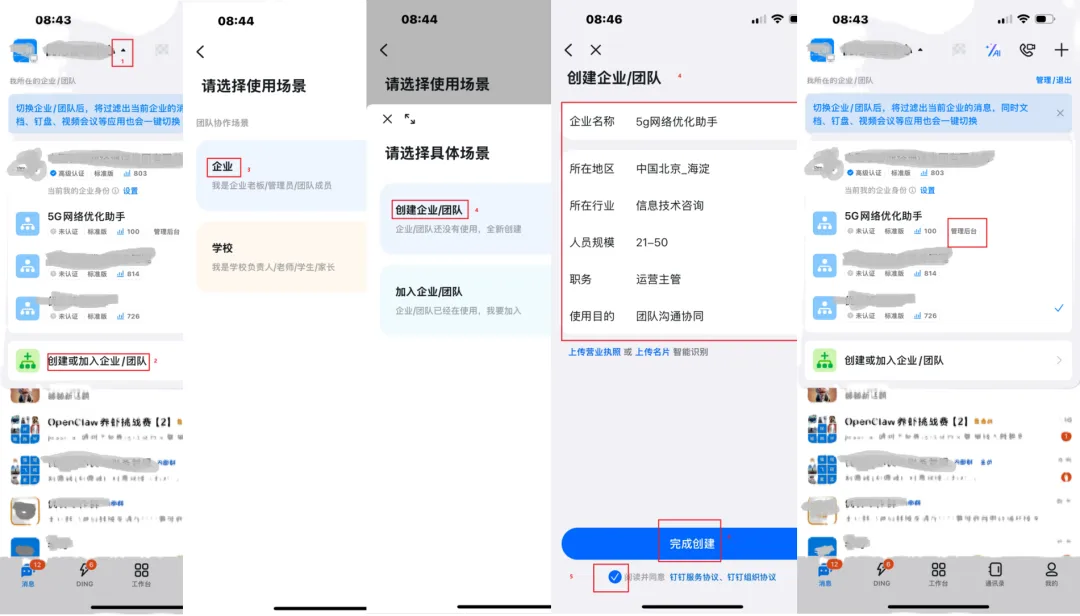
钉钉的好处是可以多个组织的消息在一个界面并存,不用来回切换组织。您新创建的组织不会影响现有组织的使用。现有组织的消息正常显示。
三、创建应用
1、登录钉钉开发者平台,钉钉客户端扫码进入,点击“创建”,
2、在左侧目录树中选择“企业内部应用 > 钉钉应用”,在页面右上角单击“创建应用”按钮。
3、配置应用名称、图标等信息后,单击“保存”按钮。
4、授予应用发送卡片消息权限。登录钉钉应用控制台,单击前文创建的应用名称进入其详情页。
5、在左侧目录树选择“开发配置 > 权限管理”。
6、在搜索框中输入Card,勾选“互动卡片实例写权限”与“AI卡片流式更新权限”,单击“批量申请”按钮完成操作。
四、配置钉钉机器人
1、在左侧目录树选择“应用能力 > 添加应用能力”,单击“机器人”卡片的“添加”按钮。
2、在机器人配置页面,打开机器人配置开关。
3、将“消息接收模式”调整为“Stream 模式”。
4、单击“发布”按钮,保存配置。在弹窗中单击“发布”按钮,完成编辑。
五、获取应用信息。
在左侧目录树选择“基础信息 > 凭证与基础信息”。复制三个ID,Agent ID、Client ID和Client Secret。
六、发布应用版本。
1、在左侧目录树选择“应用发布 > 版本管理与发布”,并单击“创建新版本”按钮。
2、在弹窗中单击“确认发布”按钮,发布应用版本。
七、钉钉客户端添加机器人
1、钉钉客户端建群,记住群名。
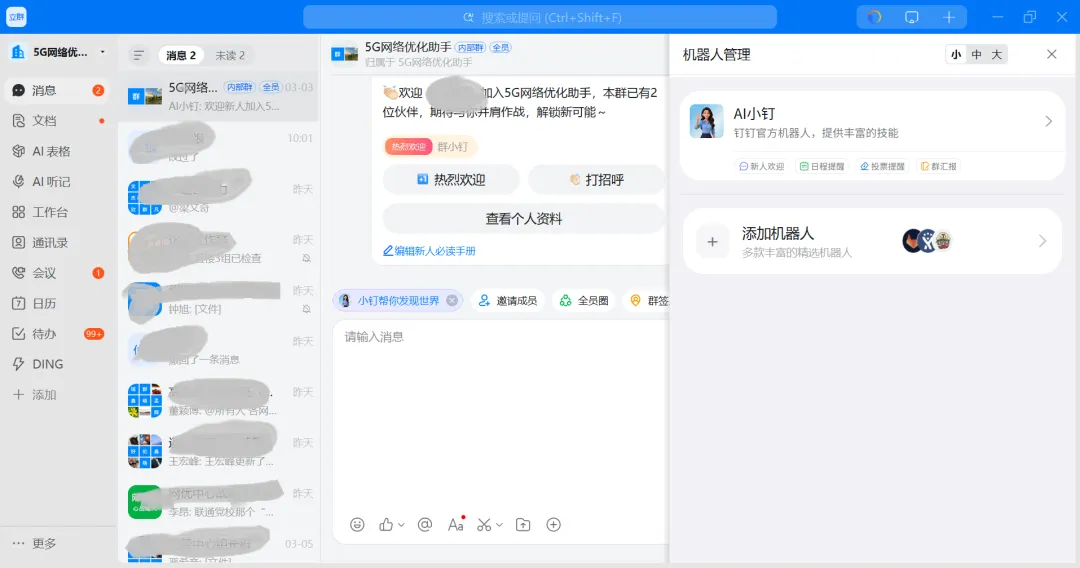
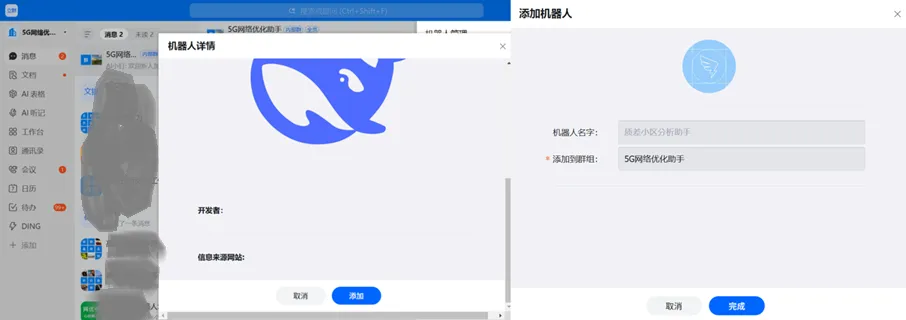
2、点击群设置,点击机器人,进入机器人管理界面,点击添加机器人,在搜索栏输入您创建的机器人名称。点击添加,输入群名称。
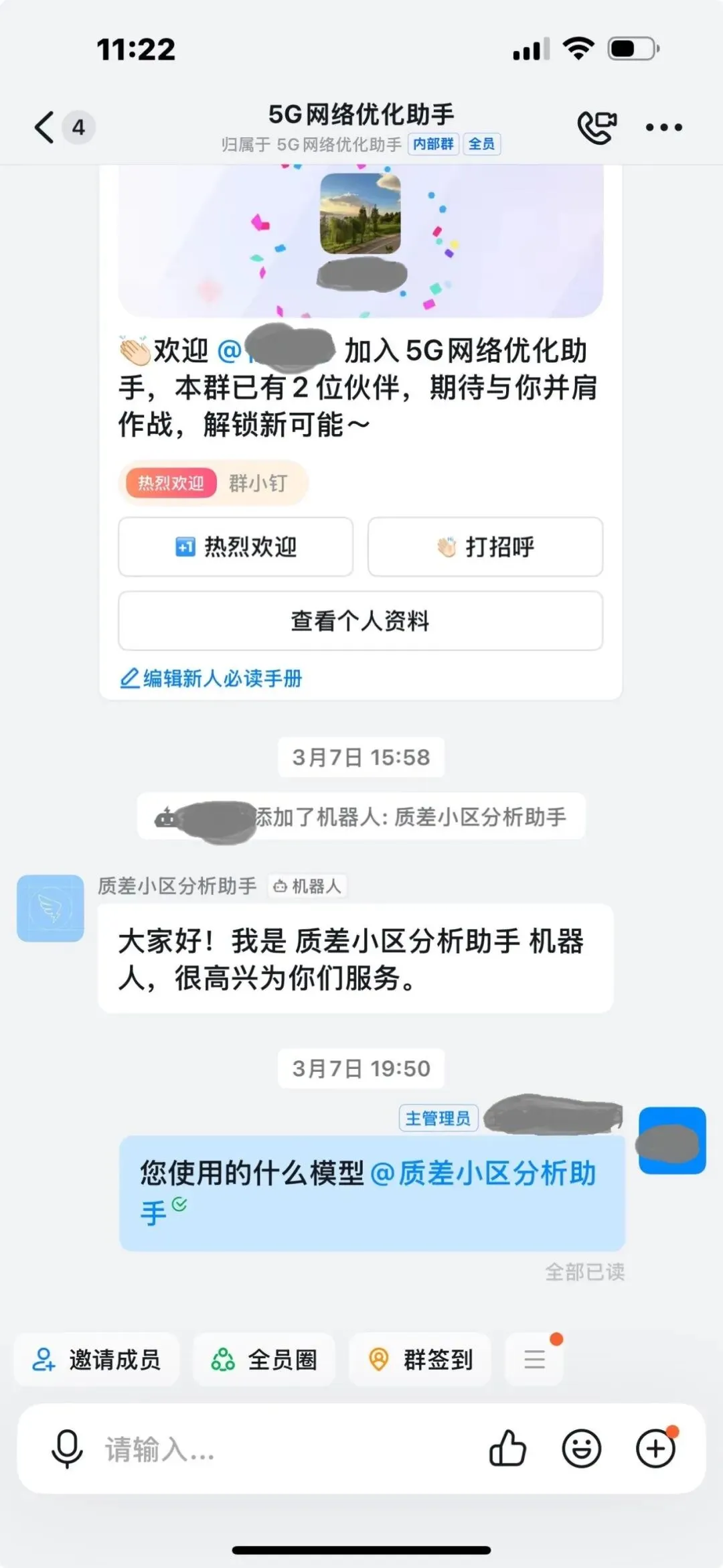
3、在群里就能看到您的机器人了
4、当然也可以私聊。不过这会,它不会理你的,它还没有灵魂。需要把它配到OpenClaw中,才能陪您聊天,给您干活。
八、在OpenClaw中配置钉钉机器人
1、可以使用云主机厂商的配置脚本配置钉钉机器人,准备好三个ID,运行脚本,按提示输入。我第一次也是这样用的,但是机器人没配置成功。
2、第二次我就直接编辑配置文件,/.openclaw/openclaw.json
3、在root目录下输入 cd .openclaw ,在.openclaw目录中输入ls找到openclaw.json

3、再输入 vim openclaw.json 编辑文件,输入三个ID,:wq 保存退出。
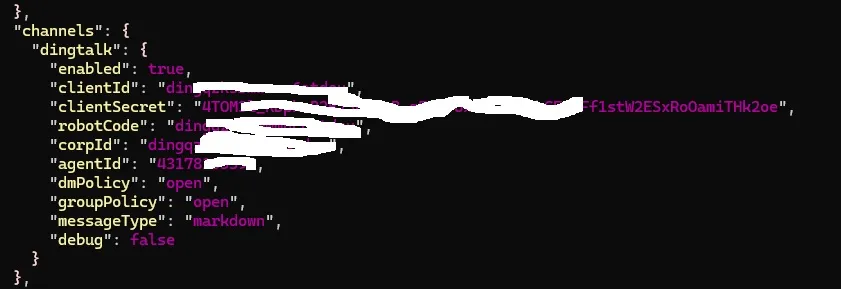
4、重启gateway openclaw gateway --force 。重启需要等30分钟
5、这样钉钉机器人就配好了。
直接和机器人聊,尴尬了,还是没响应。事后复盘,上面配置方法和步骤都没有问题,基本上是按照云主机厂商的教程来的,问题出在教程中没有的细节上,一个是大模型调用失败怎么办?一个channel配置参数值错误怎么办?如何解决这两个问题,让机器人活起来,请您继续关注后续文章,看看在实战中如何解决这两个问题。