 夜雨聆风
夜雨聆风想拥有一个随时待命的AI助手,能通过微信、Telegram、Discord等渠道与你互动?OpenClaw让这一切变得简单。
什么是OpenClaw?
OpenClaw是一款开源的AI智能助手网关,它像一座桥梁,将你的聊天应用(WhatsApp、Telegram、Discord、iMessage等)与强大的AI模型连接起来。
核心特点:
• 🤖 自托管:数据完全由你掌控,无需依赖第三方云服务 • 📱 多通道:一个网关同时服务多个聊天平台 • 💻 AI原生:专为编程助手设计,支持工具调用、会话记忆 • 🔓 开源免费:MIT许可证,社区驱动
安装前的准备
在开始安装之前,你需要确保系统满足以下条件:
| Node.js | ||
| 操作系统 | ||
| 网络 |
💡 小贴士:如果你不确定Node版本,不用担心——OpenClaw的安装脚本会自动检测并安装所需的Node版本。
Node下载的官方网站:https://nodejs.org/en/download
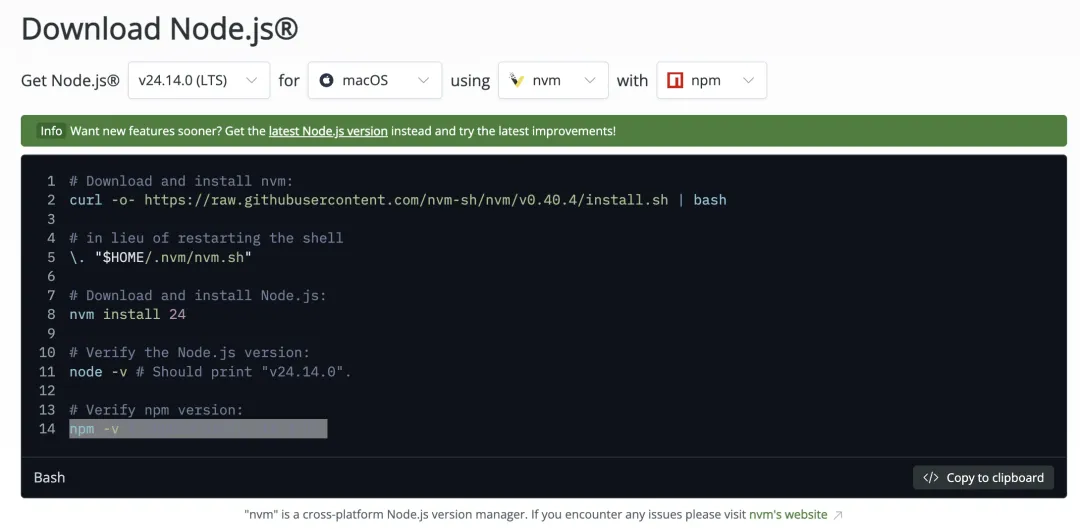
安装方式一:本地安装(推荐新手)
本地安装适合想要在个人电脑或家庭服务器上运行OpenClaw的用户。这种方式简单直接,5分钟即可完成。
步骤1:运行安装脚本
macOS / Linux / WSL2 用户:
curl -fsSL https://openclaw.ai/install.sh | bashWindows (PowerShell) 用户:
iwr -useb https://openclaw.ai/install.ps1 | iexOpenclaw的官方网站:https://openclaw.ai/
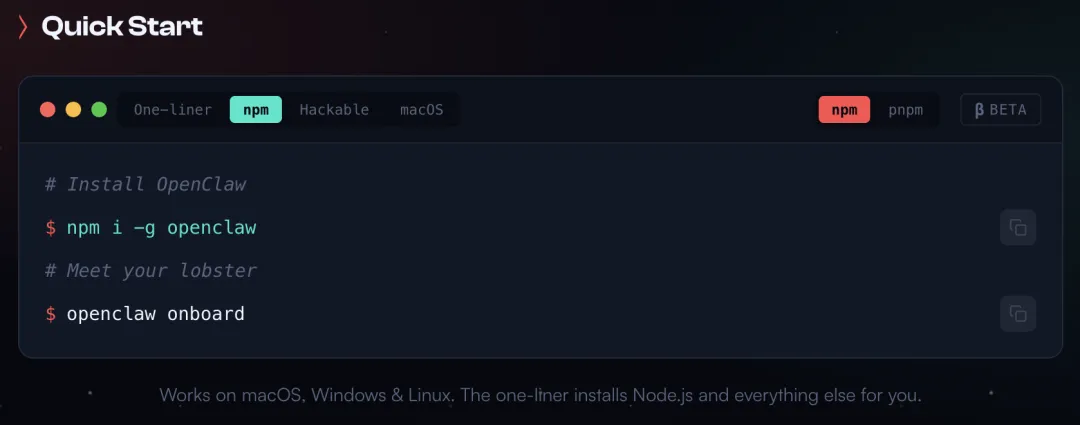
🔍 这一步在做什么?
安装脚本会依次执行以下操作:
1. 检测操作系统:自动识别你的系统类型(macOS、Linux或WSL) 2. 安装Node.js(如未安装):macOS通过Homebrew,Linux通过NodeSource脚本 3. 安装Git(如未安装):部分依赖需要Git支持 4. 下载OpenClaw:通过npm全局安装最新版本 5. 运行健康检查:验证安装是否成功 6. 启动引导程序:引导你完成初始配置
步骤2:完成初始配置
安装完成后,运行以下命令启动配置向导:
openclaw onboard --install-daemon🔍 这一步在做什么?
• 配置AI提供商:选择你要使用的AI模型(如OpenAI、Anthropic等)并输入API密钥 • 生成网关令牌:创建安全令牌用于后续访问控制 • 安装系统服务:将OpenClaw设置为开机自启动(可选)
步骤3:验证安装
openclaw --version # 查看版本openclaw doctor # 检查配置openclaw gateway status # 查看网关状态步骤4:打开控制面板
openclaw dashboard浏览器会自动打开 http://127.0.0.1:18789/,这就是你的OpenClaw控制中心。
安装方式二:Docker安装(适合进阶用户)
Docker安装提供了更好的隔离性和可移植性,适合需要在服务器上稳定运行的场景。
步骤1:克隆仓库
git clone https://github.com/openclaw/openclaw.gitcd openclaw🔍 这一步在做什么?
从GitHub下载OpenClaw的完整源代码,包括Docker配置文件和启动脚本。
步骤2:运行Docker安装脚本
./scripts/docker/setup.sh🔍 这一步在做什么?
1. 构建Docker镜像:基于Node.js 24镜像,安装所有依赖 2. 运行配置向导:与本地安装类似,配置API密钥等 3. 生成环境变量文件:创建 .env文件存储配置4. 启动容器:通过Docker Compose启动网关服务
步骤3:访问控制面板
打开浏览器访问:
http://127.0.0.1:18789/输入配置时生成的令牌即可登录。
Docker常用命令
# 查看容器状态docker compose ps# 查看日志docker compose logs -f openclaw-gateway# 重启服务docker compose restart openclaw-gateway# 停止服务docker compose down安装方式三:云服务器部署(适合24/7在线)
如果你想让AI助手全天候在线,云服务器是最佳选择。OpenClaw支持主流云平台:
| Railway | ||
| Fly.io | ||
| Hetzner | ||
| Oracle Cloud | ||
| DigitalOcean |
云部署通用步骤
1. 创建VPS实例:选择Ubuntu 22.04或Debian 12系统 2. SSH连接到服务器:使用终端登录 3. 运行安装脚本:与本地安装相同 4. 配置安全组:开放18789端口(或配置反向代理)
⚠️ 安全提示:生产环境建议:
• 使用SSH隧道或Tailscale访问,而非直接暴露端口 • 设置强密码或令牌 • 定期备份配置和数据
本地安装 vs 云端部署:如何选择?
| 成本 | ||
| 稳定性 | ||
| 访问方式 | ||
| 数据隐私 | ||
| 维护难度 | ||
| 适用场景 |
选择建议
选择本地安装,如果你:
• 只想个人使用,不需要随时随地访问 • 注重数据隐私,希望数据完全本地存储 • 有一台常开的电脑或树莓派 • 预算有限,不想支付服务器费用
选择云端部署,如果你:
• 需要AI助手全天候在线响应 • 有团队协作需求 • 希望从手机随时访问 • 有稳定的网络服务需求
连接聊天渠道
安装完成后,你可以将OpenClaw连接到各种聊天平台:
Telegram(最简单)
openclaw channels add --channel telegram --token "你的Bot Token"WhatsApp(扫码登录)
openclaw channels login# 扫描终端显示的二维码Discord
openclaw channels add --channel discord --token "你的Bot Token"常见问题解答
Q: 安装后提示"openclaw: command not found"
A: 这是PATH环境变量问题。运行以下命令修复:
export PATH="$(npm prefix -g)/bin:$PATH"Q: Docker安装时提示内存不足
A: 构建Docker镜像需要至少2GB内存。如果使用的是低配VPS,建议添加swap分区或升级配置。
Q: 如何更新OpenClaw?
A: 本地安装运行 npm update -g openclaw,Docker安装拉取最新镜像后重建容器。
Q: 可以同时在本地和云端运行吗?
A: 可以,但需要注意配置同步。建议使用相同的工作空间备份策略。
写在最后
OpenClaw让每个人都能拥有属于自己的AI助手。无论你是选择本地安装还是云端部署,都能享受到AI带来的便利。
下一步建议:
1. 尝试连接Telegram(最简单) 2. 探索OpenClaw的技能系统,安装更多功能 3. 阅读官方文档,了解高级配置
📚 官方文档:https://docs.openclaw.ai💻 GitHub仓库:https://github.com/openclaw/openclaw
本文基于OpenClaw官方文档整理,如有更新请以官方文档为准。