夜雨聆风
夜雨聆风
ANSYS 2021 R2安装包下载
[名称]:ANSYS 2021 R2 64位
[大小]:20.1GB
[网盘下载地址]:往下浏览见文末!
[远程安装]:☛在线一对一远程软件安装服务☚
备注:下载及安装过程中疑问请点击☛下载及安装问题解决办法汇总☚
ANSYS学习教程

ANSYS2020 2021 2022教程视频Workbench/Fluent仿真机械结构有限元分析实例详解
软件介绍
安装步骤:
1、首先需要下载ansys 2021 R2安装包,安装包包含以下部分:安装主程序文件,激活文件,离线帮助文件(不需要可以不下载)。
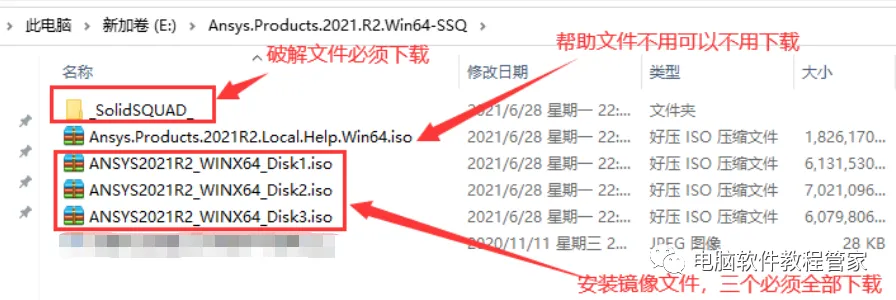
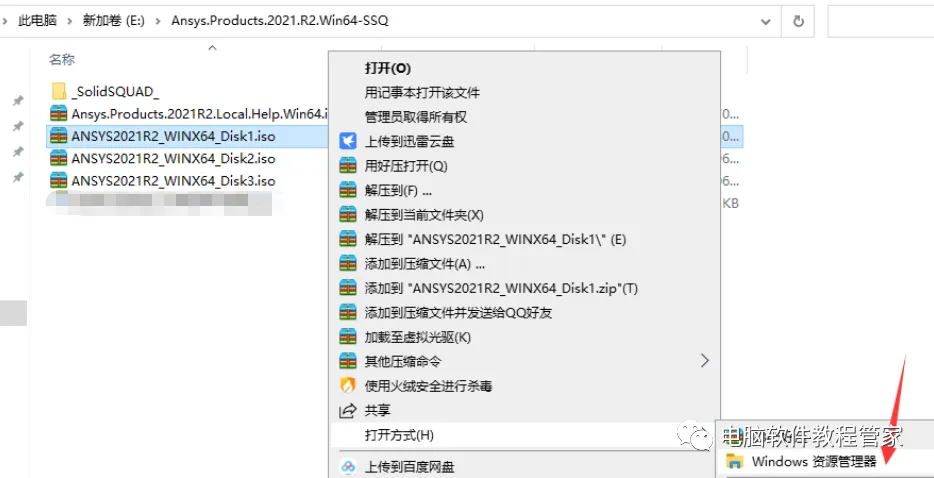
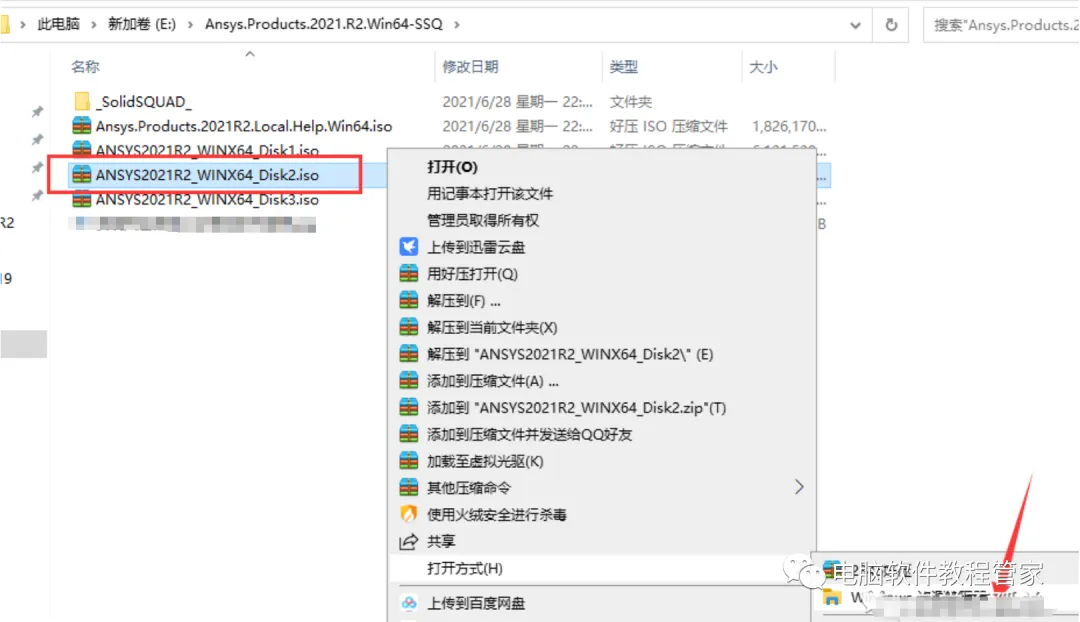
2、ANSYS 2021 R2有3个ISO镜像文件,本安装教程使用的是Windows 10系统,ISO镜像文件直接右键加载即可。找不到加载选项直接选择打开方式,选择Windows资源管理器打开即可。
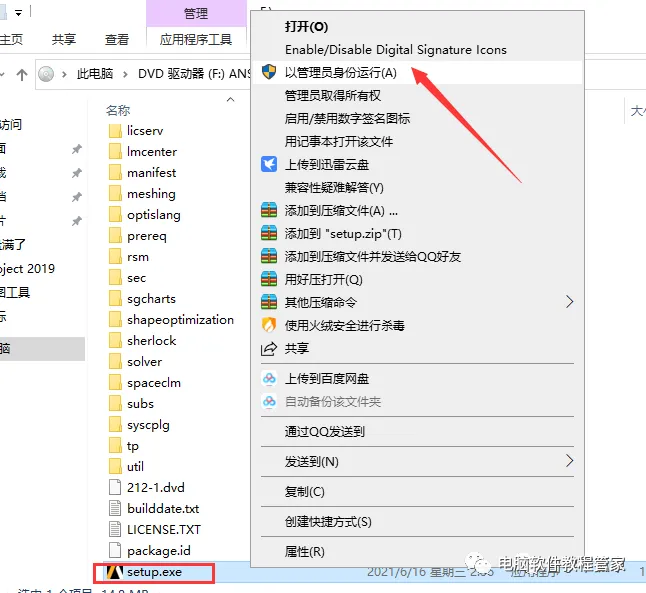
3、首先加载第一个镜像文件后,找到setup,管理员身份运行安装。
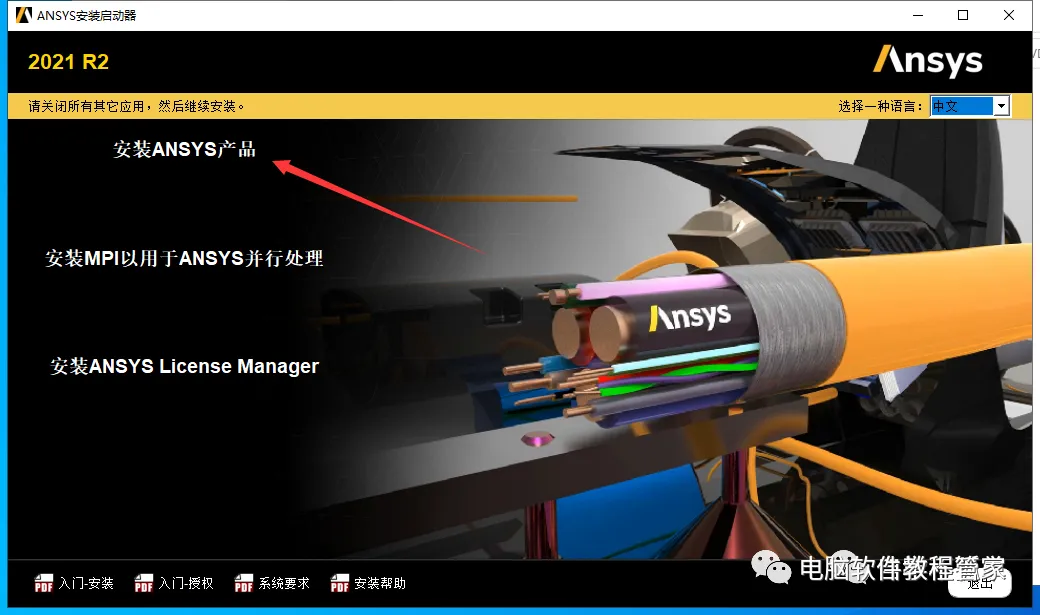
4、安装语言有英语/日语/汉语/韩语等供选择,可以根据个人喜好选择安装语言,点击安装ansys产品。
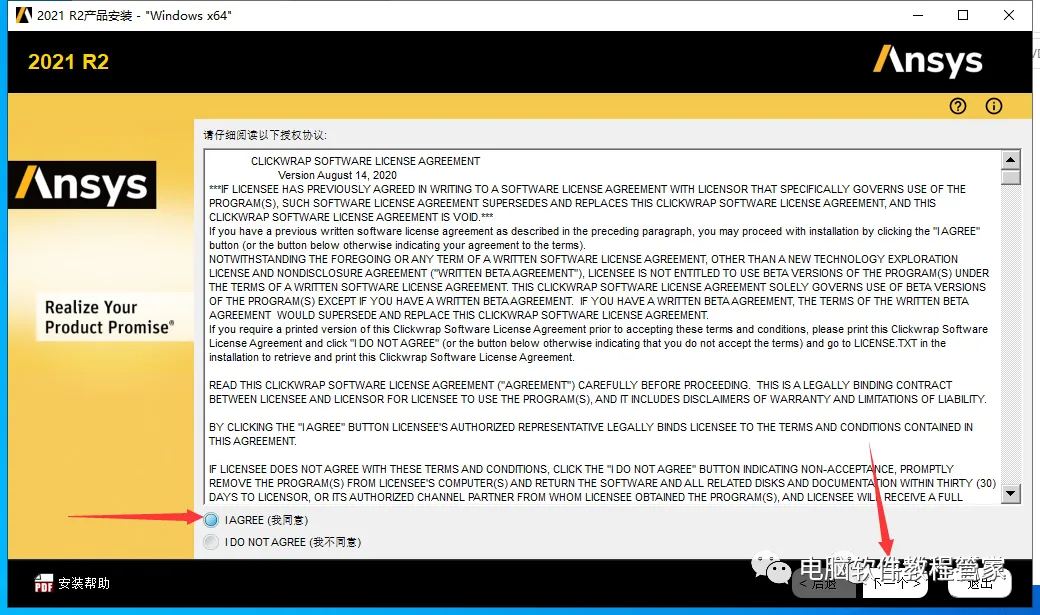
5、许可协议界面,点击我同意,点击下一个。
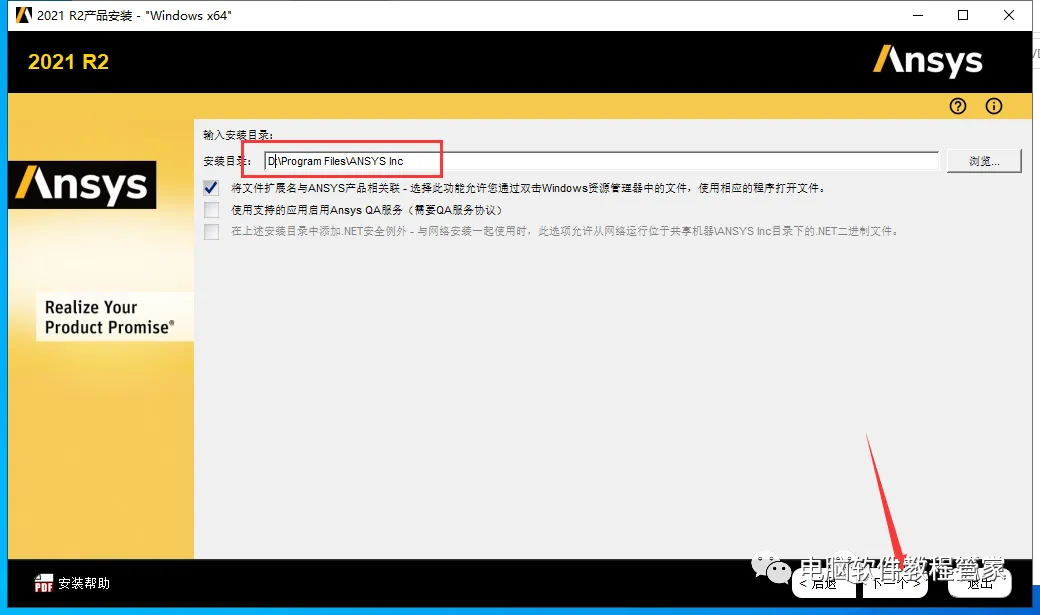
6、设置软件的安装路径,软件比较大建议安装到C盘以外硬盘,注意安装路径不要带有中文字符,设置好安装路径后点击下一步。
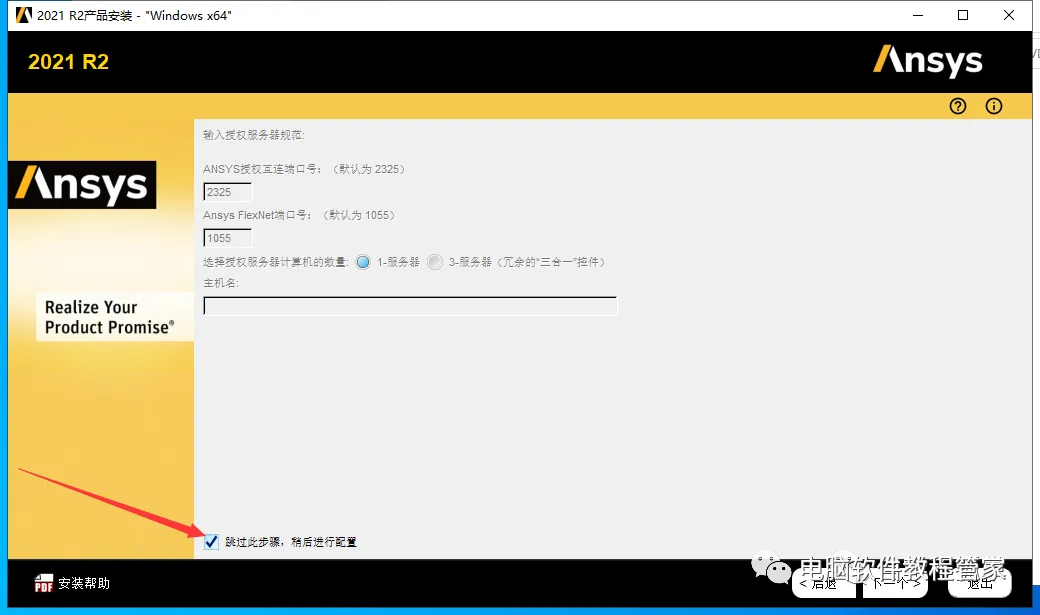
7、主机名称这里,可以直接勾选跳过此步骤稍后设置即可。
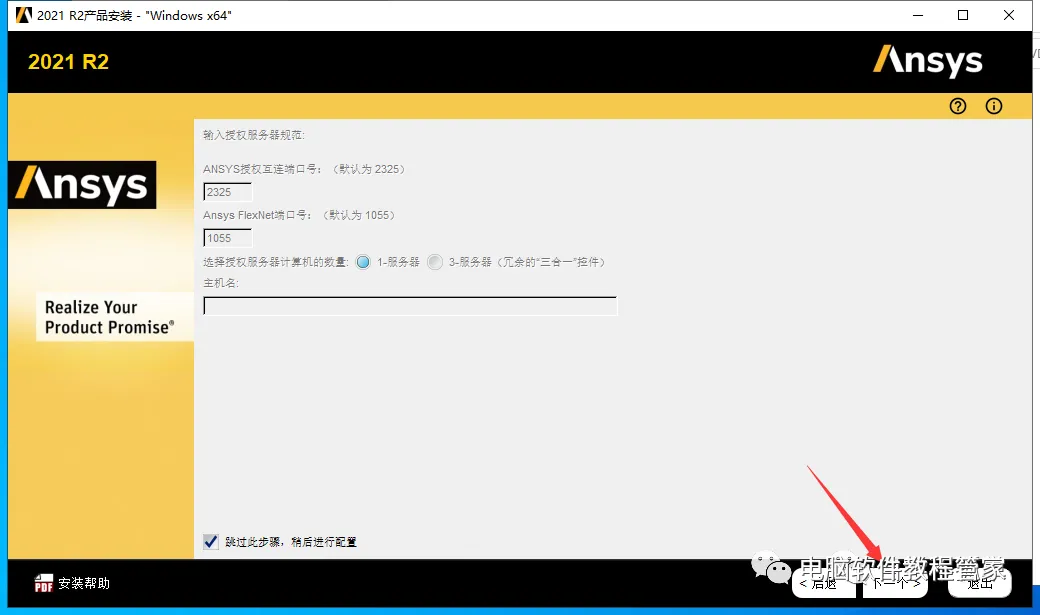
8、点击下一步。
9、选择需要安装的产品,也可以直接默认。点击下一步。
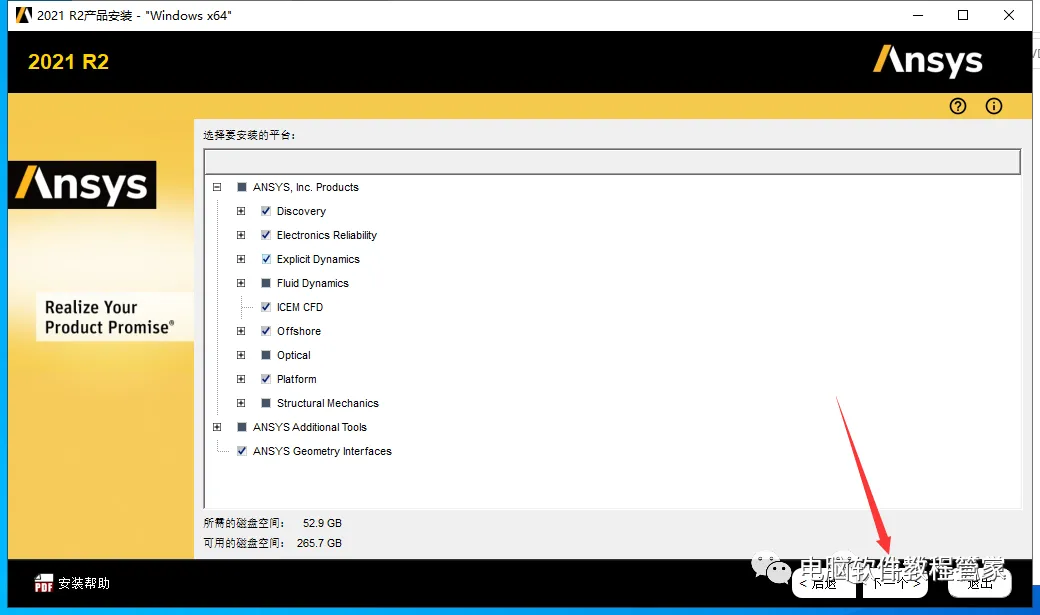
10、点击跳过此步骤,稍后进行配置,点击下一步。
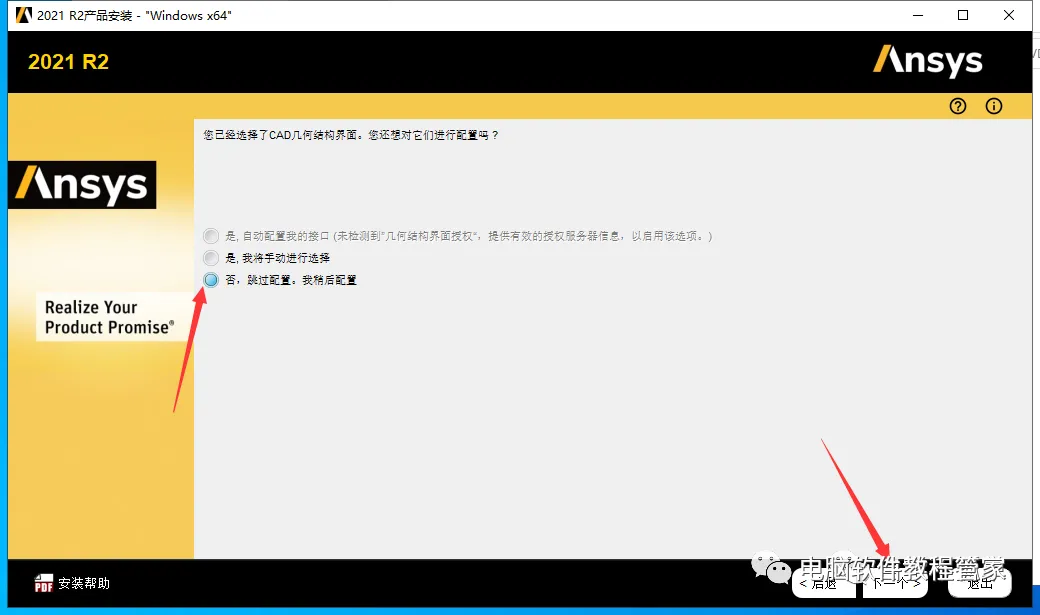
11、点击下一步。
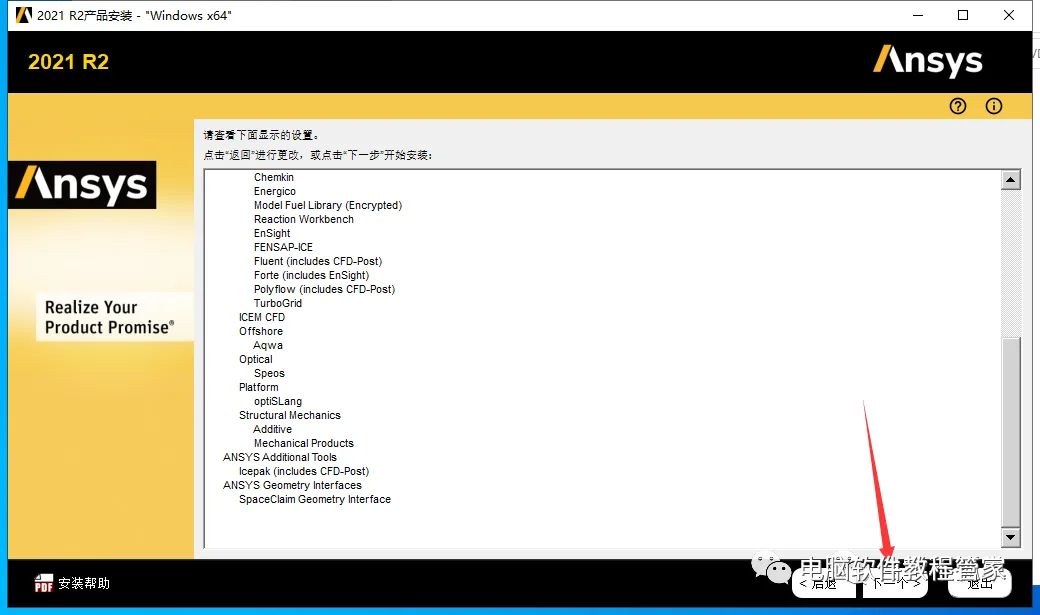
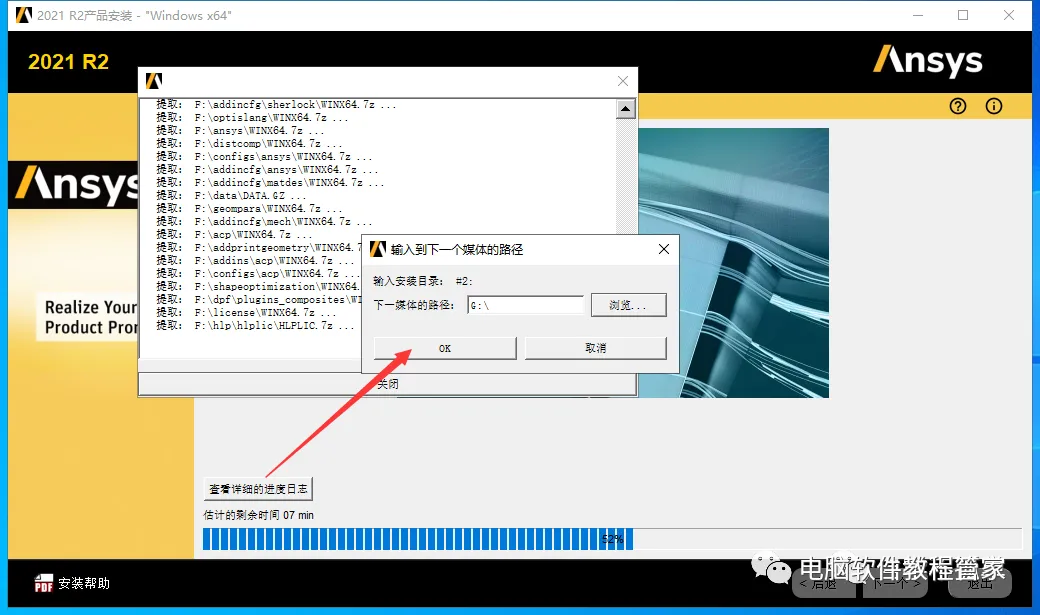
12、第一个iso文件安装完成后会提示选择下一个媒体路径如下图,直接再按照第一个iso文件的加载方法进行加载第二个即可,加载完成之后点击浏览找到加载后的第二个。
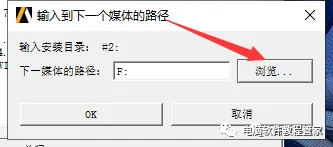
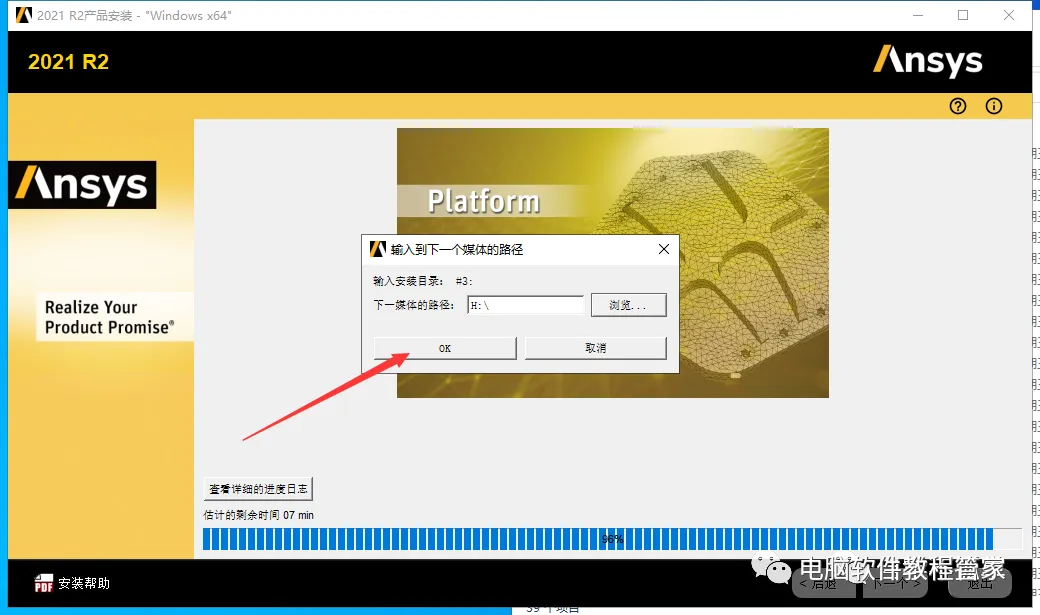
13、选择好第二个iso文件后点击ok继续安装,第三个iso文件同样方式加载选择即可。
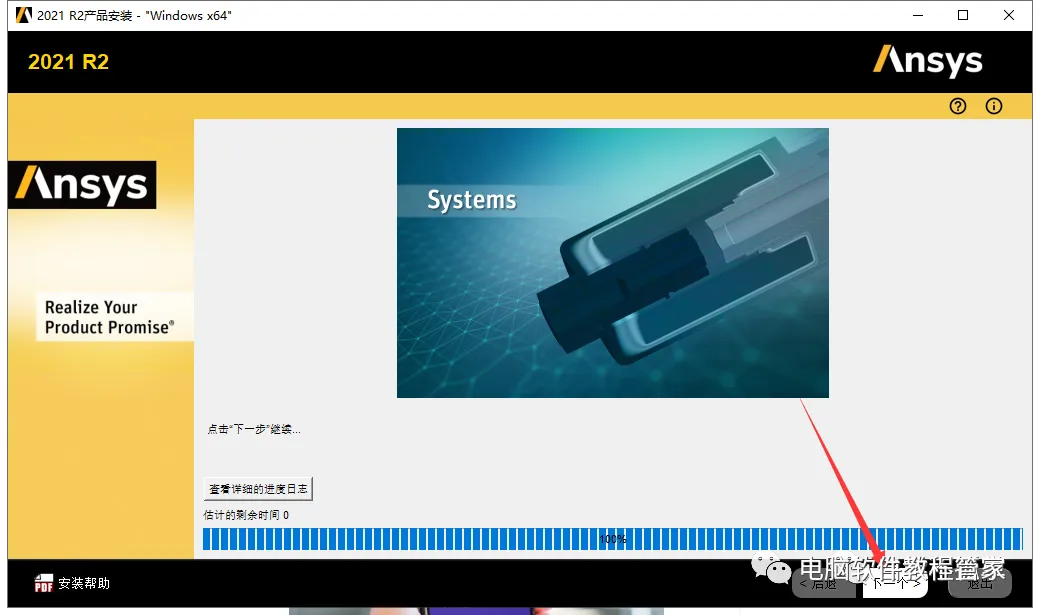
14、安装进度100%后,点击下一个。
15、去掉勾选,点击退出。
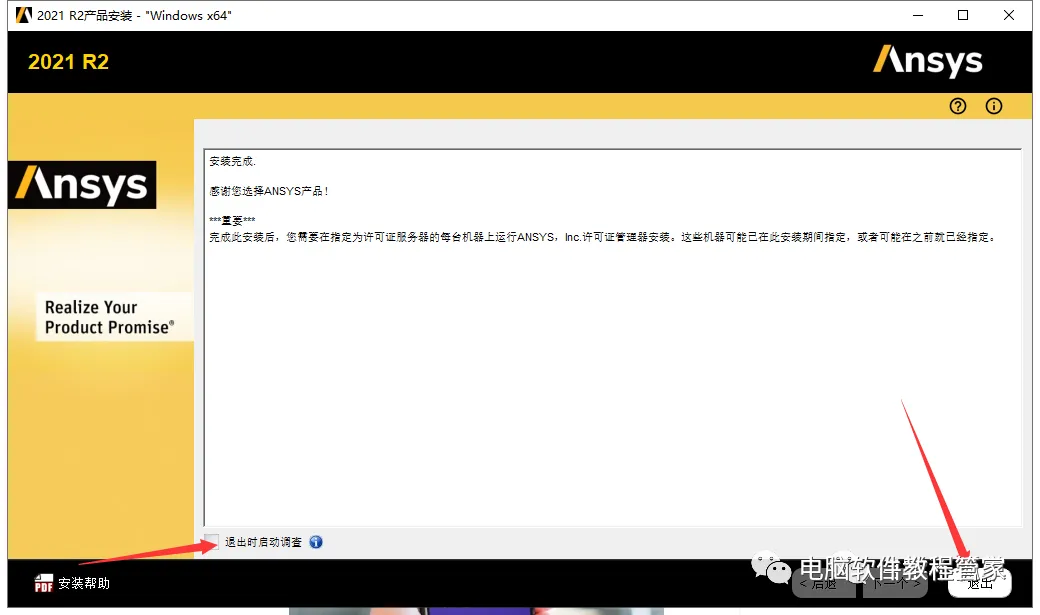
16、点击退出,完成安装。
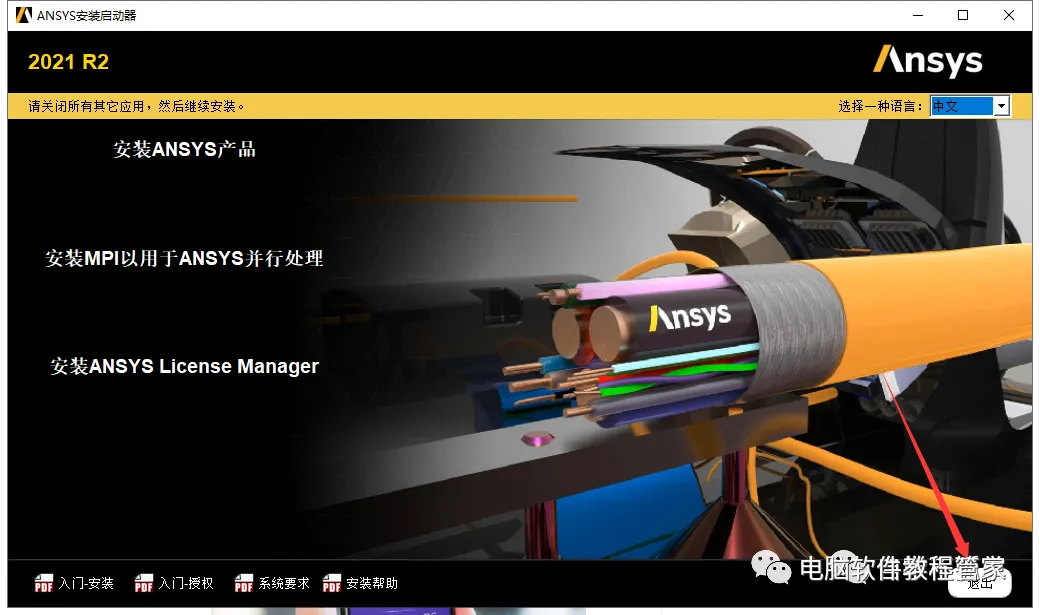
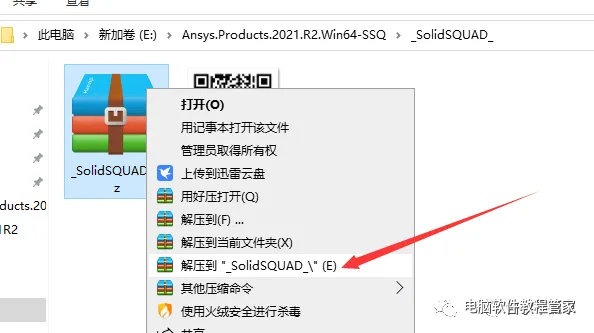
17、回到下载安装包,找到solidSQUAD文件夹解压。
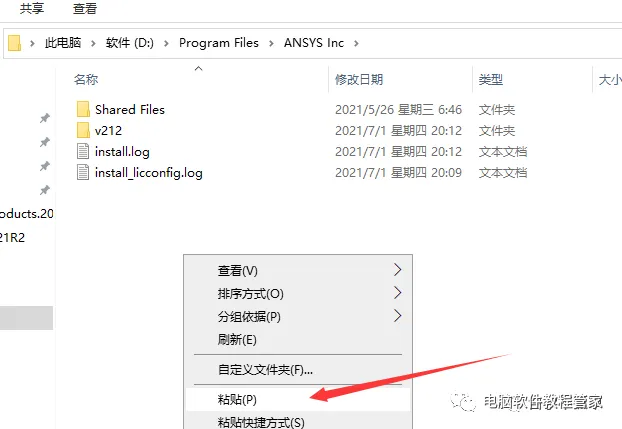
18、复制solidSQUAD文件夹下ansys inc文件夹下文件。
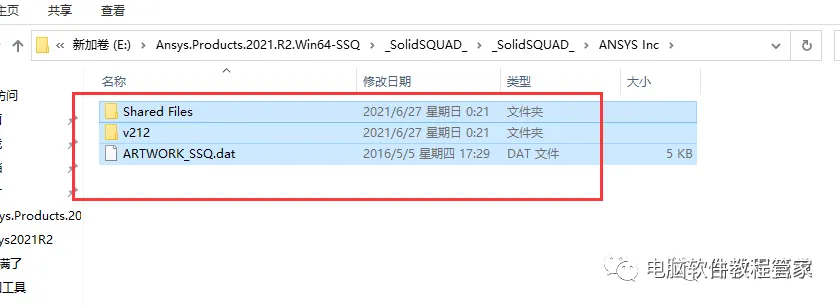
18、到安装路径ansys inc文件夹下进行粘贴替换。
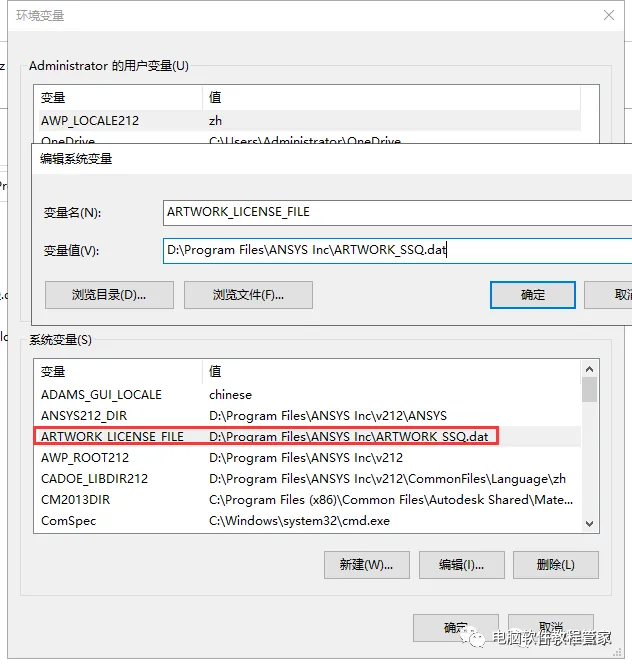
19、电脑环境变量中新建系统变量 。
变量名:ARTWORK_LICENSE_FILE
变量值:安装路径下ARTWORK_SSQ.dat文件的路径。
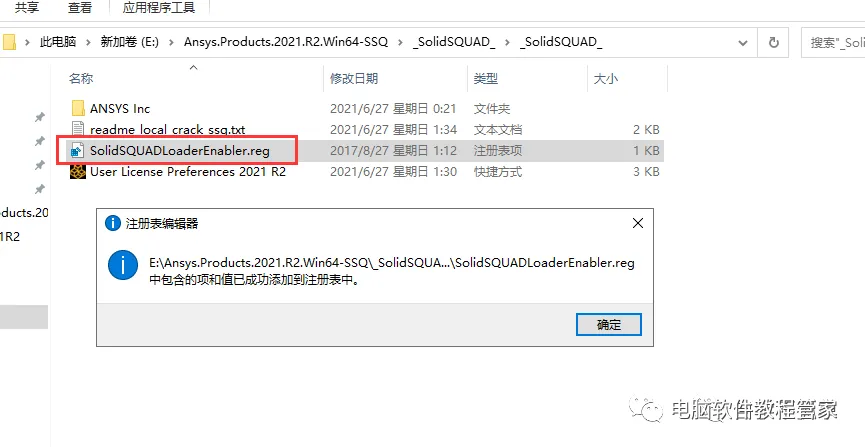
20、双击运行solidSQUAD文件下SolidSQUADLoaderEnabler.reg文件,添加注册表表信息。
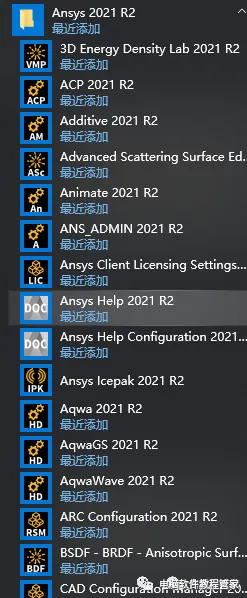
21、开始菜单找到ansys运行程序。
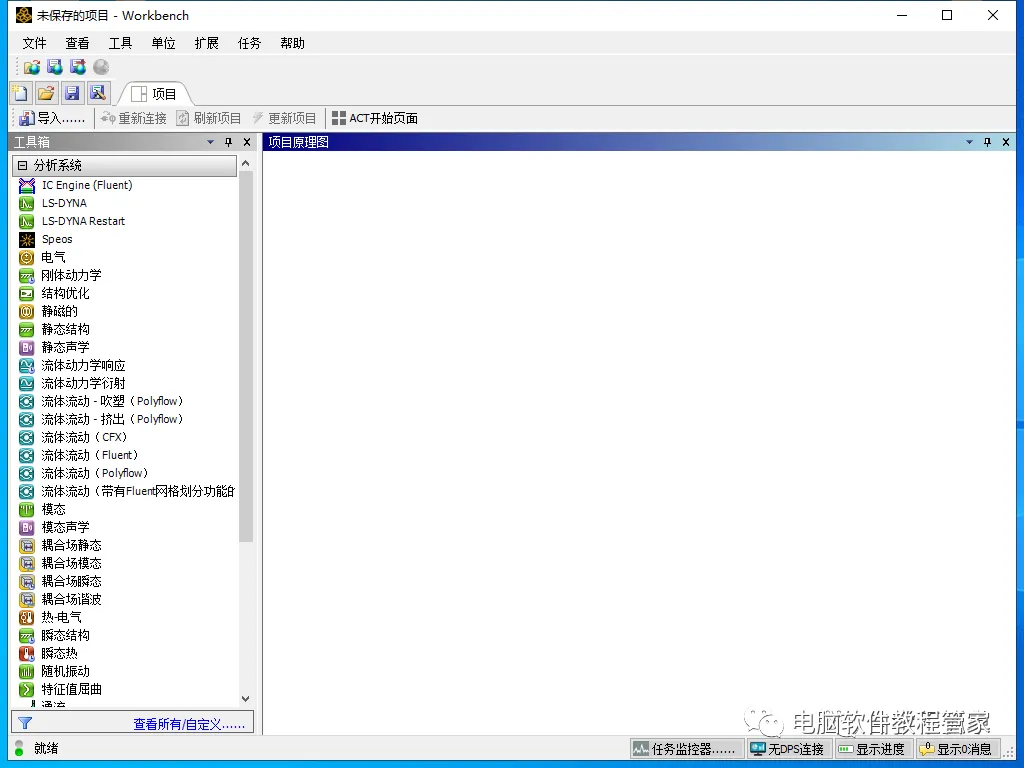
22、workbench中文界面
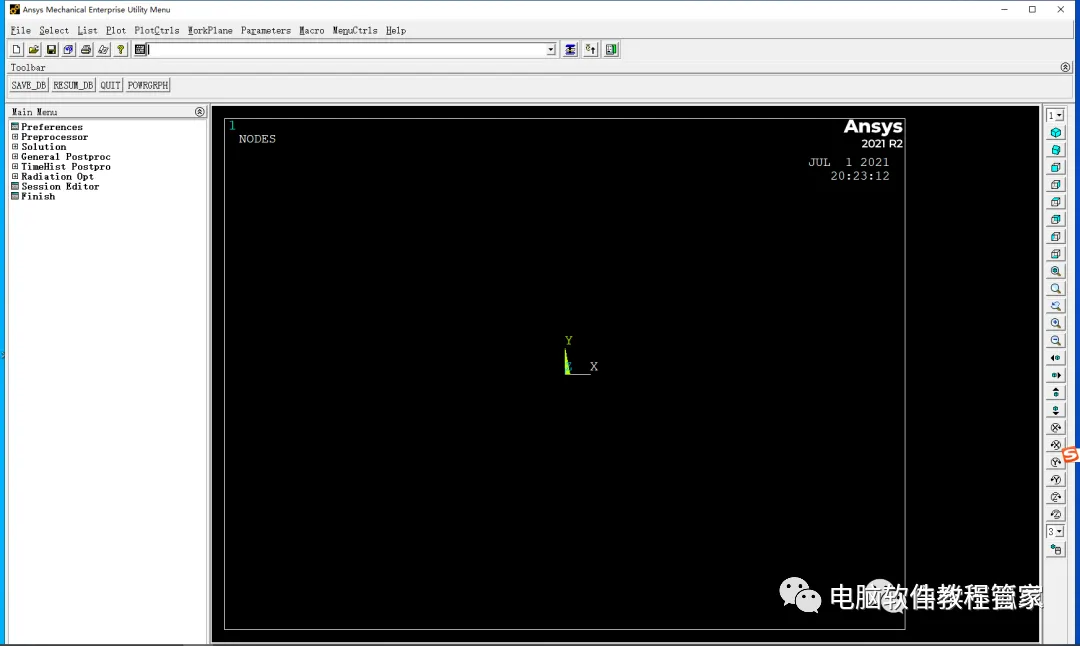
23、apdl英文界面
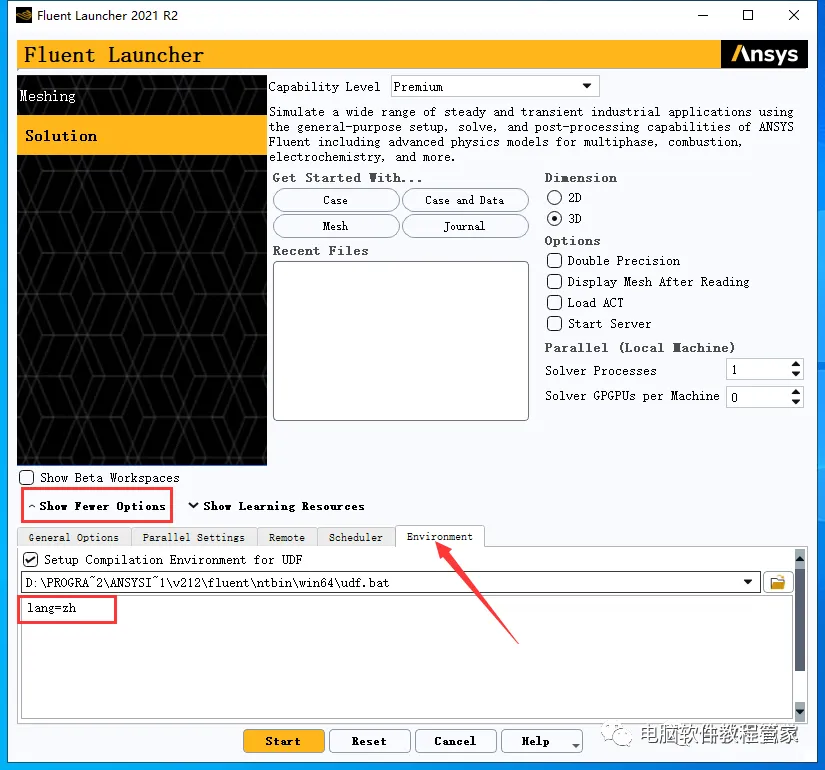
24、Fluent环境下输入lang=zh可以切换到中文界面。
下载地址
点击下方本公众号名片,关注公众号【软件资源帮手】,后台回复ANSYS即可免费下载!

 点击下方图片,成为VIP会员,获取海量资源