夜雨聆风
夜雨聆风
ANSYS 2025 R1安装包下载
[名称]:ANSYS 2025R1 64位
[大小]:52.3GB
[网盘下载地址]:往下浏览见文末!
[远程安装]:☛在线一对一远程软件安装服务☚
备注:下载及安装过程中疑问请点击☛下载及安装问题解决办法汇总☚
ANSYS学习教程

ANSYS2020 2021 2022教程视频Workbench/Fluent仿真机械结构有限元分析实例详解
软件介绍
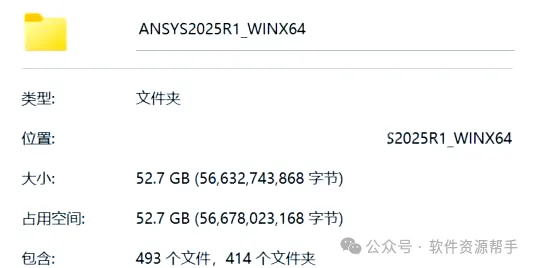
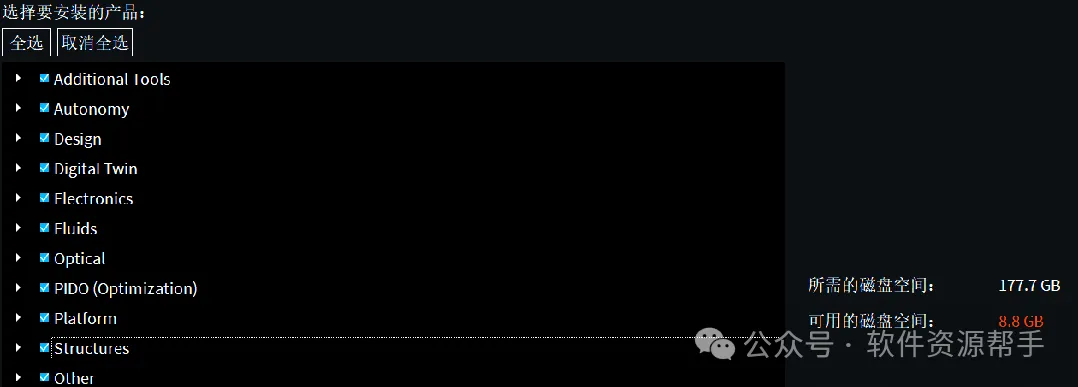
ANSYS 2025R1新版已震撼登场,此次更新可谓规模宏大,不仅将ANSYS的多款主流产品一网打尽,更在安装包上创下了53GB的惊人纪录。若要全面安装所有产品,更是需要至少178GB的硬盘空间。如此庞大的体积,不仅令人咋舌,更让人不禁思索:ANSYS此举究竟意欲何为?是真心为用户提供全方位的产品体验,还是仅仅为了展示其技术的深厚底蕴?无论如何,这一新版发布无疑在业界引起了广泛关注。

 在探索了ANSYS 2025R1新版所带来的震撼之后,我们进一步深入了解其包含的丰富组件。安装过程中的组件选项揭示,这款新版软件涵盖了电磁仿真(Ansys Electronics Suite 2025 R1)、粒子流动仿真(Ansys Rocky 2025 R1)、光学设计(Ansys OpticStudio 2025 R1)、光电仿真(Ansys Lumerical 2025 R1)以及照明仿真(Ansys Speos 2025 R1)等多个领域。这些强大的组件无疑将为用户提供更为全面的产品体验,同时也展现了ANSYS在仿真技术领域的深厚底蕴。
 虽然ANSYS 2025R1新版软件包含了丰富的组件,但根据安装测试结果显示,光电仿真(Ansys Lumerical 2025 R1)产品在安装后无法正常打开,显示证书不匹配的错误。因此,若您仅需单独使用该产品,建议避免下载安装此版本,以免不必要的麻烦。接下来,我们将深入探讨ANSYS中几个最常用产品的最新特性。首先是Fluent 2025 R1,该版本在多个方面进行了改进,包括优化了CAD导入和面片化代码,改进了体积网格算法以提升质量并减少极小面,同时移除了Cutcell网格生成。此外,密封几何体的工作流程也得到了改进,表面网格现在能更好地反映次要特征边缘,并禁用了薄体积区域的阶梯效应。容错网格生成工作流程也增强了泄漏大小同步更新功能,并支持通过Discovery(DSCO)导入文件。
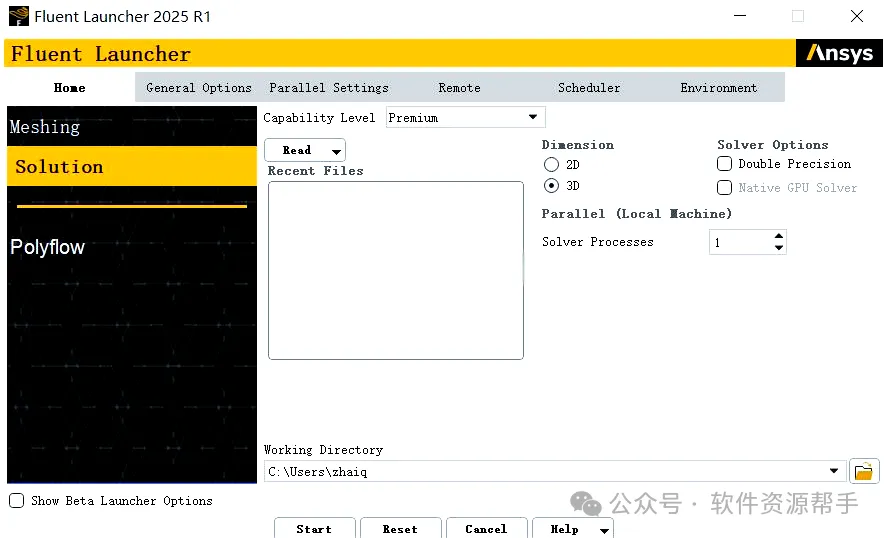 Fluent求解器在最新版本中新增了对多相模型、湍流模型以及电池模型的支持。同时,湍流规格方法也得到了改进,为用户提供了更多的GPU求解器选项。此外,离散相模型在壁面薄膜稳定性方面有了显著提升,而基于密度的求解器则增强了轴稳定化功能,进一步优化了求解器的性能。在图形和报告方面,Fluent新增了对OpenGL2 Mesa图形驱动程序的支持,并更新了其中的科学常数,从而提升了Fluent的图形渲染能力和报告的准确性。这些改进使得Fluent能够更好地满足更广泛的仿真需求,提升其性能和可用性。该版本不仅新增了多项功能,还对现有功能进行了改进。其中,HFSS引入了RLC端口阻抗定义、梯度表面粗糙度模型以及高阶元素支持,这些改进显著提升了电子组件和天线阵列的性能。此外,HFSS 3D布局新增了网格类型支持,并与Q3D布局进行了集成,进一步增强了功能性和易用性。Icepak在网格查看和PCB层建模方面也取得了显著进步,为用户提供了更加直观和高效的建模体验。同时,Maxwell在电机ROM创建和涡流求解器性能方面进行了优化,使得仿真结果更加准确和可靠。
此外,AEDT还加强了机械支持布局组件与DCIR分析的耦合,提供了更加全面的仿真解决方案。Q3D Extractor在辐射场支持方面进行了增强,使得用户能够更准确地模拟和分析辐射现象。电路模块也改进了EMI接收器的RBW和瞬态收敛功能,进一步提升了仿真精度和效率。
另外,EMIT加强了与HFSS的动态链接,使得两者之间的数据交换更加流畅和高效。Twin Builder扩展了对Modelica库的支持,为用户提供了更广泛的建模选择。Granta则更新了15个新材料记录,为用户提供更多材料选择和参考。
在文档方面,该版本也详细列出了若干缺陷修复和已知问题,并提供了相应的解决方案和改进措施,确保用户能够更加顺利地使用软件进行仿真和分析工作。该版本在提升可用性、性能以及制造设计方面持续发力,新增了多项重要功能。特别值得一提的是,STAR工具中新加入的应力双折射功能,这一功能使得复杂的光学分析变得更为便捷。在汽车HUD、增强现实设备以及智能手机相机等领域,该功能能够模拟应力引发的偏振变化对系统性能的影响,为相关设计提供有力支持。此外,新版的机械枢轴点操作符(MPVT)简化了枢轴点的定义过程,减少了不必要的步骤和手动计算,同时支持一键生成蒙特卡洛文件,进一步优化了设置流程。以及新推出的黑暗主题选项,该选项旨在降低低光环境下用户眼睛的疲劳感,并有望节省便携电子设备的电池能量。这一创新功能使用户能够依据个人的喜好和工作场景来定制化他们的软件体验。
安装步骤:
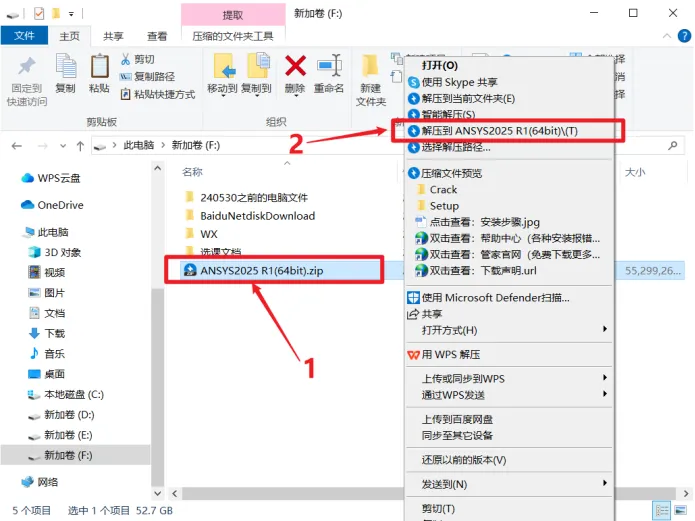
1.解压安装包
①鼠标左键单击【ANSYS 2025 R1(64bit)】
②右键单击解压到【ANSYS 2025 R1(64bit)】(如果要安装所有功能,解压位置要保留至少150G容量;如果安装部分功能,至少80G容量,后面会给大家详细讲)
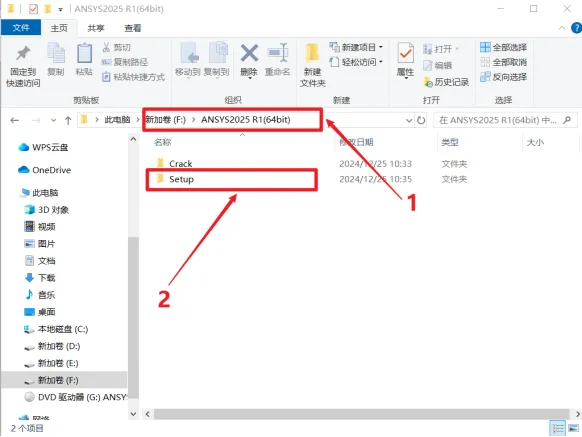
2.打开解压后的文件夹,双击打开【Setup】文件夹。
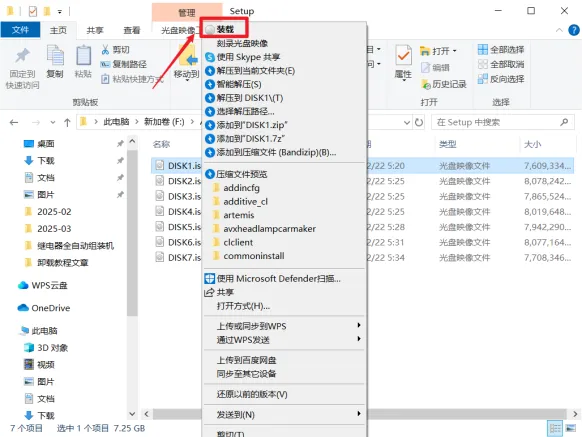
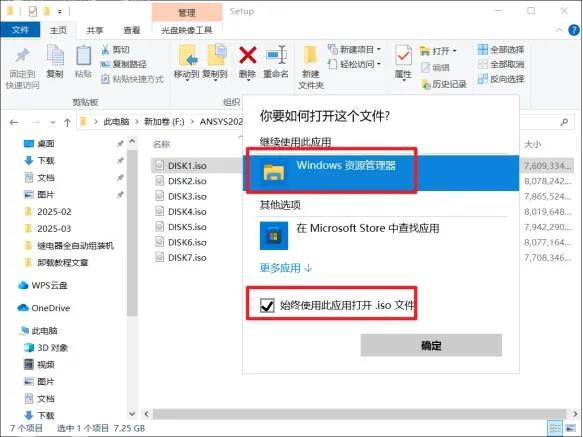
3.鼠标左键点击【DISK1】,然后右击【DISK1】选择【装载】(如没有装载选项,请选择用“打开方式—Windows资源管理器”,如下图所示)。
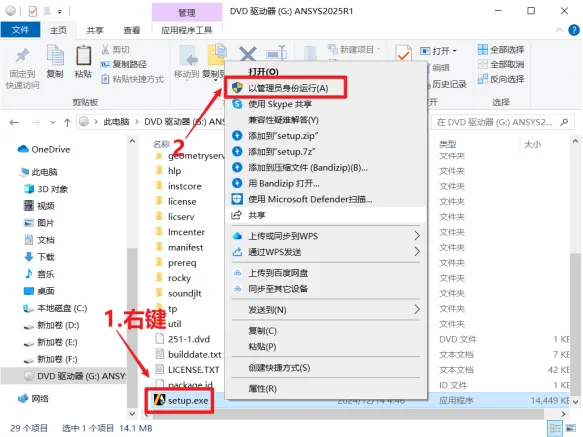
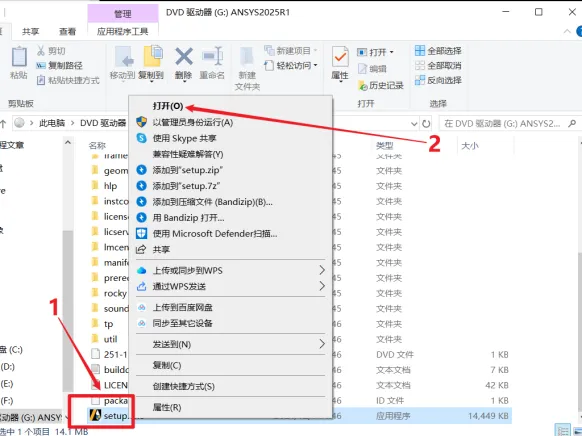
4.鼠标左键点击【setup】,然后右击【setup】,选择【以管理员身份运行】。
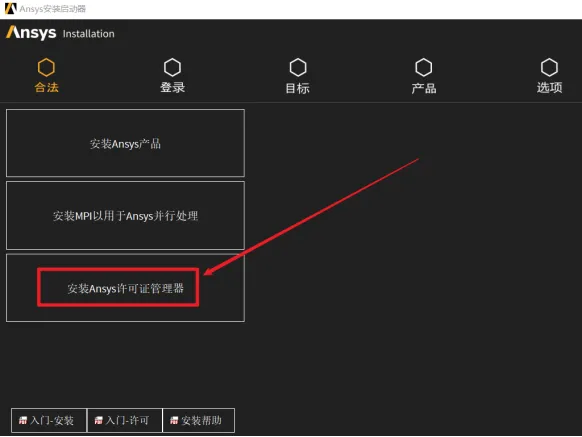
5.在下面界面中,点击【安装 Ansys许可证管理器】。
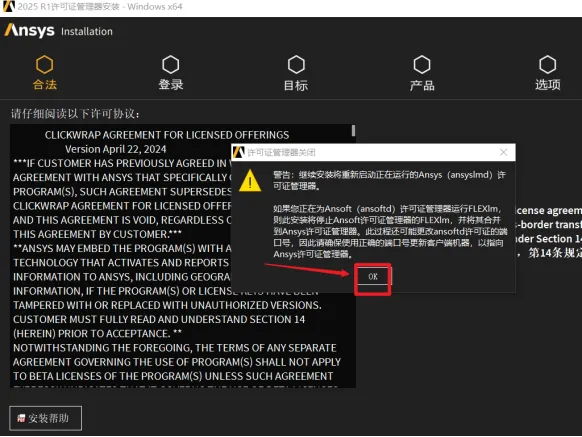
6.点击【OK】
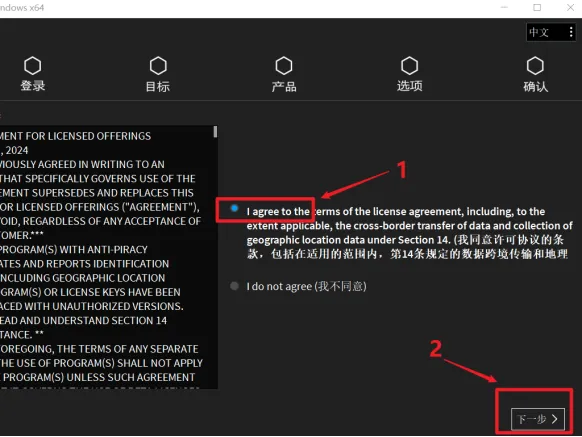
7. 在【合法】界面(字体在当前界面会高亮显示,后续操作会相同显示)中,依次点击【I agree to....】和下一步。,点击【下一步】。
8.在【目标】界面中,修改路径地址中的第一个字符C可更改安装位置(如:把C改为D软件将安装到D盘,这里根据大家实际的安装路径进行更改,请注意如果之前安装过ansys则无法改动,详情请见公共号内的卸载文章),点击【下一步】。
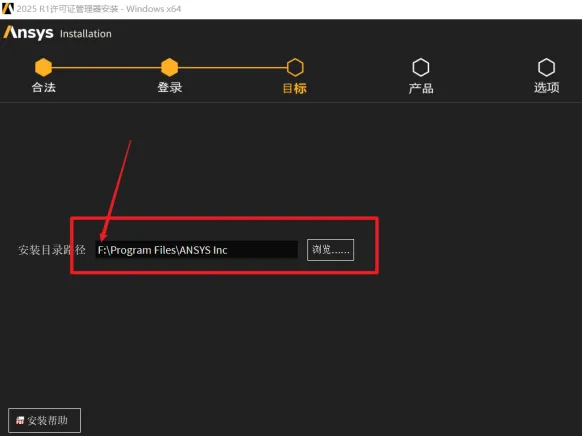
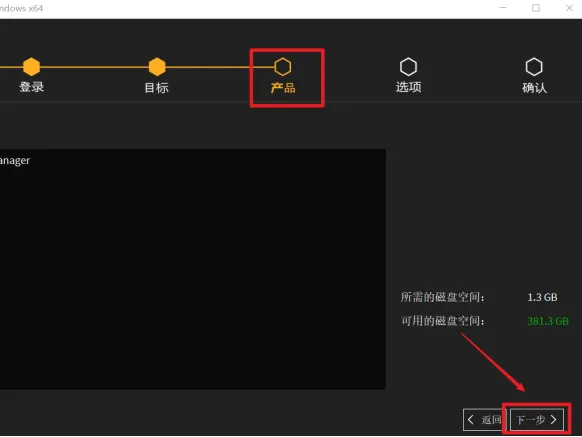
9. 在【产品】界面中,点击【下一步】。
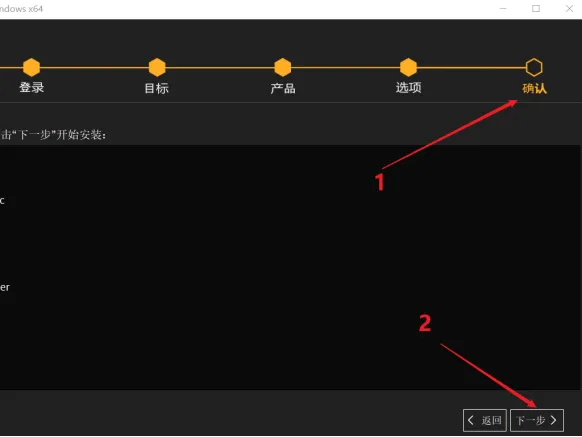
10.在【确认】界面中,点击【下一步】。
11.许可证管理器安装中。。。
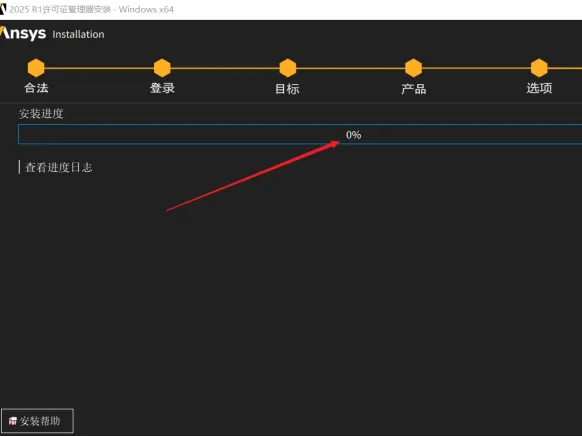
12.许可证管理器安装完成后,点击【下一步】。
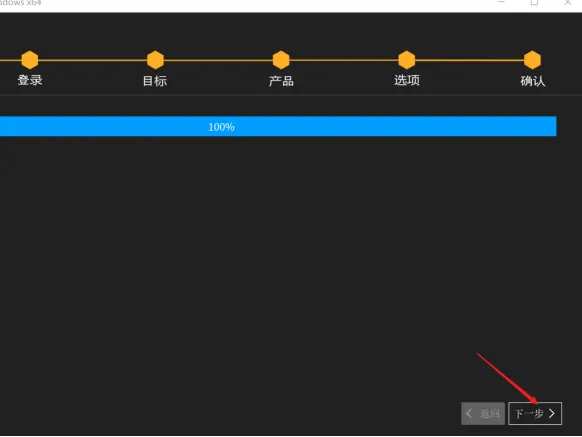
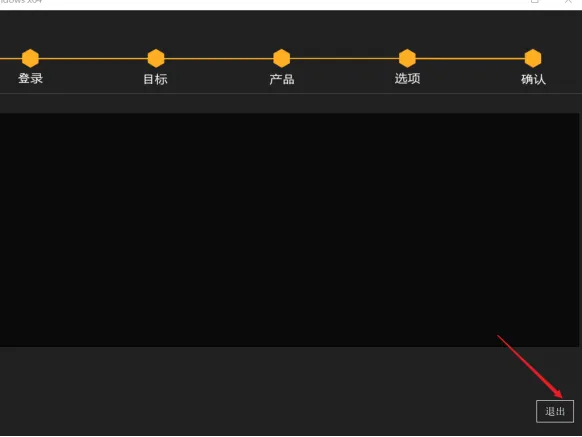
13. 点击【退出】。
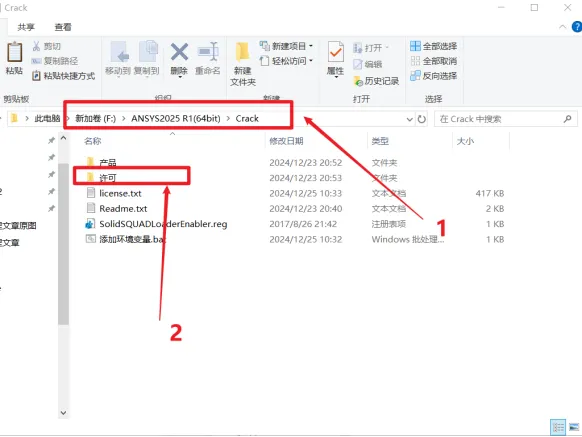
14. 打开安装包解压后的【ANSYS 2025 R1(64bit)】文件夹,依次打开【Crack\许可】文件夹,鼠标右击【ANSYS Inc】选择【复制】。
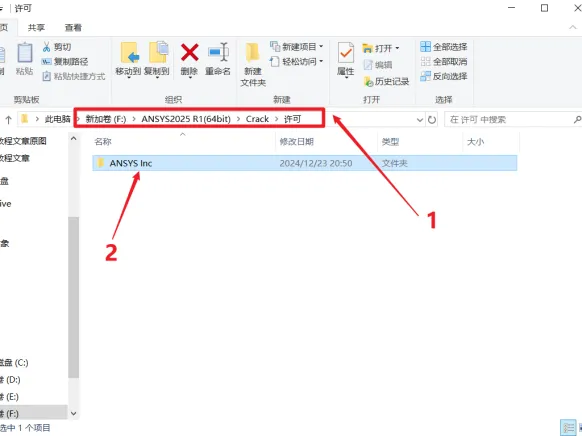
15.打开许可安装路径【D:\Program Files】(如您在步骤8修改为其他位置,选择对应位置打开),鼠标右击空白处选择【粘贴】。
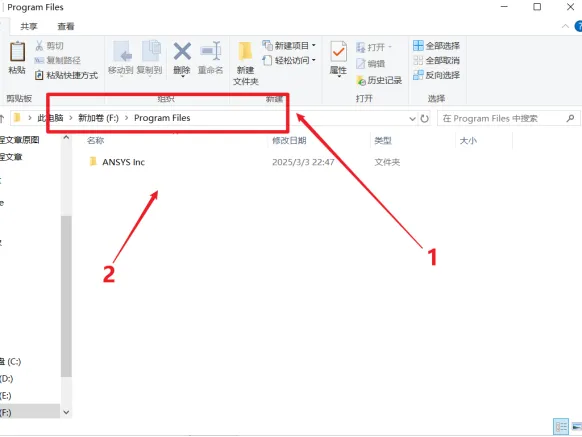
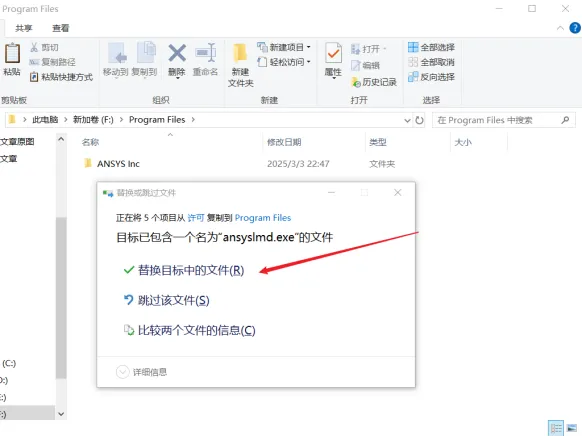
16.在弹出的提示框内,点击【替换目标中的文件】。
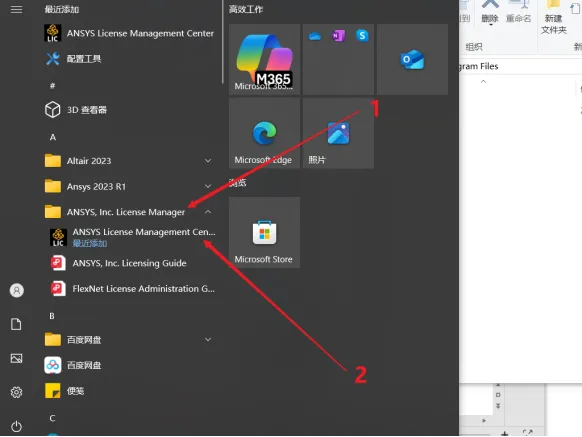
17.点击桌面任务栏中的【开始图标】双击展开【ANSYS,Inc. License Manager】文件夹,点击【ANSYS License Manager Center】。
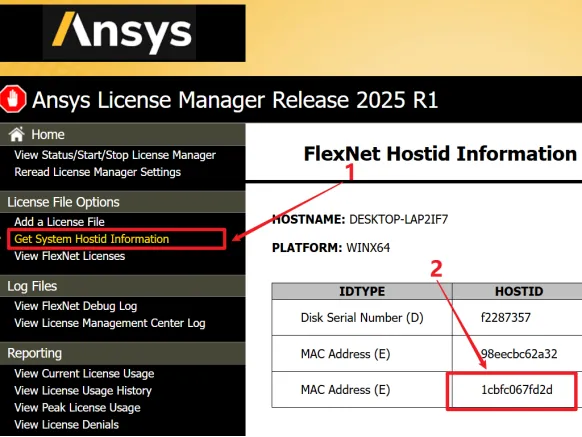
18.在弹出的浏览器窗口里,点击【Get System Hostid Information】,选中第三格“Mac Address”后的【HOSTID】字符,鼠标右击选择【复制】;浏览器暂不关闭。
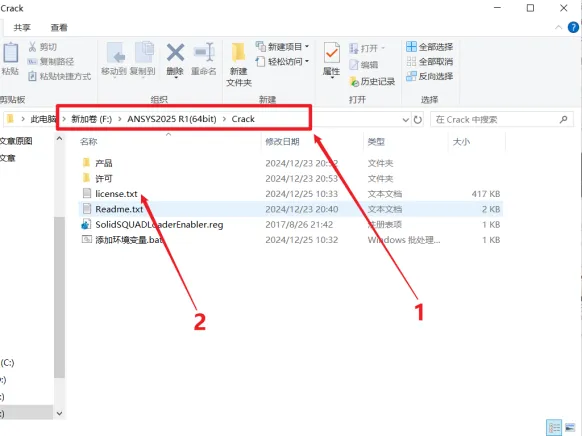
19.打开安装包解压后的【ANSYS2025 R1(64bit)】文件夹中的【Crack】文件夹,双击打开【license】。
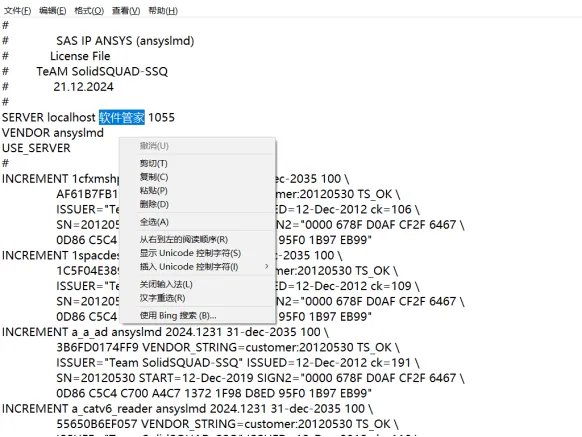
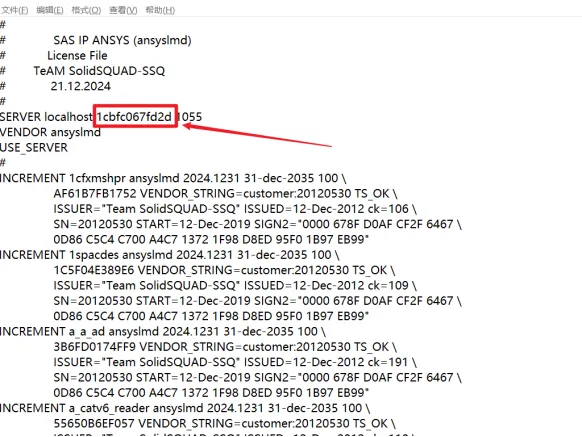
20.选中文档中的“软件管家”鼠标右击选择【粘贴】。
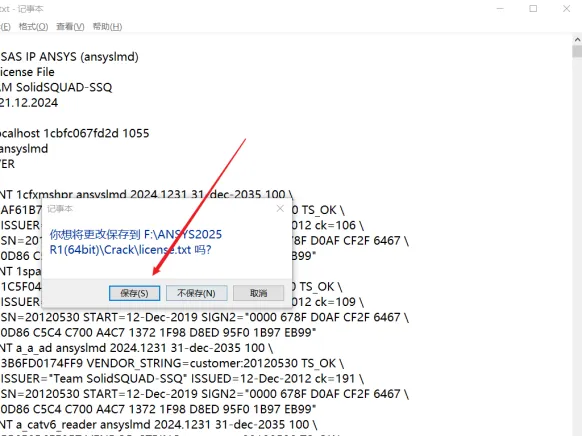
21.点击右上角【X】选择【保存】;如果保存失败,可以先将文档保存在桌面,再进行更改,更改后将桌面的文档放在19步路径。
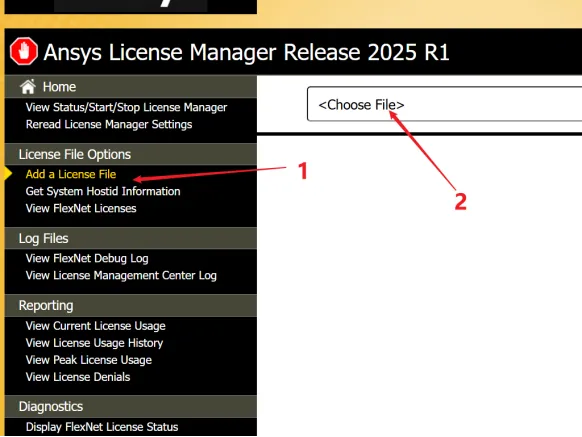
22.回到步骤18所在页面,点击【Add a License File】,点击【Choose File】。
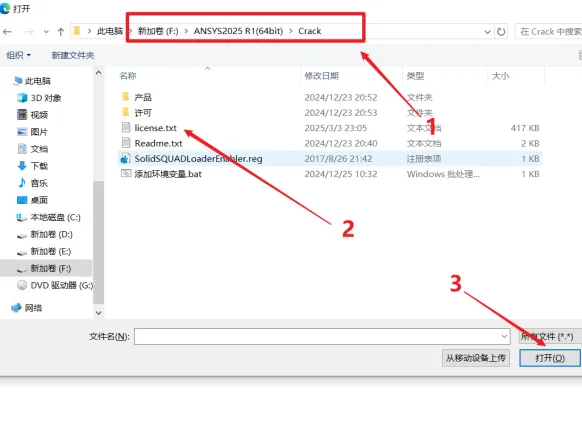
23.选择安装包解压后的【ANSYS2025 R1(64bit)】文件夹中【Crack】文件夹下的【license】,点击【打开】。
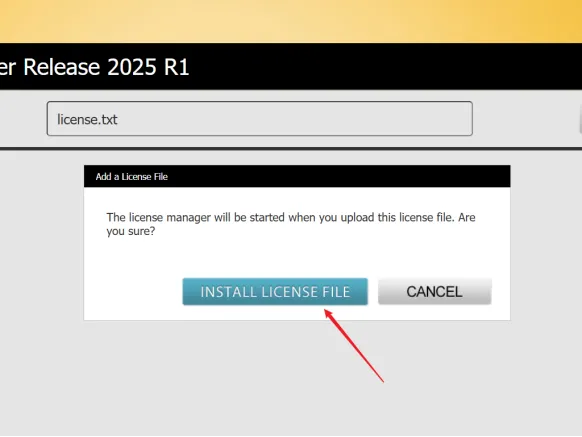
24.点击【INSTALL LICENSE】。
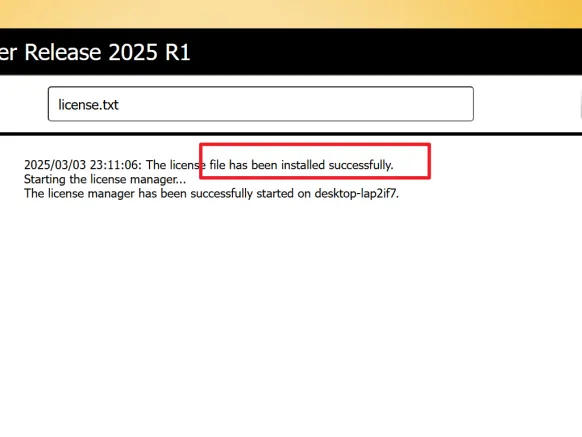
25.当提示”……installed successfully“,点击左上角【X】退出。
26.打开安装包解压后的【ANSYS 2025 R1(64bit)】文件夹中【Setup】文件夹,鼠标右击【DISK1】选择【装载】。
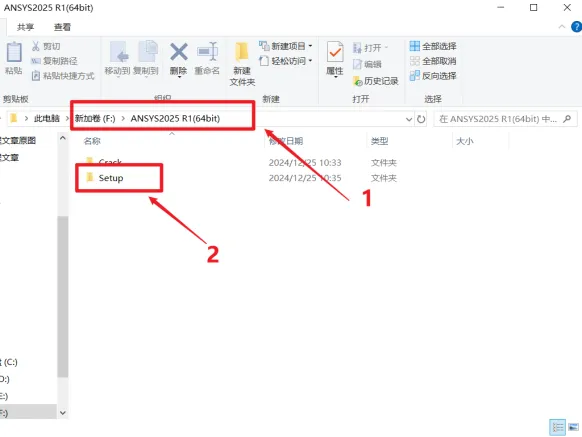
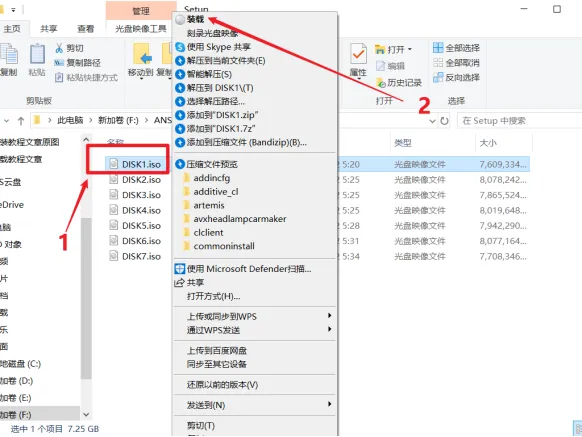
27.鼠标右击【setup】选择【以管理员身份运行】。
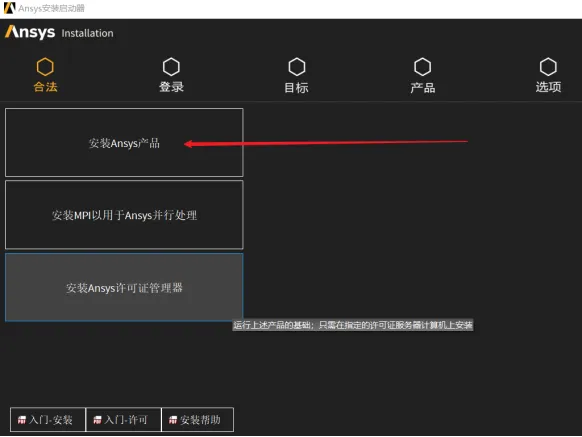
28.点击【安装Ansys产品】。
29.在【合法】界面,点击【下一步】。
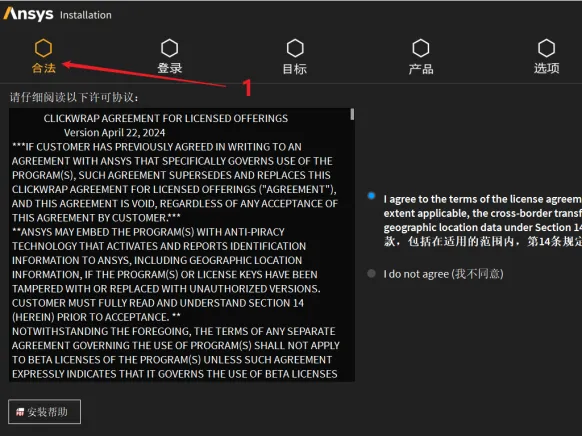
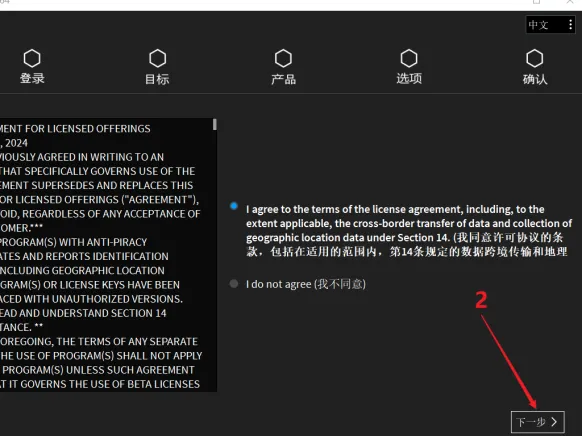
30.在【目标】界面,修改路径地址中的第一个字符C可更改安装位置(如:把C改为D软件将安装到D盘,这里根据大家实际的安装路径进行更改),点击【下一步】。
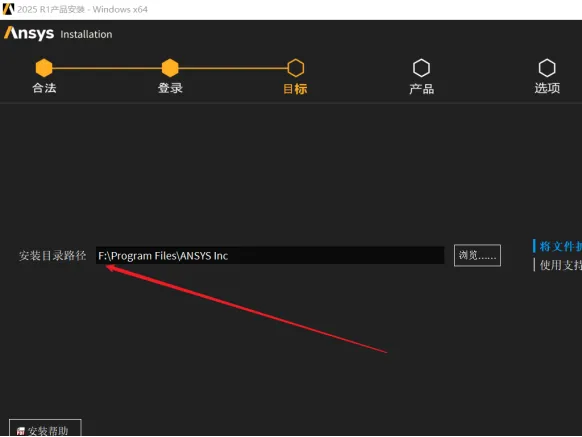
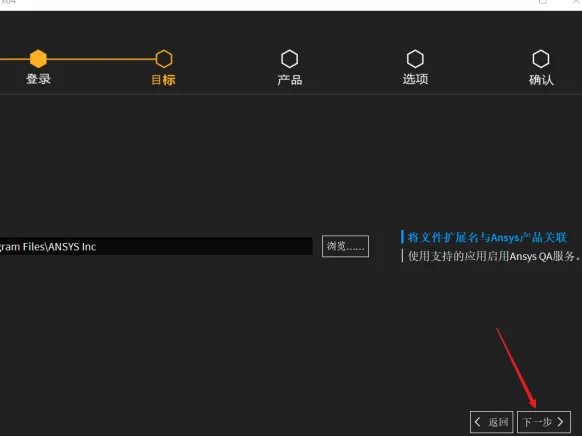
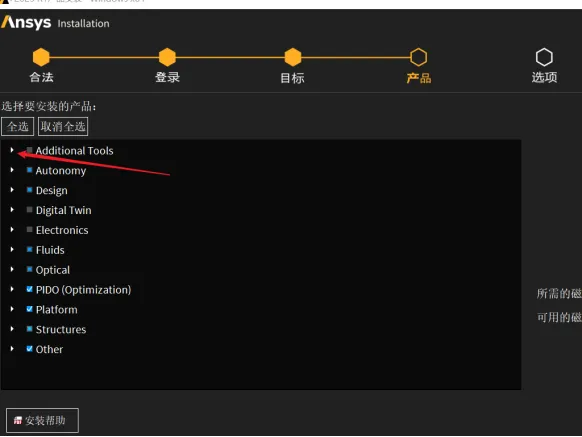
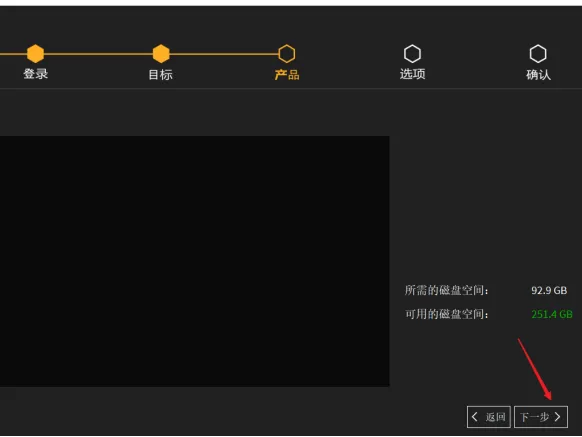
31.在【产品】界面,点击产品名称前的“三角形”图标展开并勾选需要安装的产品,点击【下一步】。
重要提示:
ANSYS2025版本包含旗下众多模块,只勾选自己需要使用的产品模块即可。
【Digital Twin】是数字孪生相关,Electronics是电磁相关,根据大家的需求进行选择。
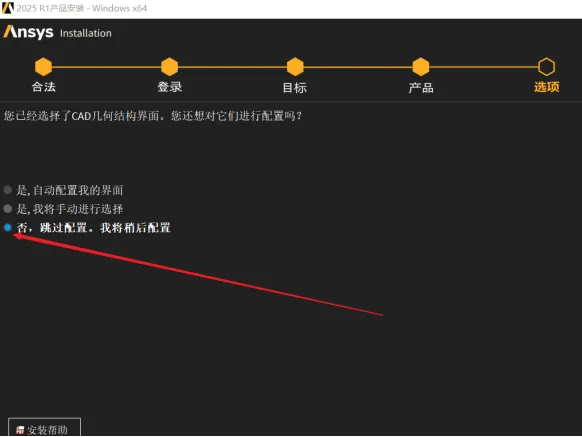
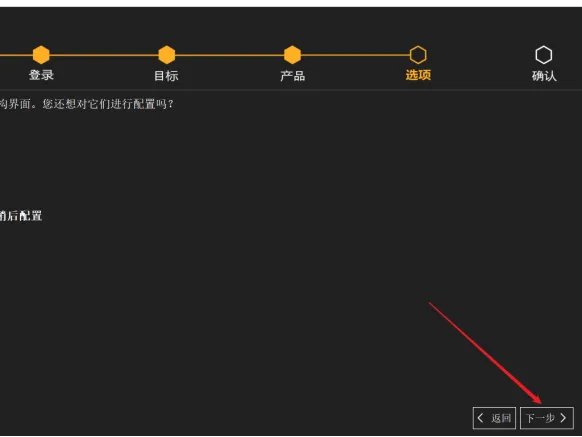
32.在【选项】界面,选择【否,跳过配置...】,点击【下一步】。
33.在【选项】界面,修改路径地址中的第一个字符C可更改安装位置(如:把C改为D软件将安装到D盘),点击【下一步】。
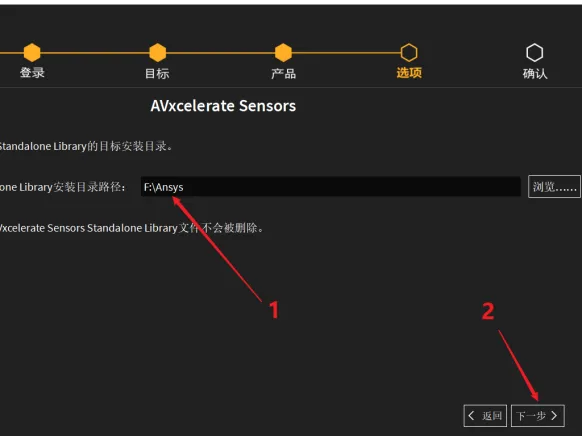
34.在【选项】界面,点击【下一步】。
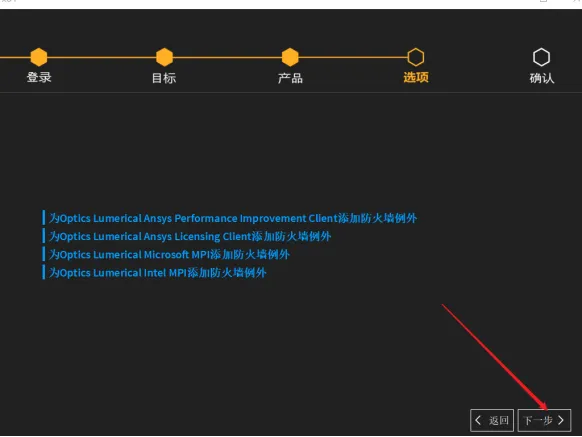
35. 在【选项】界面,点击【下一步】。
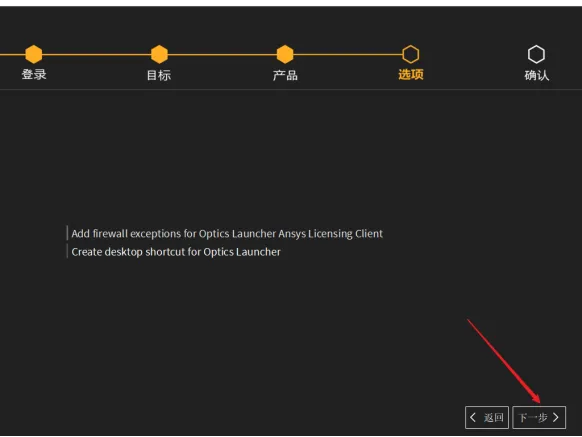
36.点击【下一步】。
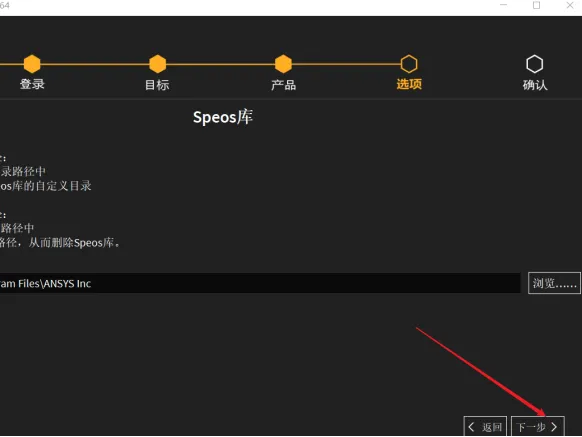
37.点击【下一步】。
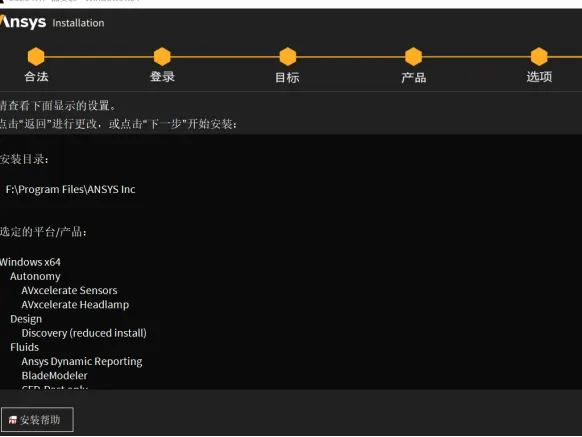
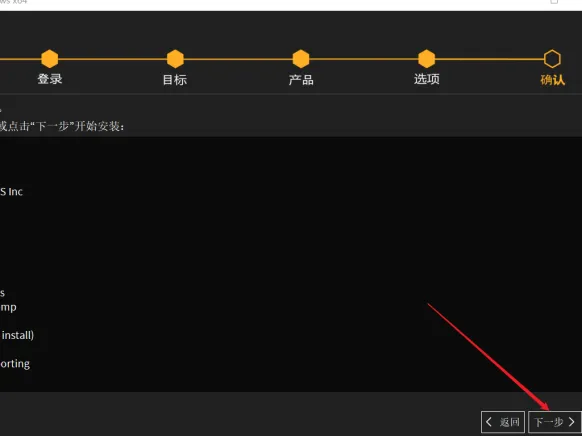
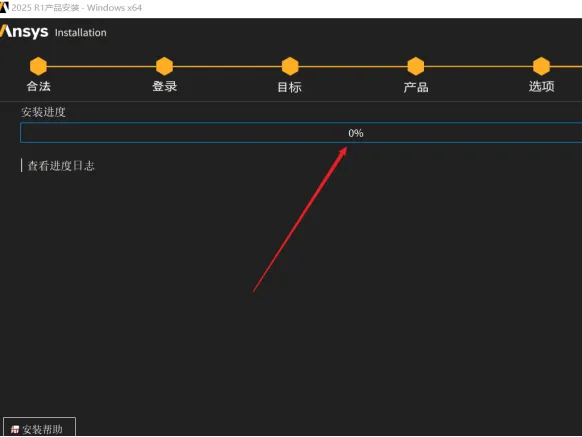
38.安装中。。。
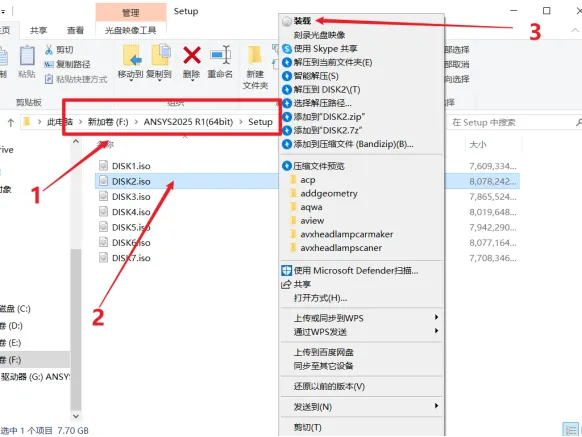
39.打开安装包解压后的【ANSYS2025 R1(64bit)】文件夹中【Setup】文件夹,鼠标右击【DISK2】选择【装载】(注意留意装置后的磁盘符,在步骤42将会选择SIDK2装载的磁盘,不同用户这里装置之后磁盘符可能不一致)
40.当安装进度到22%时,点击【览..】。
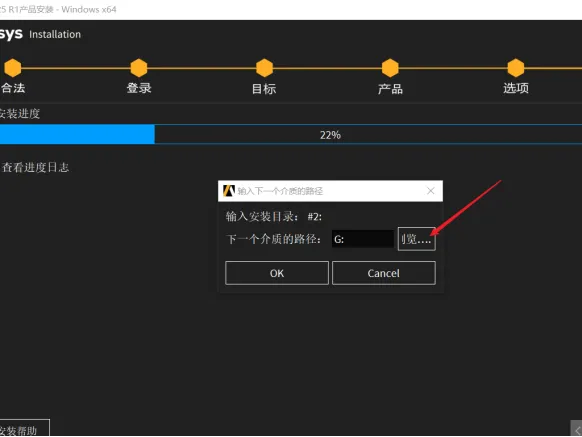
41.选择步骤40装载的磁盘(如:G),点击【选择文件夹】。
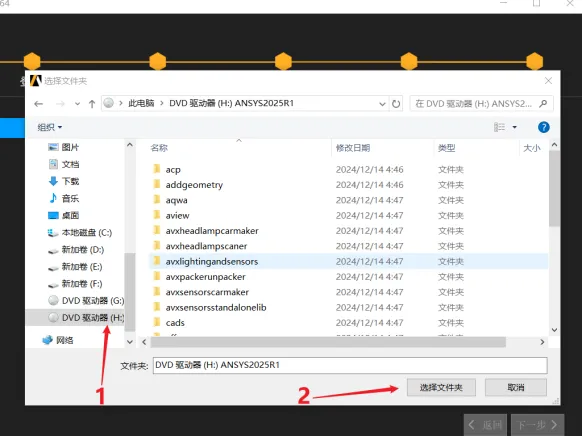
42.点击【OK】。
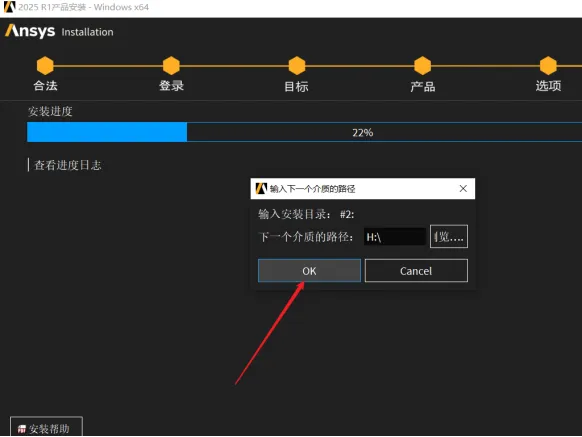
43.打开安装包解压后的【ANSYS 2025 R1(64bit)】文件夹中【Setup】文件夹,鼠标右击【DISK3】选择【装载】(注意留意装置后的磁盘符,在步骤46将会选择SIDK2装载的磁盘,不同用户这里装置之后磁盘符可能不一致
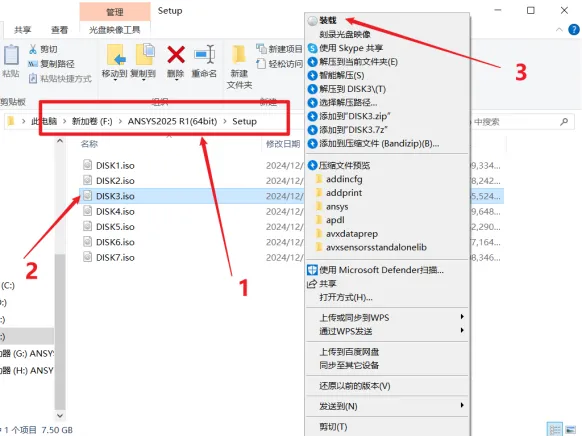
44.当安装进度到25%时,点击【览..】。
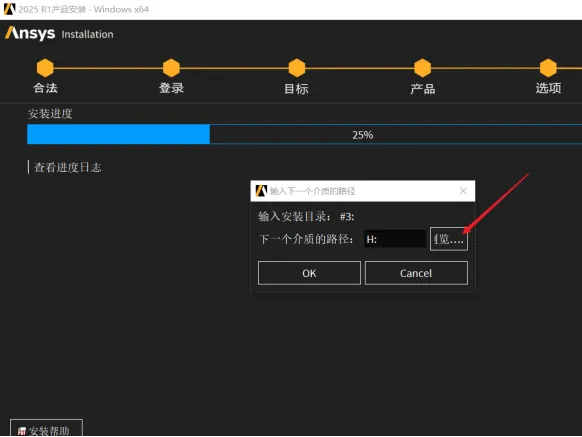
45.选择步骤44装载的磁盘(如:H),点击【选择文件夹】。
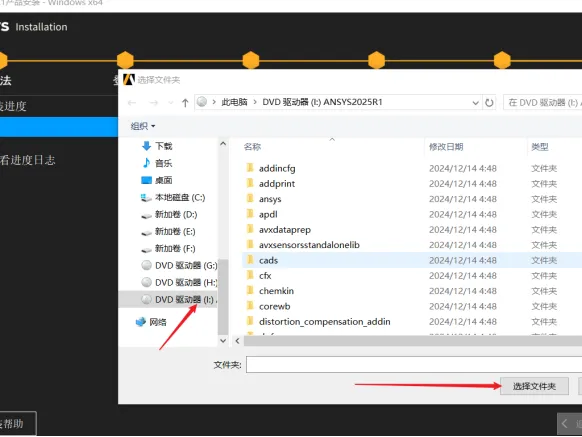
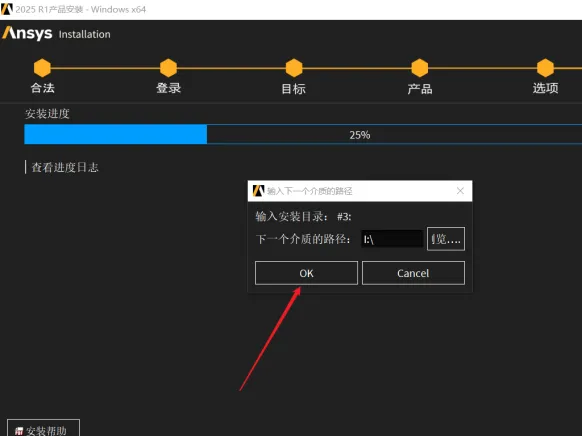
46.点击【OK】
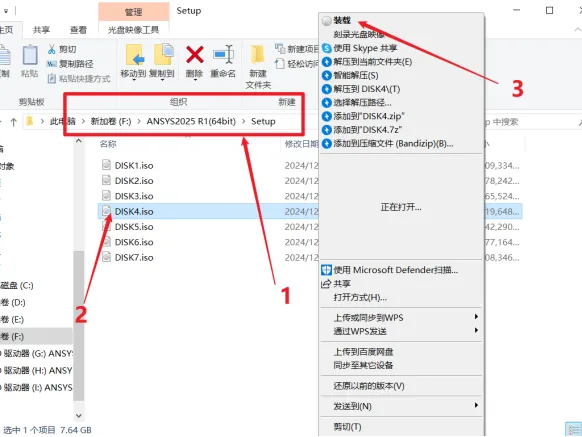
47. 打开安装包解压后的【ANSYS 2025 R1(64bit)】文件夹中【Setup】文件夹,鼠标右击【DISK4】选择【装载】。
48. 打开安装包解压后的【ANSYS 2025 R1(64bit)】文件夹中【Setup】文件夹,鼠标右击【DISK5】选择【装载】。
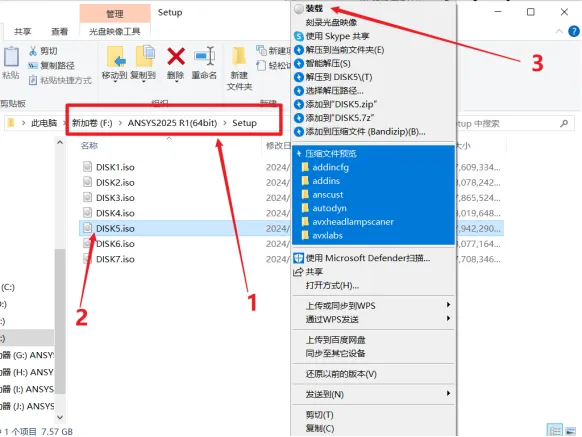
49. 打开安装包解压后的【ANSYS 2025 R1(64bit)】文件夹中【Setup】文件夹,鼠标右击【DISK6】选择【装载】。
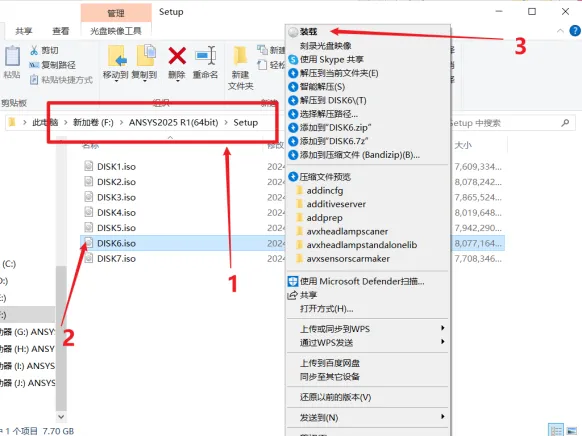
50. 打开安装包解压后的【ANSYS 2025 R1(64bit)】文件夹中【Setup】文件夹,鼠标右击【DISK7】选择【装载】。
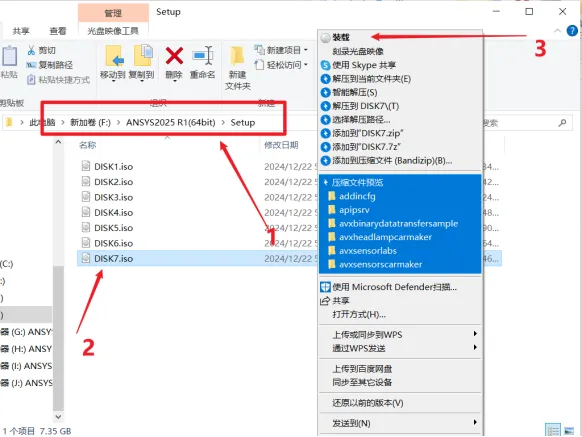
51. 当安装进度到33%时,点击【览..】。
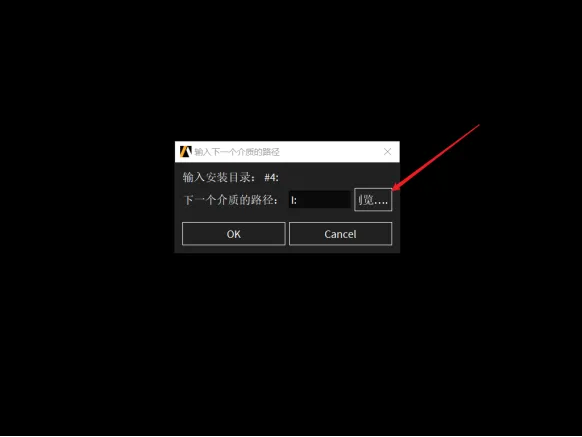
52. 选择步骤48装载的磁盘(如:I),点击【选择文件夹】。
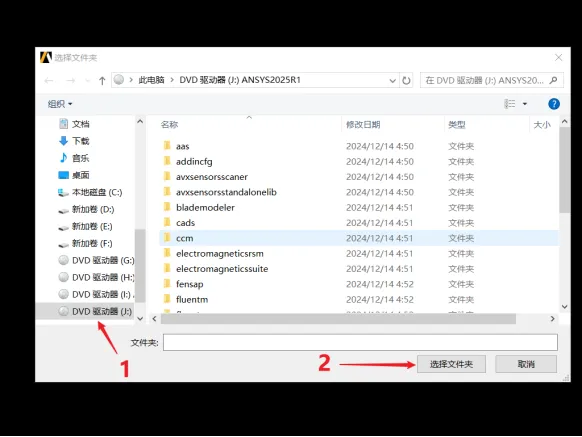
53. 点击【OK】。
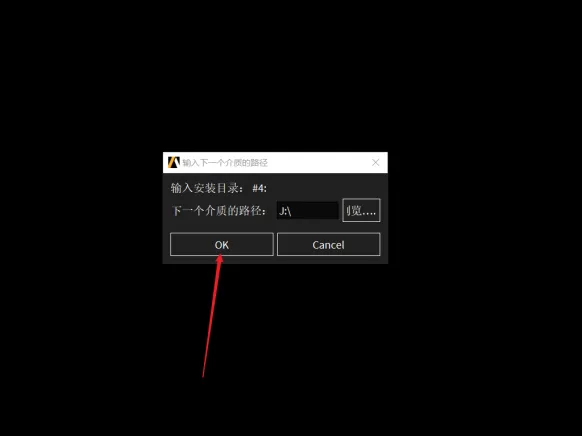
54.当安装进度到41%时,点击【览..】。
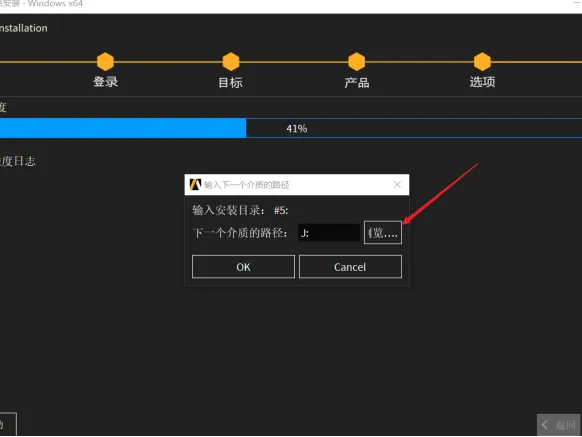
55. 选择步骤49装载的磁盘(如:J),点击【选择文件夹】。
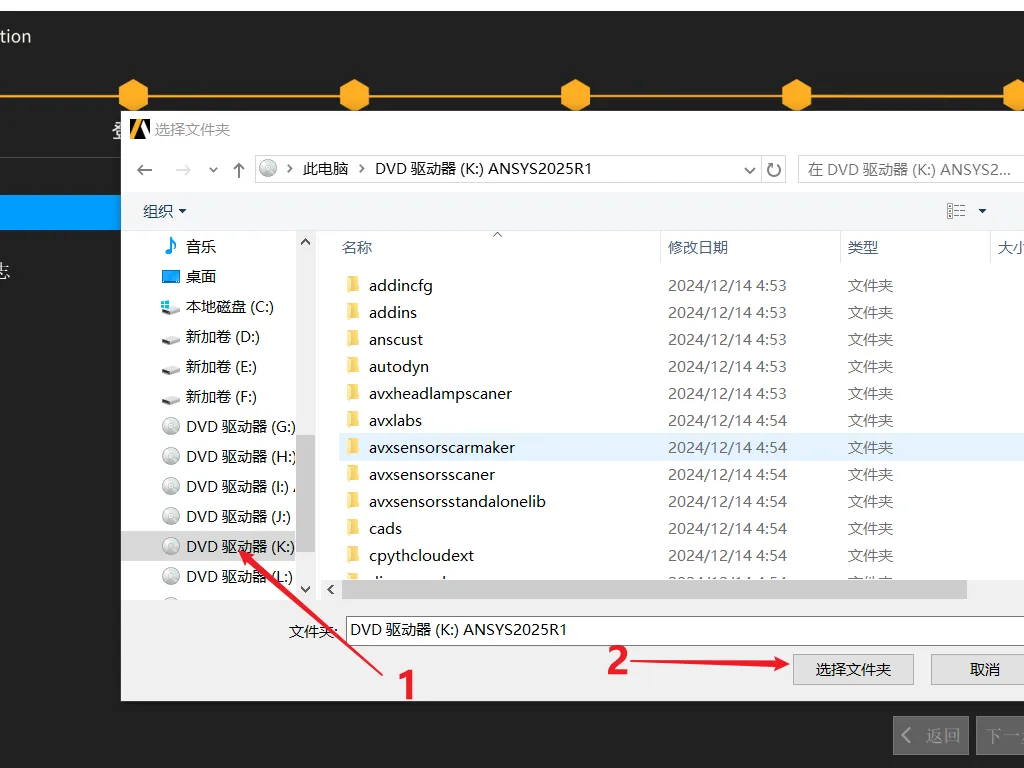
56. 点击【OK】。
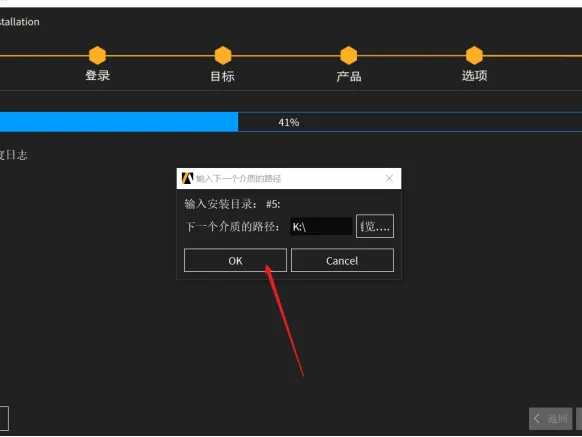
57.当安装进度到61%时,点击【览..】。
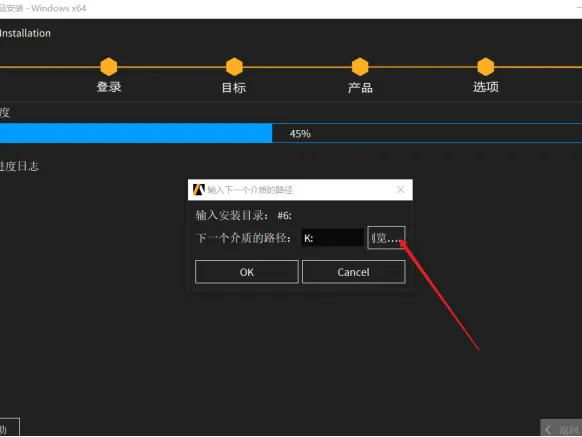
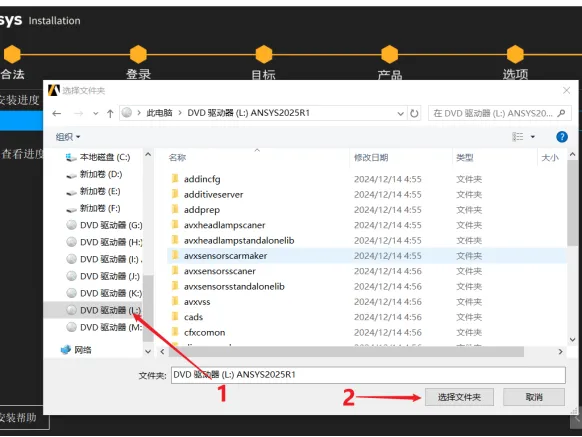
58. 选择步骤50装载的磁盘(如:k),点击【选择文件夹】。
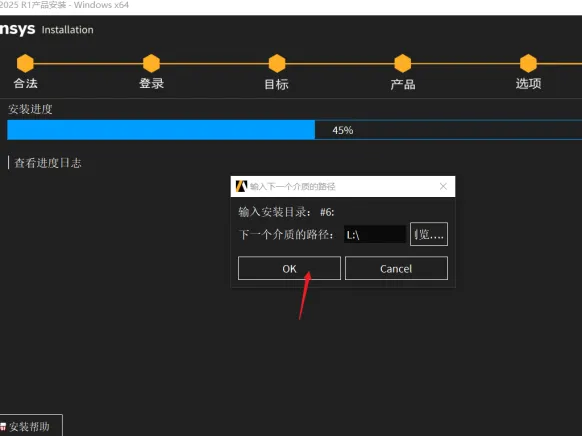
59.点击【OK】。
60. 当安装进度到84%时,点击【览..】。
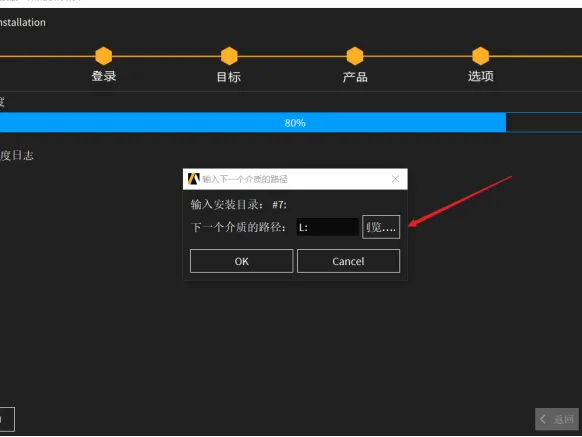
61. 选择步骤51装载的磁盘(如:L),点击【选择文件夹】。
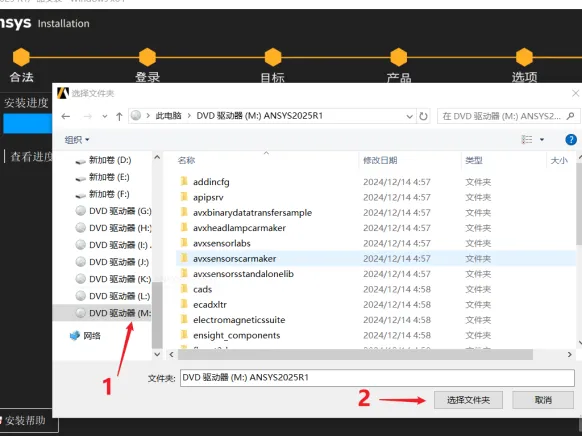
62.点击【OK】。
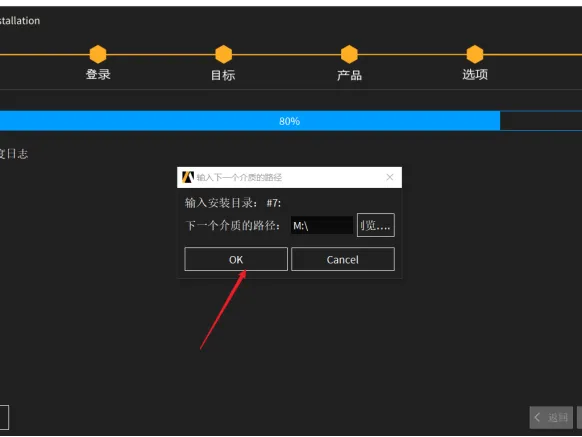
63. 安装完成后,点击【下一步】。
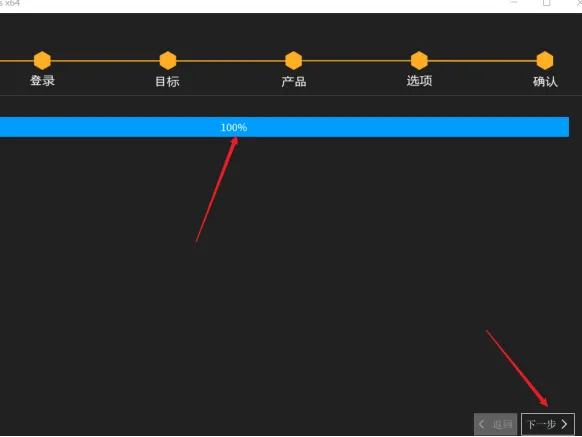
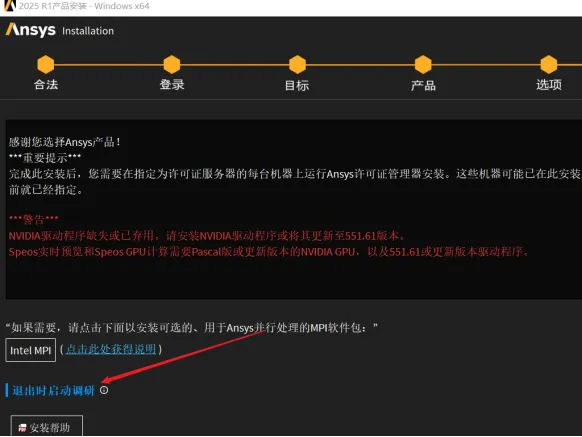
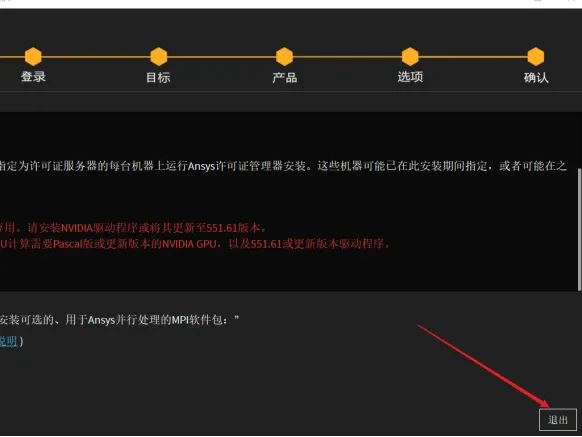
64. 点击【退出时启动调研】。点击【退出】。
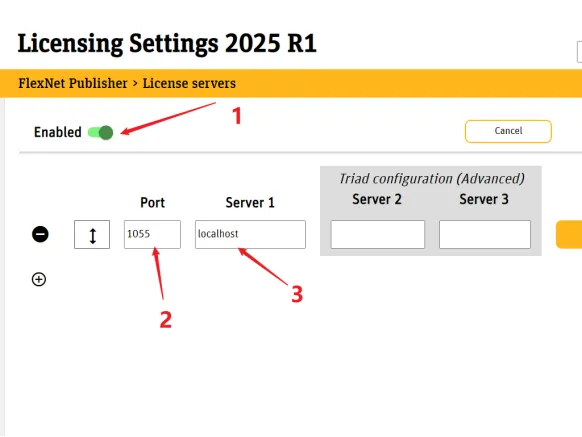
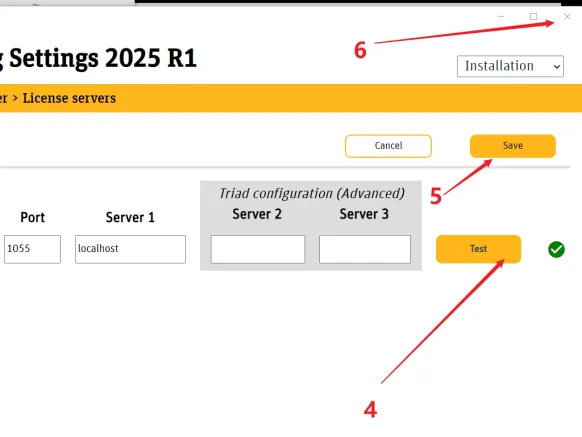
65. 配置Enabled:①点击【Enabled】开关②输入”Port 【1055】"Server"【localhost】③点击【Test】④点击【Save】⑤点击右上角【X】关闭。
66. 打开安装包解压后的【ANSYS 2025 R1(64bit)】文件夹,双击打开【Crack】文件夹。
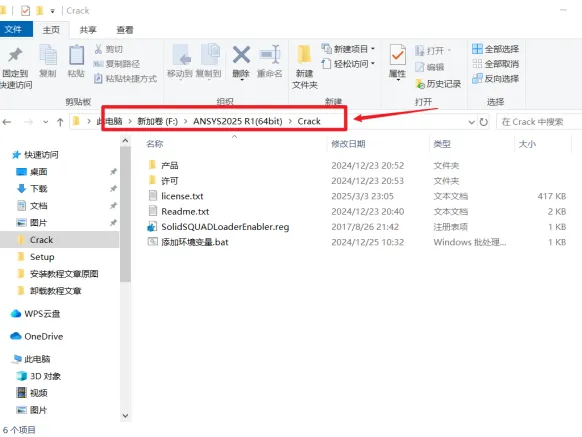
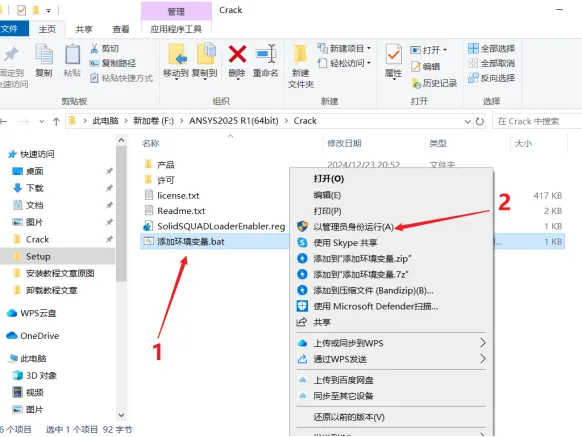
67. 鼠标右击【添加环境变量】选择【以管理员身份运行】(程序运行完成会自动关闭)。
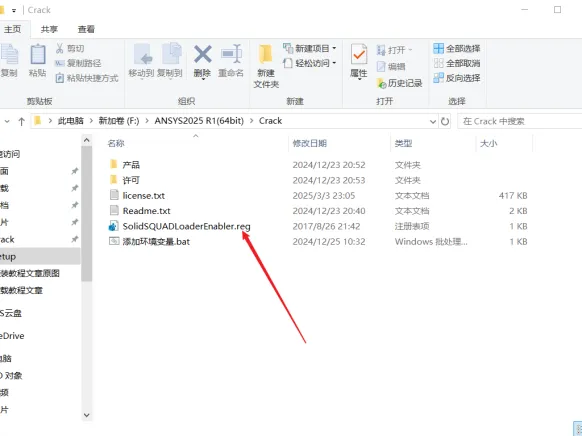
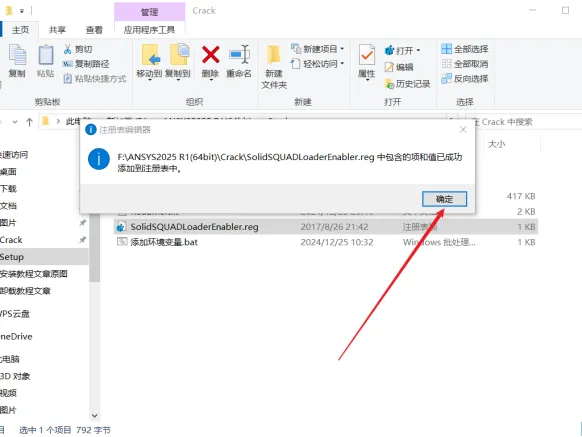
68. 双击打开【SolidSQUADLoa..】。
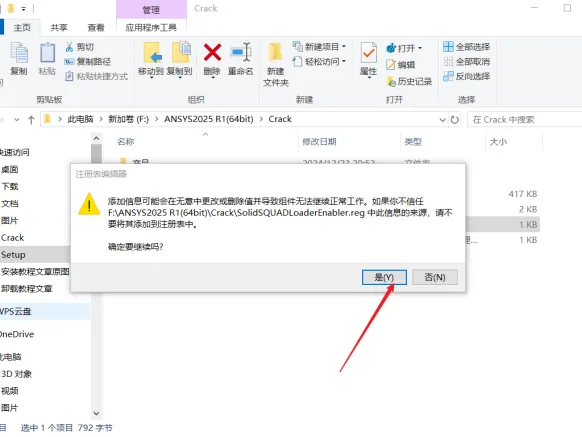
69. 点击【是】。
70. 点击【确定】。
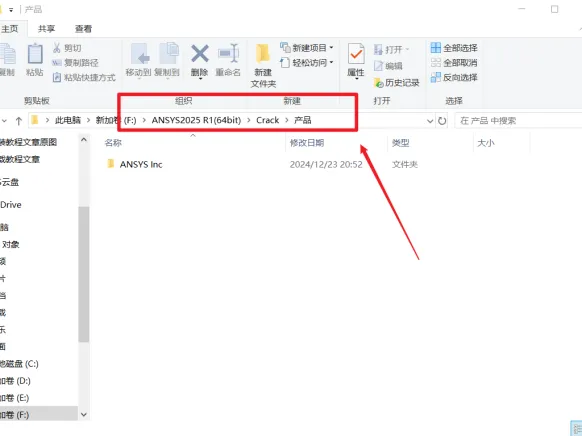
71. 打开安装包解压后的【ANSYS 2025 R1(64bit)】文件夹中的【Crack】文件夹,双击打开【产品】文件夹。
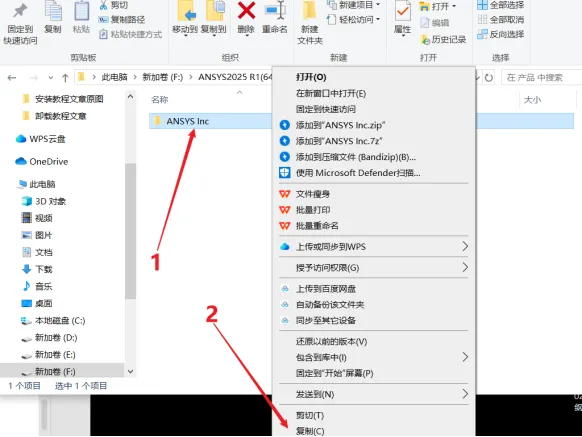
72. 鼠标右击【ANSYS Inc】选择【复制】。
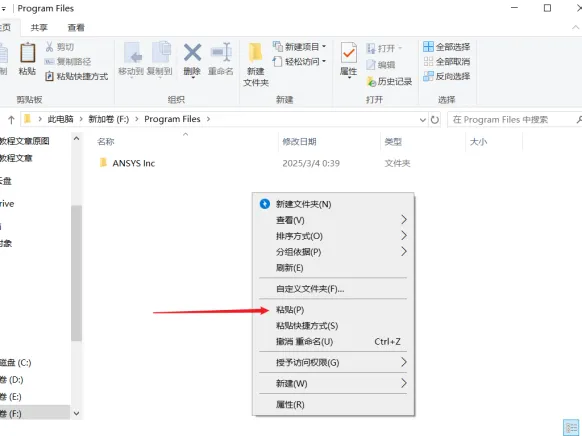
73. 打开软件安装路径:【D:\Program Files】(如您在步骤30修改为其他位置,选择对应位置打开),鼠标右击空白处选择【粘贴】。
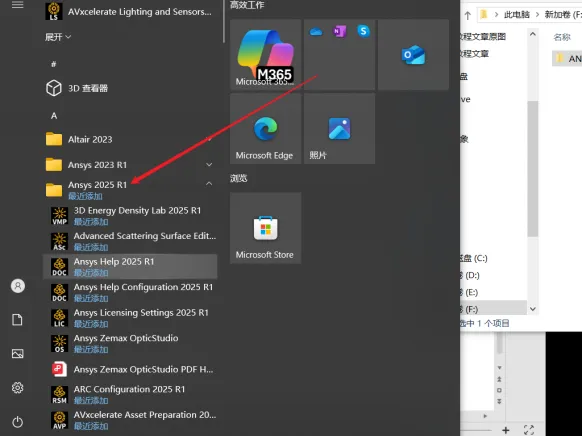
74. 创建桌面快捷方式,方法如下:
①如创建【Workbench】桌面快捷方式:点击桌面任务栏中的【开始图标】>双击展开【ANSYS 2025R1】文件夹。
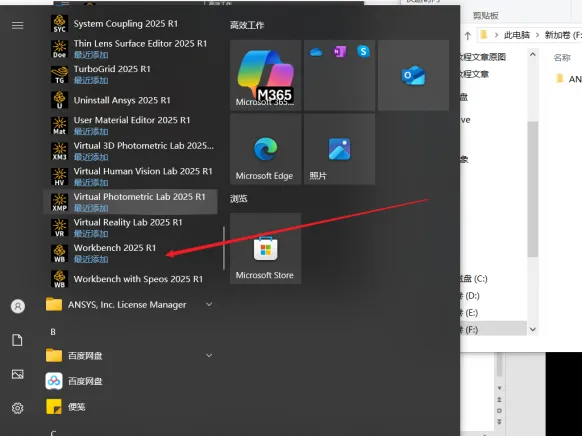
②将【Workbench】图标拖到电脑桌面。
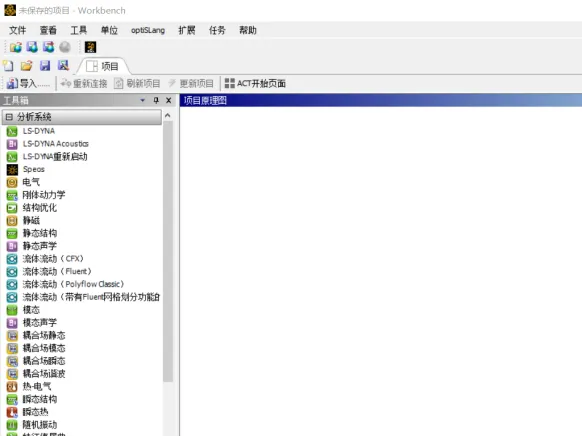
75. 安装成功!

下载地址
点击下方本公众号名片,关注公众号【软件资源帮手】,后台回复ANSYS即可免费下载!

 点击下方图片,成为VIP会员,获取海量资源