夜雨聆风
夜雨聆风
ANSYS 2024 R1安装包下载
[名称]:ANSYS 2024 R1
[大小]:21.55GB
[网盘下载地址]:往下浏览见文末!
[远程安装]:☛在线一对一远程软件安装服务☚
备注:下载及安装过程中疑问请点击☛下载及安装问题解决办法汇总☚
ANSYS学习教程

ANSYS2020 2021 2022教程视频Workbench/Fluent仿真机械结构有限元分析实例详解
软件介绍

软件主要包括三个部分:
系统要求
安装步骤:
温馨提示:关闭杀毒软件(包括系统自带安全中心、第三方安全卫士/杀毒软件等)
1、在本文末尾,下载软件后,解压,即可得到如下文件和文件夹
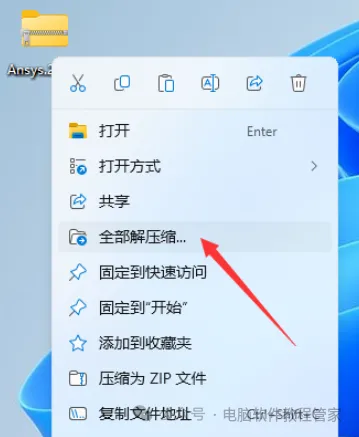
2、安装许可
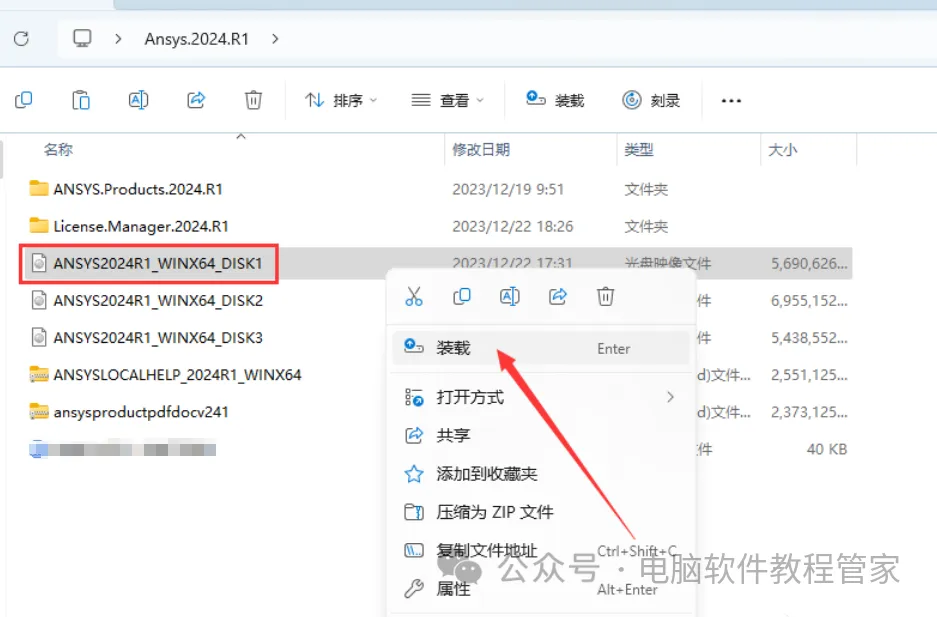
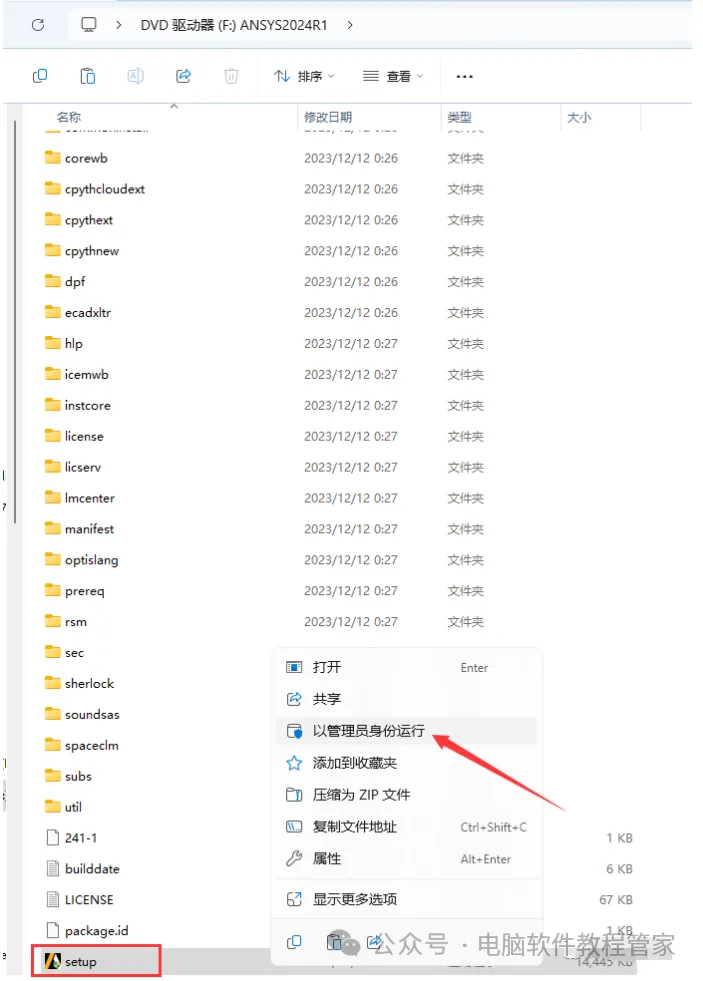
2.1、装载或解压ANSYS2024R1 WINX64.iso文件,以管理员身份运行setup.exe文件
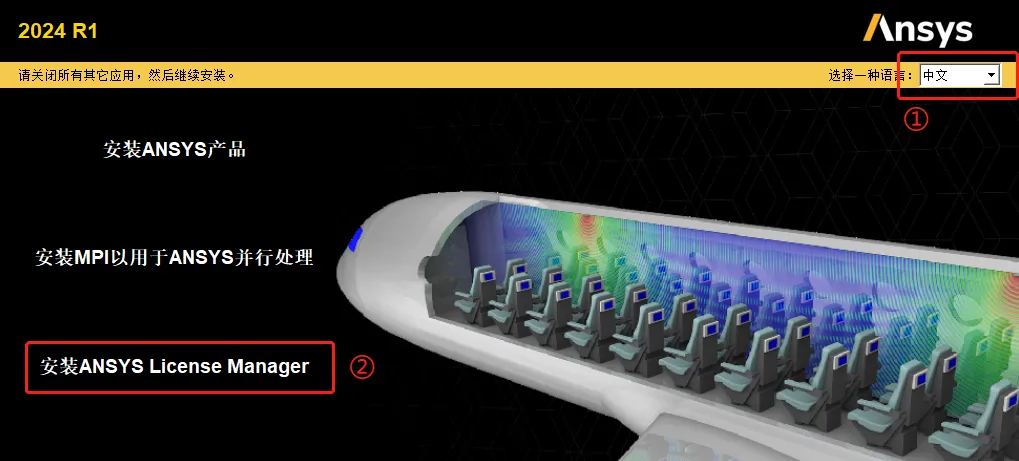
2.2、点击“安装 ANSYS License Manager”
2.3、出现提示,点击OK,并勾选同意,点击下一个
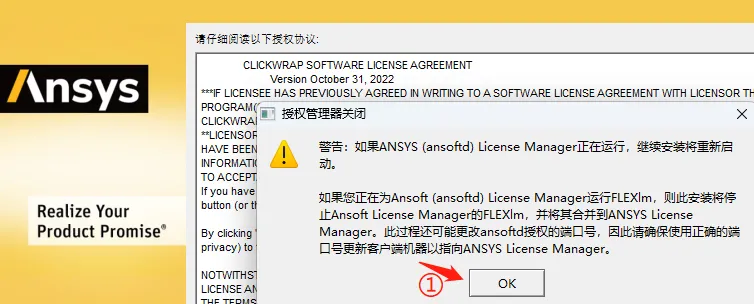
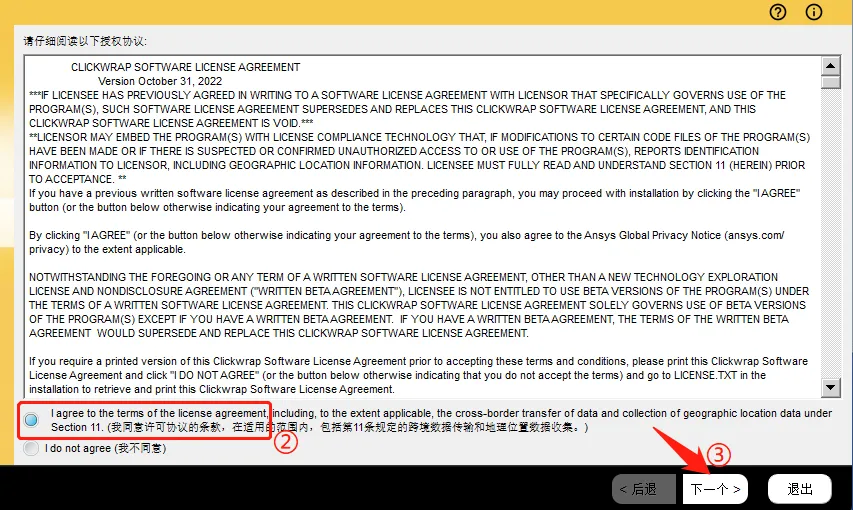
2.4、设置安装目录(若有改动,建议只改盘符X,并记住该路径,后续需要用到),然后一直点击3次“下一个”,直到开始安装
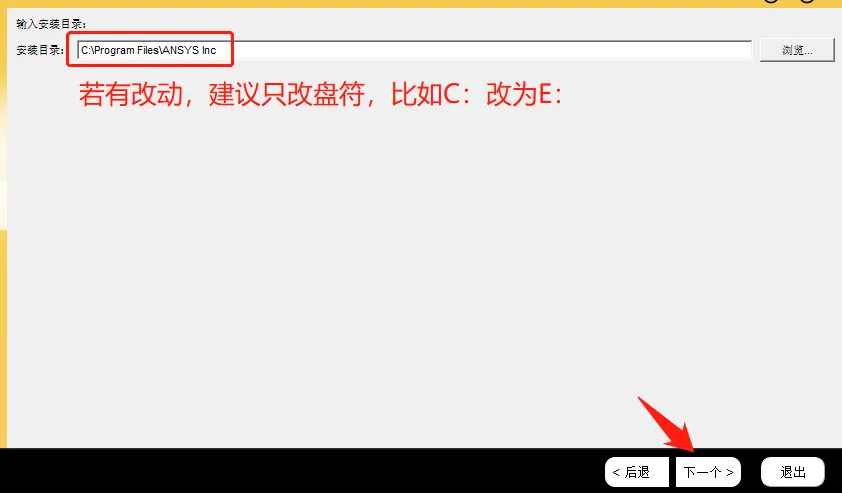
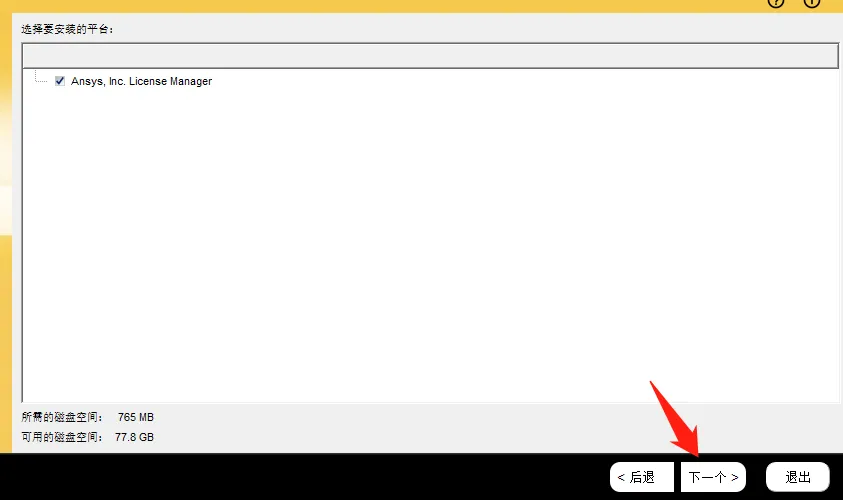
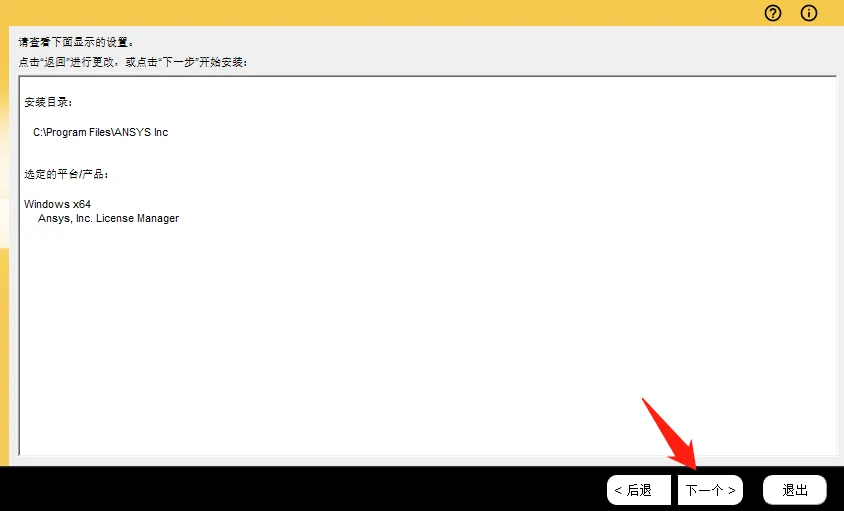
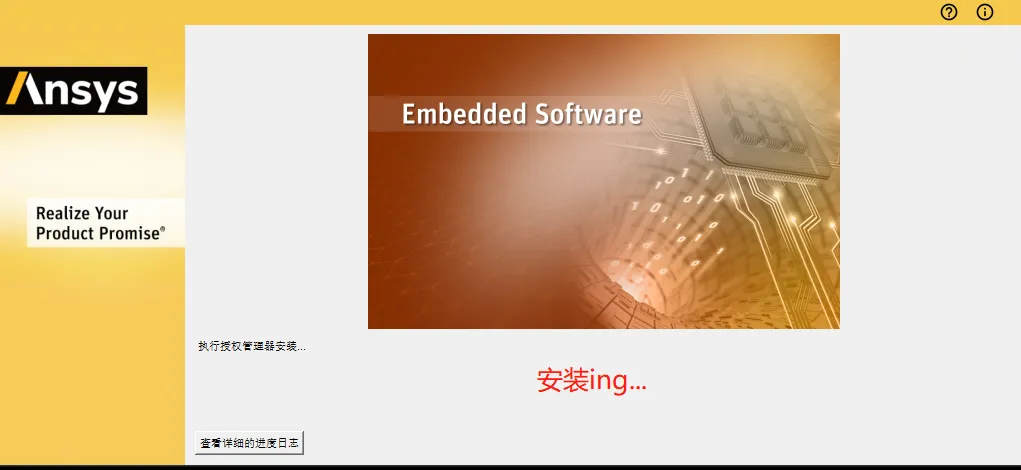
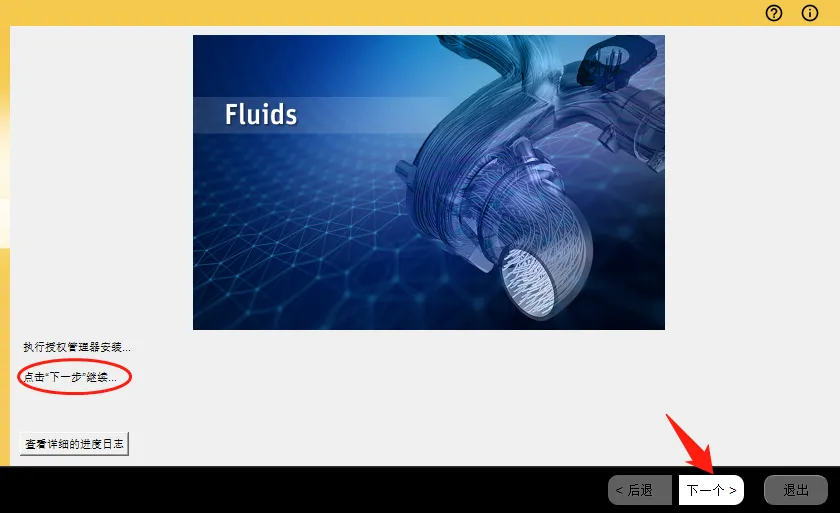
2.5、安装完,点击下一个
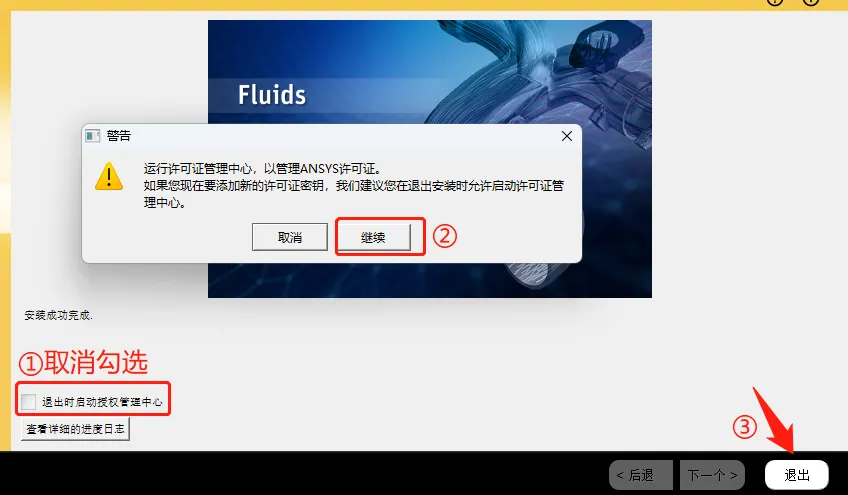
2.6、取消勾选,点击继续,再点击退出
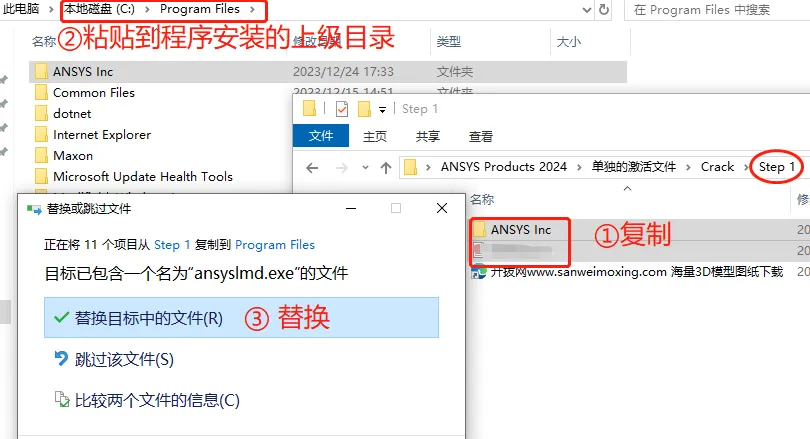
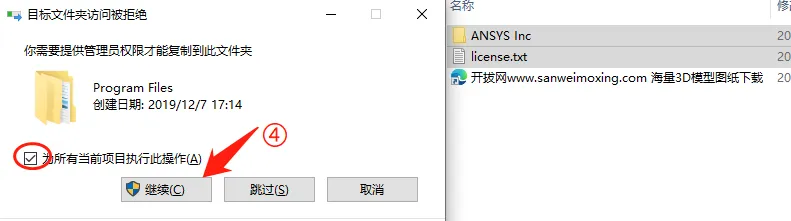
2.7、返回安装包文件夹,依次进入“单独的激活文件/crack/Step 1”文件夹,复制“ANSYS Inc”文件夹,粘贴到刚安装的程序文件夹替换(默认路径 C:\Program Files\)
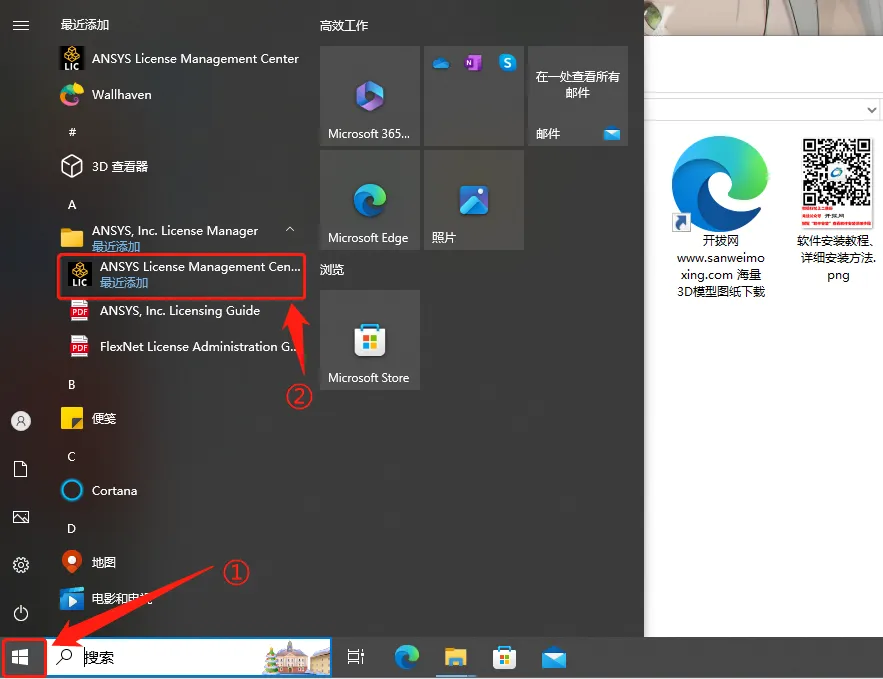
2.8、打开开始菜单,找到并打开ANSYS License Management Center 程序,
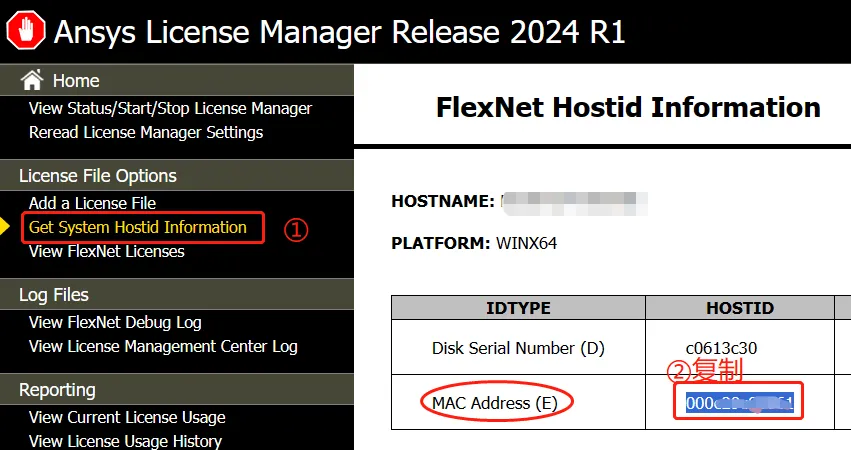
2.9、点击“Get system Hostid ...”,复制Mac Address中的HOSTID值
2.10、在步骤2.7操作的安装程序文件夹“ANSYS Ins”内(我这里是默认安装路径),打开license.txt,,粘贴上一步复制的值,替换,保存并关闭
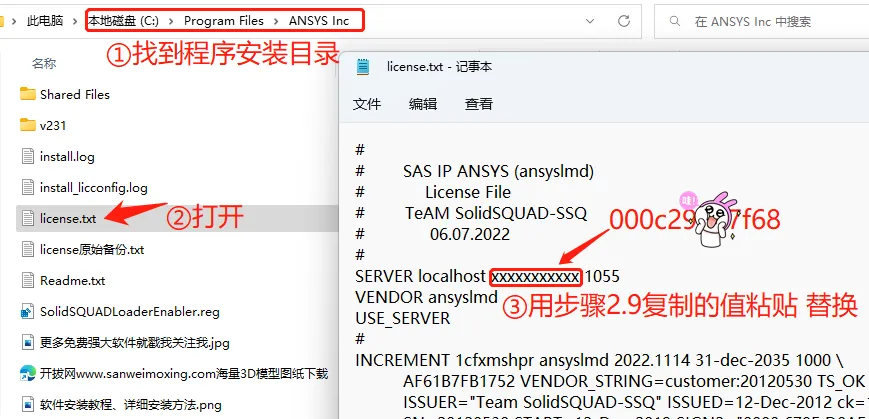
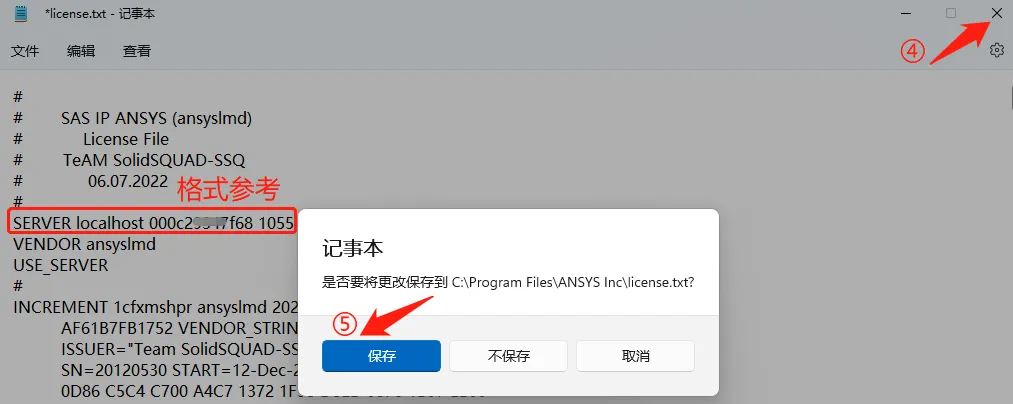
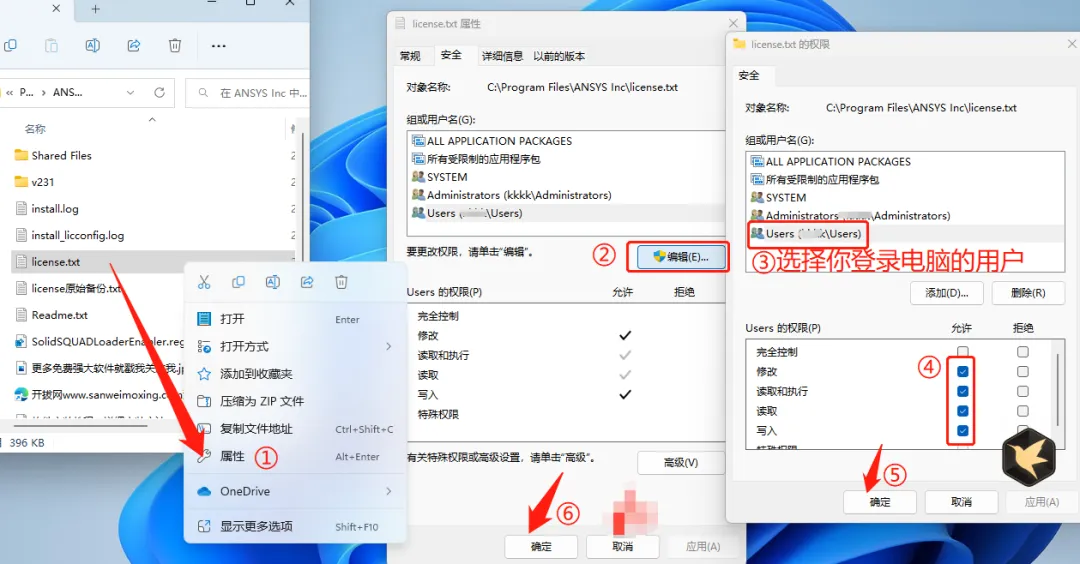
注意:在win10/11中,可能会提示无权限修改或保存,请在license.txt右键-属性,找到用户名“Users”增加修改/写入权限,点击确定即可
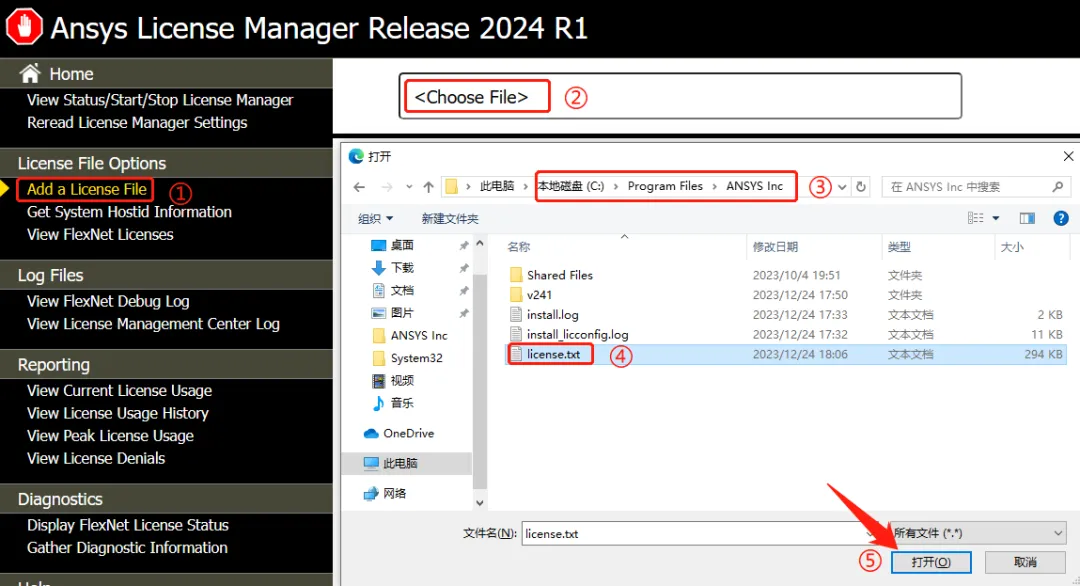
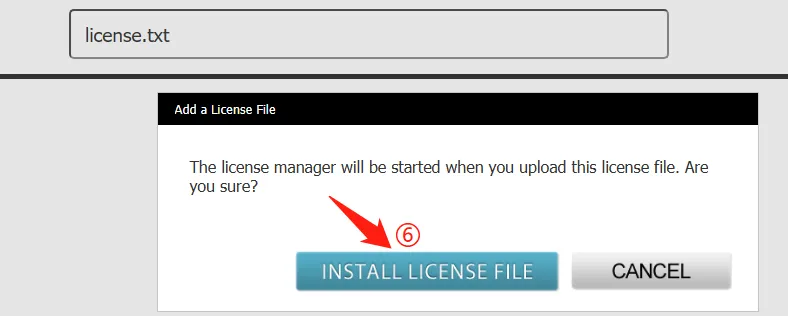
2.11、再次进入许可管理界面,依次点击“Add a License File” > “Choose File”,选择刚刚编辑的license.txt,点击打开,再点击INSTALL LICENSE FILE,直到出现成功的提示“”

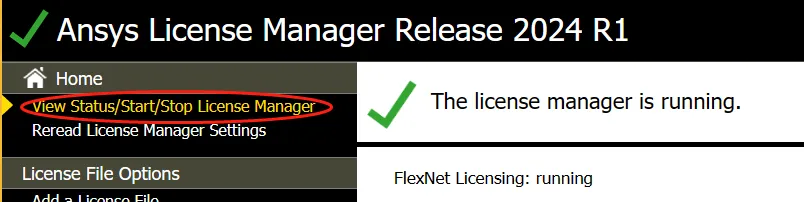
2.12、点击View Status....查看许可状态,都OK
3、安装主程序
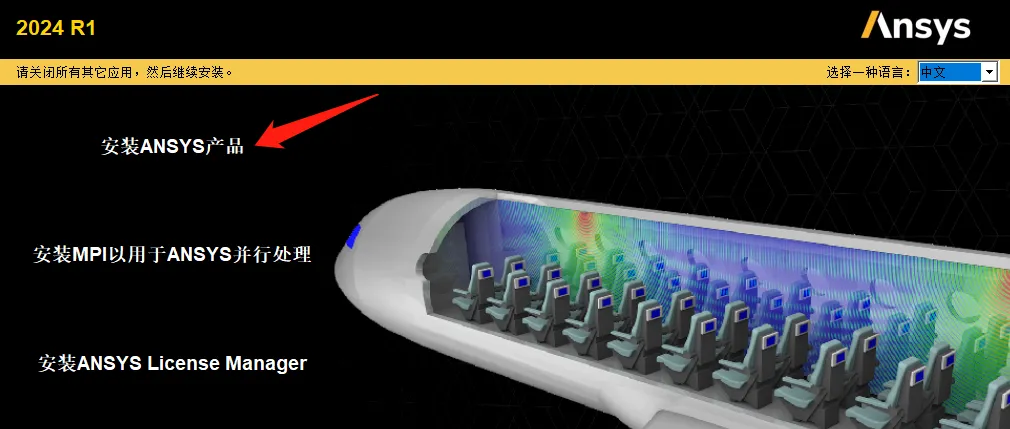
3.1、回到安装界面,点击“安装ANSYS产品”
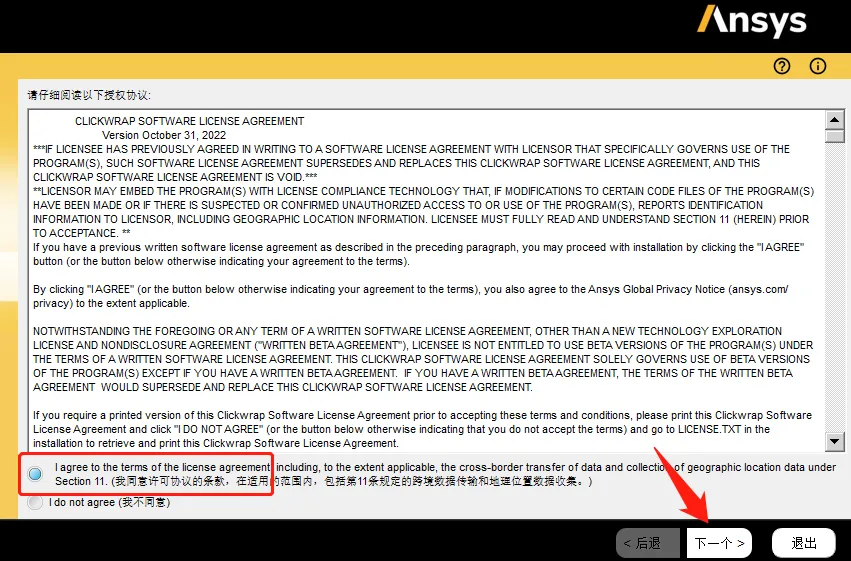
3.2、勾选同意,点击下一个
3.3、设置安装目录,此目录要与步骤2.4保持一致(必须),点击下一个
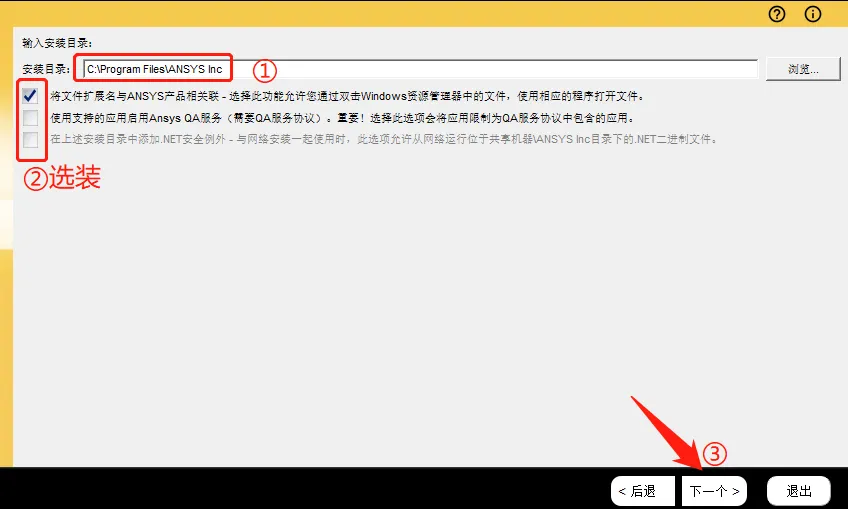
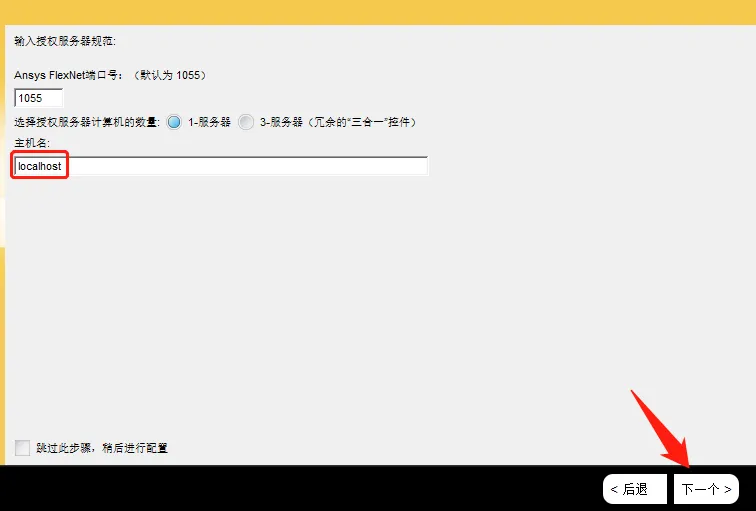
3.4、主机名处,输入localhost,然后点击下一个
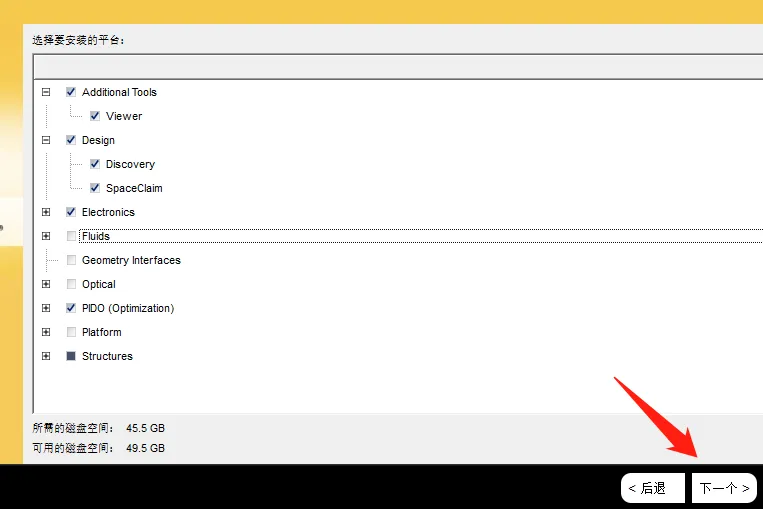
3.5、选择你需要的组件(不懂,就默认),点击下一个
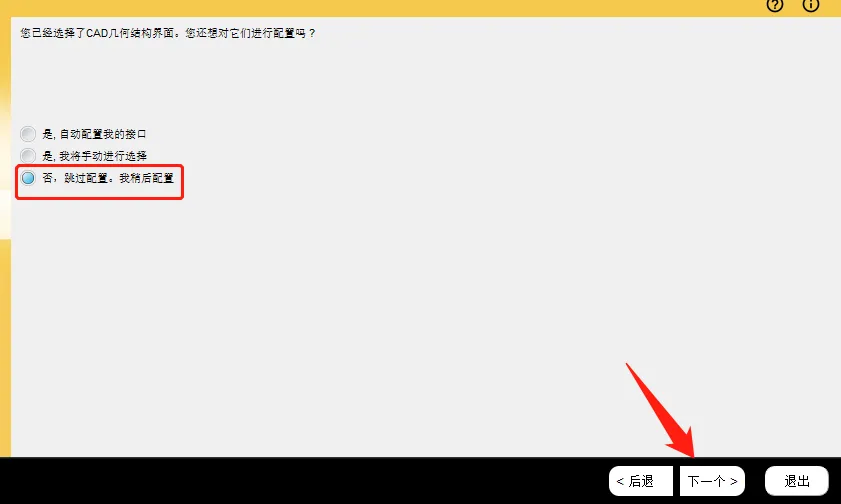
3.6、选择“否”,跳过配置,点击下一个(两次),直到开始安装
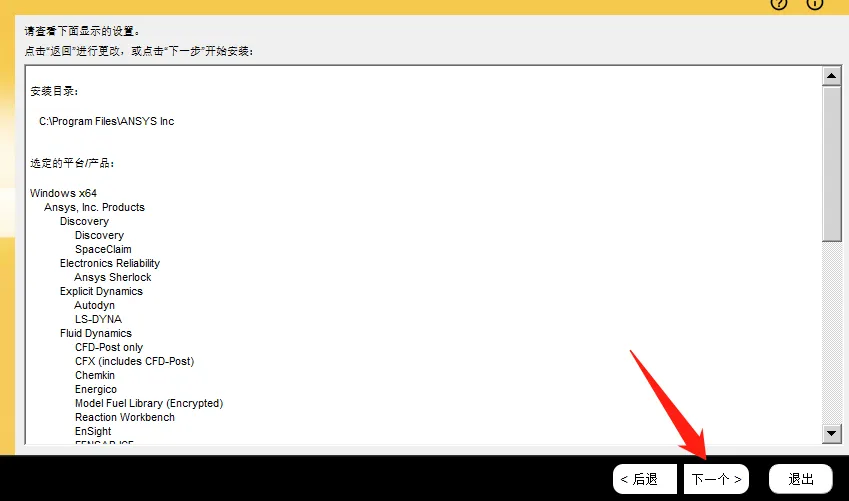
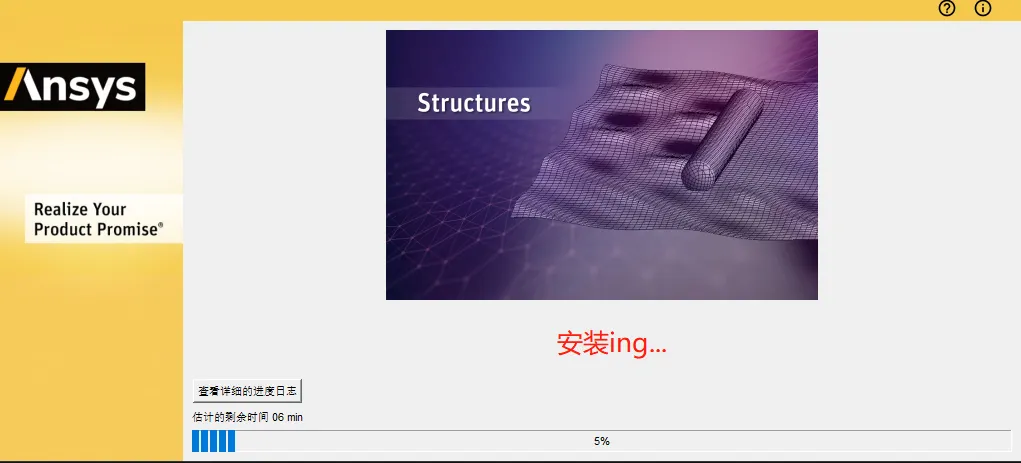
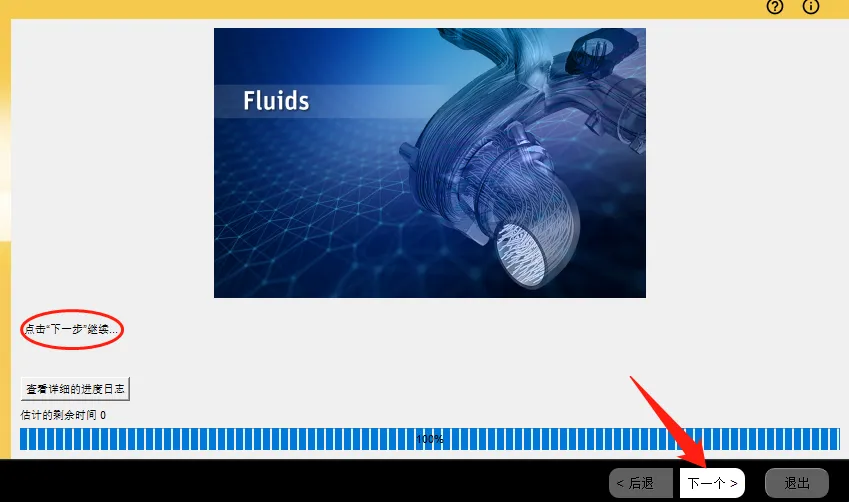
3.7、安装完,点击下一个
3.8、取消勾选,再点击退出
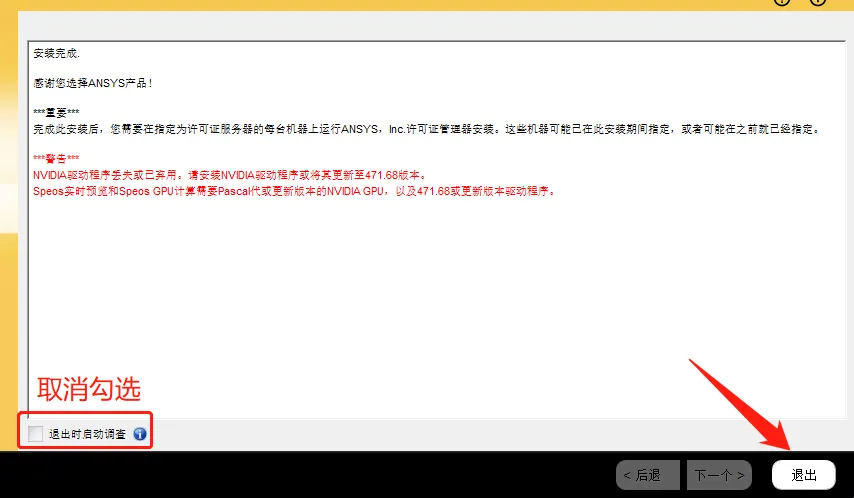
3.9、退出安装程序
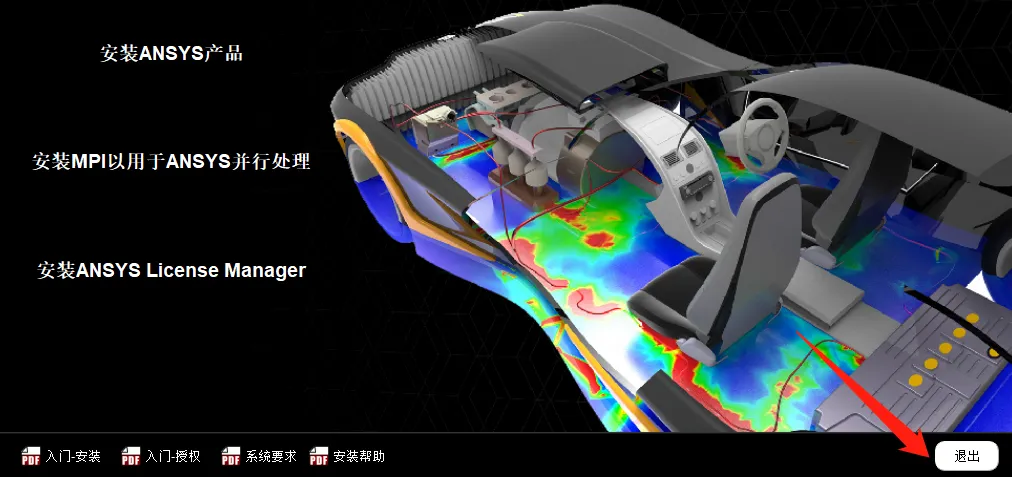
4、激活
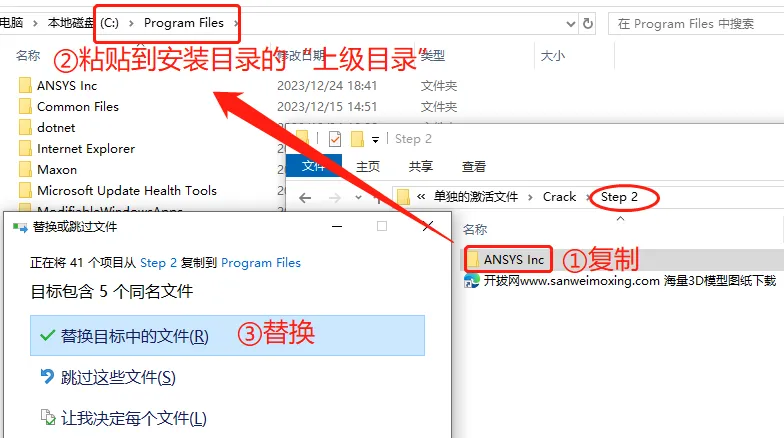
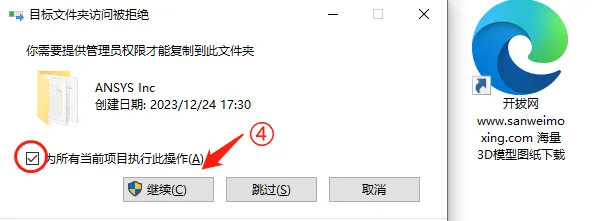
4.1、返回安装包文件夹,依次进入“单独的激活文件/crack/Step 2 ”文件夹,复制“ANSYS Inc”文件夹,粘贴到刚安装的程序文件夹替换(默认路径 C:\Program Files\)
4.2、设置环境变量
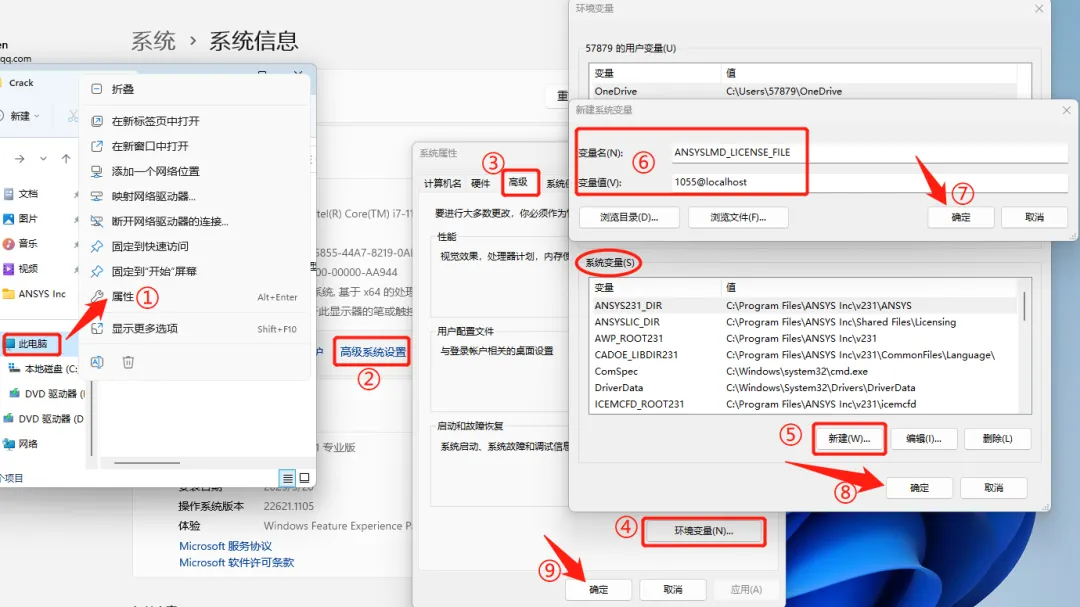
依次操作:此电脑-属性-高级系统设置-环境变量-新建环境变量
变量名:ANSYSLMD_LICENSE_FILE
变量值:1055@localhost
点击确定(全部),设置完成
至此,该软件的安装和激活完毕
5、我们在菜单(应用)里查看安装的所有ANSYS软件,鼠标按住任意一个程序,拖到桌面,即为:桌面快捷方式
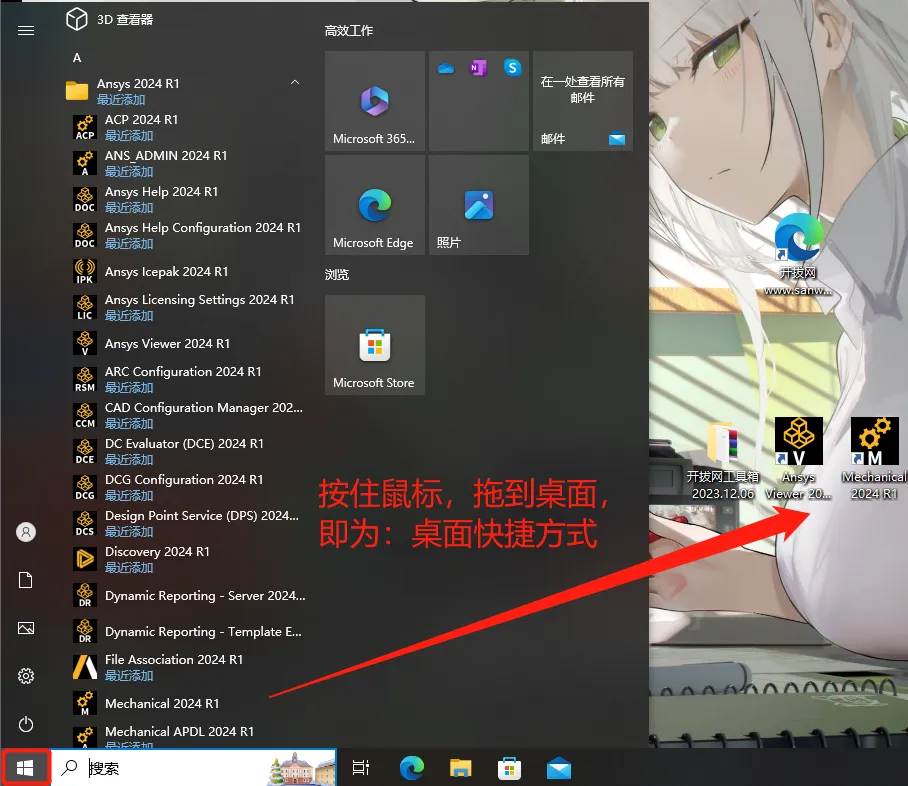
我们随便打开一个软件
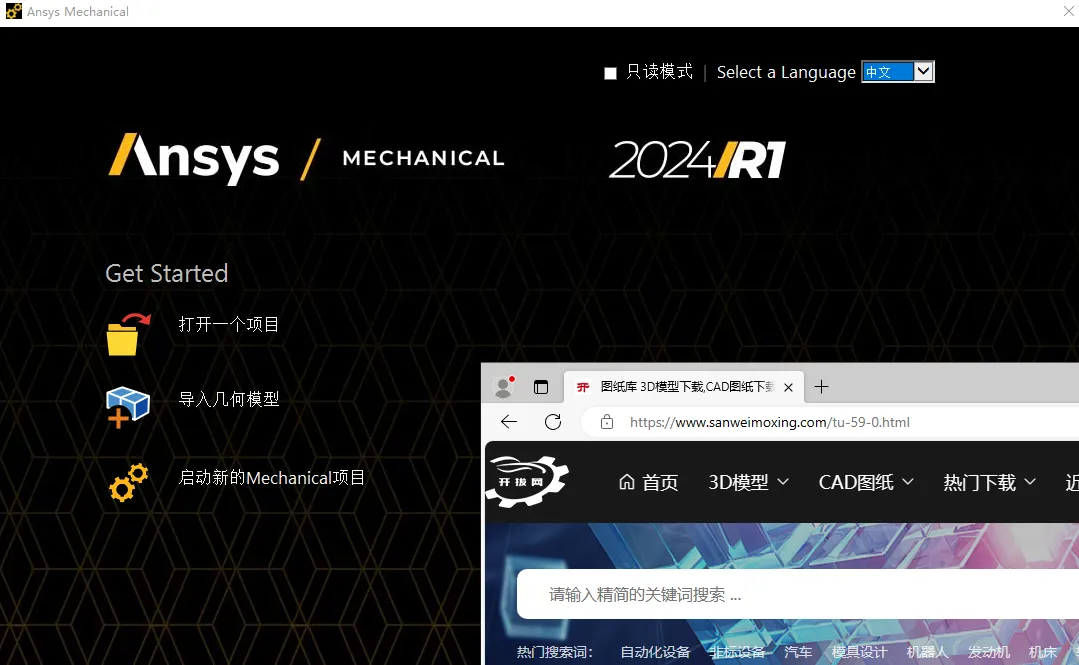
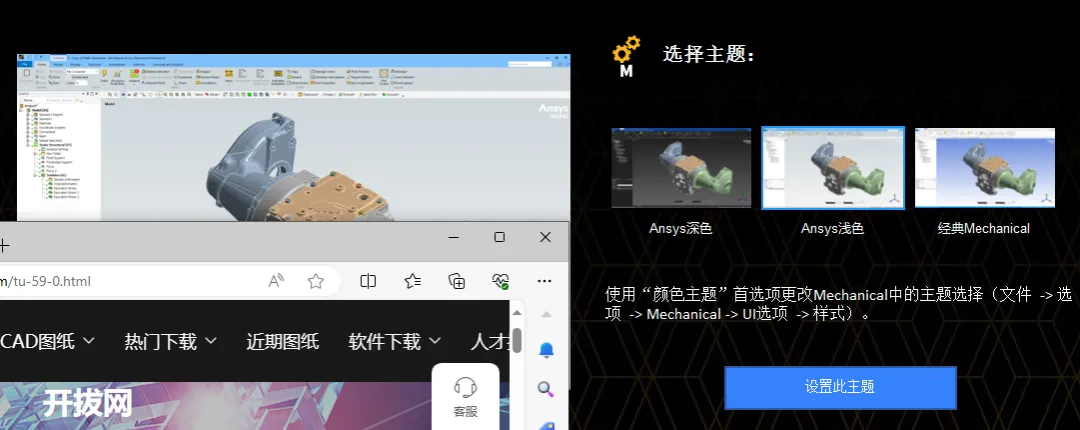
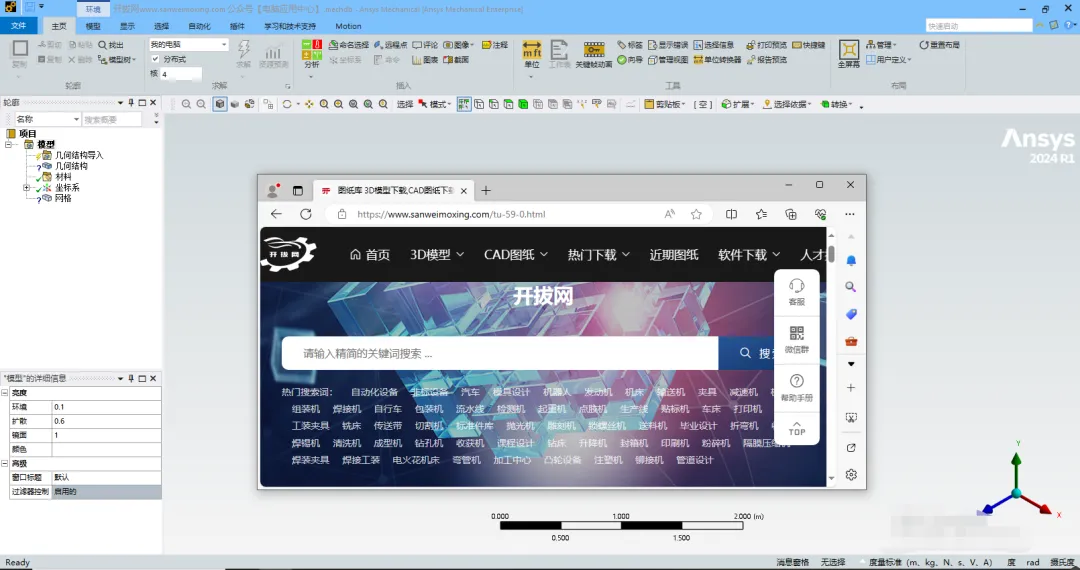
ANSYS Products 2024 R1为目前最新版的版本,默认支持简体中文了,不需要再额外设置中文语言,这一点值得点个赞!

下载地址
点击下方本公众号名片,关注公众号【软件资源帮手】,后台回复ANSYS即可免费下载!

 点击下方图片,成为VIP会员,获取海量资源