夜雨聆风
夜雨聆风
还在为系统截图难用、标注麻烦、来回切换窗口烦恼?今天给大家安利一款完全免费、无广告、超好用的电脑必备工具 ——Snipaste,截图、标注、贴图全能搞定,办公、学习、做教程都离不开它!
一、软件是什么
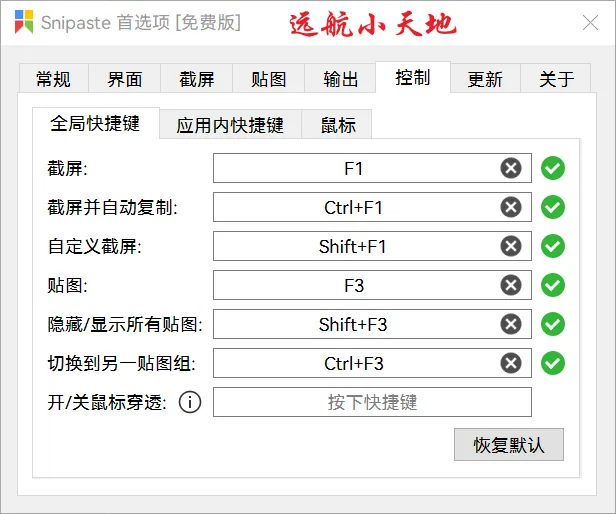
F1 来开始截图,再按 F3,截图就在桌面置顶显示了。就这么简单!免费纯净、智能截图、专业标注、独创贴图、占用资源少,启动快、不卡顿
没有广告、不会扫描你的硬盘、更不会上传用户数据,它只做它应该做的事。
二、核心功能:简单 3 步,上手就会
1. 智能截图(F1 一键启动)
按下 F1 即可开始截图,智能识别窗口 / 按纽边界,精准到像素。
- 区域截图
:拖动鼠标选择范围 - 窗口截图
:按 Space 切换,自动识别窗口 - 长截图
:按住 Shift 拖动,自动滚动截长网页 - 取色器
:鼠标悬停显示色值,按 C 复制 RGB/HEX
2. 专业标注(丰富工具,清晰直观)
截图后自动进入标注界面,常用功能一键操作。
- 箭头(A)
:指向重点,标注步骤 - 文字(T)
:添加说明,支持修改字体颜色 - 矩形 / 椭圆(R/O)
:框选关键区域 - 马赛克(M)
:打码隐私信息(手机号、头像) - 撤销 / 重做(Ctrl+Z/Y)
:误操作随时回退
3. 王牌功能:贴图(F3),效率翻倍
这是 Snipaste 最独特、最实用的功能 —— 把截图 / 文字贴在桌面最上层,不用来回切换窗口。
- 操作
:截图后按 F3,直接贴在桌面 - 缩放旋转
:滚轮缩放、1/2 键旋转 - 透明度
:Ctrl + 滚轮调整,不遮挡内容 - 鼠标穿透(F4)
:可点击贴图下方窗口,用完记得关闭。 软件安装打开图解 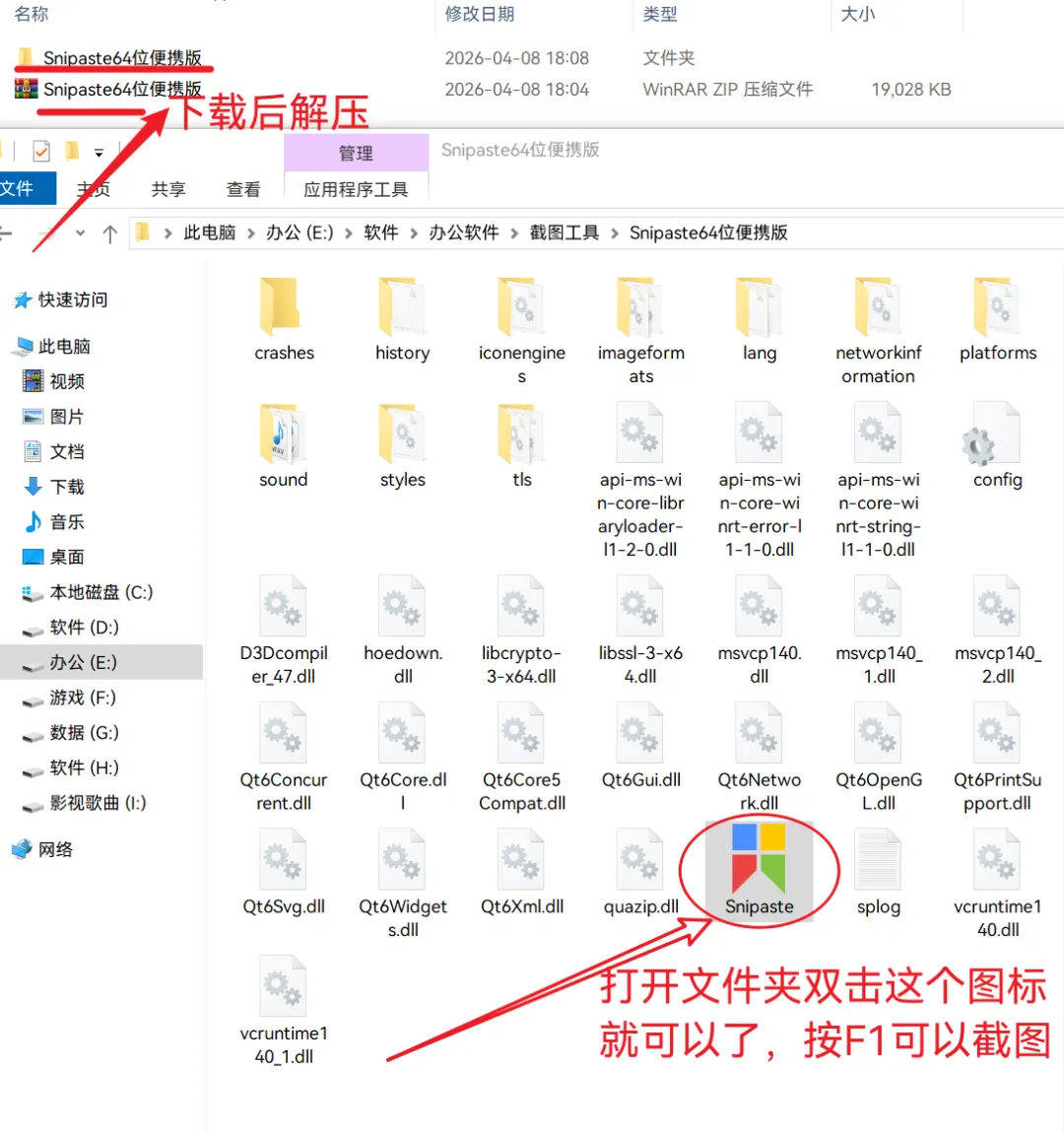
常用功能 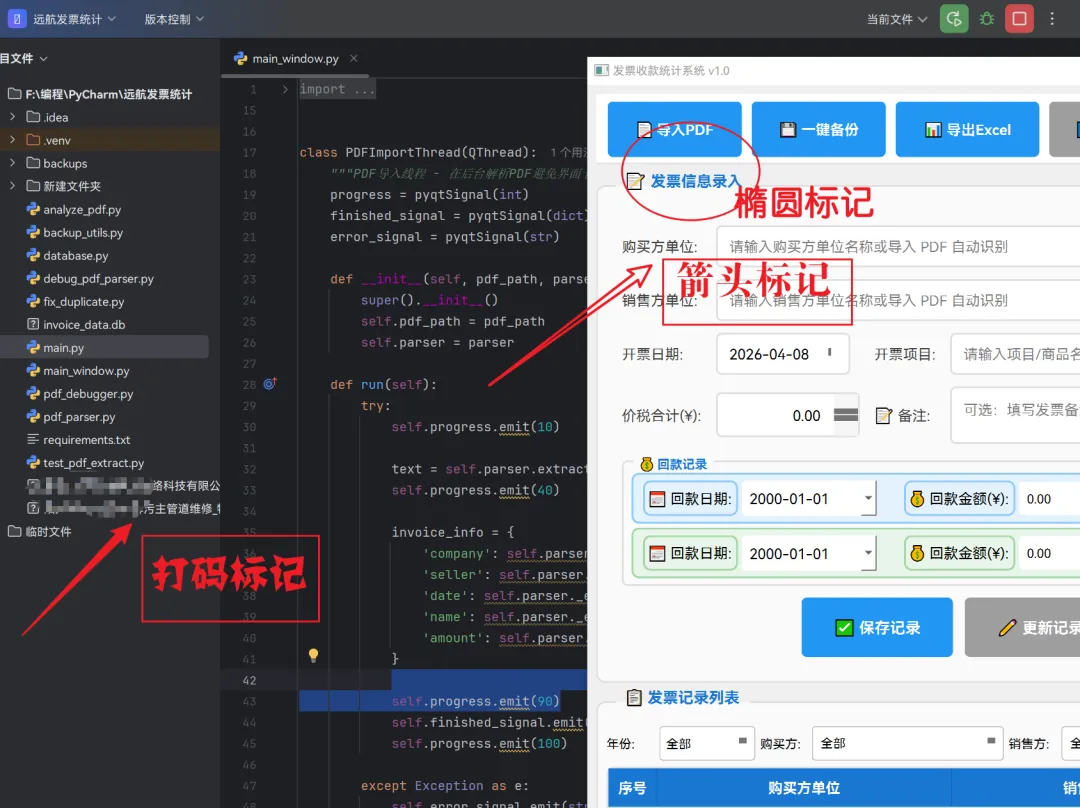
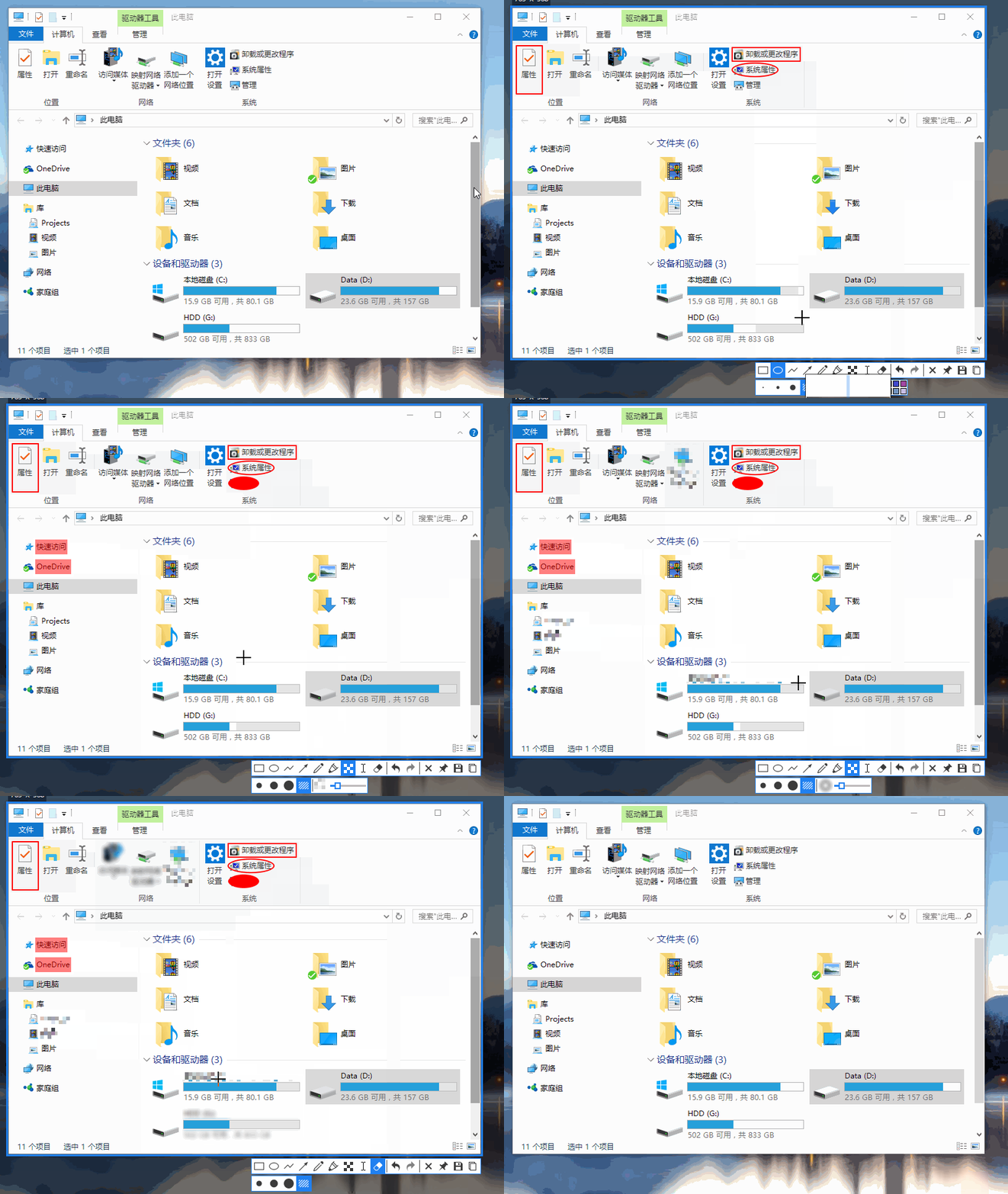
1、快速标注界面元素
截屏时选中矩形、椭圆、或者 记号笔/马赛克/高斯模糊/橡皮擦 的矩形填充画笔,按下 鼠标右键 即可自动选中界面元素 需启用 "自动检测界面元素" 选项
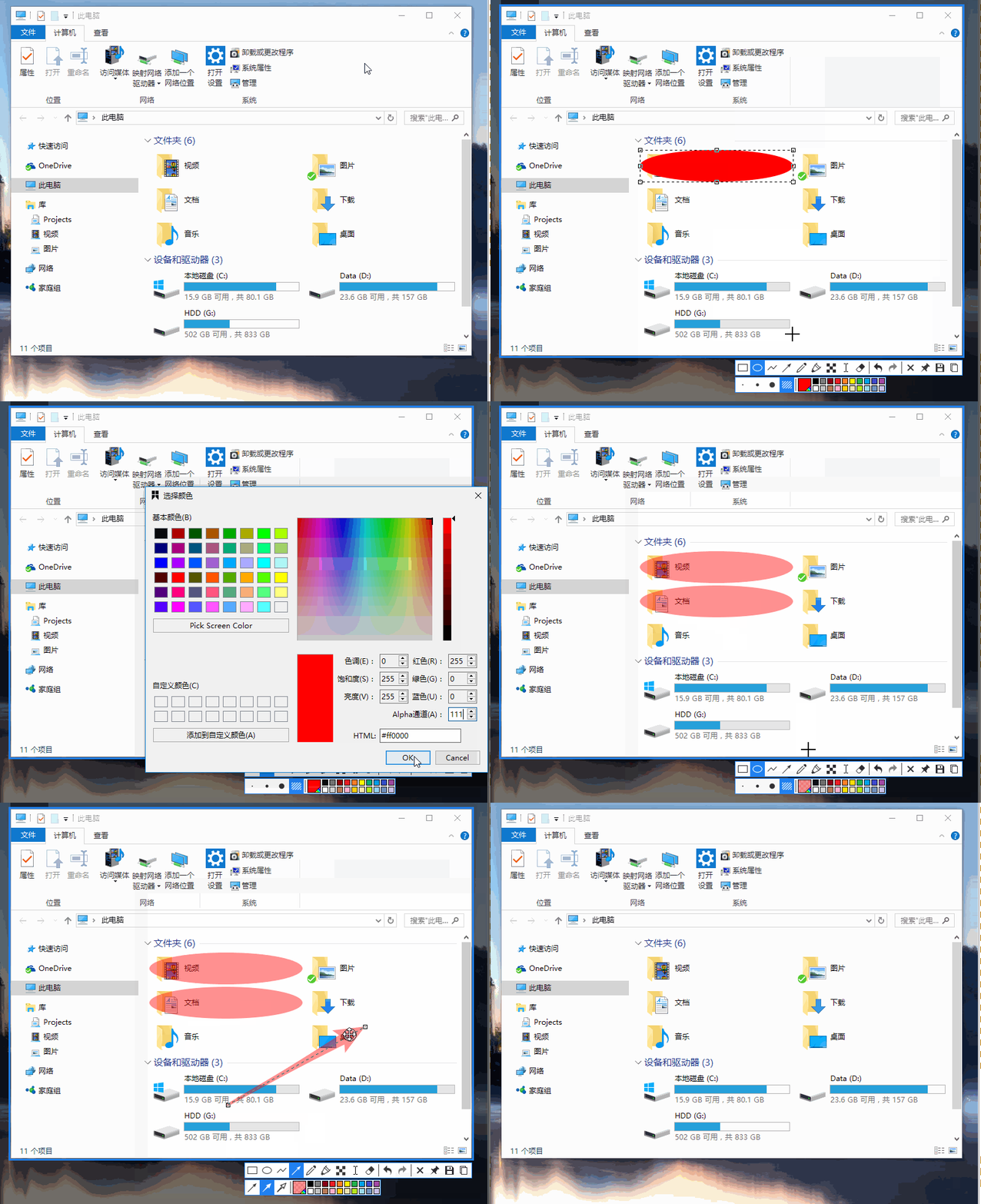
2、调节画笔透明度
点击工具条中那个大的颜色按钮,更改其 "Alpha通道" 的值(0-255,0 为全透明, 255 为完全不透明)
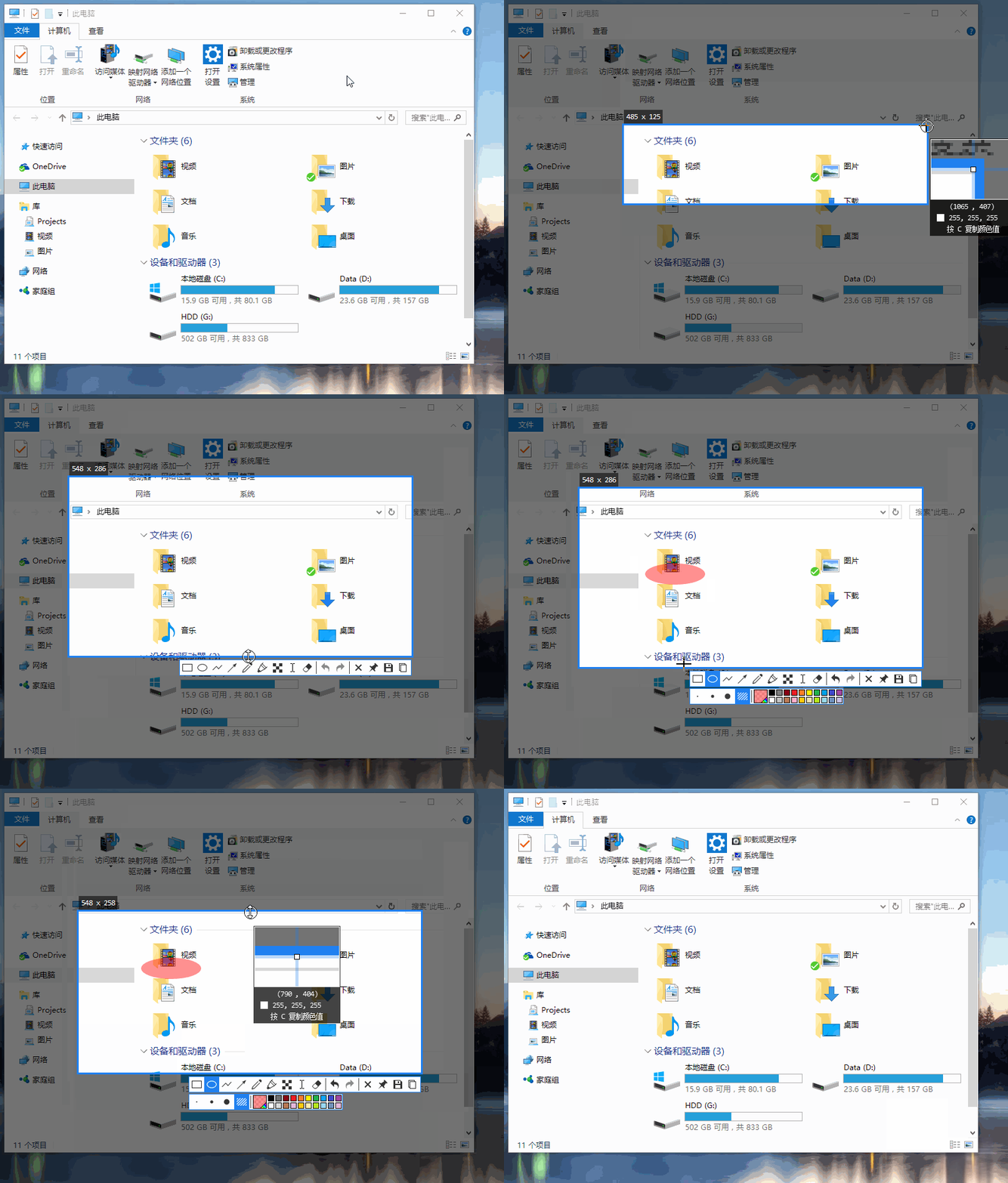
3、拖拽调整截屏选区大小时移动选区
不要松开鼠标,按下 空格键 即进入移动选区模式
三、使用注意事项(新手必看)
- 快捷键冲突
:若 F1/F3 失效,检查是否被其他软件占用,在设置中修改 - 贴图别太多
:避免遮挡屏幕,重要贴图可右键锁定 - 隐私保护
:截图含敏感信息(姓名、手机号、证件),务必用马赛克打码 - 定期更新
:在设置里检查新版本,获取新功能与修复
四、谁最适合用?
- 办公党
:报表标注、问题反馈、资料对比 - 学生党
:课件截图、错题整理、网课长截图 - 设计师 / 程序员
:取色、UI 对照、代码参考 - 自媒体 / 公众号
:教程制作、清晰标注、高效配图
五、总结
Snipaste 没有花里胡哨的功能,只专注截图、标注、贴图三件事,却做到了极致。免费、纯净、高效,一旦用上,再也回不去普通截图工具!
觉得有用?欢迎点赞、在看、转发给有需要的朋友 🙏
🔗 工具获取方式:关注本公众号「远航小天地」,私信回复:截图,即可自动获取下载地址链接,下载后解压安装使用。!