 夜雨聆风
夜雨聆风如何将自己制作的身份证扫描件从下图中的左图变为右图呢?
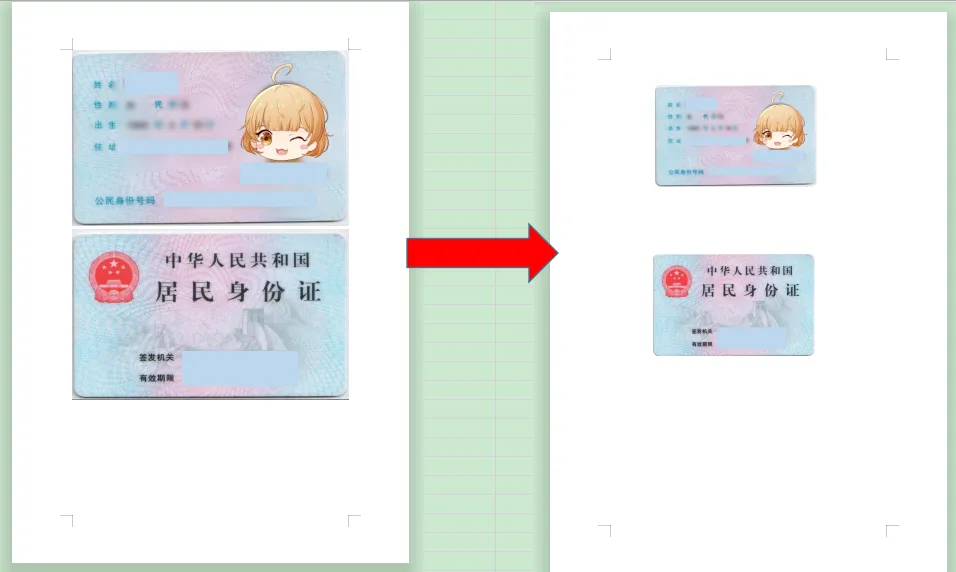
假如你现在需要一张身份证的扫描件或者复印件,但是你暂时不具备打印或扫描的客观条件。
别担心,只要有身份证原件,或者手机里之前保存过身份证正反面照片就可以做到,当然,是在电脑上用WORD或WPS做哦~
注意,不是直接给word文档里插入图片或者粘贴图片,否则就会跟上图左边一样,导致打印出来的效果又大又胖。
整体步骤和思路:
1.先将拍好的身份证照片保存在一个文件夹里,记住路径:
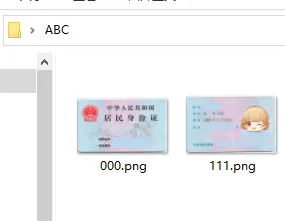
2.新建word空白文档:
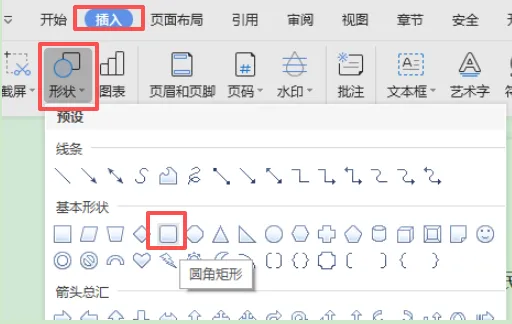
插入——形状——圆角矩形(为什么是圆角?因为身份证的4个角就是圆角呀,这样显得逼真些)
3.随便划拉大小(不用担心,后面会修改尺寸):
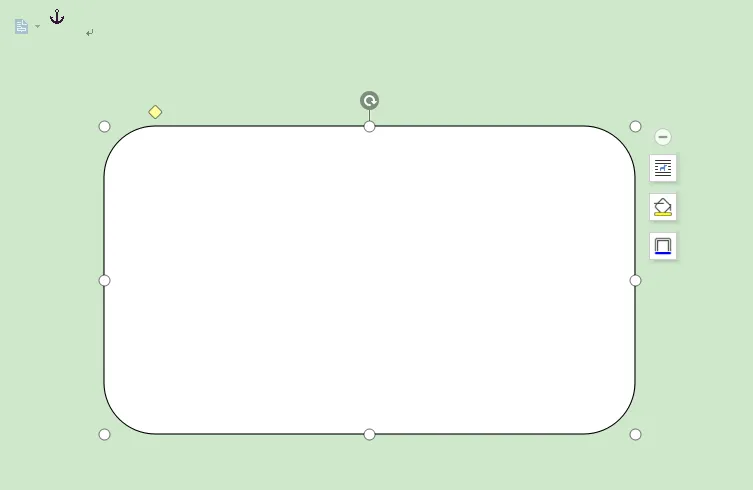
4.选中图形,按照下图红框内的尺寸进行修改
(因为第二代居民身份证标准尺寸:长度8.56厘米,宽度5.4厘米)
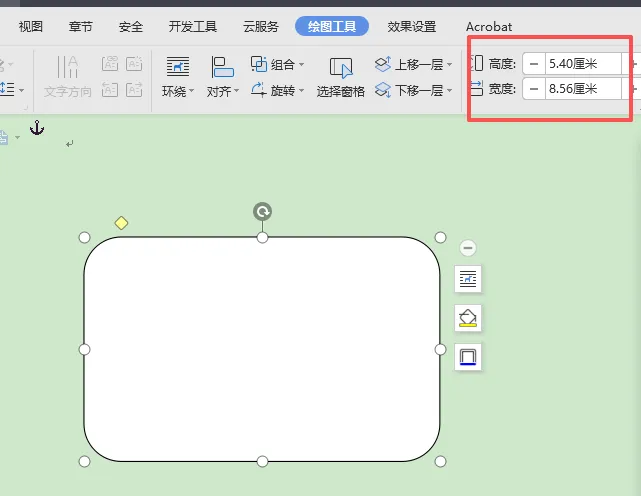
5.选中图片,点击这个黄色油漆桶(形状填充)——图片:
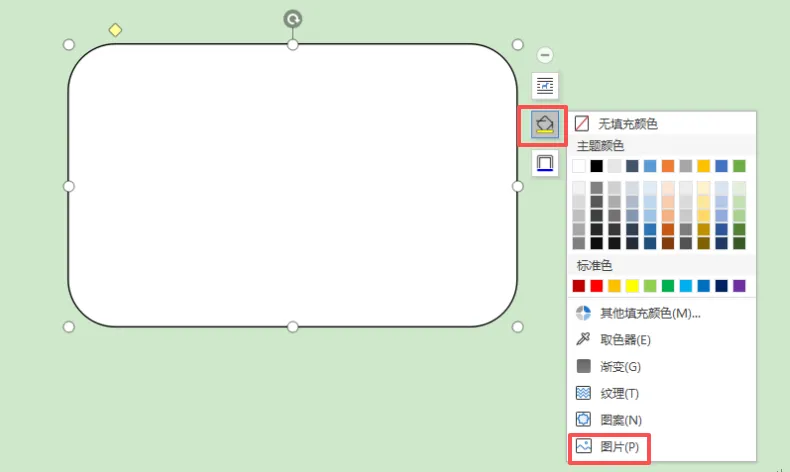
6.选择图片——(找到刚才存放照片的文件夹)——先选择一面——确定:
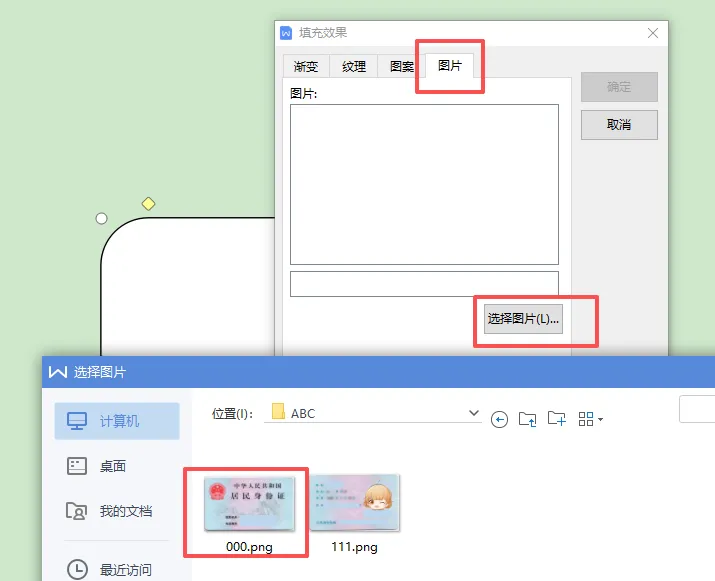
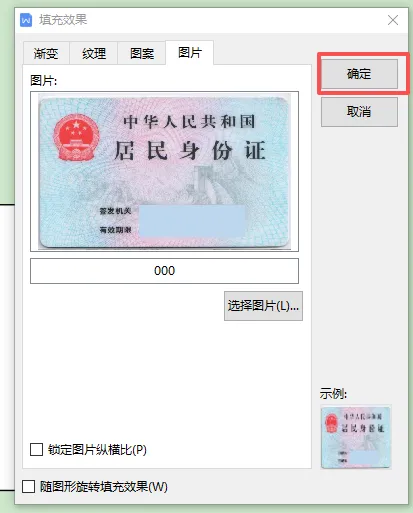
7.直接插入图片后如下图所示:
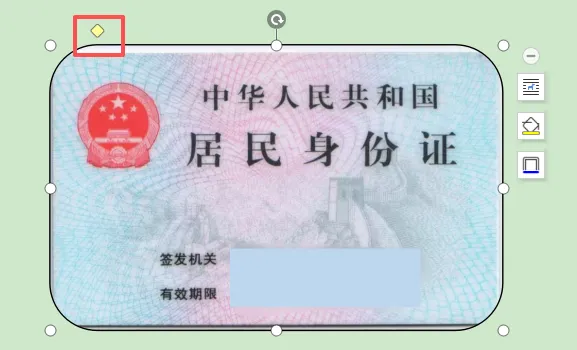
8.现在进行微调整,用鼠标拖动上图那个黄点,调整圆角的大小,与身份证的圆角保持一致即可(只需拖动一个点即可):
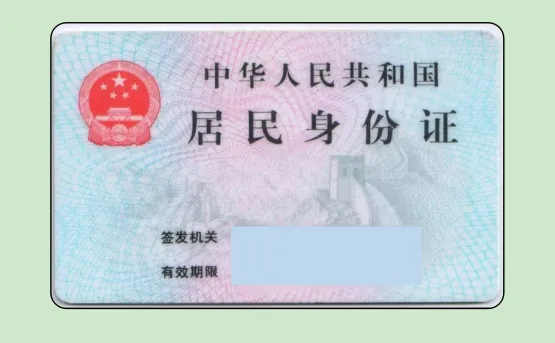
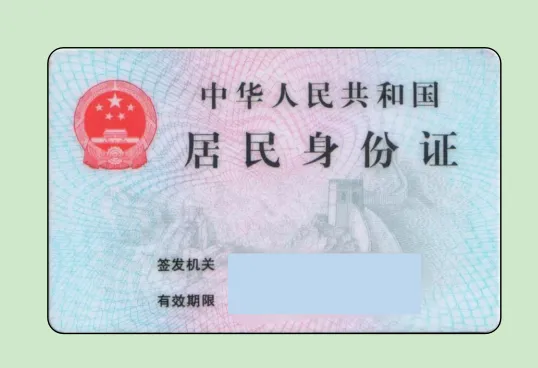
效果如上图所示,之所以没有严丝合缝,是因为原图本人没有裁剪多余边框,如果提前裁剪了多余的边框,就如下图所示:
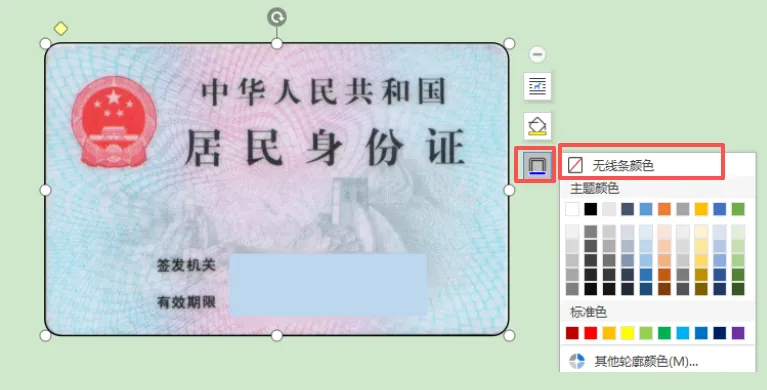
9.大家记得去掉黑色边框线哦~
选中图框——形状轮廓——无线条颜色:
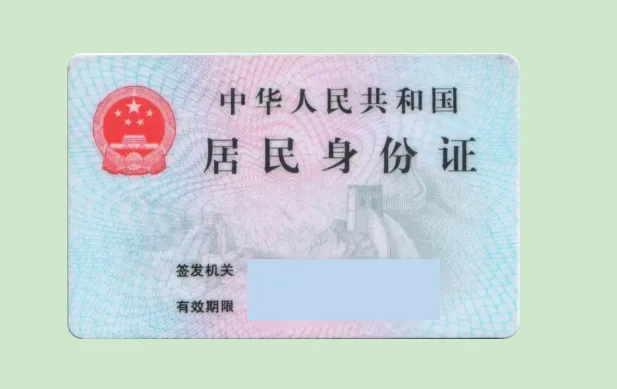
10.在同一页面上复制刚才做好的图框,重新填充另外一面的图片就可以得到完整版身份证扫描件,打印预览如下:
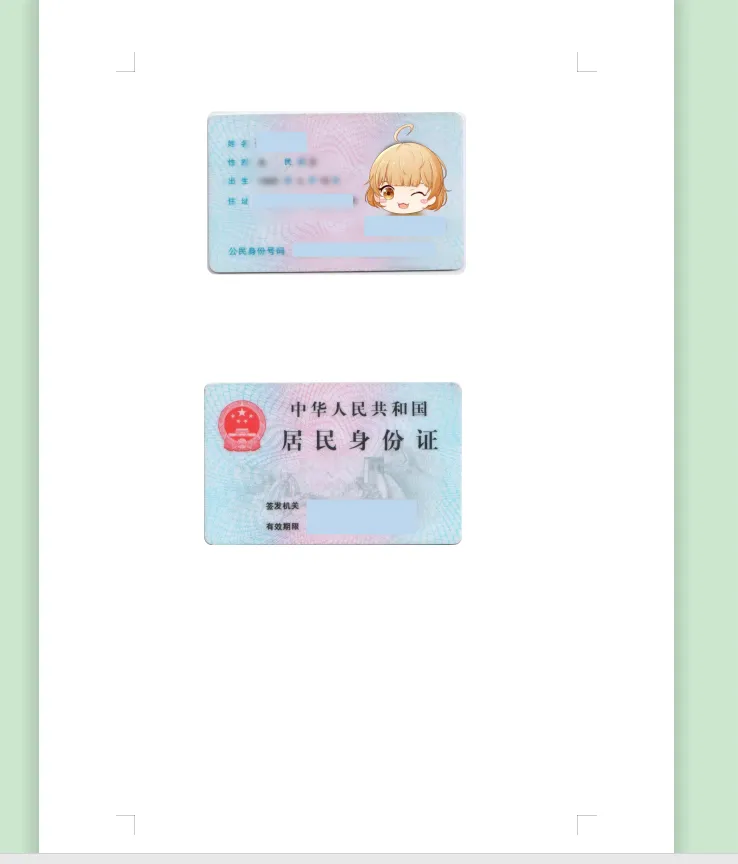
这样就不用担心打印变形了~效果很真实~