 夜雨聆风
夜雨聆风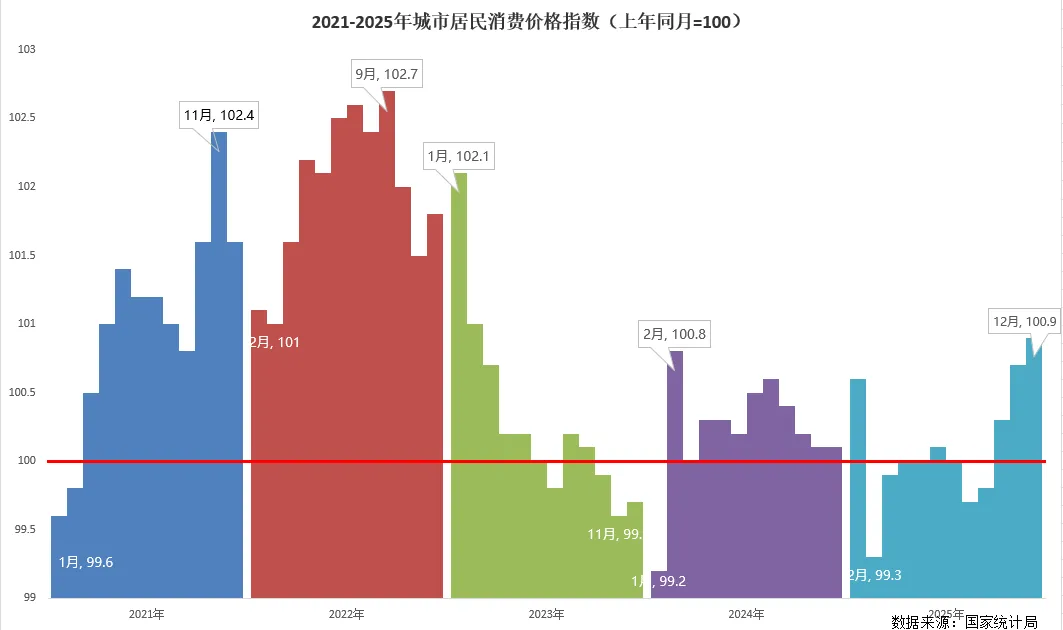
今天用2021-2025年城市居民消费价格指数(CPI)公开数据,做1张Excel专业图表,全程只用Excel自带功能,不用插件,不用代码,新手跟着步骤就能学会,在平时的数据汇报、趋势分析工作中,可以直接套用。
一、数据准备
数据说明
使用2021-2025年各月城市CPI数据(上年同月=100),单位:指数,仅用于学习练习。
数据整理
在Excel中整理为如下结构:
年份/月份 | 2021年 | 2022年 | 2023年 | 2024年 | 2025年 |
1月 | 99.6 | 101.1 | 102.1 | 99.2 | 100.6 |
2月 | 99.8 | 101 | 101 | 100.8 | 99.3 |
3月 | 100.5 | 101.6 | 100.7 | 100 | 99.9 |
4月 | 101 | 102.2 | 100.2 | 100.3 | 100 |
5月 | 101.4 | 102.1 | 100.2 | 100.3 | 100 |
6月 | 101.2 | 102.5 | 100 | 100.2 | 100.1 |
7月 | 101.2 | 102.6 | 99.8 | 100.5 | 100 |
8月 | 101 | 102.4 | 100.2 | 100.6 | 99.7 |
9月 | 100.8 | 102.7 | 100.1 | 100.4 | 99.8 |
10月 | 101.6 | 102 | 99.9 | 100.2 | 100.3 |
11月 | 102.4 | 101.5 | 99.6 | 100.1 | 100.7 |
12月 | 101.6 | 101.8 | 99.7 | 100.1 | 100.9 |
清理空值和明显错误,保证数据正常,直接用来做图。
二、图表制作:分年簇状柱形图
制作步骤
1.插入柱形图。
选择全部数据区域,点击【插入】→【柱形图】→【簇状柱形图】。
2.调整图表尺寸。
拖动图表右下角控制点,放大图表,避免柱子拥挤。
3.修改图表标题。
将标题修改为【2021-2025年城市居民消费价格指数(上年同月=100)】,字体放大加粗并居中。
4.添加100参考线数据。
右键图表→【选择数据】→【添加】。系列名称填“100参考线”,X轴系列值“={0}”,Y轴系列值“={100}”。
5.修改参考线图表类型。
右键图表→【更改图表类型】。将“100参考线”的图表类型设为【带直线的散点图】,勾选【次坐标轴】。原有月度数据保持【簇状柱形图】不变。
6.统一纵轴范围。
分别右键点击主、次纵坐标轴→【设置坐标轴格式】。设置最小值99、最大值103。之后再隐藏次坐标轴。
7.完善100参考线。
选中【100参考线】→【添加图表元素】→【添加误差线】。设置【水平误差线】选项,方向设为【正偏差】,末端样式【无线端】,误差量【固定值】5.5。拉出一条完整横线。线条颜色改为红色并加粗。
8.分年配色。
为每一年的柱子设置不同填充色(如2021蓝、2022红、2023绿、2024紫、2025青),清晰区分年度。
9.添加关键数据标签。
选中年度极值点(如2021年11月102.4、2022年9月102.7、2025年12月100.9等),右键添加【数据标签】,设置标签显示【系列名称】和【值】,标注月份和指数,突出关键月份。
10.微调柱子样式。
右键柱子→【设置数据系列格式】,【系列重叠】设为0%,【间隙宽度】设为50%。
11.精简美化图表。
隐藏多余网格线、冗余坐标轴、月份图例等,只保留纵轴刻度。
适用场景
适合同一周期维度、多年份并行对比的数据展示场景,尤其适合:
月度指标多年对比:如销售额、回款、成本、费用率、客流量、投诉率等,按月份横向对比不同年份表现。
带标准线/警戒线的数据监控:如合格率、达成率、达标值、预算控制线、库存预警线,用基准线一眼判断是否超标/达标。
周期性波动分析:如季度业绩、半年度运营数据、年度环比变化,清晰看出哪一年、哪个月份表现异常。
部门/产品线同期对比:同一月份下,对比不同年份各部门、各产品的业绩起伏,用于工作总结、经营分析、述职汇报。
三、补充说明
需要本次CPI原始数据表+成品Excel源文件的,可以在留言区留下邮箱,我会统一发送。