夜雨聆风
夜雨聆风大家好,我是橙子,一个30岁开始准备“重启人生”的女子。这是我写的第35篇文章,准备写200篇,做养成系号主。
前两篇文章介绍了秀米编辑器中的一些功能。
第一篇介绍了从注册秀米到发布文章的简易过程公众号排版+封面介绍,秀米编辑器手把手教程(一)
第二篇文章介绍了详细的导入文章、文字编辑、间距、插入插件装饰的功能。秀米教程(二):文字怎么编辑?插件怎么加?新手五分钟学会
今天这篇文章,介绍一键套用模板,五分钟给自己的文章排版;然后可以把自己调整好的模板作为固定样刊,这样以后写好的文章,直接套用样刊,形成自己统一的风格;还有图片批量处理和单独段落模板。

01 一键套用模板
其实模板在秀米里是个很笼统的概念,不像PPT,一套PPT作为一个模板。
在秀米里,一个标题、一个图片展示格式、一个组件、一个段落格式都叫模板,全部在最左侧图文模板里边。
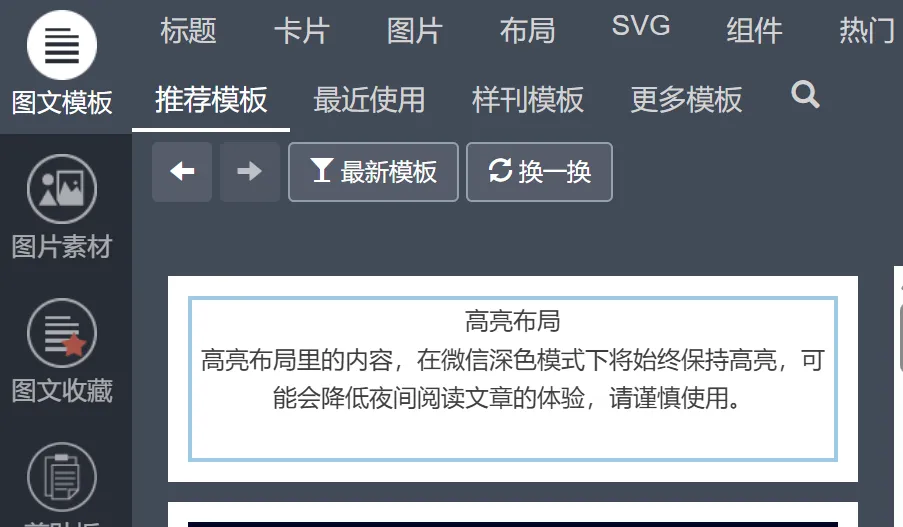
比如标题模板,是图文模板里最简单的。
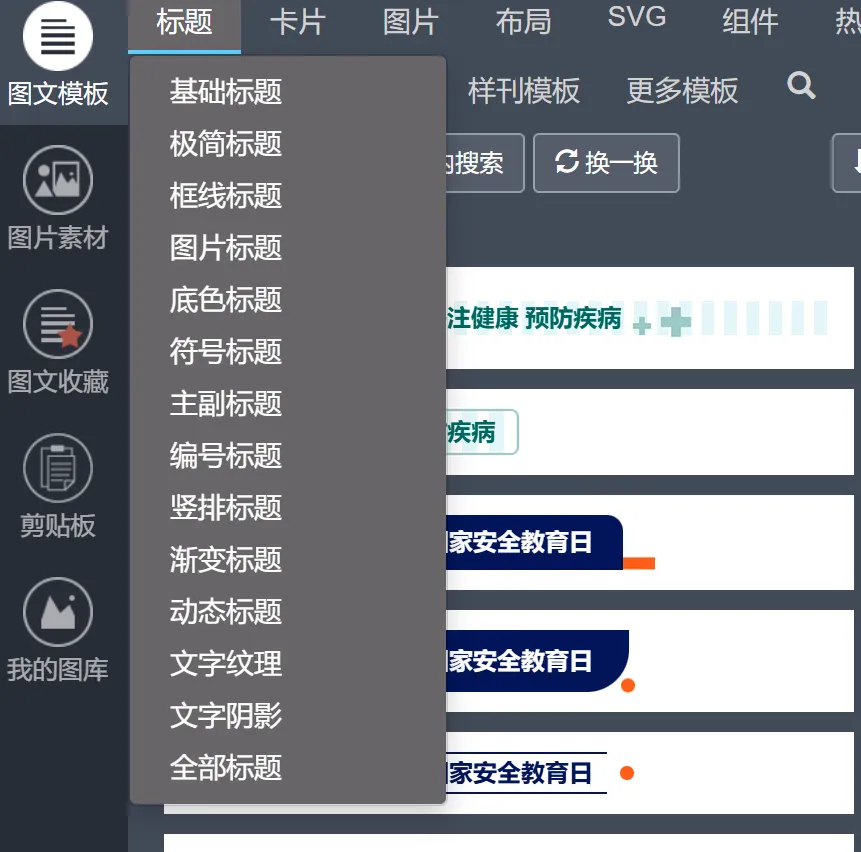
在图文模版里,标题这一项就有这么多,使用标题模板也很简单,把光标放在写标题的位置,选择你喜欢的标题模板,点一下就可以了,然后更改模板中的字,完成。
和标题模板一样简单的还有组件,这个就是上篇文章中的插件小装饰,直接点击就插入了,插件中的文字可以自由编辑。
注意:其他的模板就不一样了。
像图片模板,选好喜欢的模板点一下,插入后想要改变模板中的图片,需要点击要换的图片,然后点击更换组件再从图库中选择要换上的图片。
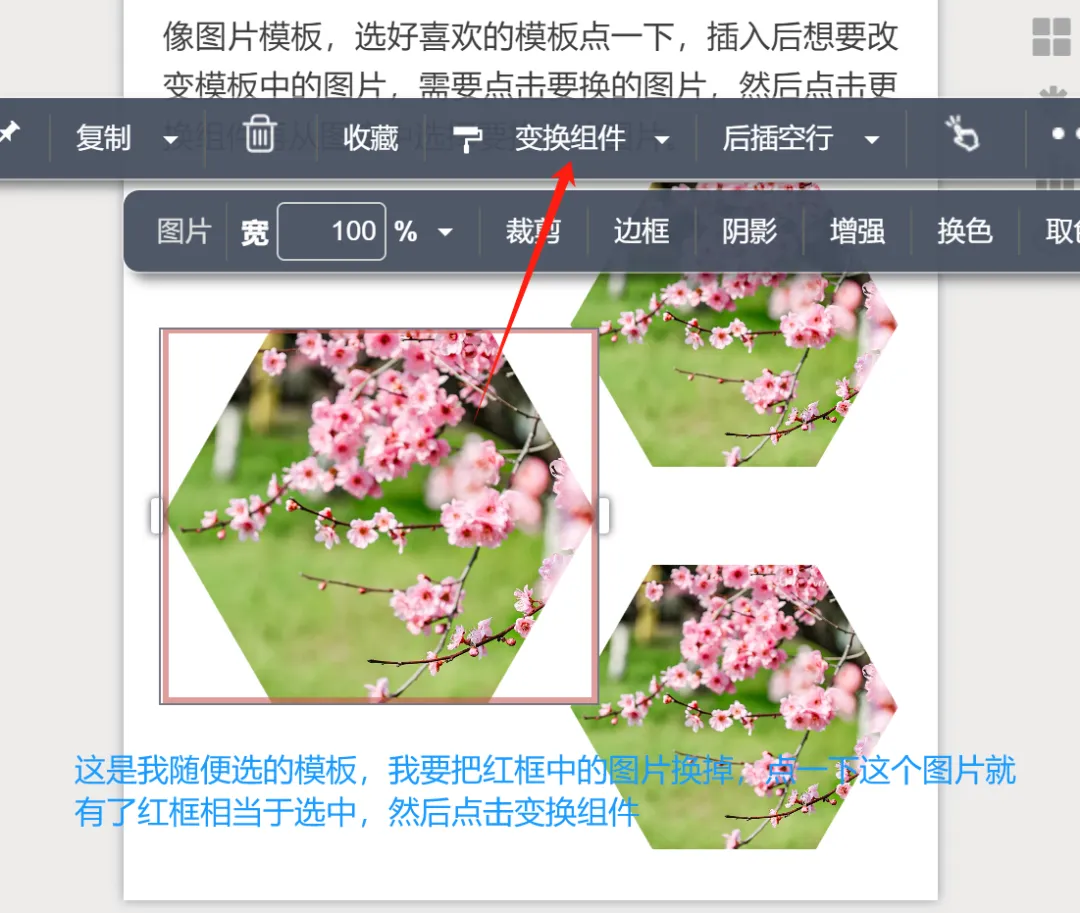
点击完更换组件会出现
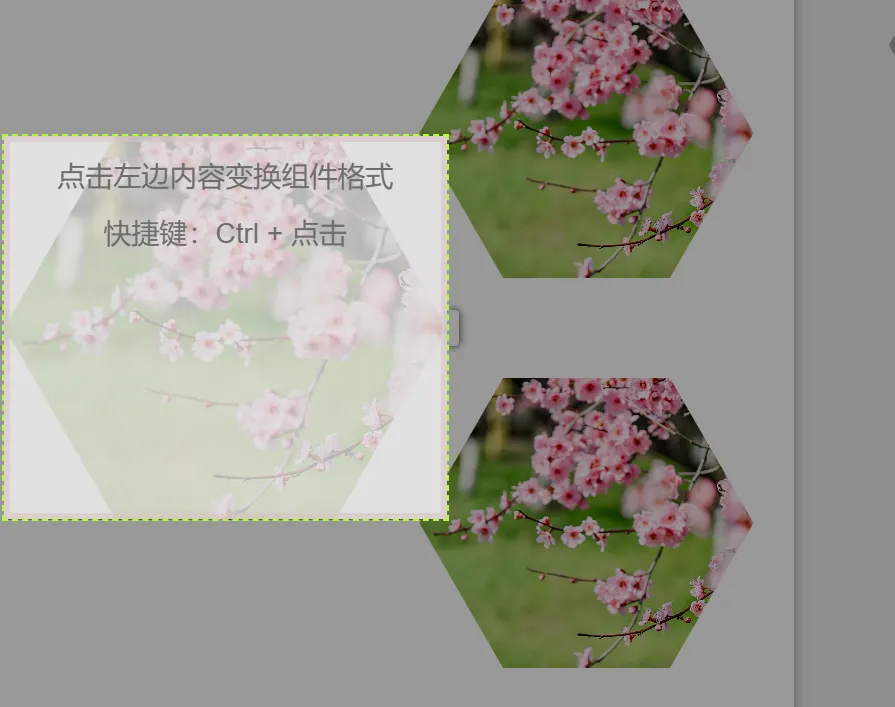
你要换的图片可以从图库里找,也可以换成图片素材里的图片。
像卡片里的图片、框线;布局里的图片、SVG里的图片、小插件,在选中更换之前都要点击变换组件。
总结就是模板里的文字可以直接编辑,其他的要换都得点击变换组件。

02 设置自己样刊模板
如果你做了一套自己喜欢的模板,想固定成自己的模板,不用每次都去里边找,那就点击最上方的更多→将本文设置成样刊
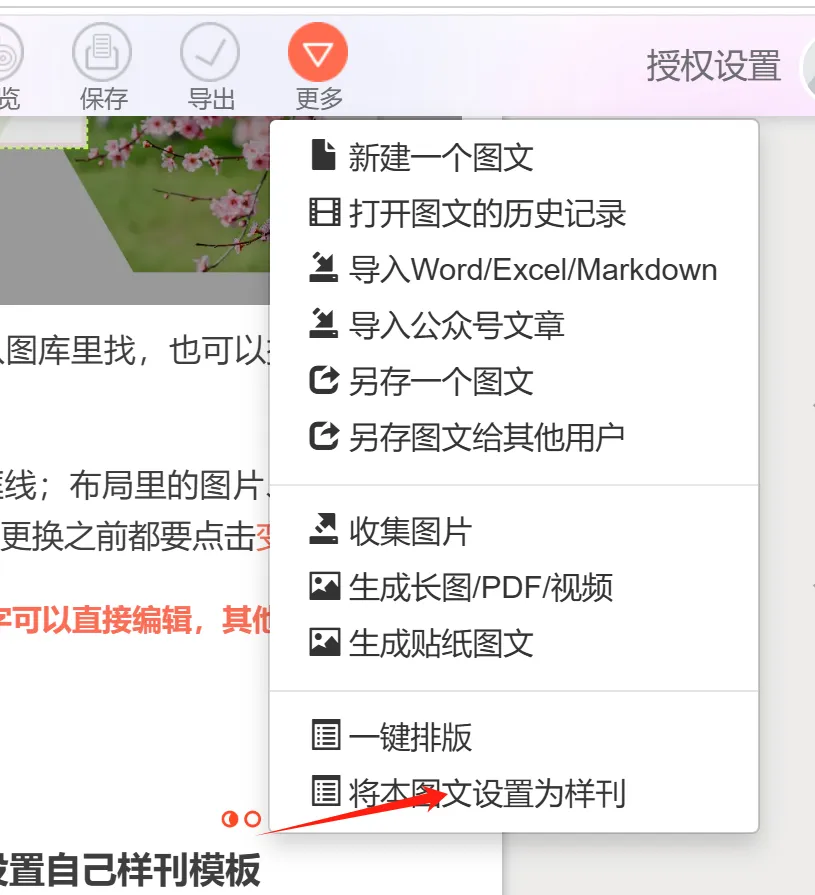
然后选择你想固定的模板,比如标题模板,选择完后点击完成就可以了。
找到样刊模板,打开
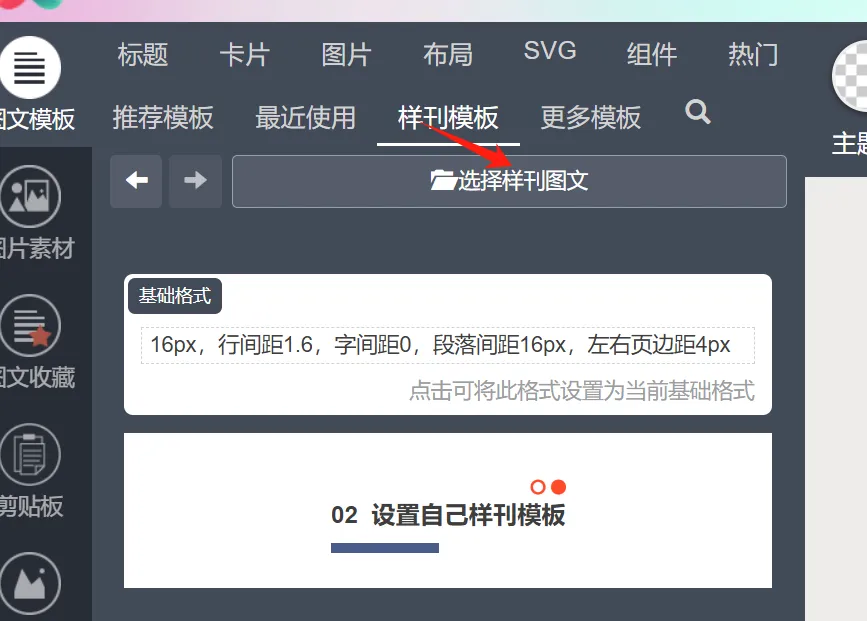
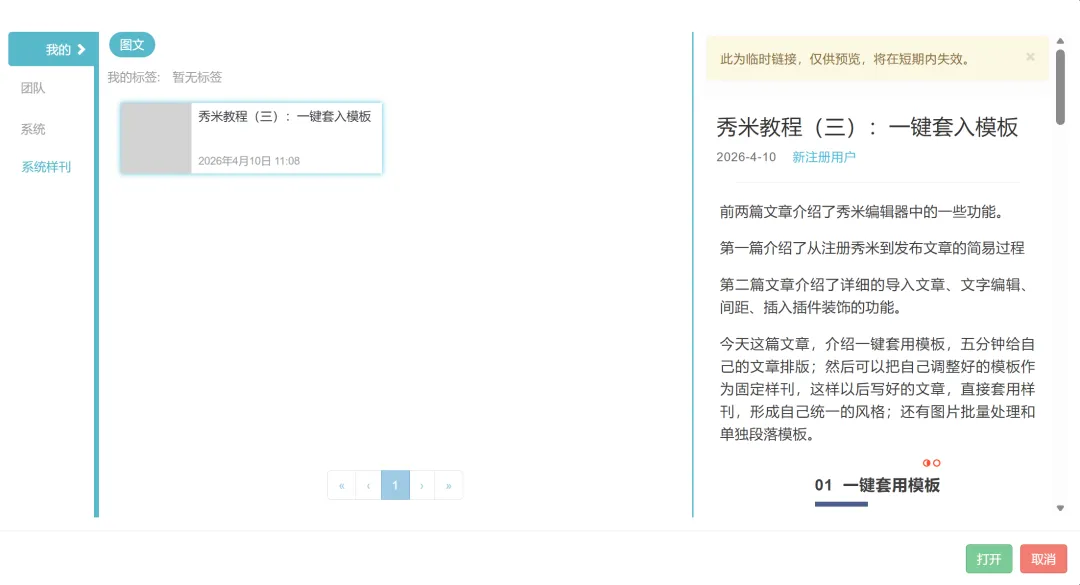
选择模板所在的文章,点击打开,你的样刊模板就出现左侧了,点击使用即可。

03 图片批量设置
目前我所了解的秀米里边的图片设置还是很全的。
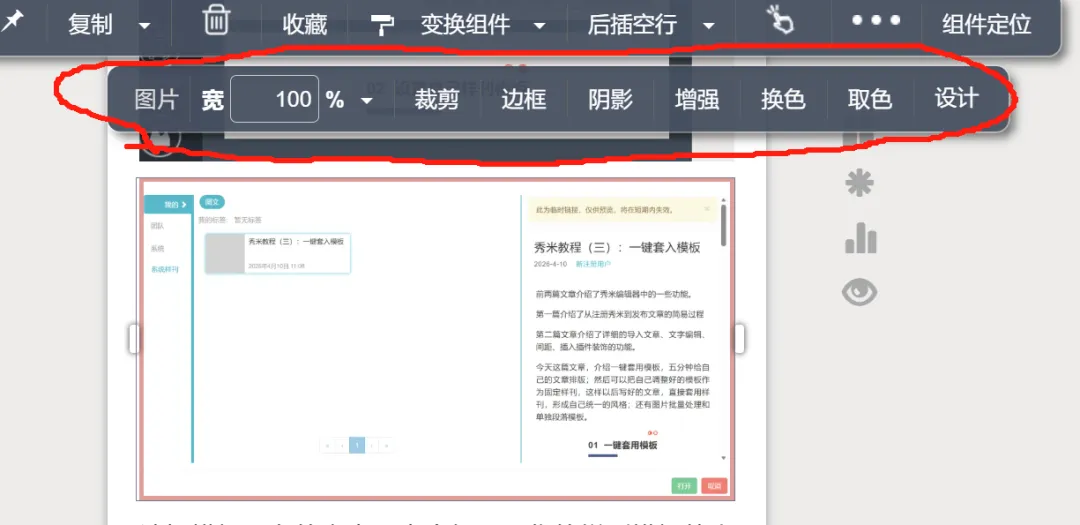
这些全是关于图片的设置,大小、边框、阴影、取色等。
如果想要统一图片的格式,在文章开始就设置好图片格式,那么插入的图片就统一了。
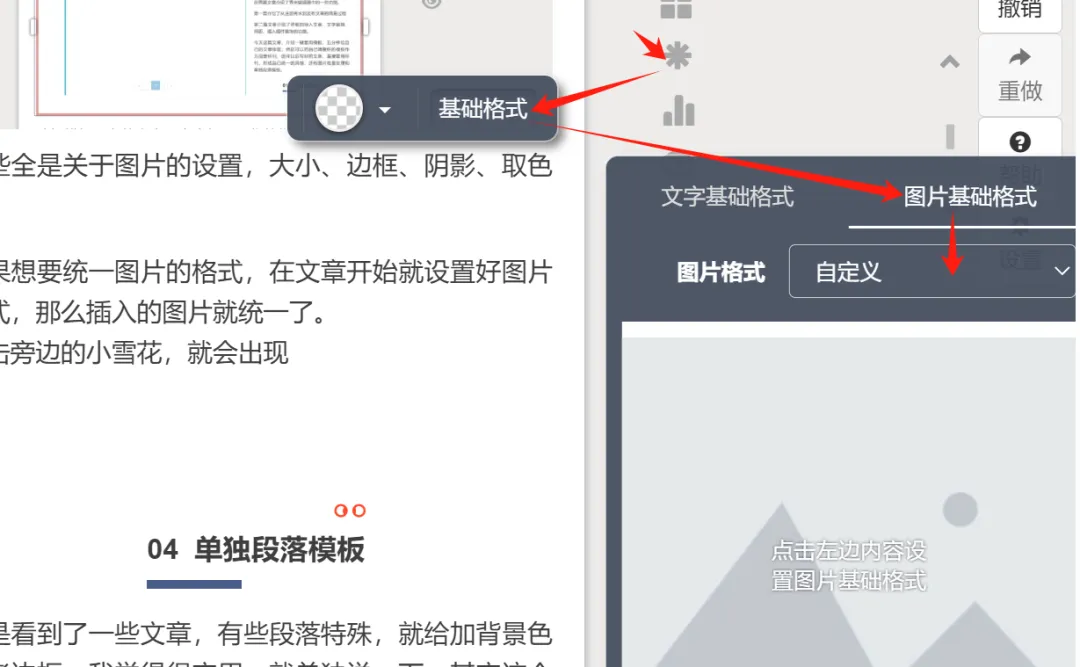
点击旁边的小雪花,就会出现,然后基础格式→图片格式。
自定义的话,可以选择任一个图片样式,比如系统图片样式或者是自己设计的图片样式,作为图片基础格式。在插入的就统一格式了。

04 单独段落模板
我是看到了一些文章,有些段落特殊,就给加背景色或者边框,我觉得很实用,就单独说一下,其实这个就是图文模板里的卡片,选择你喜欢的卡片模板,把文字改掉就行了。
好啦,以上就是今天文章的全部内容,大家可以多试试,熟能生巧,功能越用越熟练。
秀米的功能还有很多,但是这三篇文章看完,基本够用,可能还有一些小细节的功能没有介绍,大家有想知道秀米什么功能的,在评论区留言,多的话我会再写一篇文章。
希望大家都能做出自己独一无二的样刊模板!
觉得内容还不错的话,给我点个“❤️”推荐一下