 夜雨聆风
夜雨聆风别只知道输大写字母,这个键才是隐藏的效率王
很多人天天用Excel,Shift键也就切换一下大写。其实,你只要“按住它不放”,Excel会立刻变得很听话。
下面这5招,是我自己踩过无数坑才总结出来的。建议先收藏,用的时候直接翻出来看。
01 一键圈定整个表格,不用拖到手抽筋
你是不是还在这样选数据:鼠标左键按死,从第一行拼命往下拖,拖到眼睛花、手指酸?
换个做法:
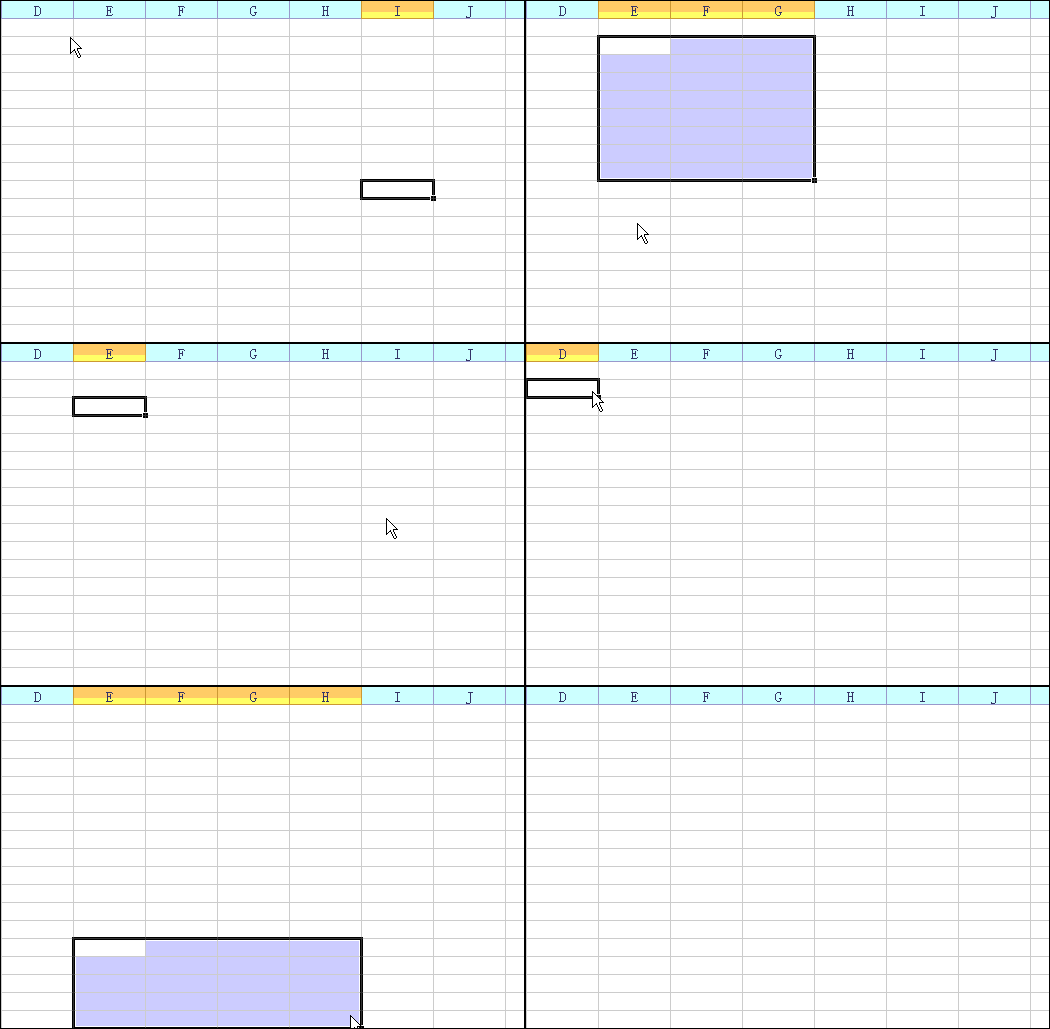
先点第一个单元格 按住 Shift别松手再点最后一个单元格
整个区域,瞬间选中。特别是那种几千行的表格,这一招至少帮你省下10秒。
02 双击下边线,自动选到表格最底部
有时候你只想选“这一列当中有数据的那一段”,不想选到底。
很简单:
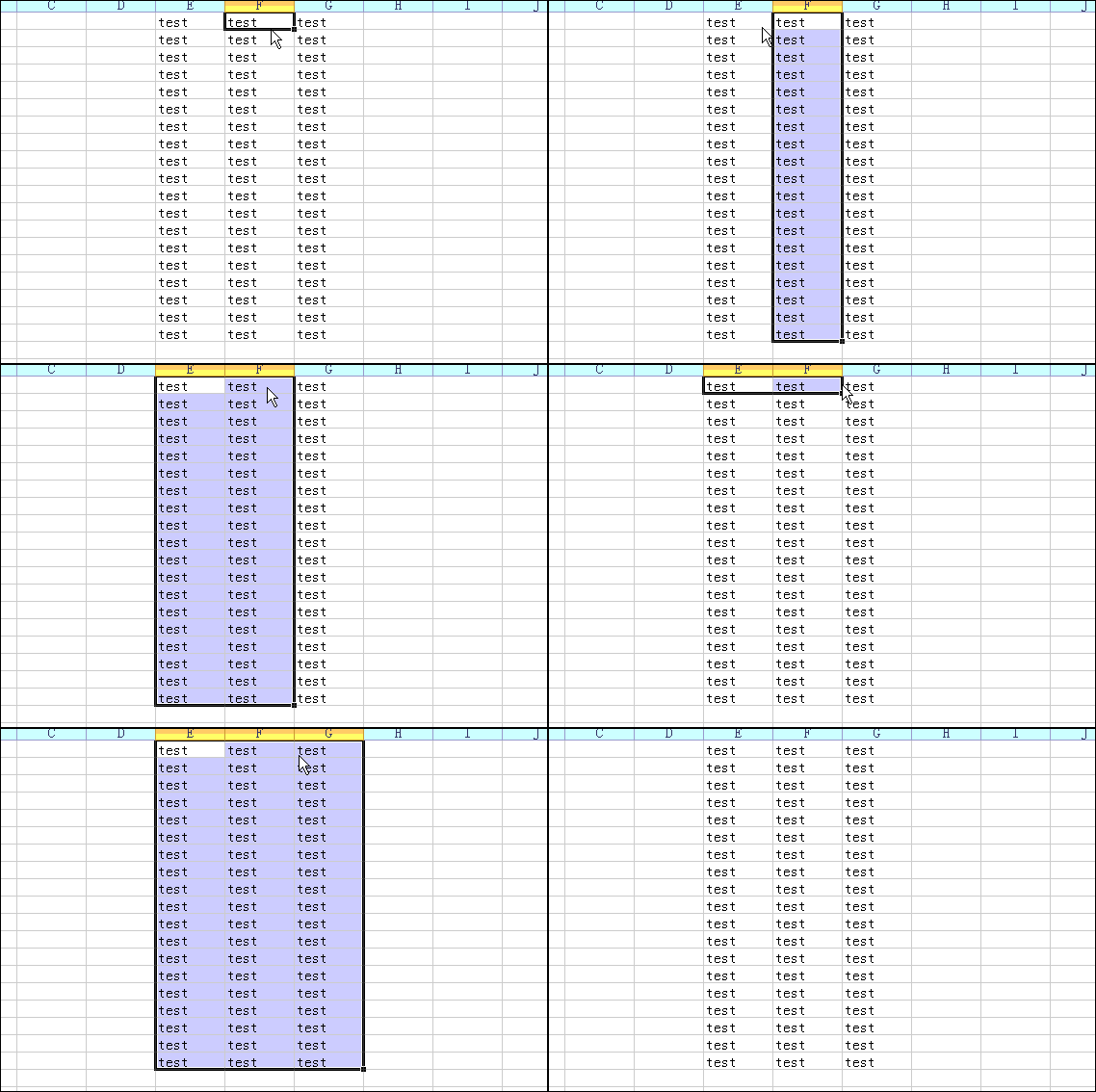
先点一个或几个单元格 按住 Shift不放鼠标移到单元格的下边线(光标会变成一个十字箭头) 双击
Excel会自动帮你定位到这一列最后一个有数据的格子。精准、快速、不用拉滚动条。
03 一“键”关闭所有Excel文件,告别挨个点×
窗口开了一堆:一个报表、两个明细、一个汇总……一个个点右上角的小叉,点着点着就烦了。
你试一下:
按住 Shift直接点任意一个Excel窗口右上角的 关闭按钮(×)
所有打开的Excel文件会一起关掉。
⚠️ 注意:不会自动保存,该存的一定要先存。
04 两列快速换位置,不用插入、复制、删除
想把B列换到A列左边?很多人的做法:插入空白列 → 复制 → 粘贴 → 删除原列 → 绕一大圈。
你按住 Shift 试试:
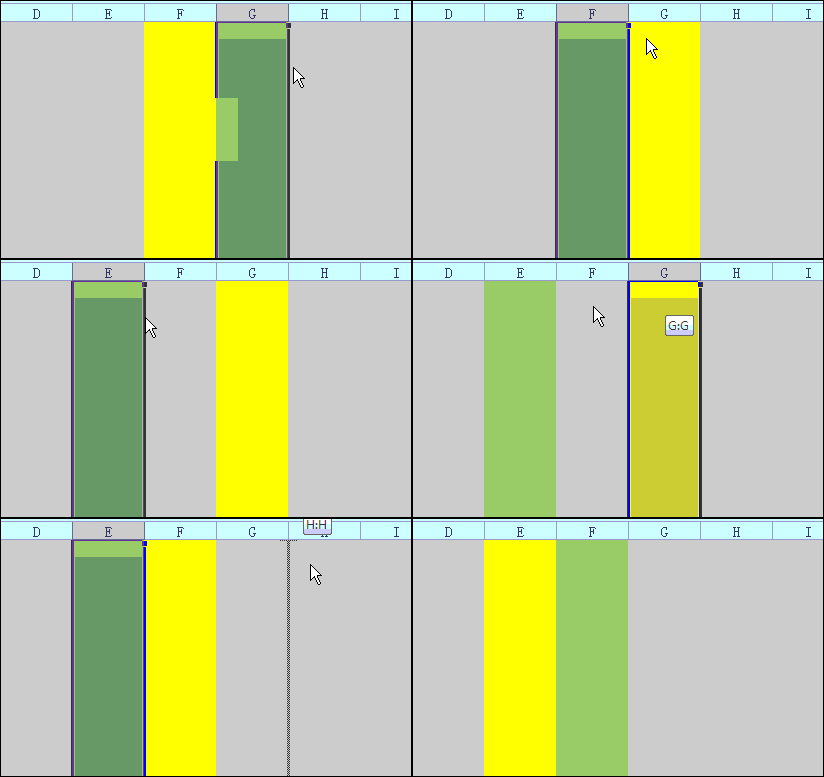
按住 Shift不放鼠标移到列与列之间的边线(光标变成十字移动箭头) 直接向左或向右拖动
松开鼠标,两列瞬间互换位置,数据一点不乱。
05 想插几行就拖几行,比右键插入快一倍
右键 → 插入行,不是不行,就是慢。
这个拖拽法更爽:
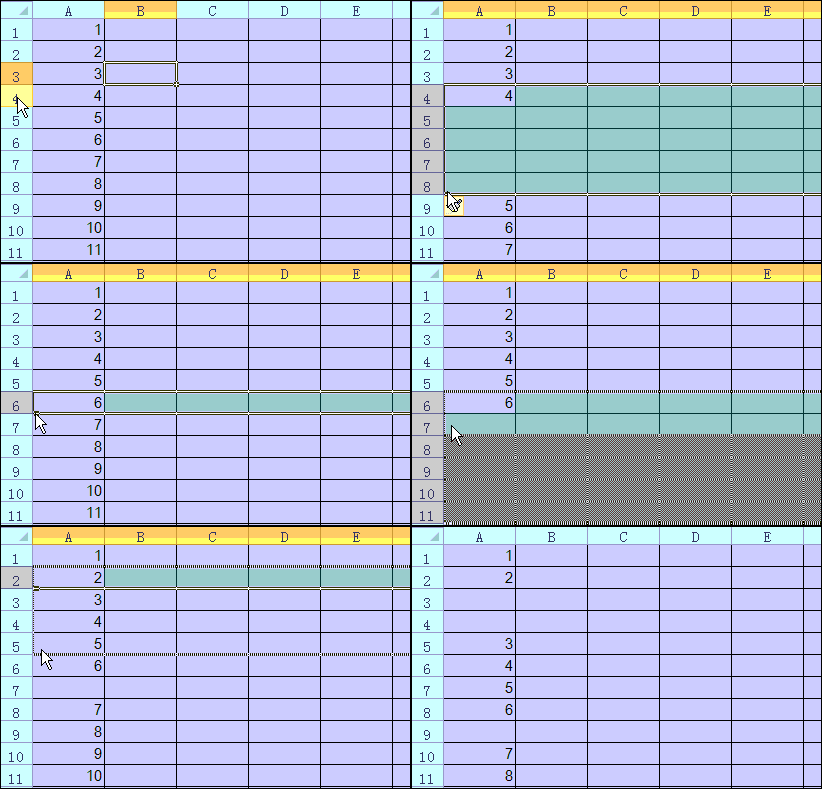
按住 Shift选中一行(或者多行) 鼠标移到行号的下边线(光标变成上下分开的箭头) 往下拖
你拖几行,就插入几行。直观、顺手、不用数“到底插了几行”。
写在最后
这几个技巧,每一个单独看都不大。但如果你每天用Excel超过一小时,随便学会一个,就能少烦一次。
你平时用过Shift键的哪个隐藏功能?或者你有更绝的操作?欢迎来评论区晒出来,咱们互相学两招。
👉 觉得有用,点个 在看 或 转发 给那个天天加班做表的朋友。说不定你这一转,能让他早下班半小时。