夜雨聆风
夜雨聆风
成教、国开、网教、硕士、期刊的同学
扫描下方二维码
专业老师 1V1 论文服务
专业安全,轻松通过
▼▼▼

我是斑马先生,你好!
本科硕士同学们都到了二稿三稿阶段了,整体的论文结构应该问题大不了
提交上去后,顶多改改论文格式,润色一下语句,零零碎碎的比较多,所以这篇文章斑马先生给同学们汇总了一些论文格式修改中遇到的常见问题和修改步骤汇总。为了方便同学们寻找,每个方法操作步骤我做了详细的解析,合集内容包括:
1️⃣ 公式与编号
公式居中,编号右对齐步骤
Mathtype公式与编号不对齐解决办法
使用word自带公式编辑器插入公式,添加编号后公式变小解决办法
2️⃣ 目录
目录引用及想格式修改步骤
3️⃣ 页眉页码
页眉页码设置详细步骤
4️⃣ 参考文献
Endnote插入参考文献详细步骤
Endnote插入参考文献问题及解决办法
中文文献引用——文内引用作者名字为英文,参考文献作者为中文
endnote插入参考文献编号及字体等格式修改详细步骤
5️⃣ Word导出PDF
保持图片高分辨率且包含书签/超链接
因为毕业论文中公式的字体需要为Times New Roman,而word中自带的公式编辑器无法更改字体,所以采用MathType进行添加公式
Word中公式居中、编号右对齐--制表位
首先要明确学校具体的页边距要求,A4纸的宽为21cm,假如学校要求的左右页边距是2.5cm
(1)公式的制表位:(21cm-2.5cmx2)+2=8cm
(2)右对齐的制表位:21-2.5cmx2=16cm
(标尺起点0不是位于纸张左边缘,而是文字区域左边缘)
2️⃣ 设置公式样式:
word菜单栏点击样式下拉箭头-创建样式--设置名称【公式及编号】--点击修改,进入样式修改界面--样式基准选择【无】,后续段落样式选择【正文】,点击左下角格式一-制表位,在制表位位置里输入【8厘米】--对齐方式选择[居中对齐】--确定;再次点击制表位-制表位位置里输入【16厘米】-对齐方式选择[右对齐】-确定。
3️⃣ 选中公式以及编号,选择样式【公式及编号】,将光标放在公式左侧,按键盘上的【Tab】,再将光标放到编号左侧,再次按键盘上的【Tab】,完成
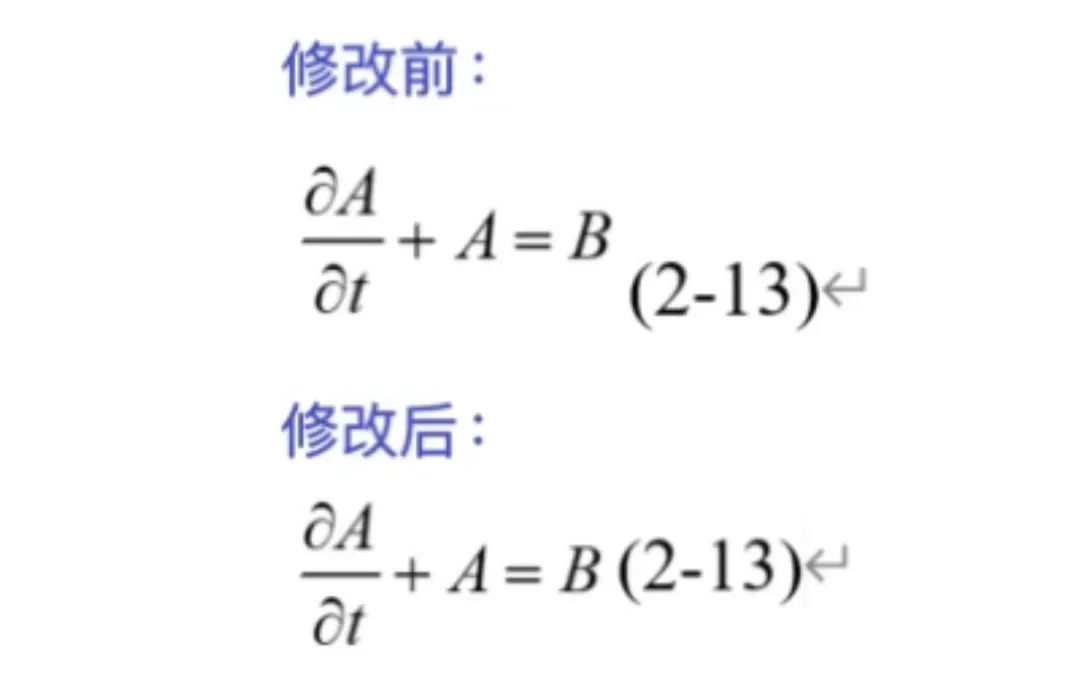
✔️ word使用mathtype公式与编号不对齐(出现错位):
右键点击公式一一点击对象一一点击Edit,Esc退出之后即可对齐
✔️ 修改公式中斜体/粗体/字体快捷方法:
双击公式进入MathType编辑器,选中需要更改的字符,同时按住键盘上Alt+B,在对应粗体/斜体前面打勾即可
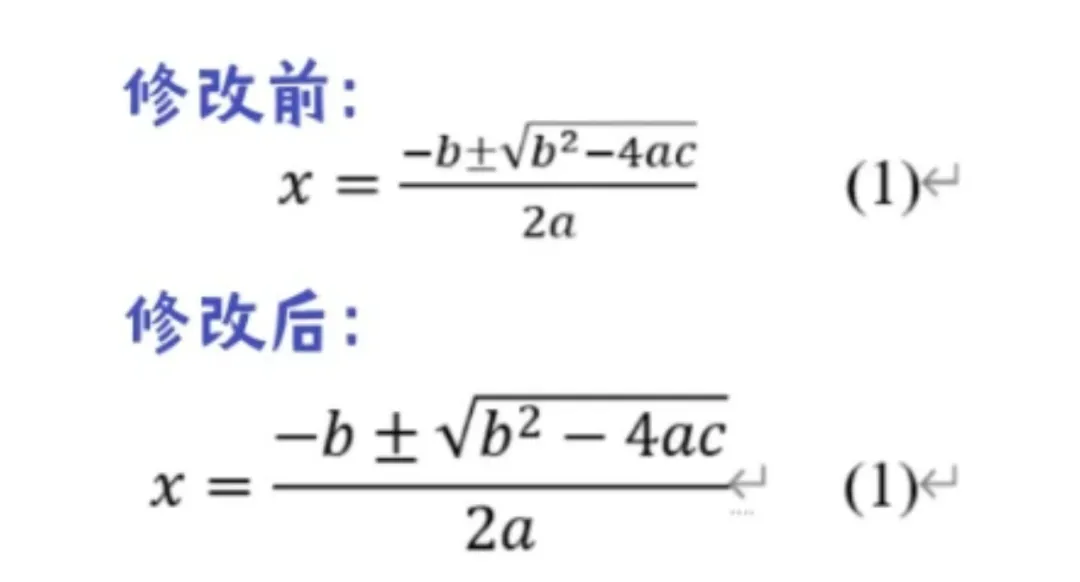
使用word自带的编辑器添加公式时,同样需要使用制表符添加一个公式的样式,详细过程参见之前发过的帖子。
1.选择公式的样式,插入公式(按下Tab键),点击公式后面的下拉箭头,选择更改为"显示”。
2.光标放在公式后面,同时按住键盘Ctrl+Alt+回车,出现一个分格式符;
3.在分格式符后面添加序号(按下Tab键),这时公式和编号大小都不会改变;
2.生成目录:
点击引用一选择目录--点击自动目录
3.目录格式修改
(确保每次更新之后格式保持不变)
引用--目录-自定义目录-点击修改,进入到样式修改,点击TOC1(即一级标题)--修改,重复修改各个级别标题确定,finish!
4.修改页码或者各章题目,只需要点击引用--更新目录即可。
论文规范:
页眉标注从第一章开始。页眉分奇、偶页标注,其中偶数页的页眉为“XX大学博士/硕士学位论文”;奇数页的页眉为章序及章标题。页眉的上边距为15mm,在版心上边线加一行1.5磅粗的实线,其上居中打印页眉;页脚的下边距为15mm。
步骤:
1.页眉标注从第一章开始一分页符。光标定位于在第一章章标题前,点击布局,分隔符,下一页
2.页眉分奇、偶页标注
a.奇数页:(前提已设置好样式)第一页上双击页眉,在页眉页脚里点击文档部件,点击域,点击StyleRef,选择在样式中已有的标题的名称,页眉页脚中勾选奇偶页不同,取消勾选链接至前一节
b.偶数页:第二页上双击页眉,输入“XX大学博士/硕士学位论文”,页眉页脚中勾选奇偶页不同,取消勾选链接至前-节
3.页眉下划线及磅数:(第一页和第二页各操作一遍)选中页眉内容,开始选项卡,边框,边框和底纹,选择1.5磅,右侧选择下划线,应用于段落
4.页眉页脚边距:布局,页面设置下拉箭头,布局,修改页眉页脚边距
5.页码:双击页脚,页眉与页脚选项卡里,点击页码,选择页面底端,选择中间那个普通数字
6.其他:双击页眉和页码,点击段落一一单倍行距,去掉首行缩进
✅确定并导入参考文献样式:
官网:https://endnote.com/downloads/styles
接下来以毕业论文GB7714-87为例:
a.进入官网,查找所需要的参考文献样式,下载
b.进入endnote安装路径,打开styles文件夹,将下载的文件复制至styles文件夹中
c.打开endnote软件,点击菜单栏的编辑,点击输出样式,点击打开样式管理器,将导入的样式打勾
d.打开word,选择插入文献的样式
✅ 进入web of science/知网/论文官网,下载cite
a.web of science:找到引用的文献,点击export,点击EndNote desktop,export
b.知网:找到引用的文献,点击双引号,点击更多引用格式,选择endnote格式,点击导出
c.论文官网:进入官网后,点击cite或者双引号,下载格式选择endnote或者RIS
✅ 双击下载文件(自动进入endnote软件中),选中导入的文献,在word中光标定位至插入文献的位置,在endnote中点击双引号,finish!
✅ 最后别忘了在word中endnote栏勾选linkin-text,这样按住ctrl单击文中的序号就可以跳转参考文献了
a.修改空格等格式问题:打开endnote软件,点击编辑,选择输出样式,选择编辑Chinese Std GB7714-87(或者其他的格式),点击参考文献中的模板进行修改
b.修改作者个数(例如:显示前3个作者,剩余用etal.)
c.修改作者缩写(例如:姓前名后,外国人的名用第一个字母的大写代替)
2.参考文献里期刊名字都是大写:
打开endnote软件,点击工具,选择打开术语列表,选择Journals列表,选择期刊名字后点击右侧的编辑,修改名字后。点击确定
3.word中参考文献的修改(三种方法):
a.参考文献悬挂缩进:打开endnote软件,点击编辑,选择输出样式,选择编辑Chinese Std GB7714-87(或者其他的格式),点击参考文献中的布局,光标定位在[Bibliography Number]后面,点击右上角插入字段,点击制表符,右下选择全部段落,保存
b.参考文献中文悬挂缩进、字体、段前段后、行间距:
返回word,点击菜单中endnote,点击下拉箭头,点击layout,将悬挂缩进设置为1(也可以根据需求自己设)(其他:
Font:文字格式
Size:参考文献文字大小
First line indent:首行缩进
Line Spacing:行间距
Hanging indent:悬挂缩进
Space after:段后)
c.进一步改段前段后(以上方法都不行,看这一步)word开始菜单,样式下拉箭头,选中"endnoteBibliography”,右键一修改,样式基准修改为无样式,在格式中修改取消首行缩进以及修改段前段后,确定,别忘了全选参考文献再次点击这个样式(更新一下)
4.参考文献过100间隔突然变大:
word中全选参考文献,右击-段落-缩进与间距-制表位,制表位的值改成0即可
5.删除或调换已经在word中引用的文献:
进入word,点击菜单中endnote,点击左边edit&managecitation,选择要移除的参考文献,点击右侧下拉箭头,点击remove(删除)或者点击insert(更改)

1️⃣ endnote中添加Second Author模块:
点击编辑--选择首选项--点击修改参考文献类型-在Second Author后面输入Second Author(原来应该是空白的)--确定
2️⃣修改文内引用的输出样式:
点击编辑--点击输出样式--选择编辑样式,在侧边栏选择引用--点击模板--修改Citation里面的内容(首先删掉原本的内容,点击插入字段,插入Second Author和Year,注意用英文括号括起来,取消上标模式)--确定
3️⃣ 为文献添加Second Author:
双击进入文献--Second Author那一栏添加作者的英文名字--确定
这样即可完成,引用中文文献时,文内引用作者名字为英文,参考文献作者为中文,并且文内引用仍具有超链接跳转
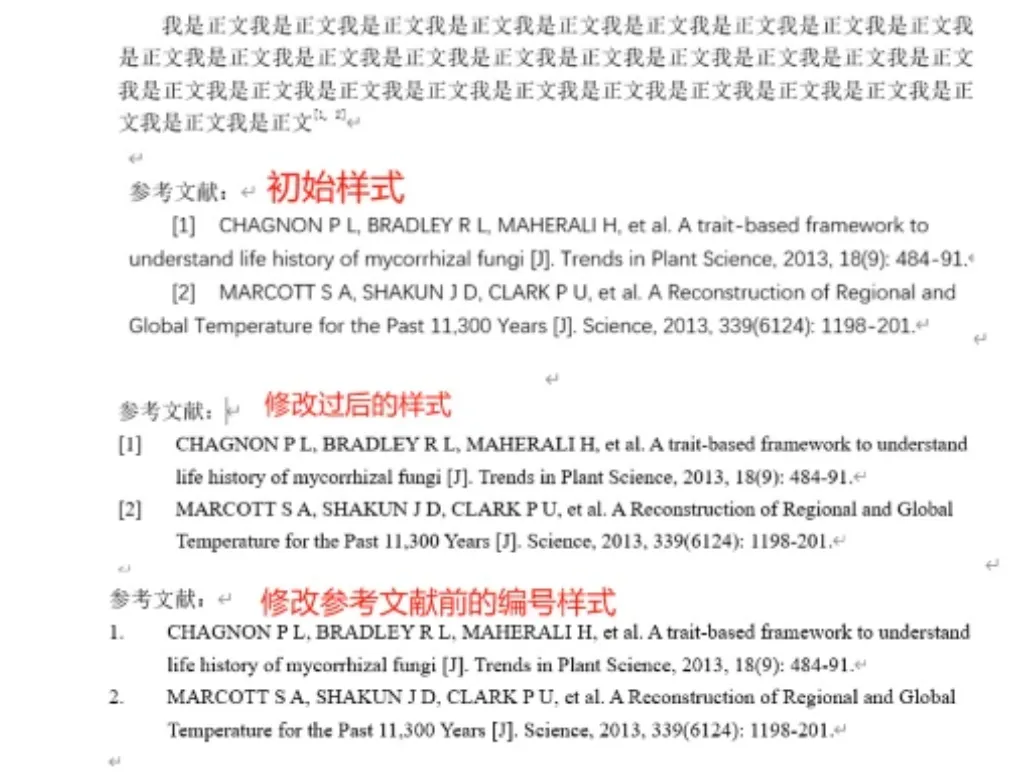
1.进入word,点击菜单中endnote,点击下拉箭头,点击layout,将悬挂缩进设置为1cm==>解决了序号下面有字的问题
2.选中参考文献,在样式中点击下拉箭头,选中"endnote Bibliography”,右键一修改,样式基准修改为无样式,在格式中修改取消首行缩进以及修改段前段后,确定
==>参考文献格式修改完成
3.若想修改参考文献中编号的格式,进入endnote-点击编辑一-输出样式一-编辑样式,点击参考文献布局,删除上面的原始文本一-点击插入字段--选择。参考书目号,在书目号后面手动添加点一-确定
==>参考文献中编号的格式修改完毕
word转pdf有两种方法:
o 另存为pdf:包含书签和超链接,但是图片模糊
o 打印:不包含书签和超链接,但是图片清晰
斑马先生整理并尝试了网上各种方法,实现了保持图片高分辨率且包含书签(左侧目录跳转)和超链接(参考文献角标跳转)
1️⃣ 安装Adobe Acrobat和增效工具AutoBookmark
2️⃣ 打印pdf:点击文件一-打印(推荐使用word自带的打印,这个更清晰)一--文件名"打印版"
3️⃣ 另存为adobe PDF:点击文件一另存为adobe PDF-文件名"另存为版'
4️⃣ 导出书签:打开"另存为版"文件,点击增效工具--点击Bookmarks-Export一To Text,在弹出的窗口中勾选Export bookmarkactions--点击ok--文件名"书签”
5️⃣ 导出超链接:打开"另存为版"文件,点击增效工具--点击Links--Export To Text,文件名”超链接",点击OK
6️⃣ 导入书签:打开"打印版"文件,点击增效工具--点击Bookmarks-Create From Text File,在口中点击Browse,选择第四步保存的"书签",点击ok
7️⃣ 导入超链接:打开"打印版"文件,点击增效工具--点击Links--Import From Text,在窗口中点击Browse,选择第五步导出的"超链接”,点击ok
8️⃣ 保存即可
专科、本科、专升本、自考、函授
成教、国开、网教、硕士、期刊的同学
扫描下方二维码
专业老师 1V1 论文服务
专业安全,轻松通过
▼▼▼