 夜雨聆风
夜雨聆风话不多说,直接上货⬇️⬇️⬇️
01
Hermes Agent是什么?
一句话定义
Hermes是一个轻量级的AI多智能体协作框架。
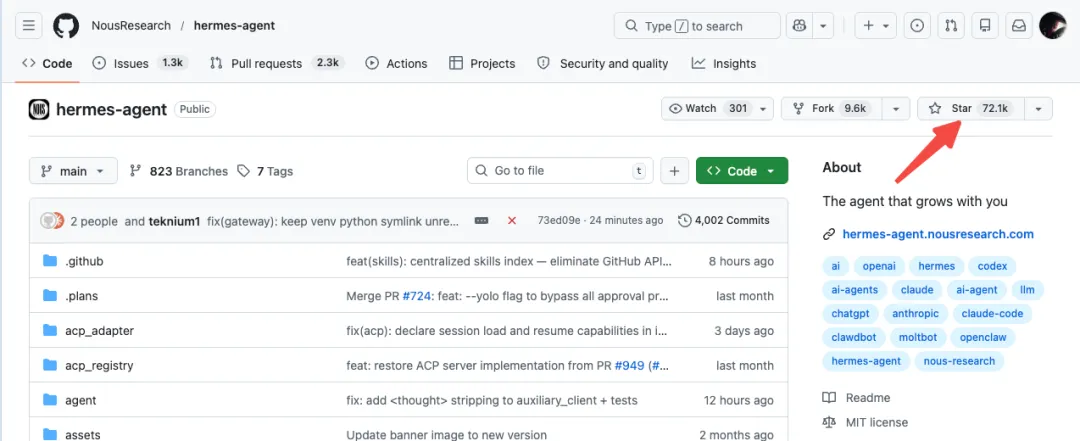
Hermes其实在2026年2月就发布了。随着4月初V0.8.0版本的重磅更新,在 Github 上 Star 数一路狂飙(目前已突破 72.1k),迅速成为国内外开发者关注的焦点。
核心亮点拆解
极简易用:零配置成本,傻瓜式上手,主打就是一个"即插即用"。
角色矩阵:支持自定义多个 AI 分身,各自专注专属领域,并行工作不打架。
团队协作:建立 AI 间的无缝沟通与默契配合机制,组团轻松搞定复杂需求。
► 形象比喻
如果把单个 AI 比作一名单打独斗的"打工人",那么 Hermes 就是给你配齐了一个由产品经理、程序员、测试和运维的神仙团队。不用你当监工,AI 们自己就能组团打怪,全自动交付完整成品。
02
核心能力是什么?
1. 任务自动拆解(把大目标拆成小步骤)
2. 工具自动调用(API、数据库、代码执行)
3. 结果自动汇总(输出结构化报告)
03
Hermes能做什么?
处理"多步骤,需要协作、有明确输出"的东西
我整理了10个实际应用场景:
01
自动化测试
写用例、执行,出报告
02
代码Review
静态分析、规范检查
03
数据分析
拉数据、清洗、可视化,写结论
04
客服自动化
理解问题、查知识库、回复
05
内容创作
选题,写稿、校对、发布
06
项目管理
拆任务、排期、跟踪、汇报
07
竞品分析
爬数据、对比、出报告
08
用户调研
设计问卷、收集反馈、分析
09
文档生成
API文档、使用手册、更新日志
10
故障排查
查日志、定位问题、给建议
04
Hermes和OpenClaw最大区别是什么?
Hermes相当于一个"百搭的AI驱动器+万能路由器",负责把路修通;而OpenClaw就是直接端上桌 的“中文内容生成流水线”,负责让你直接开车赚收益。
Hermes
"能做多少事"
强调通用性,CLI、本地/云端、Telegram/Discord/飞书等多入口统一
OpenClaw
"今天能不能把事做完"
强调中文场景和日常生产力落地,尤其是内容创作、账号运营
拆开看
1. 赛道打法:Hermes 走的是"大而全"的通用路线,通吃各类终端和通讯软件;OpenClaw 则非常接地气,死磕中文内容创作、矩阵运营这些"搞流量"的刚需场景。
2. 上手体验:玩 Hermes 就像搭乐高,得先配好环境跑通底层逻辑;用 OpenClaw 则像点外卖,开箱直接套入工作流,主打一个"先出活儿再说"。
3. 核心护城河:Hermes 扩展性拉满,适合想把 Agent 当"底层基建"来折腾的高玩;OpenClaw 极度贴近国内实战场景,主打"今天部署,今天提效"。
4. 抄作业指南:要多端互通,做长期底层规划的,冲 Hermes;要搞定中文内容、立马出成果的,选 OpenClaw。如果你是带团队的 Leader,成年人全都要:"用 OpenClaw 搞定眼前的交付,用 Hermes 铺好未来的基建"。
介绍完了,接下来我们直接开干,光说不练假把式~
05
安装教程 · 一、在飞书开发者后台创建并配置应用
第一步:创建企业自建应用
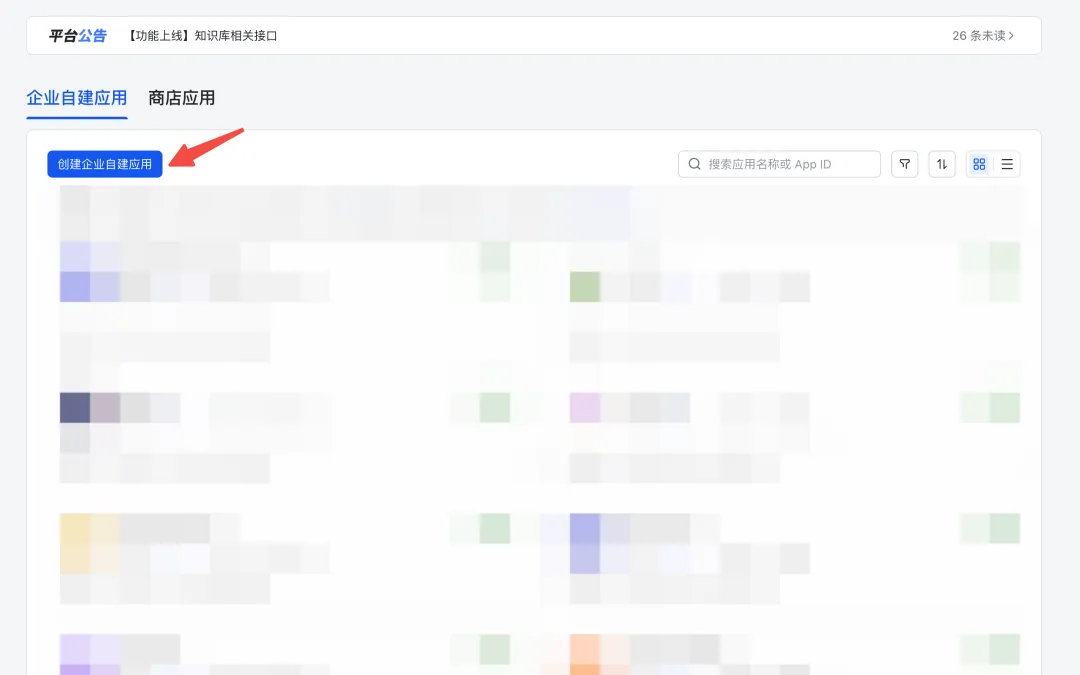
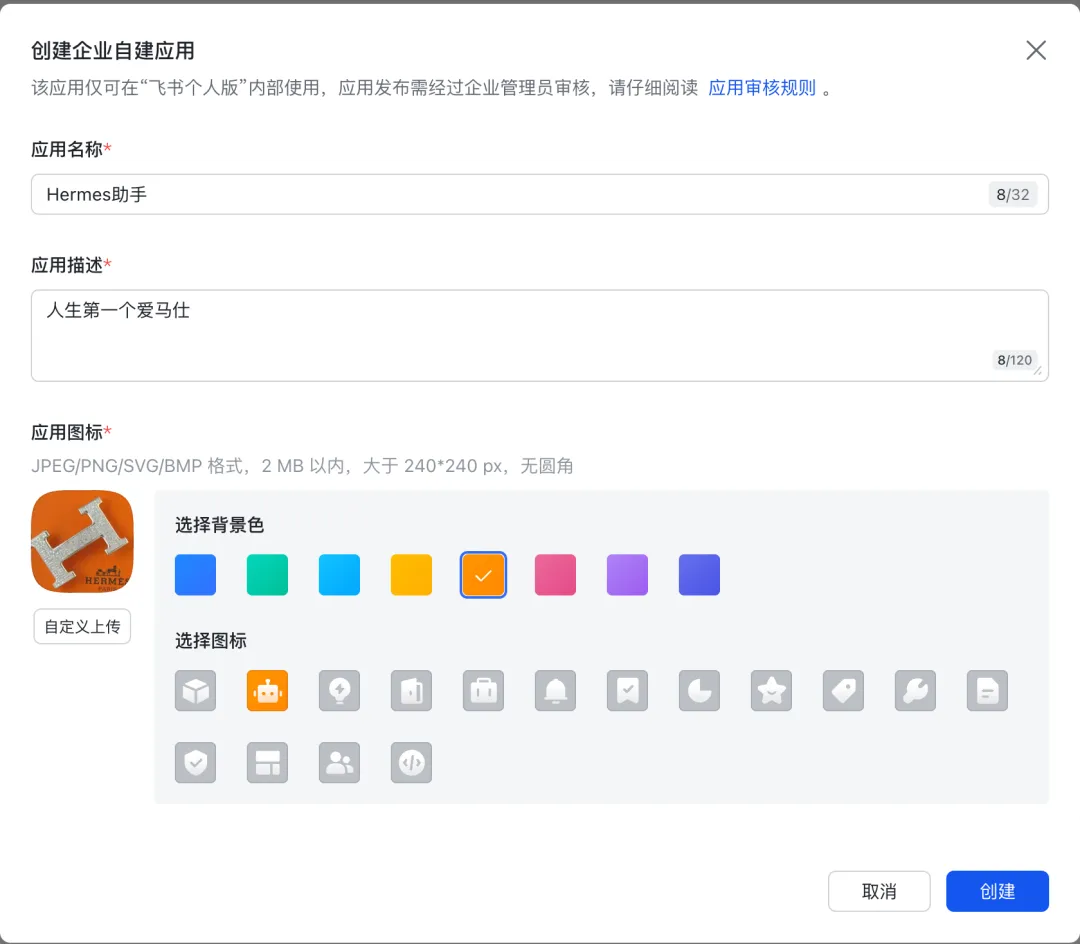
首先,打开并登录飞书开发者后台。点击"创建企业自建应用",为你的应用填写名称和描述并确认创建。
第二步:获取应用凭证
应用创建完成后,在左侧菜单栏找到"凭证与基础信息"。在这里你能看到属于该应用的App ID和App Secret,请务必复制并妥善保存好(敏感数据,不要泄露)。
第三步:添加机器人
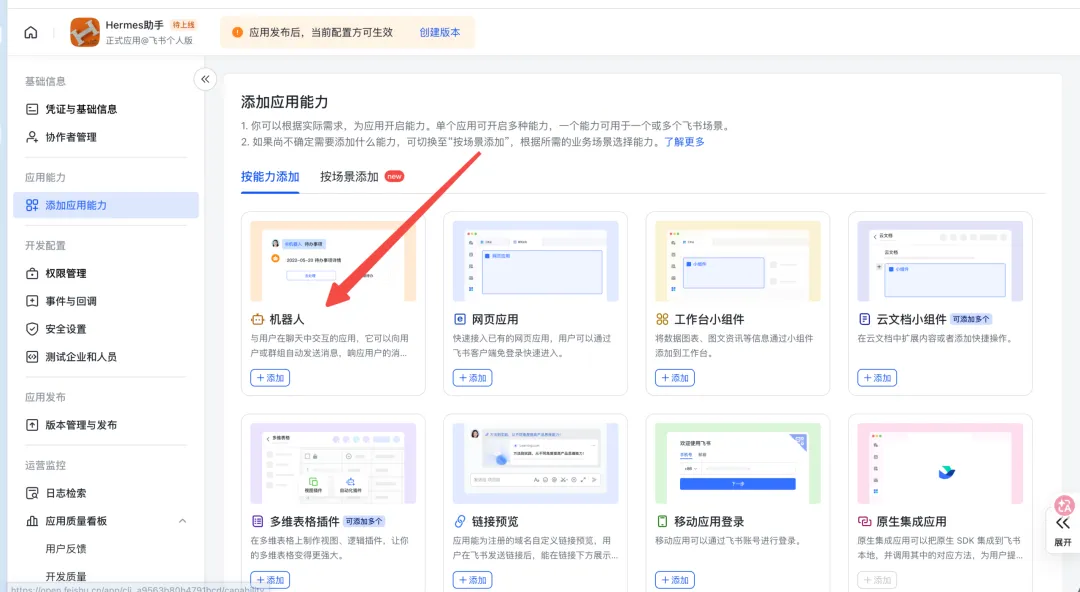
在左侧菜单栏找到"添加应用能力",点击为该应用启用"机器人"能力。
第四步:给机器人授权
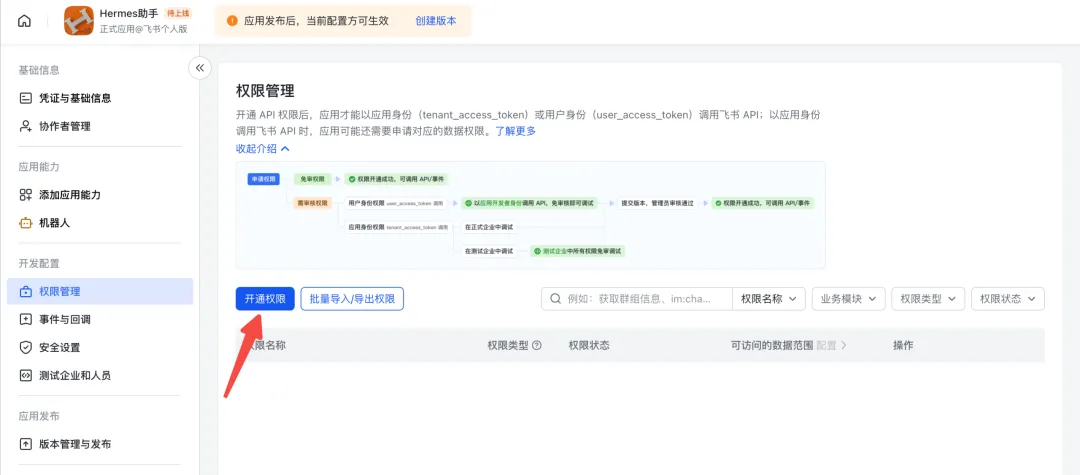
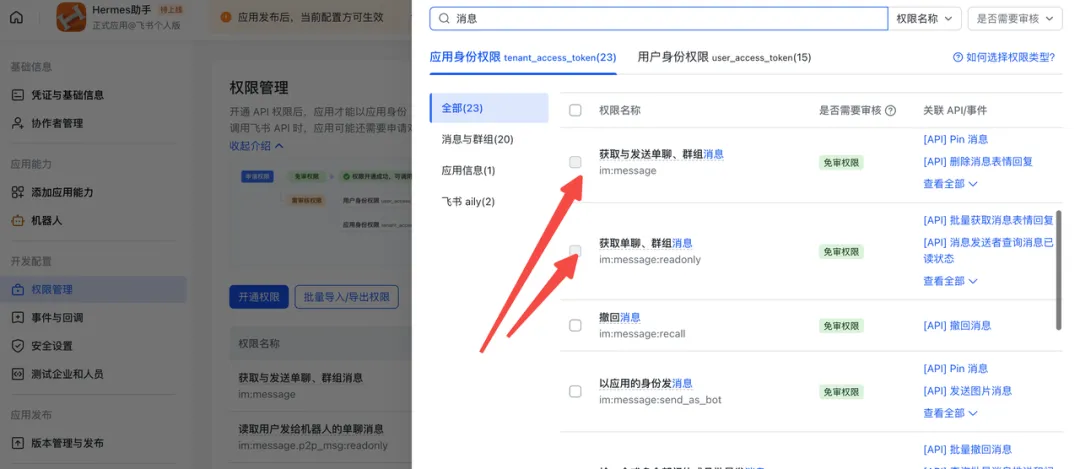
点击左侧的"权限管理",进入页面后点击"开通权限"。在搜索框中搜索"获取与发送单聊、群组消息"并点击确认开通。
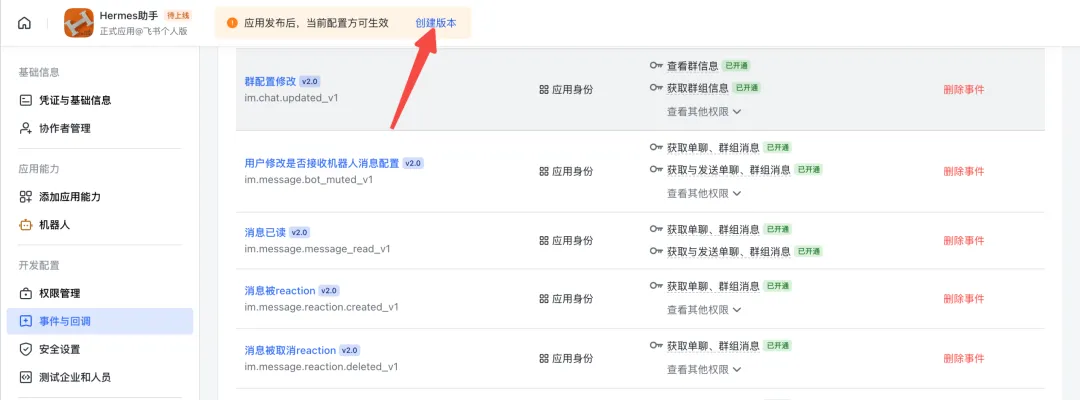
第五步:配置事件订阅
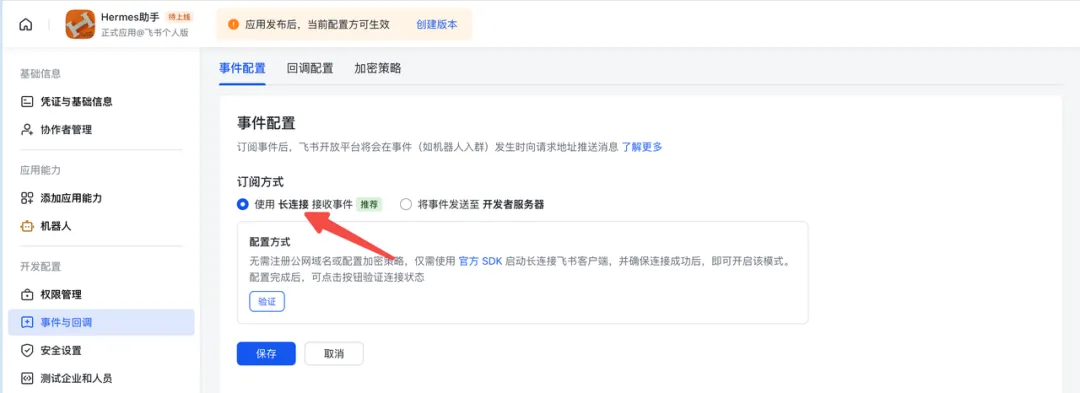
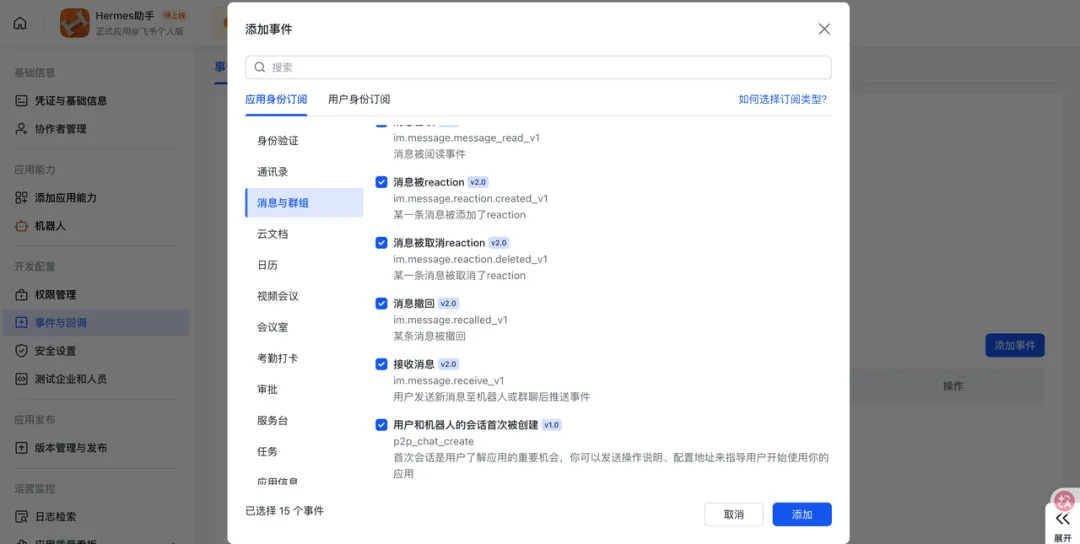
在左侧菜单栏进入"事件与回调",订阅方式选择"长链接",给"消息与群组"事件权限(按需就行)。
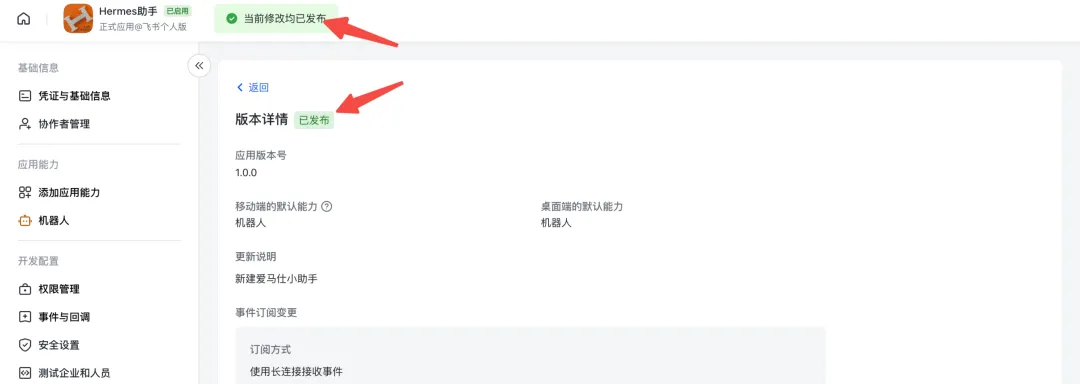
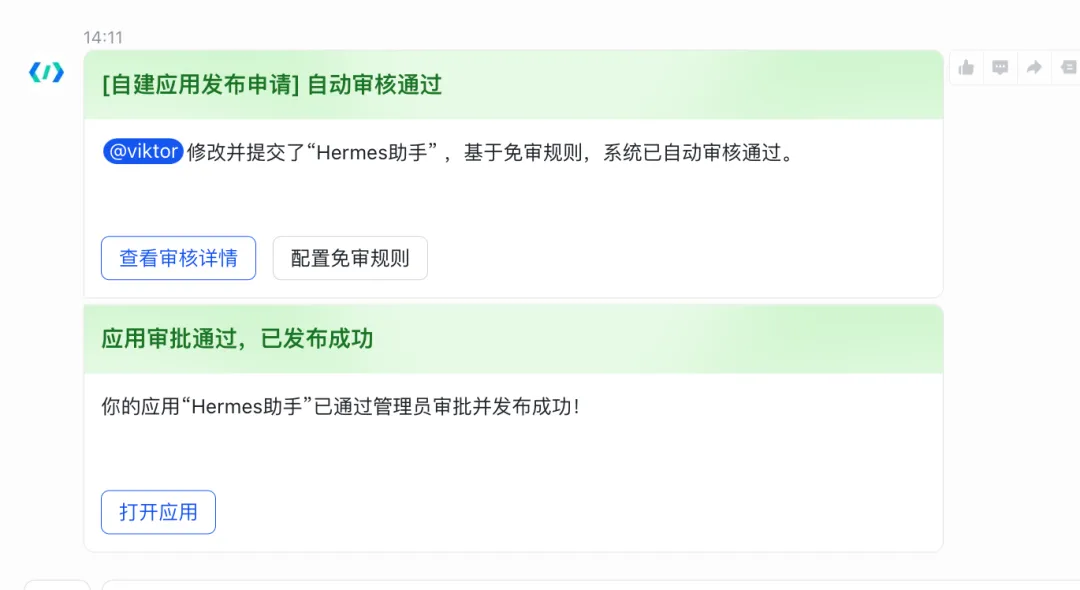
第六步:发布
以上所有核心配置完成后,必须进行应用发布。进入左侧菜单栏的"版本管理与发布",点击"创建版本"。填写内容后直接发布。
06
安装教程 · 二、服务器端环境准备与依赖安装
第一步:环境准备
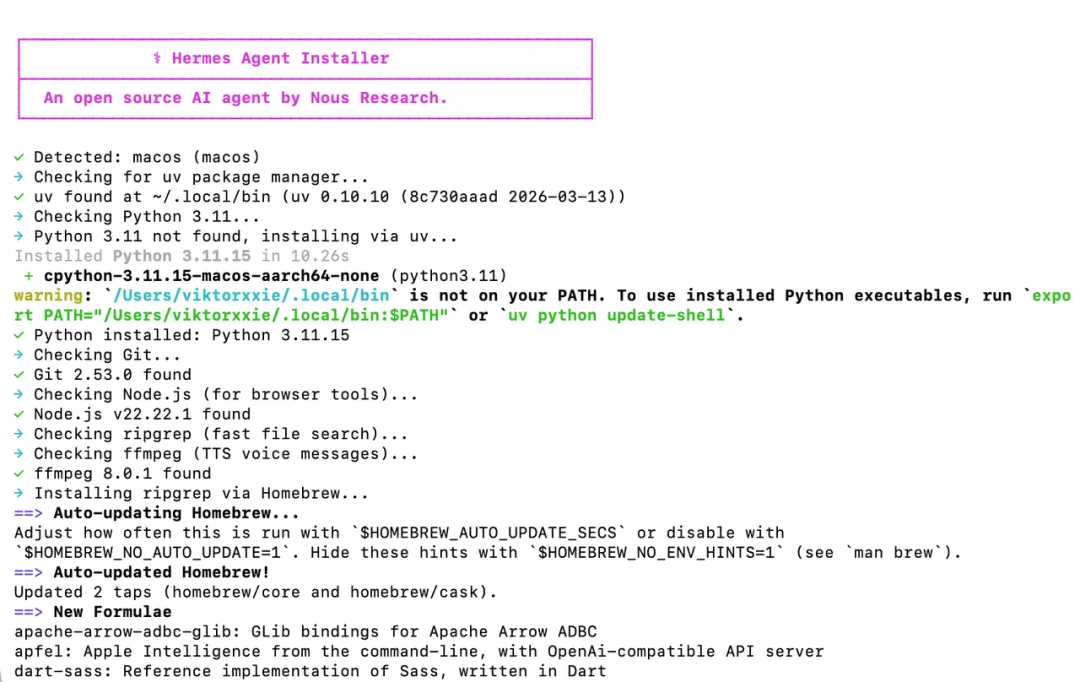
官方提供的脚本会自动处理 Python 3.11 和 Node.js 等依赖,我们不需要手动去配复杂的环境。
curl -fsSL https://raw.githubusercontent.com/NousResearch/hermes-agent/main/scripts/install.sh | bash
第二步:安装完成后
重启终端或者运行:
source ~/.bashrc # 如果你用的是 zsh,请运行 source ~/.zshrc
第三步:初始化配置
hermes setup
这其中会有一些环境变量的配置,比如model和channel等,还可以继承openclaw的能力(牛逼),一路按需往下选就可以,让你填key你就填就行,我现在用的是minimax和feishu,这个随意。
搞好了之后就是下面这样。
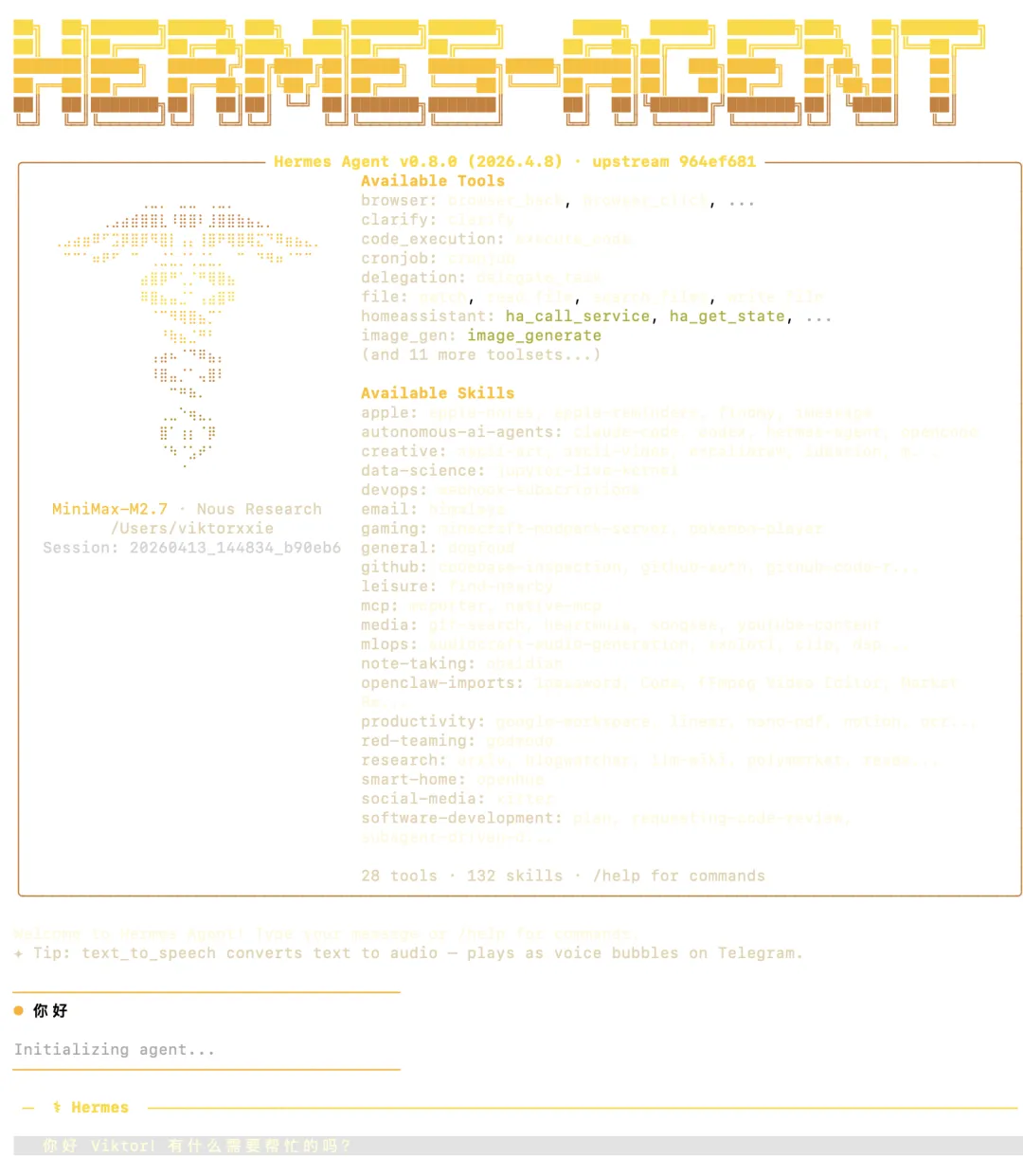
这时候在终端或者webUI就可以和你的爱马仕对话了(这个文字颜色,我用白色底的终端,简直就是噩梦。)
第四步:接飞书
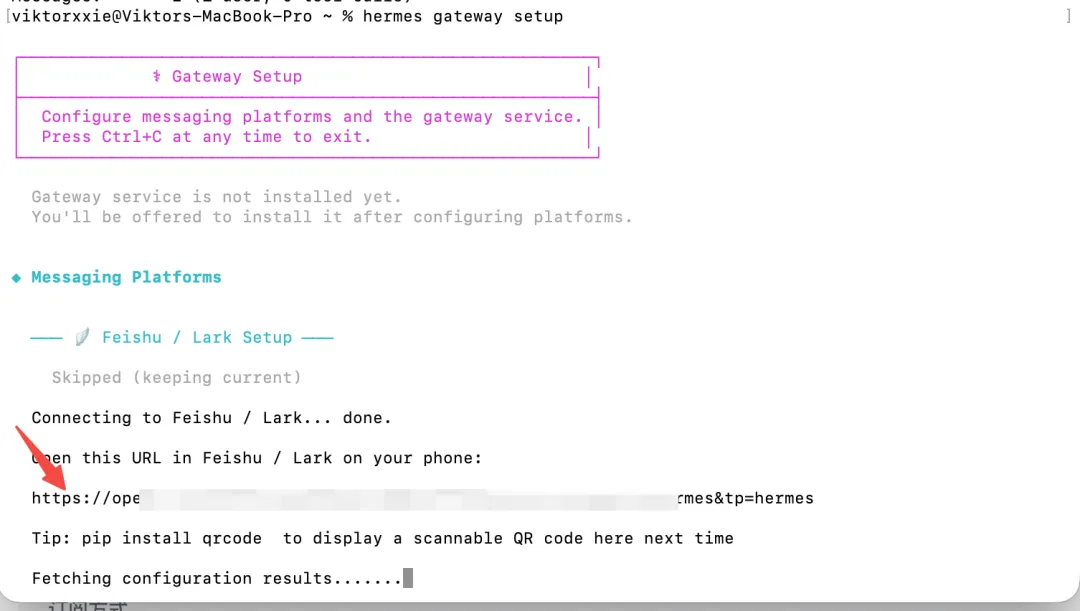
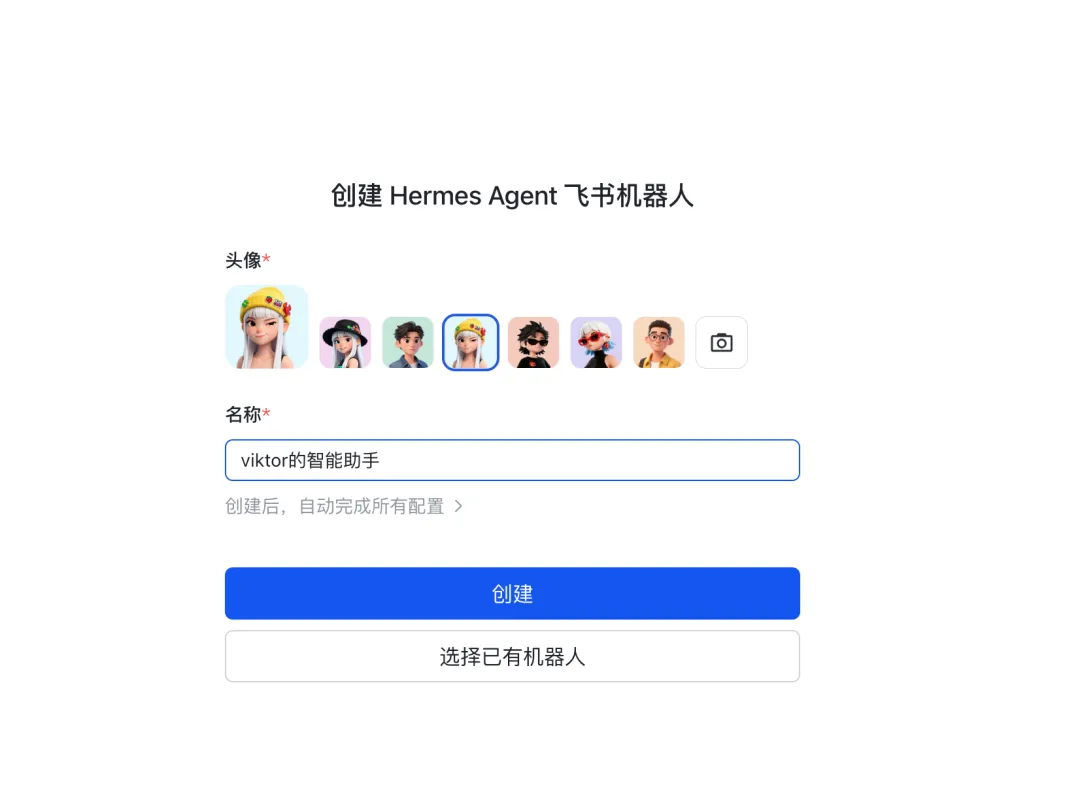
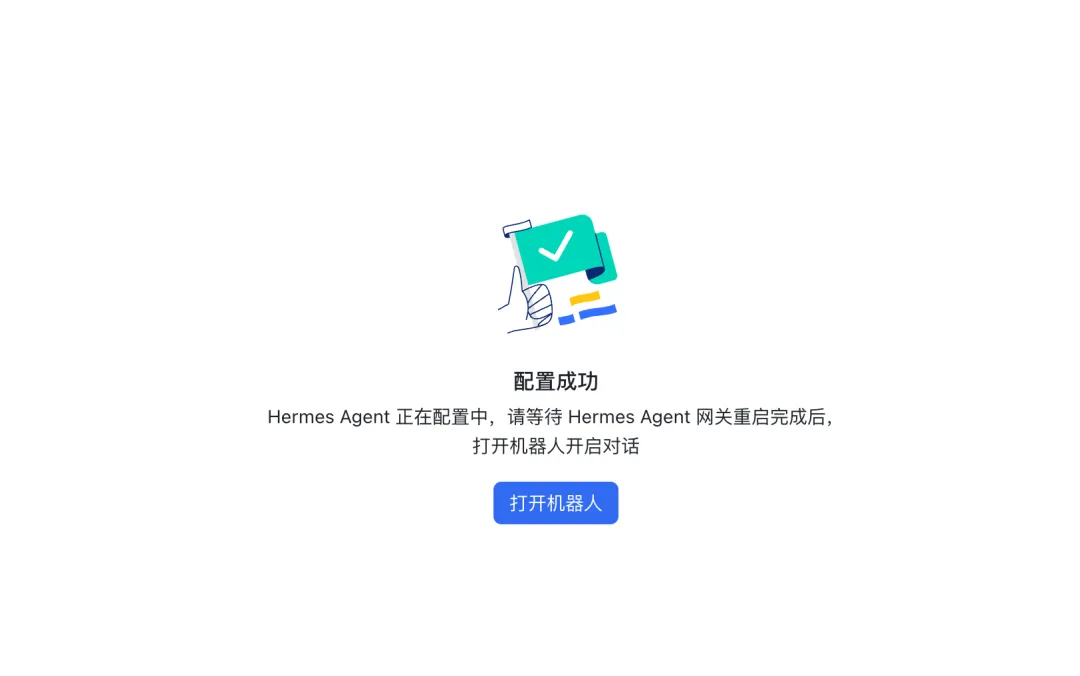
输入以下命令,复制链接去浏览器打开,系统就会让你"创建飞书机器人"或者"选已有机器人",按照步骤往下装就行。
TERMINAL
hermes gateway setup
07
第五步:验收,和你的爱马仕对话
我这里面他直接介绍他是Universal-Nexus,(你可以叫我up),这个就是从openclaw继承过来的。
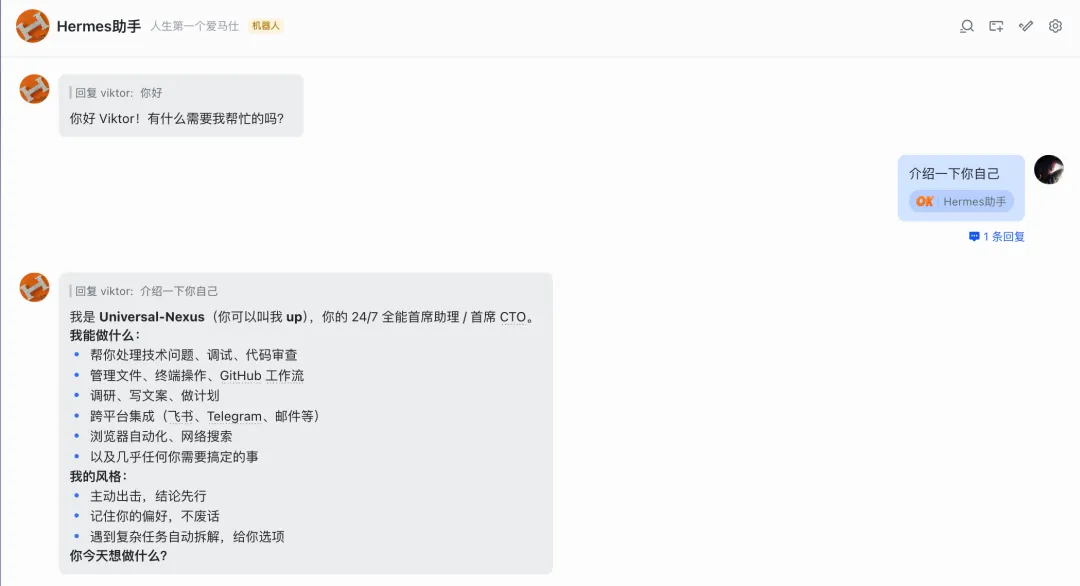
ok了兄弟们,大功告成~
08
常见问题 · 排错指南
Q1:hermes:找不到命令?运行 source ~/.bashrc 重载 shell,或检查 PATH 是否包含 ~/.local/bin
Q2:机器人群聊不响应?1. 确认已 @机器人 2. 检查 FEISHU_ALLOWED_USERS 是否包含你的 open_id 3. 检查飞书后台是否已发布
Q3:改了配置机器人没反应?每次改完权限/事件后,必须去「版本管理与发布」重新创建版本并发布!
Q4:交互式配置中途失败?用手动配置方式,直接编辑 ~/.hermes/.env 填入配置项
09
资源分享
RESOURCES
GitHub:github.com/NousResearch/hermes-agent
官方文档:hermes-agent.nousresearch.com
速查表:hermescheatsheet.com
- END -
Universal-Nexus · 你的 24/7 AI 首席助理