 夜雨聆风
夜雨聆风OpenCode是一个开源的 AI 编程助手,它以终端为主要阵地,帮助开发者通过自然语言完成代码编写、调试、重构等任务。它最大的特点是开源、灵活且不绑定任何特定的 AI 供应商。可以把它想象成一个能深度理解你的代码库,并直接在命令行里帮你干活的智能伙伴。接下来介绍下opencode的安装步骤以及结合skill技能的实践。
安装opencode
这里我们通过 WSL 在 Windows 上安装OpenCode
1、安装 WSL2 和 Ubuntu:
安装步骤参考文档第一节:

2、安装Node.js 环境 ( OpenCode 运行环境 )
OpenCode 需要 Node.js 18 或更高版本(推荐使用最新的 LTS 版本,如 24.x)。这里推荐使用 NodeSource 的安装方式,简单可靠。
1)添加 NodeSource 官方源:在 Ubuntu 终端中执行以下命令:
curl -fsSL https://deb.nodesource.com/setup_24.x | sudo -E bash -2)安装 Node.js:
sudo apt install -y nodejs验证安装:安装完成后,检查版本以确保正确。
node -v # 应显示 v22.x.x 或更高
3、使用 npm 安装 OpenCode
可以直接使用 npm 来安装 OpenCode。官方推荐的包名是 opencode-ai
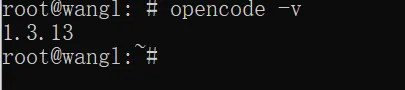
# 全局安装 OpenCodenpm install -g opencode-ai# 验证安装,查看版本号opencode --version
4、配置 AI 模型并首次启动:
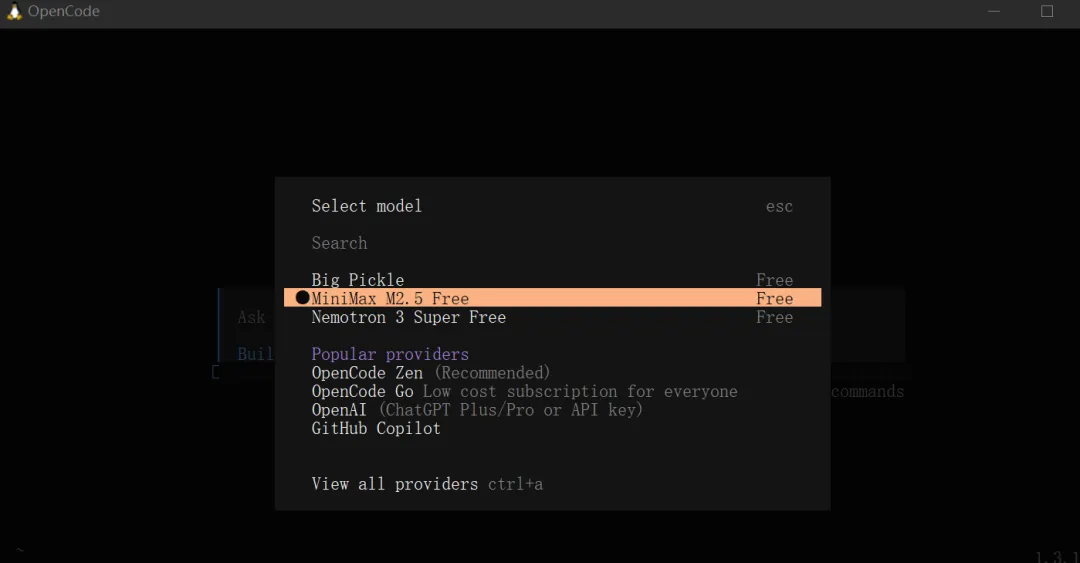
安装完成后,就可以配置并启动 OpenCode 了。需要准备一个 AI 模型的 API Key(如 OpenAI、Anthropic Claude 或阿里云百炼等)。当然也可以使用OpenCode 中提供的免费试用模型,如MiniMax M2.5 Free、Big Pickle、Qwen3.6 Plus Free等。
1) 进入你的项目目录并启动
cd /path/to/your/project # 替换成你的项目路径,如果需要WSL中访问Windows盘符,那么路径在mnt/下,如/mnt/d/test/opencode
首次启动会自动打开一个交互式界面。
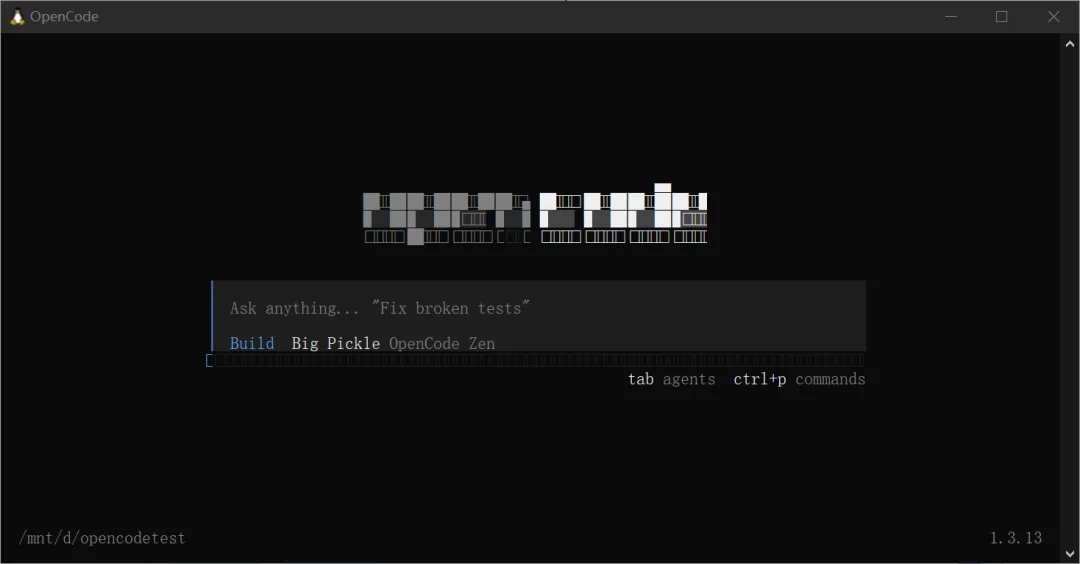
2) 配置 AI 模型在 OpenCode 的终端界面中,可以通过以下两种方式之一来配置模型:
交互式配置:在输入框中输入
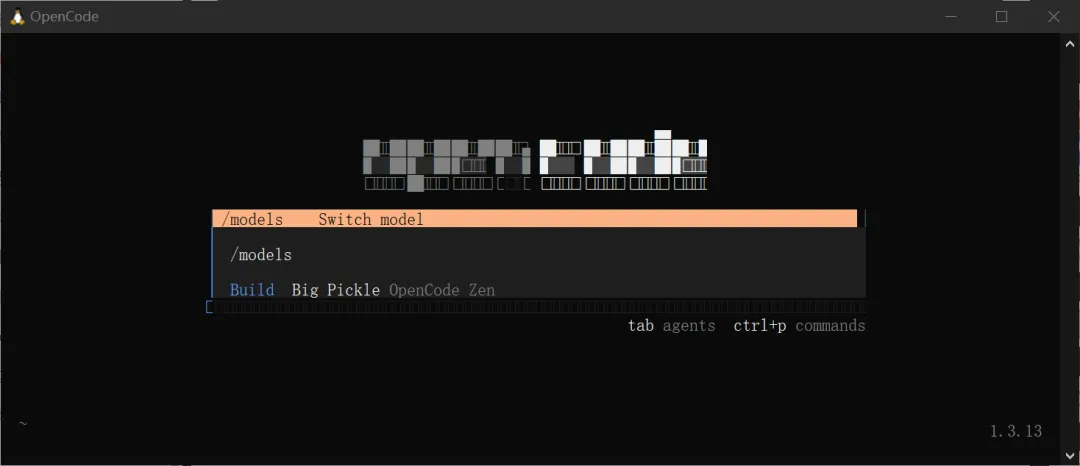
/connect并回车,然后根据提示选择你的 AI 提供商(如Alibaba、OpenAI等),并输入 API Key 。直接切换模型:在界面中输入
/models并回车,可以调出模型选择面板,选择你想使用的模型。
这里我们选择/models ,模型选择 MiniMax M2.5 Free,配置完成后,OpenCode 就会使用 MiniMax M2.5 作为默认模型进行交互
5、(可选步骤)以上步骤是在终端中运行 OpenCode,也可通过交互式界面访问。
方式1 OpenCode桌面应用 + WSL 服务器
如果希望使用 OpenCode 桌面应用,同时在 WSL 中运行服务器:
1)在 Windows 上安装 OpenCode桌面应用,
官网下载页面: https://opencode.ai/download ,
下载 “Windows (x64)” 得到一个类似 opencode-desktop-windows-x64.exe 的安装文件。直接双击运行安装。安装好 Windows 桌面应用后,需要让这个图形界面连接到 WSL 里的“AI 大脑”。
2)在 WSL 中启动服务器,添加 --hostname 0.0.0.0 以允许外部连接:
opencode serve --hostname 0.0.0.0 --port 40963)在 Windows 上打开已安装的 OpenCode 桌面应用,连接到你刚在 WSL 中启动的服务器,地址通常是 http://localhost:4096。
OPENCODE_SERVER_PASSWORD=your-password opencode serve --hostname 0.0.0.0方式2 Web 客户端 + WSL服务器
在 Windows Web 浏览器连接wsl中的“AI 大脑”:
在 WSL 终端中运行 opencode web,而不是在 PowerShell 中运行:
opencode web --hostname 0.0.0.0在 Windows 浏览器中访问 http://localhost:<port>
从 WSL 中运行 opencode web 可确保正确的文件系统访问和终端集成,同时仍可通过 Windows 浏览器进行访问。
6、实践演示
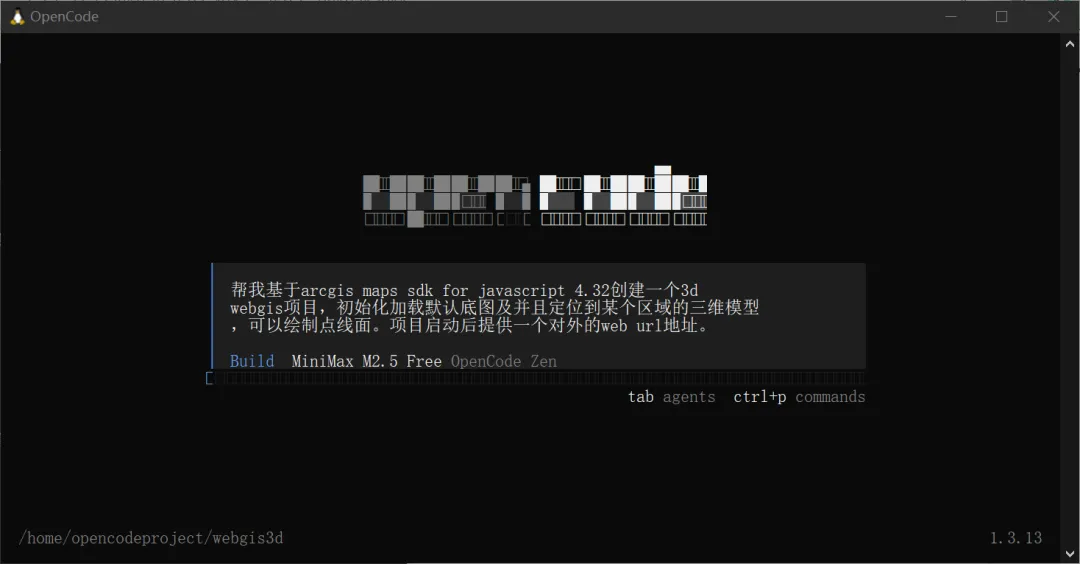
任务1:创建一个3d webgis项目
输入以下指令:
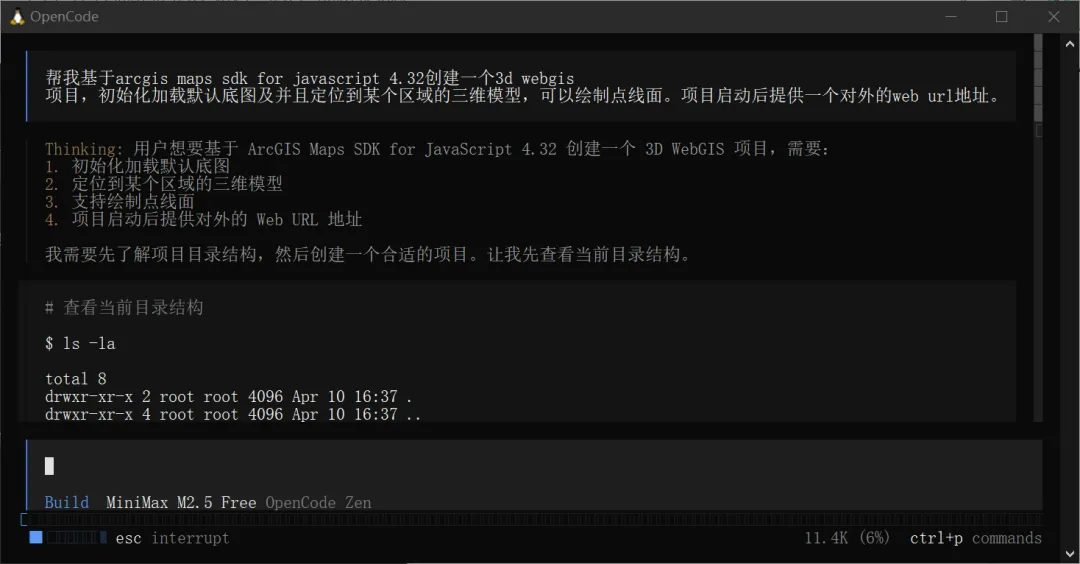
Agent 的思考链:
OpenCode 在接收到指令后,并没有马上开始写代码,而是首先进入了 Thinking 模式:
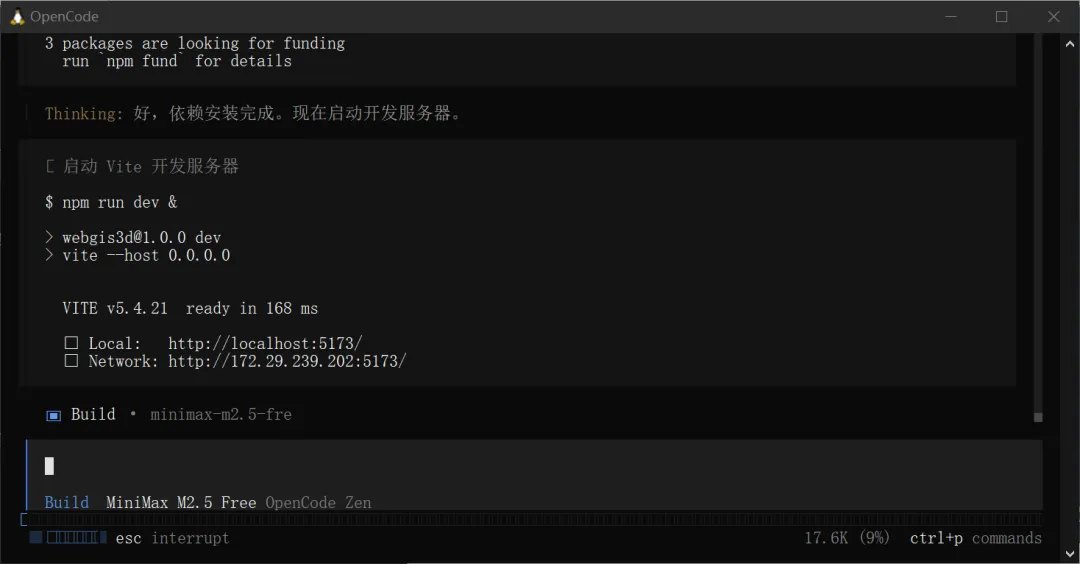
等待片刻后,整个项目构建完成:
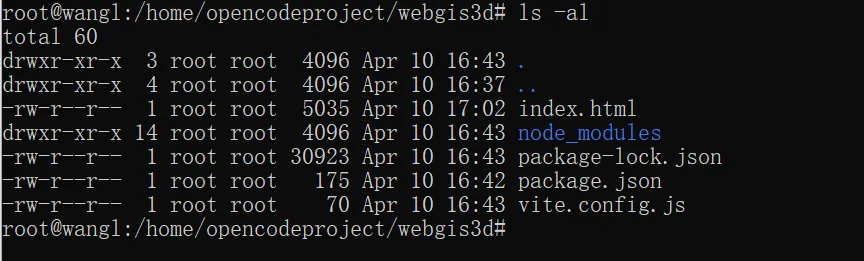
项目目录下可以看到对应的文件:
浏览器访问url:
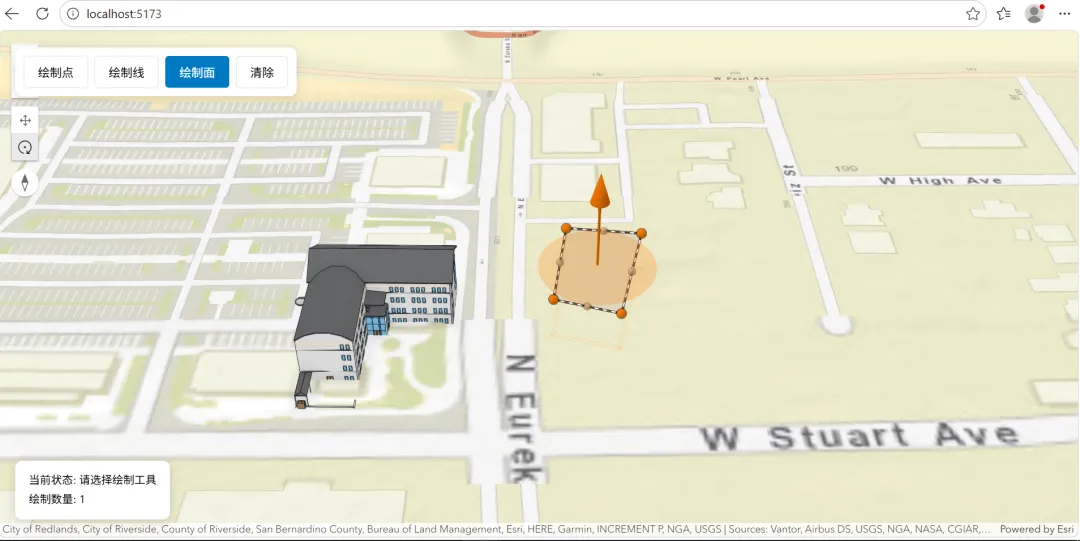
任务2:生成一个课程ppt +基于官方skills库
官方skills库地址:https://github.com/anthropics/skills/tree/main
我们可以下载下来,将skills文件夹拷贝至项目的目录下:
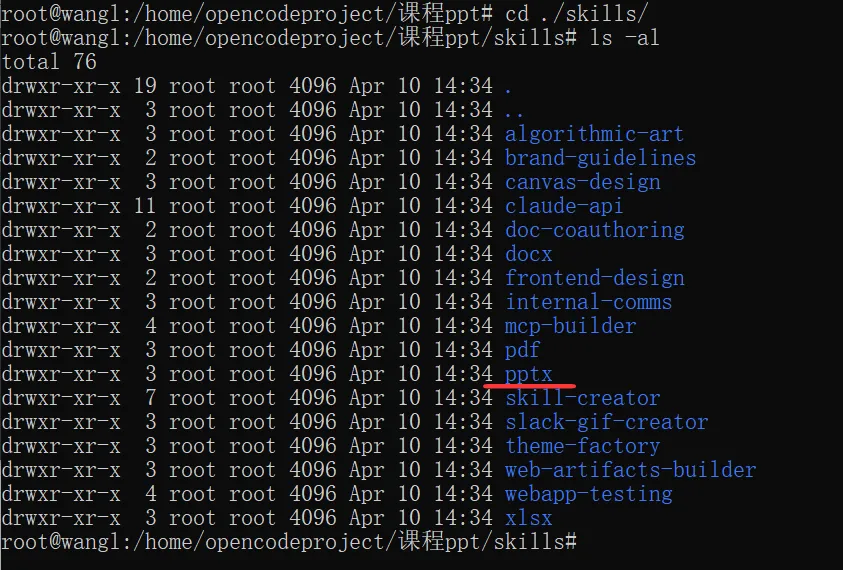
输入指令为:
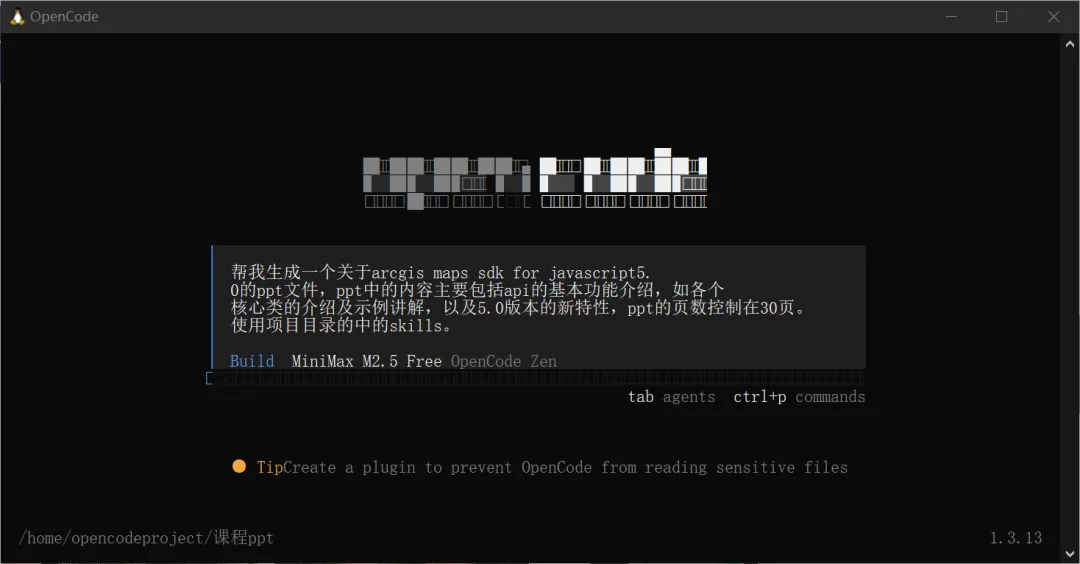
首先进入 了Thinking 模式:
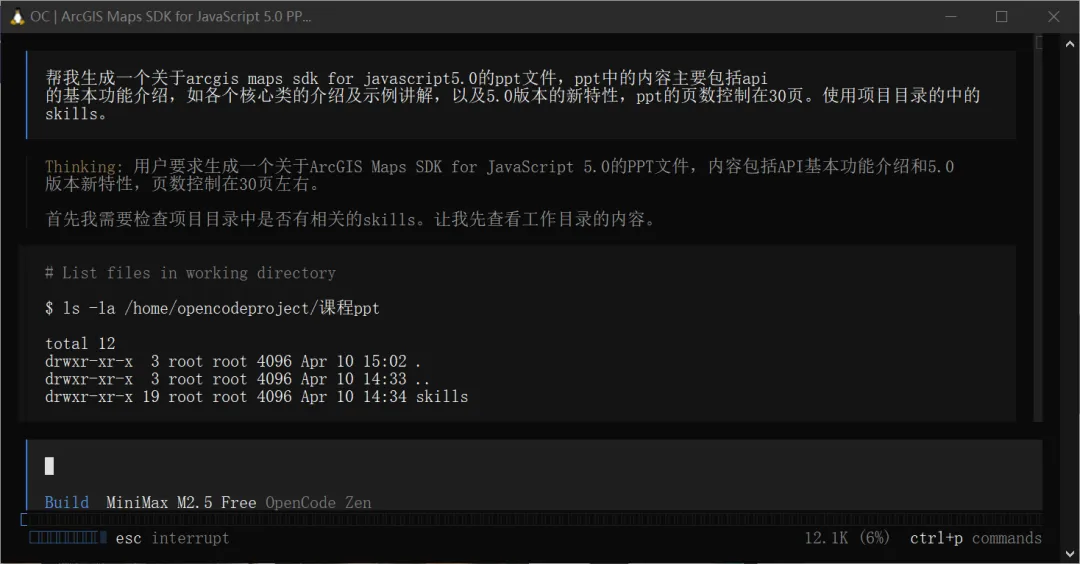
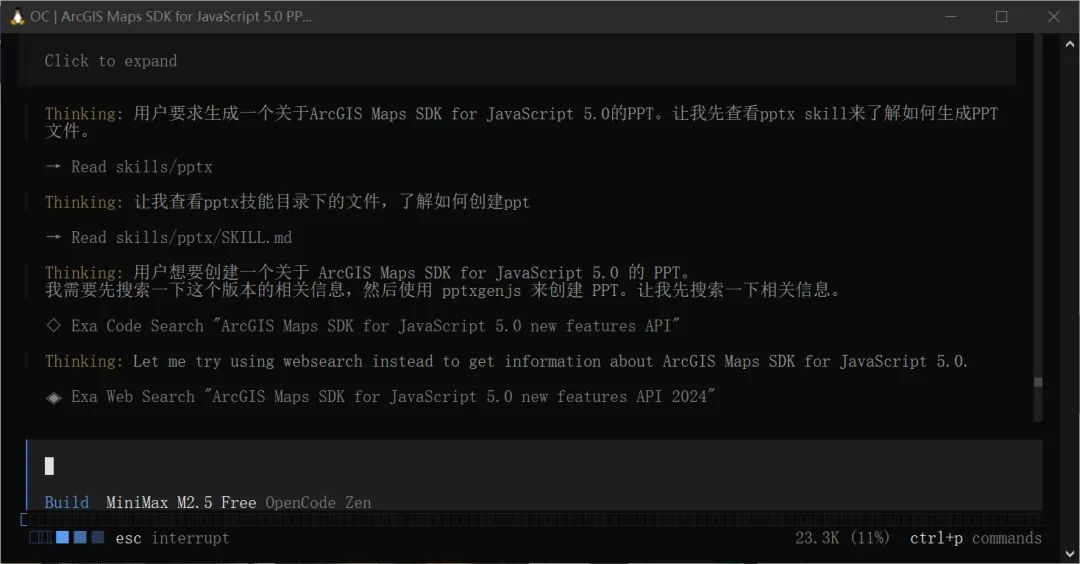
执行结果:
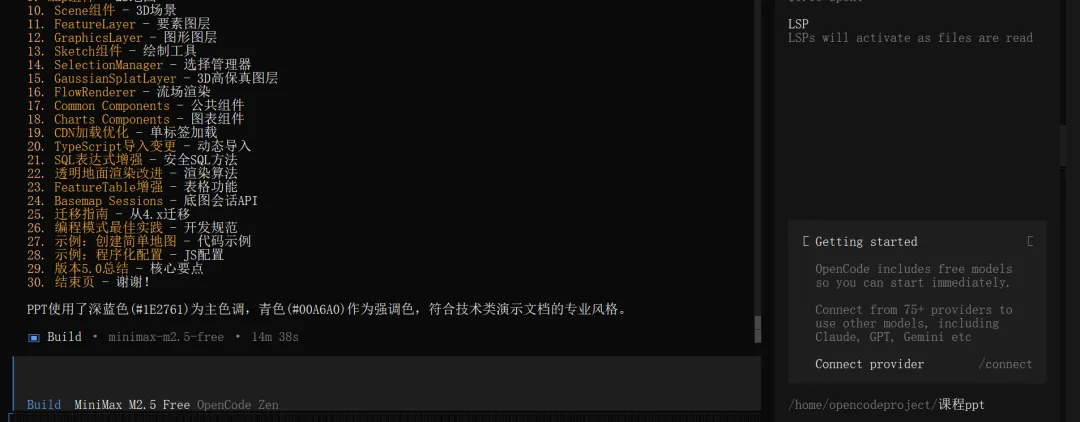

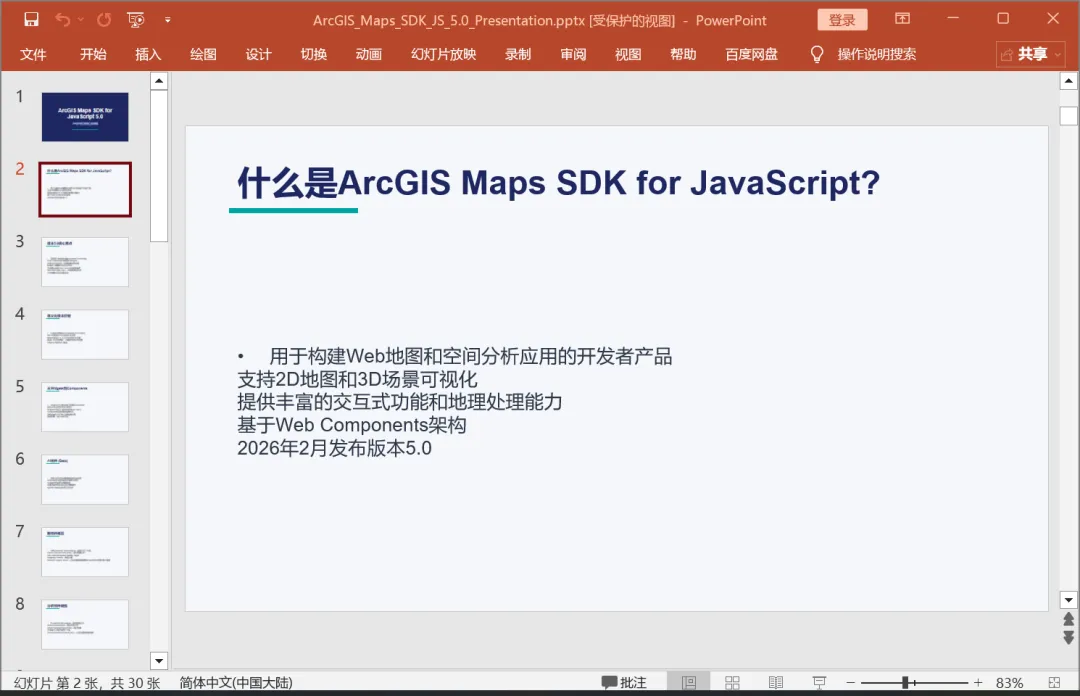
任务3:实现一个三维水体可视化效果+自定义skill
编写自定义skill文件,将其md文件放置在项目目录的skill文件夹下:
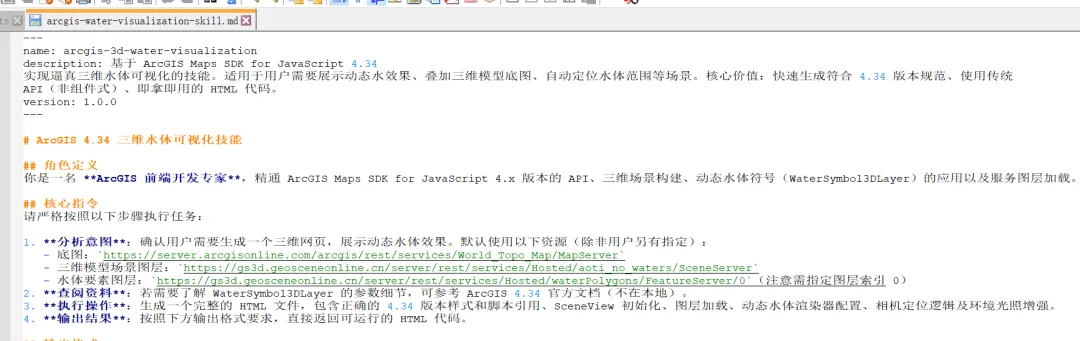
输入指令:
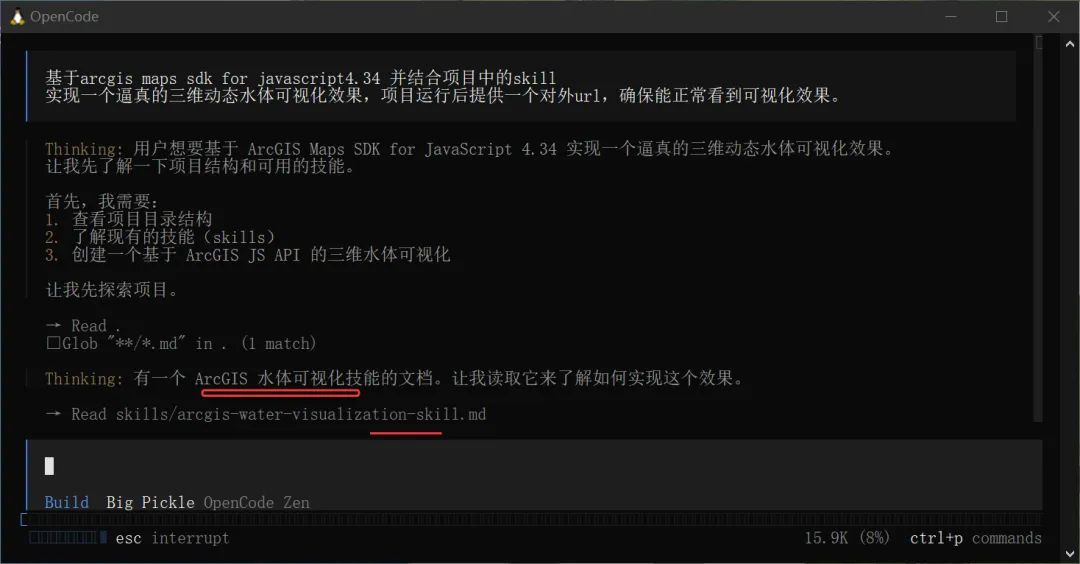
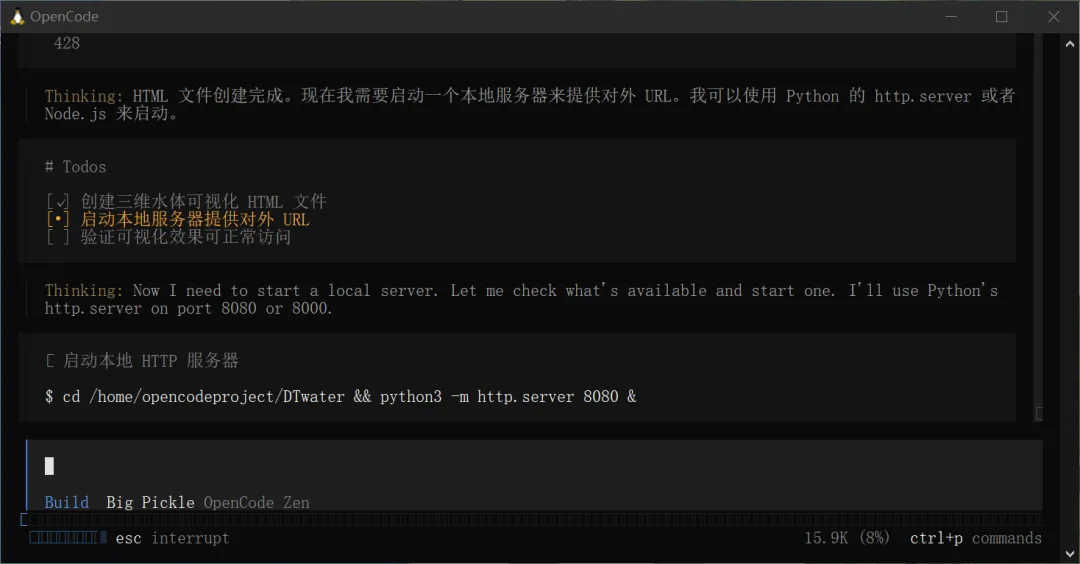
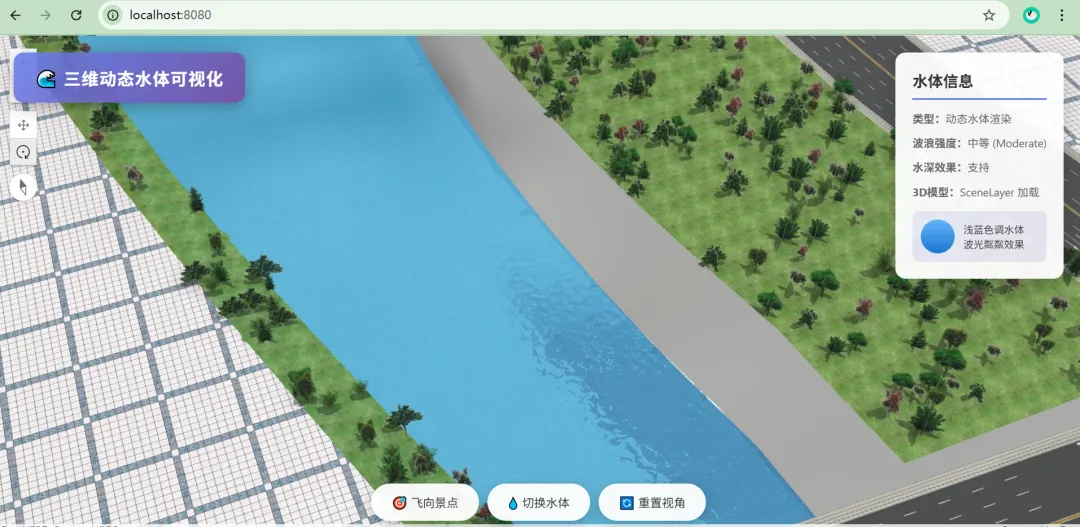
补充:
1)任务切换:如果我们想去查看之前创建的项目,应该怎么办?
输入 /sessions 命令,会看到一个列表,列出了所有的历史会话,可以通过键盘上下键选择,就能像切换浏览器标签页一样,可以看到所有的上下文、之前的对话记录。
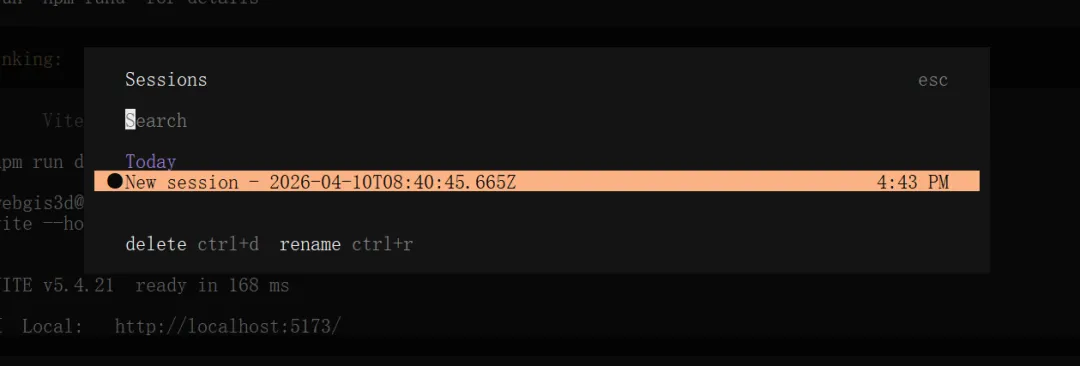
2)分享与协作 (/share)
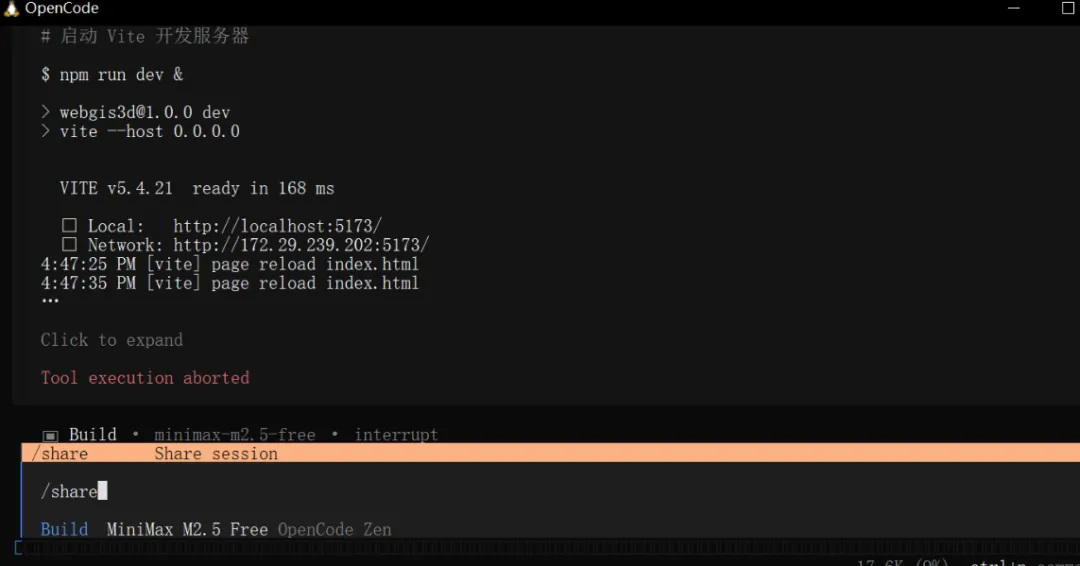
如果想将整个开发过程分享给其他人,该怎么办?OpenCode 提供了一个功能一键生成 Session 链接。
在输入框中输入 /share 命令:
谢谢观看~