 夜雨聆风
夜雨聆风
第10课:给它一双手——浏览器自动化操作配置
进度:10/12,你的AI即将「拥有一双手」
想查个资料,得自己打开浏览器、搜索、筛选结果;想预订个餐厅,得翻好几页、填表单;想监控某个网页的变化,得时不时手动刷新...
这些重复又枯燥的浏览器操作,能不能让AI代劳?
如果AI能像人类一样「看」网页、「点」按钮、「填」表单,甚至「翻」页签,你愿不愿意试试?
这节课给 OpenClaw 装上「一双手」。配置好以后,你只需说「帮我查一下XX的价格」「去这个网站帮我提交表单」,AI就能自动操控浏览器完成任务——像你的数字助理一样。
学完这节课,你的AI能做到:
自动浏览网页,搜索和提取信息 操作网页表单,完成填写和提交 截图查看页面状态,像人眼一样"看见"网页 模拟点击、滚动、输入等交互动作
准备工作
这节课需要:
配置好的 OpenClaw(前9课内容) Chrome 或 Chromium 浏览器(新版 Edge 也可以) 大约 15 分钟时间
不需要:
额外付费(浏览器控制是 OpenClaw 内置功能) 编程知识(全程自然语言交互) 复杂的环境配置
浏览器自动化是什么?
浏览器自动化 = 让程序像人类一样控制浏览器:打开网页、点击元素、填写表单、滚动页面、截图查看...
OpenClaw 使用 CDP(Chrome DevTools Protocol) 协议与浏览器通信。这是 Chrome 内置的开发者工具协议,可以实现像素级的浏览器控制。
为什么需要这个功能?
| 场景 | 传统方式 | 浏览器自动化 |
|---|---|---|
| 查资料 | 自己打开N个网页搜索 | AI自动搜索汇总 |
| 填表单 | 手动输入、反复检查 | AI自动识别填写 |
| 数据监控 | 定时人工检查 | AI自动截图汇报 |
| 比价购物 | 多网站反复对比 | AI一键抓取对比 |
核心优势:
所见即所得:AI能"看见"网页,不是只读HTML 交互自然:说人话就能操作,不用写代码 安全可靠:本地浏览器,数据不上传
第一步:安装依赖
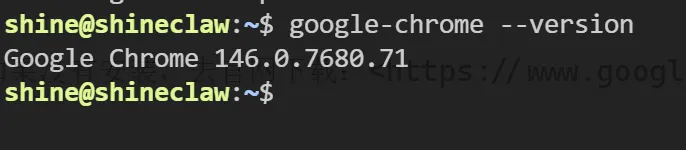
1.1 确认浏览器已安装
检查 Chrome/Chromium:
# macOS
/Applications/Google/Chrome.app/Contents/MacOS/Google/Chrome --version

# Linux
google-chrome --version
# 或
chromium --version
如果没有安装,去官网下载:https://www.google.com/chrome/[1]
1.2 启用浏览器工具
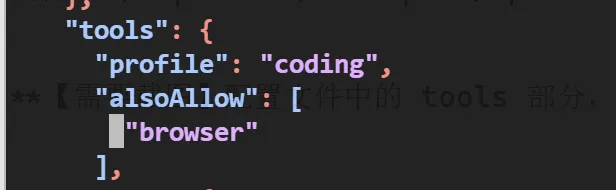
浏览器工具默认关闭,需要在配置中开启:
{
  "tools": {
    "alsoAllow": [
      "browser"
    ]
  }
}
配置方式:
命令行配置:
openclaw configure --section tools --key alsoAllow --value '["browser"]'
或直接修改配置文件:
编辑 ~/.openclaw/workspace/openclaw.json,在 tools 部分添加 alsoAllow 数组。
第二步:配置浏览器 Profile
OpenClaw 使用 Profile(配置文件) 来管理浏览器会话。可以理解为:不同的 Profile = 不同的"浏览器身份"。
2.1 新版默认配置(推荐)
从 2026.03.23 版本 开始,OpenClaw 内置了两套默认 Profile,无需手动添加配置:
| Profile 名称 | 用途 | 特点 |
|---|---|---|
user |
使用你的主浏览器 | 共享你的登录态、Cookie、书签 |
openclaw |
AI专用独立浏览器 | 干净环境,隔离隐私 |
默认配置如下:
{
  "browser": {
    "profiles": {
      "user": {
        "cdpPort": 18792,
        "driver": "existing-session",
        "color": "#0066CC"
      },
      "openclaw": {
        "cdpPort": 18800,
        "color": "#FF4500"
      }
    }
  }
}
字段说明:
cdpPort:CDP 协议通信端口,每个 Profile 需不同driver:驱动类型,existing-session表示连接已有浏览器color:浏览器边框颜色,方便区分
2.2 选择使用哪个 Profile
使用 user Profile(推荐日常用):
✅ 已登录的网站(知乎、GitHub、邮箱等)AI能直接访问 ✅ 保留你的个人设置和插件 ⚠️ 注意:AI可以操作你浏览器里的所有内容
使用 openclaw Profile(推荐敏感操作):
✅ 干净环境,不泄露个人隐私 ✅ 适合测试、自动化脚本 ⚠️ 需要重新登录各种网站
第三步:测试浏览器控制
3.1 基础用法:打开网页
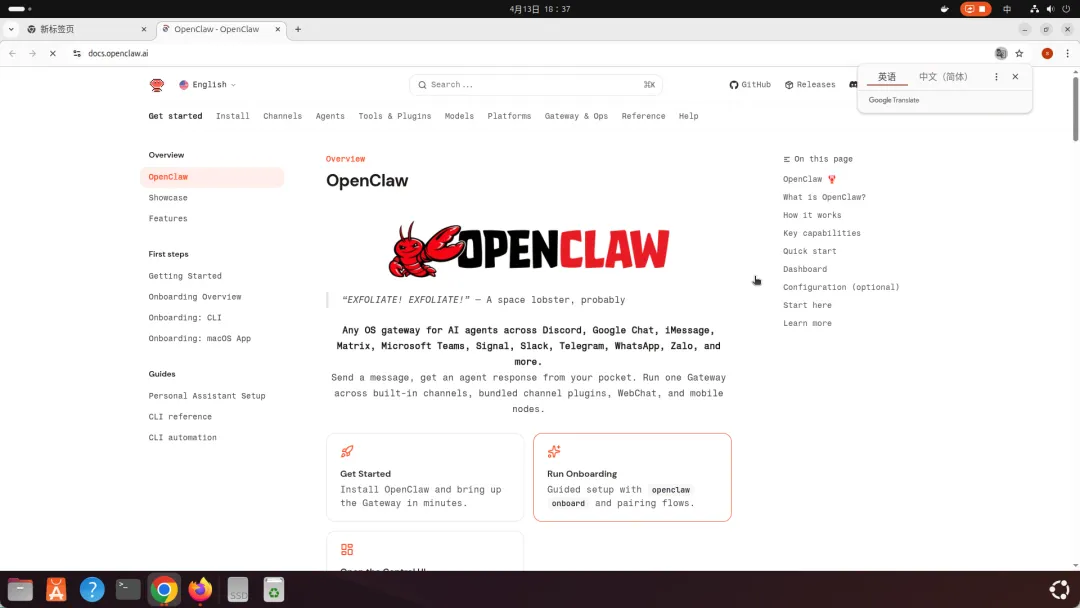
你发送:
打开浏览器,访问 https://docs.openclaw.ai
AI 会执行:
连接浏览器(通过 CDP 协议) 打开新标签页 导航到指定网址 返回页面标题和状态
AI 回复示例:
已成功打开 OpenClaw 官方文档 🦞
页面主要内容包括:
顶部导航
GitHub、Releases、Discord 链接 搜索功能(⌘K) 暗黑模式切换
主导航菜单
Get started / Install / Channels / Agents / Tools & Plugins / Models / Platforms / Gateway & Ops / Reference / Help
当前页面亮点
OpenClaw 简介:自托管网关,连接 Discord、Telegram、Signal、WhatsApp、飞书等聊天应用到 AI 助手 快速开始(3步): npm install -g openclaw@latestopenclaw onboard --install-daemonopenclaw dashboard打开控制台
核心功能:多频道网关、插件频道、多代理路由、媒体支持、Web 控制台、移动节点
需要我点击某个特定章节或帮你查找文档中的具体内容吗?
3.2 进阶用法:搜索信息
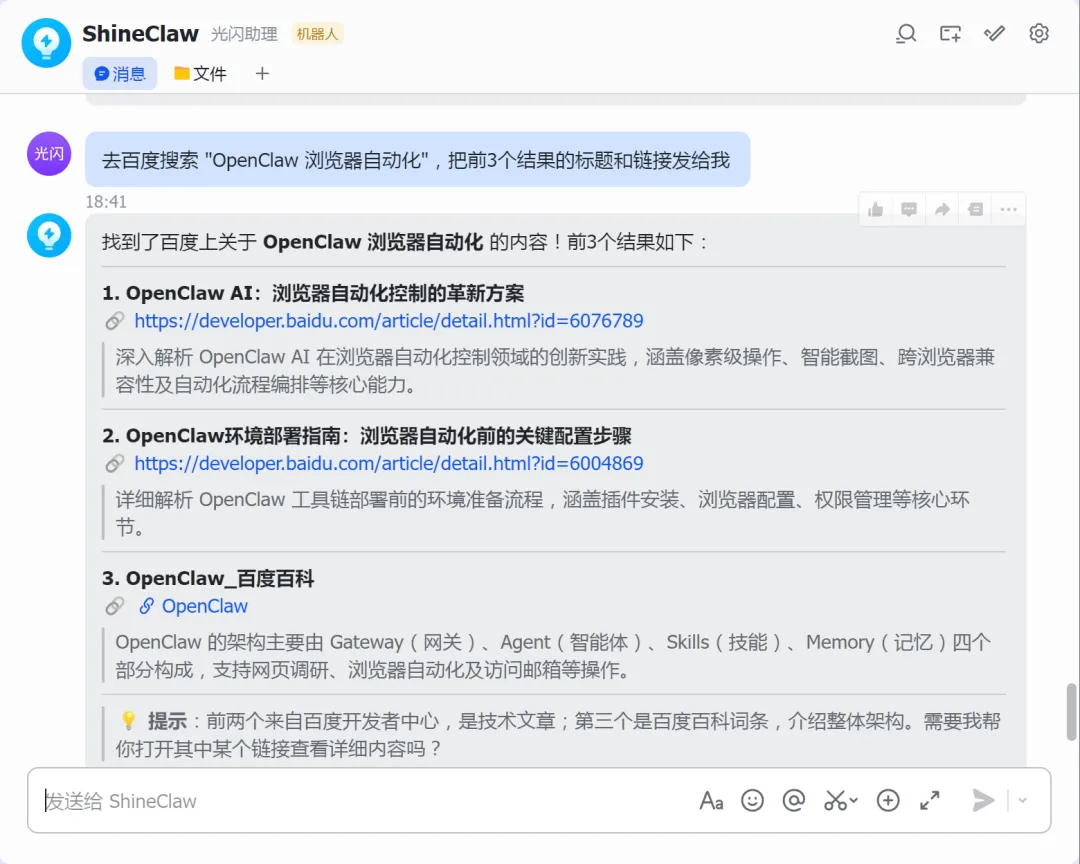
你发送:
去百度搜索 "OpenClaw 浏览器自动化",把前3个结果的标题和链接发给我
AI 执行流程:
打开百度 找到搜索框 输入关键词并搜索 提取搜索结果 返回整理后的信息
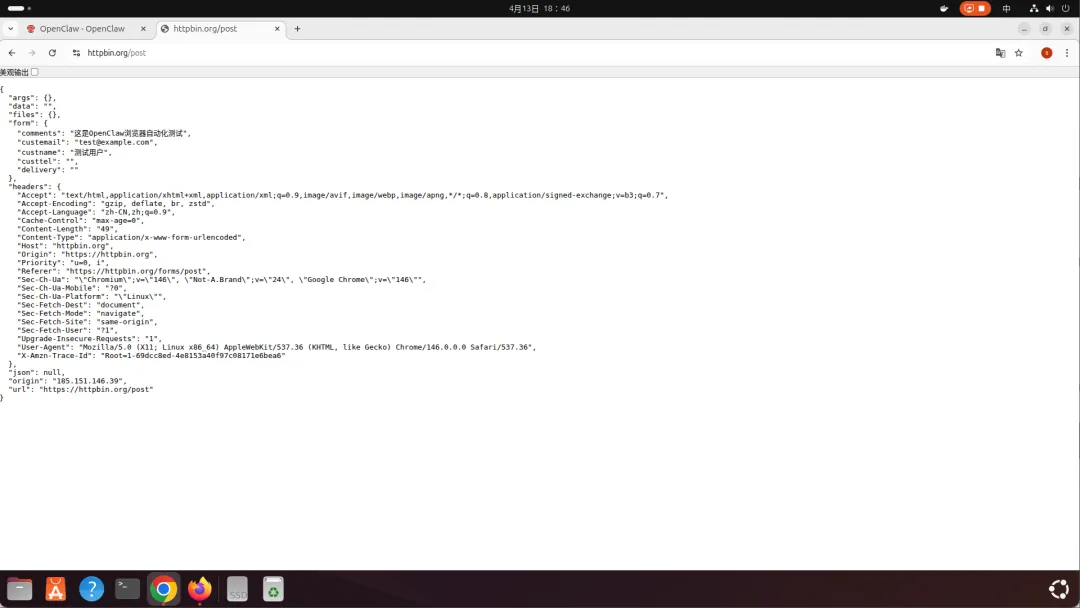
3.3 交互用法:填写表单
你发送:
打开 https://httpbin.org/forms/post 这个表单页面,帮我填写:
- 姓名:测试用户
- 邮箱:test@example.com
- 留言:这是OpenClaw浏览器自动化测试
然后提交表单
AI 执行流程:
打开目标页面 识别表单字段 依次填写内容 点击提交按钮 返回提交结果
第四步:浏览器工具详解
4.1 支持的操作类型
| 操作 | 说明 | 示例指令 |
|---|---|---|
navigate |
导航到URL | "打开 https://xxx.com[2]" |
click |
点击元素 | "点击搜索按钮" |
type |
输入文本 | "在搜索框输入 xxx" |
scroll |
滚动页面 | "向下滚动" |
screenshot |
页面截图 | "截图看看" |
extract |
提取内容 | "提取页面正文" |
wait |
等待加载 | "等页面加载完" |
close |
关闭标签页 | "关闭这个页面" |
4.2 智能元素识别
你不需要告诉AI精确的CSS选择器,用自然语言描述即可:
模糊描述 → AI识别 → 精确操作
| 你说 | AI理解 | 实际执行 |
|---|---|---|
| "点那个蓝色的按钮" | 查找蓝色按钮元素 | click(button[data-color="blue"]) |
| "在第一个输入框填xxx" | 定位第一个input | type(input:first, "xxx") |
| "滚动到页面底部" | 计算滚动距离 | scrollTo(bottom) |
4.3 多标签页管理
AI可以同时管理多个标签页:
你: "打开3个标签页,分别搜索 OpenClaw、Claude、GPT"
AI回复:
已打开3个标签页:
- 标签页1: OpenClaw 搜索结果
- 标签页2: Claude 搜索结果
- 标签页3: GPT 搜索结果

切换到第2个标签页查看 Claude 结果?
第五步:进阶用法
5.1 监控网页变化
让AI定期检查某个页面:
你: "每小时帮我查看 https://example.com/price[3] 上的价格,如果变了就通知我"
实现方式:
配合 OpenClaw 的定时任务功能 自动截图对比或提取数据 变化时发送通知
5.2 自动化数据抓取
批量从网页提取结构化数据:
你: "打开这个商品列表页,把所有商品的名称、价格、评分提取成表格"
AI执行:
分析页面结构 识别列表项 提取每个商品的字段 整理成 Markdown 表格
5.3 自动填写复杂表单
注册账号、提交申请等场景:
你: "帮我在这个网站注册一个账号,用户名用 test_openclaw,密码随机生成"
AI执行:
找到注册入口 填写用户名、密码、邮箱 处理验证码(如需要人工介入会提示) 提交注册 返回注册结果
5.4 配合其他功能
浏览器 + 搜索:
"搜索最新的OpenClaw更新日志,把找到的内容总结一下"
浏览器 + 生图:
"去 DALL-E 官网看看他们的示例图片风格,然后给我生成类似风格的图片"
浏览器 + 视频:
"打开这个B站视频,看看评论区都在讨论什么"
常见问题 FAQ
Q1: 浏览器无法连接?
排查步骤:
确认端口一致(配置中的 cdpPort与启动参数一致)检查是否有防火墙拦截 重启浏览器和 OpenClaw 再试
Q2: AI说"找不到元素"怎么办?
可能原因:
页面还没加载完 → 让AI稍等一下再试 描述太模糊 → 说得更具体("红色的提交按钮"而不是"那个按钮") 元素是动态加载的 → 先让AI滚动页面或等待
技巧:
"先截图看看页面" "等页面完全加载后再点击" "滚动到能看到 xxx 的地方"
Q3: 可以操作手机浏览器吗?
目前 OpenClaw 主要支持桌面版 Chrome/Chromium。手机浏览器可以通过以下方式:
Chrome 远程调试(Android) Safari 远程检查(iOS,需 Mac)
配置较复杂,有需求可以单独研究。
Q4: 浏览器操作安全吗?
安全性说明:
所有操作在本地浏览器完成 不会上传你的 Cookie 或登录信息 AI 只能看到你让它看的页面 敏感操作(支付、删除等)建议人工确认
建议:
涉及金钱的操作,最后一步人工确认 使用 openclawProfile 进行测试
Q5: 可以同时控制多个浏览器吗?
可以,配置多个 Profile,每个用不同的 cdpPort,OpenClaw 会自动管理对应的浏览器实例:
{
  "browser": {
    "profiles": {
      "chrome1": { "cdpPort": 18792 },
      "chrome2": { "cdpPort": 18793 }
    }
  }
}
使用时指定 Profile 名称即可:browser:user 或 browser:chrome2。
Q6: 操作速度怎么样?
页面加载速度:取决于你的网络 AI 决策速度:通常 2-5 秒一步 复杂任务(多步骤):可能需要几十秒到几分钟
加速技巧:
让AI"直接访问URL"而不是"搜索后点击" 告诉AI"快速提取"而不是"仔细看"
Q7: 可以配合无头浏览器吗?
可以,在启动 Chrome 时添加 --headless 参数:
google-chrome --remote-debugging-port=18792 --headless
无头模式没有界面,适合纯自动化场景。
Q8: 浏览器崩溃了怎么办?
常见原因:
内存不足 → 关闭其他应用 插件冲突 → 使用干净的 Profile 页面卡死 → 重启浏览器
建议:
定期重启浏览器 复杂任务分步骤执行
进阶技巧
技巧1:让AI"看到"页面
不确定页面状态时,先截图:
你: "截图看看当前页面" AI: [返回截图] 你: "点击截图中红框标注的按钮"
技巧2:分步骤执行复杂任务
不要一次性说太多操作:
❌ "打开知乎搜索AI然后点第一个结果然后提取正文然后总结"
✅ "打开知乎搜索 AI" → 等待 → "点击第一个结果" → 等待 → "提取正文内容" → "总结一下"
技巧3:保存常用操作
把常用的浏览器操作流程记在 MEMORY.md:
## 日常检查清单
- 打开 https://xxx.com 查看价格
- 去 GitHub 查看 OpenClaw 最新提交
- 检查邮箱是否有重要邮件
技巧4:结合代码使用
对于重复性任务,可以让AI生成脚本:
你: "帮我写个脚本,自动打开 https://example.com[4] 每天检查价格"
AI: 生成一个定时任务配置,结合浏览器工具自动执行。
技巧5:降低 Token 消耗
浏览器操作需要截图 + 分析 + 决策,比较消耗 Token。agent-browser Skill 可以优化这个过程:
# 安装 agent-browser Skill
openclaw skills install agent-browser
这个 Skill 使用专门的浏览器模型,决策更快、Token 更省。
总结:你现在拥有了什么?
恭喜,你的 OpenClaw 有了「一双手」!
回顾 10 节课成果:
| 课程 | 能力 | 状态 |
|---|---|---|
| 第1课 | 大脑(模型配置) | 能思考、能推理 |
| 第2课 | 嘴巴(飞书接入) | 能收发信息 |
| 第3课 | 耳朵(实时搜索) | 能获取新信息 |
| 第4课 | 眼睛(图片理解) | 能看懂图片 |
| 第5课 | 双手(文生图) | 能生成图片 |
| 第6课 | 嗓子(语音回复) | 能开口说话 |
| 第7课 | 耳朵(语音识别) | 能听懂语音 |
| 第8课 | 眼睛(视频分析) | 能看懂视频 |
| 第9课 | 导演(视频生成) | 能制作视频 |
| 第10课 | 双手(浏览器自动化) | 能操控浏览器 |
你的 AI 已具备「行动能力」:
不仅能感知世界(看图片、听语音、读网页) 还能创造内容(生图片、合语音、制视频) 更能执行任务(操作浏览器、填写表单、抓取数据)
这不再是被动应答的聊天机器人,而是能主动帮你做事的数字助理。
下节课给 OpenClaw 装上「长期记忆」,让它记住重要的事,告别"金鱼记忆"...
课后作业
试试这些玩法:
自动查信息:让它帮你查一个商品的最新价格 批量操作:打开一个列表页,提取前10条信息 定时监控:设置一个每天检查网页的任务 表单填写:让它帮你填写一个测试表单
下节预告: 第11课《告别"金鱼记忆"——长期记忆系统配置》,教你的 AI 如何记住重要信息,让每一次对话都有连续性!
进度:10/12 已完成
文章作者:光闪
系列:OpenClaw 搭建与配置
发布日期:2026-04-12
引用链接
[1]https://www.google.com/chrome/
[2]https://example.com/price
[3]https://example.com

