 夜雨聆风
夜雨聆风这几年我在 Mac 上买过的效率软件,随手一算都能拼出一个"付费全家桶":Alfred 的 Powerpack、PasteNow、Snipaste Pro、Magnet、iStat Menus、Bartender、还有 Setapp 的年费订阅……加起来保守估计花了小三千。
直到有一天我认真翻了一遍 macOS 的系统设置,才一身冷汗地发现:这里面至少有一半的功能,苹果原本就免费送给我了——只是藏得有点深,我一直没找到。
今天挑几个我亲测"后知后觉"的系统自带技巧,都是用过就回不去的那种。没有新功能,也不需要装任何东西,但一旦开始用,你会开始怀疑自己之前花的那些钱到底图了个啥。
下面所有操作我都在 macOS Tahoe 26.4 上重新验证过,老一点的系统大部分也适用,不用担心版本问题。
一、空格键不是只能看图,它是整个系统的"万能预览"
在访达里选中一个文件,按一下空格,就能直接预览。这个功能叫 快速查看 / Quick Look,大部分人都知道它能看图片。
但你知道吗?它几乎能打开 Mac 上所有常见的文件格式:
PDF——不光能看,还能翻页、甚至用⌘ + F搜索关键词视频——能播放,能拉进度条,能调音量Keynote / PPT / Word / Excel——排版基本不会乱压缩包——能看里面有哪些文件,但不会解压字体文件——直接看字形样例
还有几个隐藏动作:
在
快速查看窗口里,按⌘ + Enter会直接全屏预览图片时,按
⌘ + L可以旋转,⌘ + R镜像翻转预览 PDF 时,右上角有个标记工具按钮,不打开 PDF 也能直接批注
选中多个文件后按空格,用方向键在文件间快速切换
一个小小的空格键,基本上能干掉你 90% 对"双击打开"的需求。
二、触发角:把鼠标甩到屏幕四角,就能搞点事情
触发角 / Hot Corners 是 macOS 里最被低估的功能之一,没有之一。
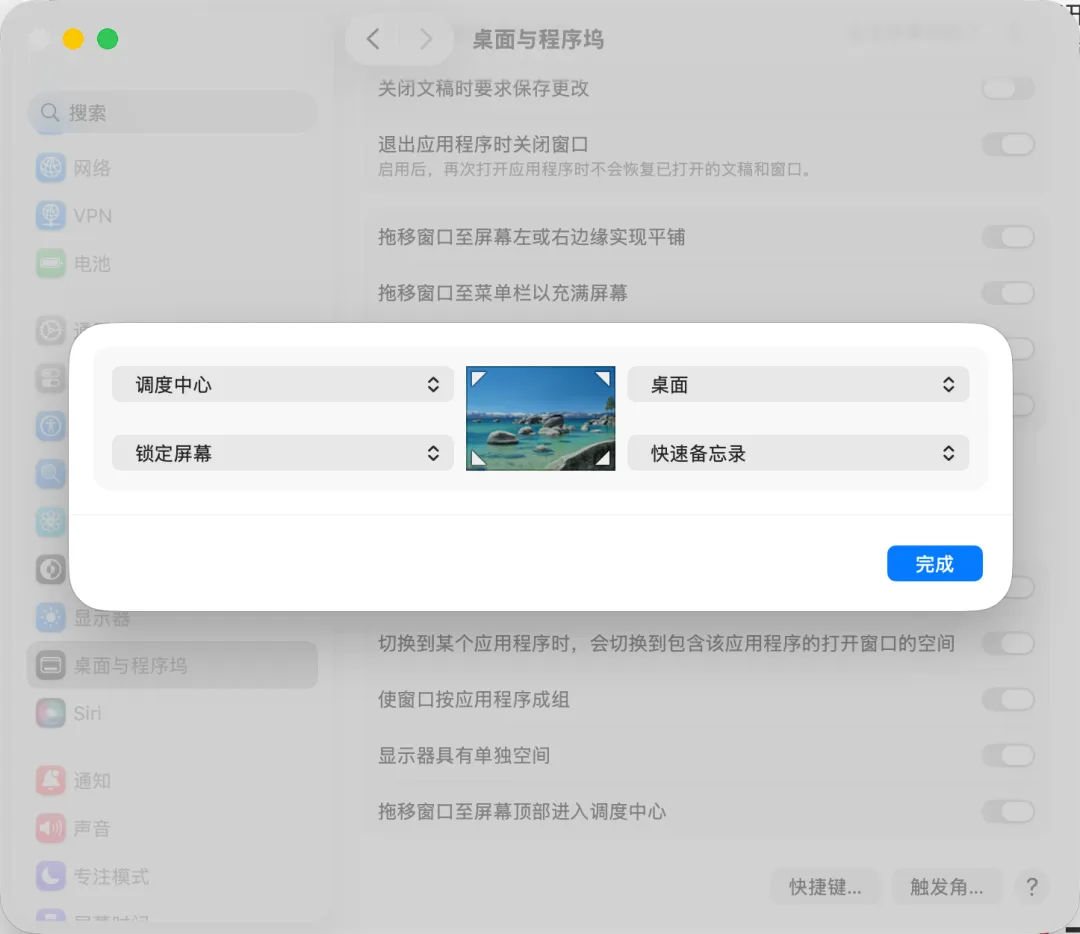
打开 系统设置 → 桌面与程序坞 → 触发角,你会看到一个对应屏幕四个角落的设置面板。每个角都可以绑定一个动作:
启动屏幕保护程序
将屏幕置于睡眠状态
调度中心 / Mission Control
应用程序窗口
桌面
通知中心
启动台
快速备忘录
锁定屏幕
我的配置是:右下角 = 锁屏,右下角 = 快速备忘录,左上角 = 调度中心,左下角 = 显示桌面。
配好之后,你会发现鼠标移动的"语义"瞬间变丰富了:想看桌面?鼠标往右下一甩。要锁屏离开?鼠标往右上一甩。临时记个灵感?鼠标往左下一甩,一个透明小便签就浮出来了。
这比按任何快捷键都顺,因为鼠标本来就在你手上。用两天就会完全离不开。
三、文本替换:打两个字母,自动变成一整段
这个功能藏在 系统设置 → 键盘 → 文本输入 → 自定义短语 里,大部分人打开过但从来没用过。
说白了就是:你自己设定一些缩写,系统看到缩写就自动替换成长文本。比如我设的几条:
输入
myem→ 自动变成我的邮箱输入
myph→ 自动变成我的手机号输入
myaddr→ 自动变成公司地址输入
zzd→ 自动变成"正在打(一段固定的常用回复)"
最爽的是,它是系统级的——在微信、飞书、Safari、备忘录、邮件 App 里都好使。而且 iCloud 会同步,你的 iPhone、iPad 上自动也能用。
我写 macOS 相关公众号的时候,总是需要输入各种 Mac 的符号,比方说 ⌘,我设置成了 cmd:
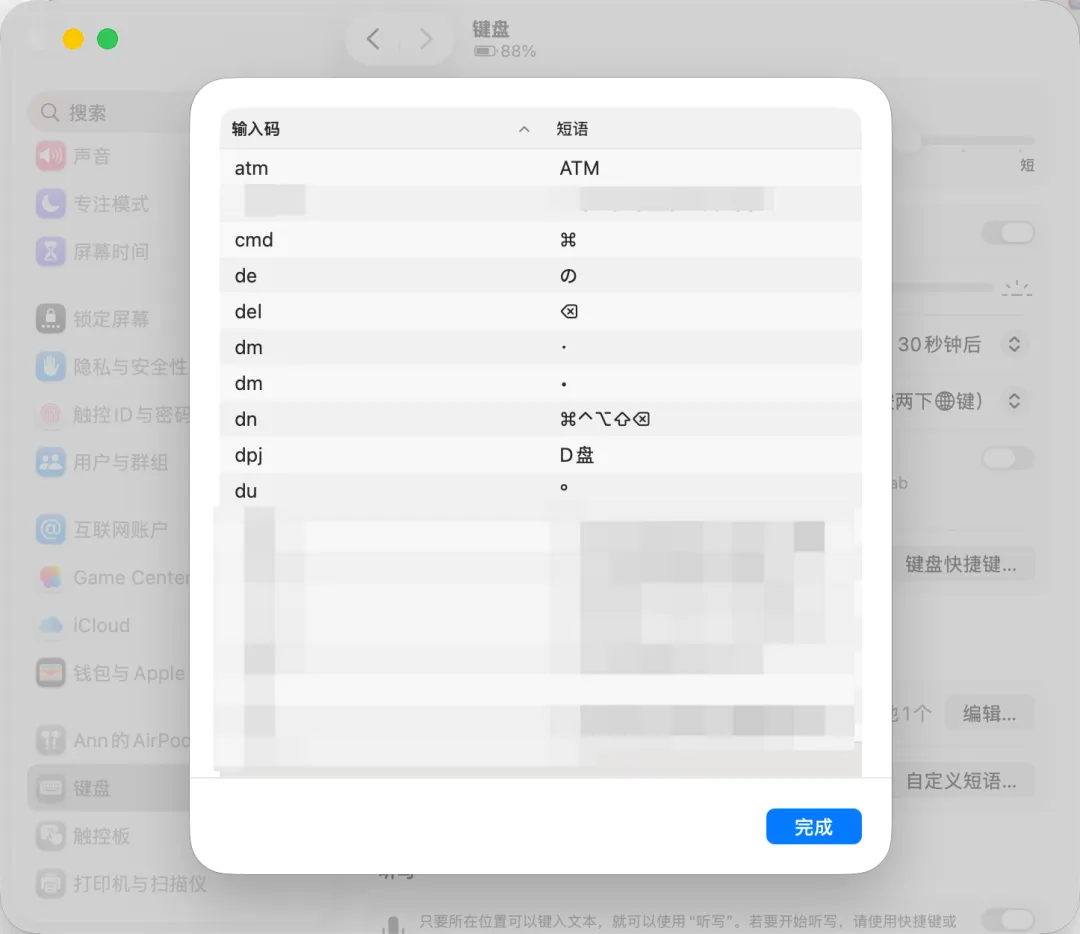
再进阶一点:你还可以把经常拼错的英文塞进去当"自动纠错",比如把 teh 自动替换成 the。整个系统就这么被你一点点调教成"专属输入法"。
对比一下:市面上最有名的文本扩展工具 TextExpander,订阅费是 3.33 美元/月——折合人民币一年快 300 块。而文本替换,免费。
四、预览 App 不是看图的,它是 Mac 的 Photoshop 简化版
预览 / Preview 是 Mac 自带的、被严重低估的神器。这三个功能你务必记住:
1. 抠图(一键去背景)
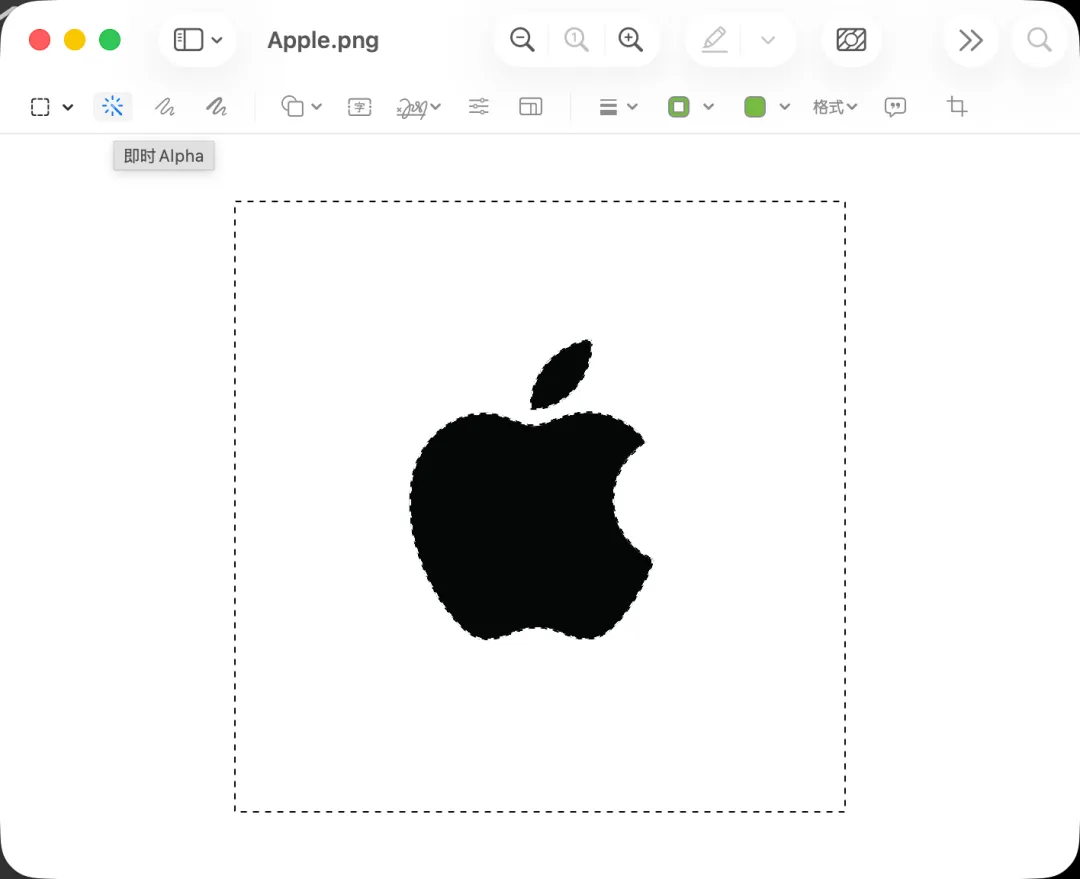
打开图片后,点右上角的标记工具(那个铅笔圈圈图标),再点"即时 Alpha"按钮,在图片背景上点一下——白背景、纯色背景瞬间变透明。抠人像/商品图够用了。
2. 合并 PDF
把两个 PDF 同时用预览打开,在侧边栏(显示 → 缩略图)里直接把一个 PDF 的页拖到另一个里,保存一下就完事。再也不用找什么在线 PDF 合并工具——那些网站有的还要收钱、有的偷偷给你加水印。
3. 电子签名
在标记工具栏里有一个"签名"按钮——你可以用触控板写,也可以用 iPhone 写然后同步过来,或者用摄像头拍一张手写签名的纸,Mac 自动识别成透明背景的电子签名。之后给所有 PDF 签字,一个拖动搞定。
光这三个功能,就直接替代了 Adobe Acrobat Pro(239.88 美元/年)和一堆在线 PDF 工具。
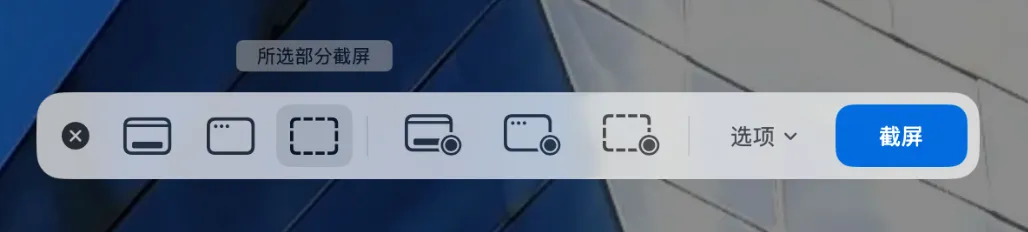
五、截图:Snipaste 和 Xnip 能做的,⇧⌘5 基本都能做
很多人从 Windows 转过来后习惯立刻装一个 Snipaste 或者 Xnip——但其实 Mac 自带的截图早就是一个完整的工具包了,只是大部分人只记住了 ⇧⌘4。
先把几个核心快捷键列一下:
⇧ + ⌘ + 3:截全屏,直接存桌面⇧ + ⌘ + 4:截选定区域,十字光标拖选⇧ + ⌘ + 4然后按空格:十字变相机图标,点哪个窗口就截哪个窗口(自带阴影和圆角,比手动框选漂亮一万倍)⇧ + ⌘ + 5:调出截图工具栏,能截图、能录屏、能设定时器、能选保存位置在上面任何一个组合前面再按一个
⌃(control),截图就不存文件,直接进剪贴板——比如⌃⇧⌘4,截完立刻⌘V粘贴到微信,一步到位
再说几个隐藏用法:
浮动缩略图的快速编辑:截完图之后,右下角会出现一个小缩略图。你可以直接把它拖到任何一个输入框里(比如微信聊天窗口、邮件正文),根本不用经过"先保存到桌面再拖过来"这一步。也可以点一下缩略图进入标记编辑,画箭头、加文字、打马赛克一应俱全。
⇧⌘5 工具栏里的"选项"菜单:能改保存位置(默认桌面太乱,我改成了 ~/Downloads/Screenshots)、能选是否显示鼠标指针、能加 5 秒或 10 秒延迟——特别适合截那种一点鼠标就消失的菜单和悬浮提示。
录屏:⇧⌘5 工具栏的右半边就是录屏,能录全屏也能录选定区域,同时可以选麦克风输入用来做讲解视频。公众号里的动图演示我基本都是这么录出来,再用第三方工具转 GIF。
在 macOS Tahoe 里,苹果还加了 HDR 截图 选项,如果你要截 HDR 视频画面保留高动态范围,可以在选项里切换。
这一套下来,Snipaste 那 68 块的付费版,说实话我已经很久没打开过了。
六、桌面叠放:一键把乱七八糟的桌面收拾干净
如果你也跟我一样,桌面永远堆着几十个临时截图、下载的 DMG、微信传过来的文件——试试这个:
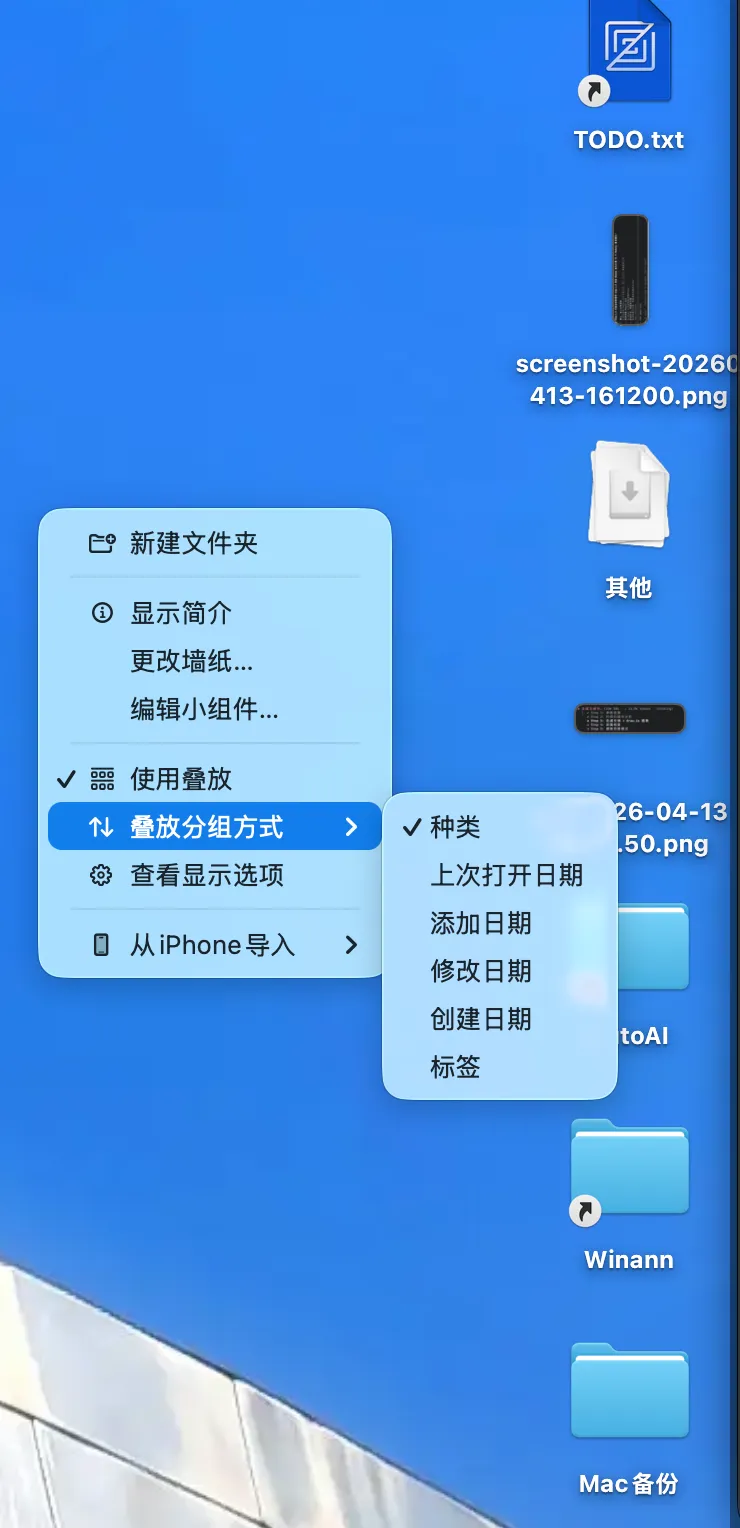
在桌面空白处右键,选 使用叠放 / Use Stacks。
一秒之内,你那堆文件就会按类型自动折叠成几个小圆堆:截图归截图,PDF 归 PDF,图片归图片,文档归文档。需要哪一堆,点一下就展开;用完再点一下就收回去。
更进阶一点:右键 → 叠放分组方式,可以选按"类型、添加日期、修改日期、创建日期、标签"来分组。我个人用"按种类"最多——毕竟桌面上 80% 的混乱都是因为一堆不同种类的文件挤在一起。
这个功能从 macOS Mojave 就有了,但我敢打赌,90% 的 Mac 用户到今天都没右键点过自己的桌面一次。
七、访达有两个设置,打开一下整个体验立刻升级
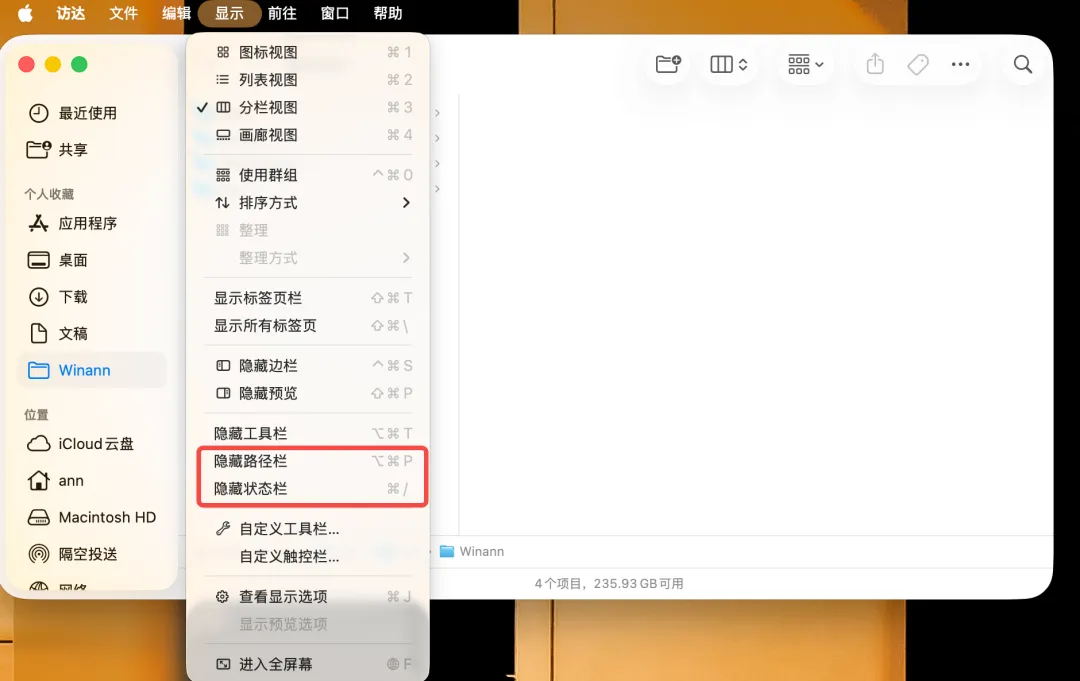
打开访达,在菜单栏点 显示,里面有两项:
显示路径栏 / Show Path Bar显示状态栏 / Show Status Bar
打开之后,窗口底部会出现当前文件夹的完整路径,以及选中的文件数量和剩余空间。看着不起眼,但路径栏可以直接拖动——你可以把一个文件拖到路径栏中间的任何一级,瞬间完成跨层级的移动,省得一层层往上点。
顺便再送两个访达快捷键:
⌘ + ↑(上箭头):返回上一层目录⌘ + ⇧(shift) + .:显示/隐藏隐藏文件
第二个在你需要改 .zshrc 或者翻 .ssh 文件夹的时候简直救命。
还有一个很多人不知道的:在访达里按 ⌘ + ⇧(shift) + G,会弹出一个"前往文件夹"的小窗口,你可以直接输入路径跳过去,比如 ~/Library 或 /usr/local/bin——对程序员来说,这是比第三方启动器还快的跳转方式。
八、听写功能:连按两下 fn,全局语音输入
这个功能我用得最晚,现在用得最频繁。
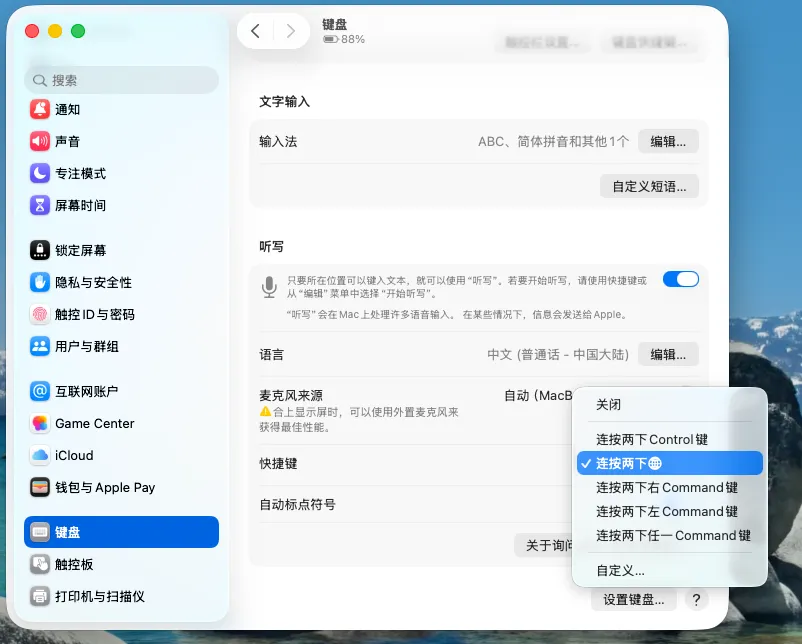
打开 系统设置 → 键盘 → 听写,把开关打开。之后在任何输入框里——微信、备忘录、Word、Safari 地址栏——连按两下 fn 键(带 Touch Bar 的机器可以自定义为其他键),右下角会出现一个小话筒图标,对着说话,文字就实时打出来了。
它的识别能力比大多数人想象的要强得多:中英文混说可以、带语气停顿可以、长句也可以。关键是它是完全离线的(在较新的 Apple Silicon Mac 上),说什么不会被上传。
我现在写公众号长文,开头导语和结尾段很多时候都是躺在椅子上用听写"口述"出来的,再简单润色一下就发。一篇 2000 字文章能省一半时间。
九、Spotlight 其实是个全能计算器和换算器
按 ⌘ + 空格 打开 Spotlight,大部分人只用它来搜文件和打开 App。但它还可以:
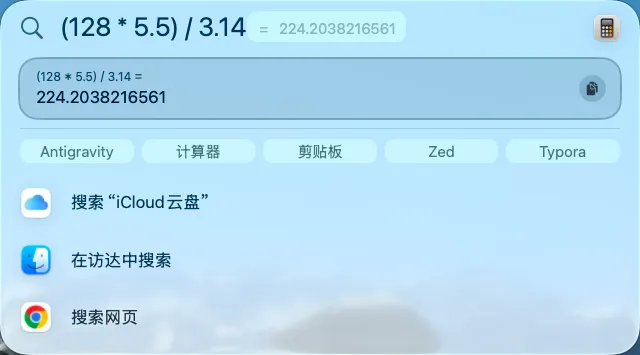
算数:直接输
(128 * 5.5) / 3.14,结果立刻出来单位换算:输
100 mph→ 自动显示公里每小时;输5 feet 10 inches→ 自动换算成厘米汇率换算:输
1000 USD→ 实时换成人民币;输50 HKD to JPY也行查词典:直接输英文单词 → 显示英汉释义
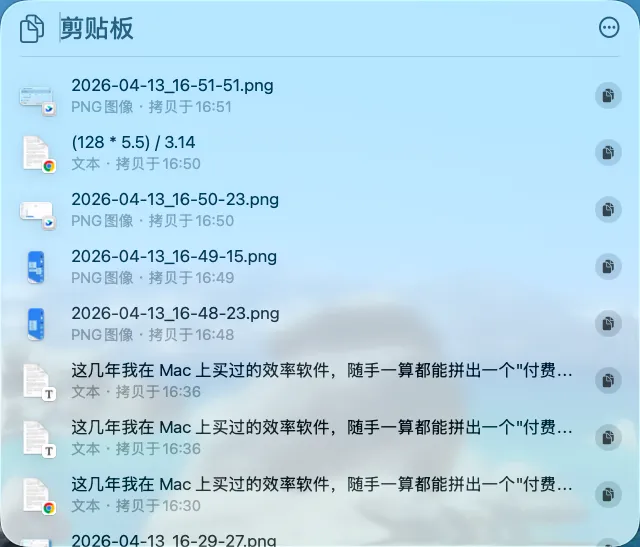
在 macOS Tahoe 里,Spotlight 还加了 剪贴板历史(⌘ + 4 调出来)和 快捷操作,越来越接近 Raycast 了——但它不用装、不用配置、不占内存。
十、最后还有两个话题,我之前专门写过长文
写到这里,其实还有两块内容我本来也想塞进来,但一写就发现三言两语讲不完——而且更巧的是,这两块我之前都专门写过独立的长文。与其在这里草草带过,不如直接把链接贴给你,想看哪篇翻哪篇。
一、⌥ (Option) 键:整个 macOS 的"隐藏菜单键"
这个键是 macOS 里魔法最多的一个按键,按住它点击几乎任何菜单栏图标都会出现额外信息——Wi-Fi 变成 IP 和信号强度、音量变成设备切换、蓝牙变成电量、通知中心变成勿扰模式……光是这一个键,就能让你少进 20 次"系统设置"。
我之前把它能干的所有事都整理过一遍,一共 20 种玩法:用了Mac好几年,这个键你可能从没按对过
二、Apple 生态的"互联互通":Mac 和 iPhone 之间的那些魔法
这一块是 Apple 生态最值钱、也最没有第三方替代品的部分:
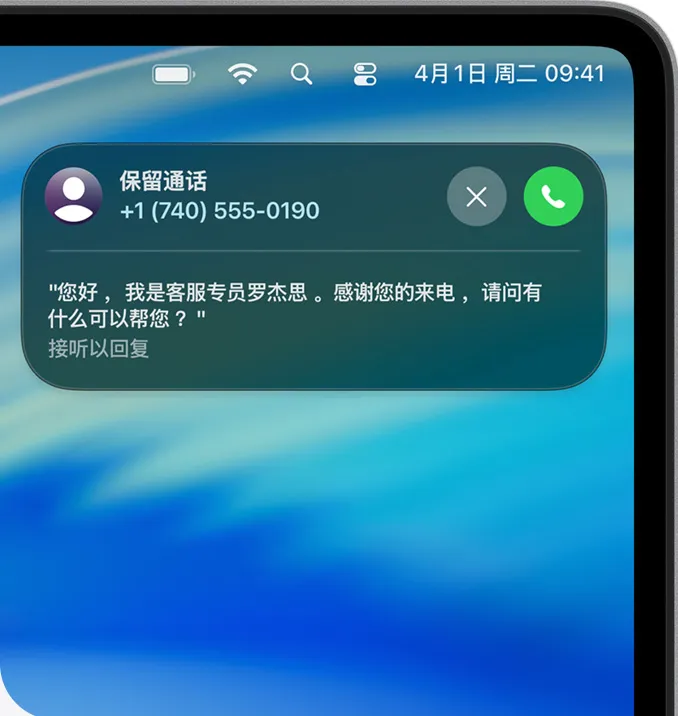
连续互通相机:在 Mac 上右键"从 iPhone 导入",手机自动变成文档扫描仪,扫完直接出现在 Mac 里通用剪贴板:iPhone 上复制一段文字或一张图,切到 Mac 上直接⌘V粘贴,反过来也一样接力 / Handoff:iPhone 上写了一半的邮件,Mac 上打开一键继续隔空投送 / AirDrop:两台苹果设备之间传文件,不压缩、不降质、不走网络iPhone 镜像:macOS Sonoma 之后甚至能直接在 Mac 上操作 iPhone 的整个系统
这些功能都不需要装任何软件,也没有任何第三方替代品能做得同样顺滑——你只要用的都是苹果设备,登的是同一个 Apple ID,它们就自动能用。
完整的教程我之前写过一篇,没看过的建议补一下课:iPhone 和 Mac 之间那道墙,在 macOS 26 里悄悄消失了
写在最后
Mac 的哲学一直没变——该给的系统都给你了,只是藏得深一点。
苹果的逻辑是:高频功能放在明面上,低频但强大的功能藏在右键菜单、系统设置三级目录、空格键后面,等你自己去发现。这种设计对新手不够友好,但对用熟的人是种奖励:你越了解它,它就越好用。
这些年我看过太多人买了 MacBook,把它当成一台"能装微信的 Windows"在用,然后抱怨说"Mac 也就那样"。接着他们又花几百块订阅一堆第三方效率软件,试图把自己不会用的系统功能"买回来"。这事想想还挺讽刺的。
其实真不是 Mac 不够好,是你还没把它真正"打开"。
所以今天这些技巧里,哪怕你只记住其中一条,今晚就去试一下,我保证明天上班效率都能比同事高一截。而这些功能,都免费,都自带,都不需要订阅,也不需要升级到最新系统才能用。唯一的门槛就是:你得知道它们存在。

你还有哪些用了很久才发现的 Mac 小技巧?或者你也在某个 Mac 付费软件上交过"智商税"?欢迎留言区交流,点赞最高的那几条我整理一下,下次再写一期。