 夜雨聆风
夜雨聆风从 Ubuntu 入门到放弃?其实你只差这一篇“软件安装卸载指南”
为什么你需要这份教程?
很多朋友从 Windows 转到 Linux(尤其是 Ubuntu/Debian 等发行版)后,遇到的第一个门槛往往不是命令难记,而是装完软件不知道怎么卸干净,或者不小心遇到了依赖报错,导致系统环境混乱。
在 Linux 运维工作中,软件包管理是最高频、最基础的操作之一。Debian 及其衍生版(如 Ubuntu、Linux Mint、Deepin 等)以其稳定性和庞大的软件生态著称,其核心包管理系统 APT(Advanced Package Tool)堪称 Linux 世界中最成熟的软件分发机制之一。掌握它,能让你避开 90% 的“依赖冲突”“系统变砖”“升级后服务异常”等常见问题。
其实,只要理清 Linux 包管理的逻辑,你会发现它比 Windows 的注册表机制要清爽得多。今天我就把 Debian 系软件管理的安装方式、卸载深度、清理死角一次性讲透。
⚠️ 安全提示:本文所有涉及系统修改的操作(安装、卸载、升级)均需
sudo权限,请在执行前仔细确认命令含义,尤其是在生产环境操作时。严禁随意卸载系统核心组件(如libc6、systemd),否则可能导致系统崩溃!
📢 免责声明:本文提供的命令和方法均基于官方文档及社区最佳实践,但实际操作仍可能因系统版本、软件源配置、网络环境等因素产生差异。请务必在测试环境中验证后再应用于生产服务器。本文作者及发布平台对因操作不当造成的系统损坏、数据丢失等后果不承担法律责任。
📌 建议点击右上角「…」收藏,下次安装卸载软件时直接翻出来对照。
基础知识速览
1.1 Debian系 软件安装与卸载完整对照表
| 1.软件中心 | |||
| 2.APT 官方源 | sudo apt install <包名> | sudo apt remove/purge <包名> | 最推荐,系统级稳定性保障 |
| 3.PPA 第三方源 | sudo add-apt-repository ...apt install | sudo apt purgeadd-apt-repository --remove | |
| 4.本地 .deb 包 | sudo apt install ./file.deb | ||
| 5.Snap / Flatpak | snap installflatpak install | snap removeflatpak uninstall | |
| 6.AppImage | |||
| 7.源码编译 | ./configure && make && sudo make install | sudo make uninstallcheckinstall | |
| 8.网络脚本 | curl ... | bash |
其中,apt 是当前推荐的主流命令,它整合了 apt-get 和 apt-cache 的功能,输出更简洁、交互更友好。dpkg 是底层工具,需要手动处理依赖关系,但功能强大,适合离线场景和深度查询。
在线批量安装(有网络环境)
2.1 方法一:直接列出多个软件包(最简单)
这是最基础、最常用的批量安装方式。直接用空格分隔多个软件包名即可:
1 2 3 4 5 # 更新软件源索引(安装前的必备操作)sudo apt update# 批量安装多个软件包sudo apt install vim git curl htop nginx
也可以用 -y 参数自动确认,适合脚本自动化:
1 sudo apt install -y firefox vlc gimp inkscape
💡 小白友好提示:每次安装前先执行
sudo apt update,它的作用是刷新本地软件包索引,确保你能获取到最新的软件版本信息。
2.2 方法二:从文本文件批量安装(运维利器)
当你需要在新服务器上快速部署一整套软件环境时,这个方法非常高效:
步骤一:创建软件包清单文件
1 2 3 4 5 6 7 8 9 10 11 # 创建 packages.txt,每行一个包名cat > packages.txt << EOFvimgitcurlwgethtopnginxmysql-serverpython3-pipEOF
步骤二:使用 xargs 批量安装
1 2 # 从文件读取并批量安装cat packages.txt | xargs sudo apt install -y
如果文件较大或网络不稳定,可以逐行安装以更好地处理错误:
1 2 3 4 # 逐行安装,失败时不会中断整个流程while read -r pkg; do sudo apt install -y "$pkg" || echo "警告:$pkg 安装失败,继续下一个..."done < packages.txt
🔧 进阶技巧:使用
$(cat packages.txt)也可以将文件内容展开为参数,但当包数量很多时,xargs能更好地处理命令行长度限制。
2.3 方法三:使用 aptitude(依赖处理更强)
aptitude 是 APT 的高级前端,在处理复杂依赖关系时比 apt 更智能——它会尝试寻找替代解决方案(如降级某些包)而不是直接报错。
1 2 3 4 5 6 7 8 # 安装 aptitude(默认未安装)sudo apt install aptitude# 批量安装(语法与 apt 类似)sudo aptitude install vim git curl# 从文件批量安装sudo aptitude install $(cat packages.txt)
2.4 方法四:编写 Bash 脚本(自动化部署)
对于重复性的环境搭建任务,编写一个安装脚本是最佳实践:
1 2 3 4 5 6 7 8 9 10 11 12 13 14 15 16 17 18 19 20 21 22 23 24 25 26 27 28 29 #!/bin/bash# install_env.sh - 一键部署开发环境# 错误即停止(可选)set -e# 定义软件包列表PACKAGES=( vim git curl build-essential python3-pip docker.io)echo ">>> 更新软件源..."sudo apt updateecho ">>> 开始批量安装软件包..."for pkg in "${PACKAGES[@]}"; do echo "正在安装: $pkg" sudo apt install -y "$pkg"doneecho ">>> 清理无用依赖..."sudo apt autoremove -yecho ">>> 环境部署完成!"
保存为 install_env.sh,赋予执行权限并运行:
1 2 chmod +x install_env.sh./install_env.sh
本地批量安装(离线/内网环境)
当服务器无法连接外网,或者需要安装特定版本的本地 .deb 文件时,以下方法可以帮到你。
3.1 方法一:dpkg + apt-get -f 组合(最推荐)
这是处理本地 .deb 包最安全、最通用的方法——先用 dpkg 安装所有包,再用 apt 修复依赖。
1 2 3 4 5 6 7 8 # 进入 deb 文件所在目录cd /path/to/deb/files/# 第一步:安装目录下所有 .deb 包(会记录依赖缺失,但不中止)sudo dpkg -i *.deb# 第二步:自动下载并安装缺失的依赖sudo apt-get install -f
原理说明:
dpkg -i *.deb尝试安装所有包,遇到依赖问题时只记录而不中止;随后的apt-get install -f(-f即--fix-broken)会自动联网下载并安装所有缺失的依赖项。
3.2 方法二:使用 gdebi 自动处理依赖
gdebi 是一个轻量级命令行工具,专门用于安装本地 .deb 包,它会自动解析并安装所需的依赖。
1 2 3 4 5 6 7 8 9 10 11 12 13 # 安装 gdebisudo apt install gdebi-core# 进入 deb 文件目录cd /path/to/deb/files/# 方法A:循环逐个安装(推荐)for deb in *.deb; do sudo gdebi -n "$deb"done# 方法B:直接批量安装(注意:需手动确认)sudo gdebi *.deb
参数说明:-n(--non-interactive)自动确认所有提示,适合脚本使用。
3.3 方法三:使用 apt 安装本地 deb(Debian11+Ubuntu20.04+)
新版 apt 支持直接安装本地 .deb 文件并自动解决依赖:
1 2 3 4 5 # 安装单个本地 deb 包sudo apt install ./package-name.deb# 批量安装当前目录所有 deb 包sudo apt install ./*.deb
注意:
./前缀是必需的,它告诉apt从本地文件安装而非从软件源查找。
3.4 方法四:搭建内网 APT 软件源(大规模批量部署)
此部分内容面向高级用户,普通电脑用户无需阅读,可直接跳过。
对于需要在多台服务器上统一安装软件的场景,将 .deb 包部署到内网 APT 源是最高效的方案。
简要步骤:
1 2 3 4 5 6 7 8 9 10 11 12 13 14 15 16 # 1. 创建本地仓库目录sudo mkdir -p /var/www/html/debian# 2. 将所有 .deb 文件复制到仓库sudo cp *.deb /var/www/html/debian/# 3. 生成 Packages 索引文件cd /var/www/html/debiansudo dpkg-scanpackages . /dev/null | gzip -9c > Packages.gz# 4. 在客户端添加内网源(编辑 /etc/apt/sources.list)echo "deb [trusted=yes] http://your-server-ip/debian ./" | sudo tee -a /etc/apt/sources.list# 5. 更新并正常安装sudo apt updatesudo apt install your-package
批量卸载与系统清理
安装只是软件管理的一半,及时清理无用软件和残留文件同样重要。
4.1 卸载的三种级别
sudo apt remove 包名 | ||
sudo apt purge 包名 | ||
sudo apt autoremove |
批量卸载示例:
1 2 3 4 5 6 7 8 # 批量卸载多个软件(保留配置)sudo apt remove firefox thunderbird libreoffice-*# 批量彻底卸载(含配置)sudo apt purge firefox thunderbird libreoffice-*# 自动移除无用依赖sudo apt autoremove --purge
4.2 从文本文件批量卸载
当你需要清理多个已知的无用软件时:
1 2 3 4 5 6 7 8 9 10 11 12 13 14 15 # 创建待卸载清单cat > to_remove.txt << EOFfirefoxthunderbirdlibreoffice-coregnome-gamesEOF# 方法一:使用 xargs 批量卸载xargs sudo apt remove --purge -y < to_remove.txt# 方法二:逐行读取卸载while read -r pkg; do sudo apt purge -y "$pkg"done < to_remove.txt
⚠️ 严重警告:在执行批量卸载前,务必确认清单中的软件包不是系统关键组件!如果不确定某个包的作用,先用
apt show 包名查看详情,或使用aptitude why 包名分析其依赖关系。
4.3 深度清理残留配置
卸载软件后,有时会残留状态为 rc(removed but config files remain)的包配置:
1 2 3 4 5 # 查看所有残留配置dpkg -l | grep "^rc"# 一键清理所有残留配置dpkg -l | grep "^rc" | awk '{print $2}' | xargs sudo dpkg --purge
4.4 清理包缓存与旧内核
1 2 3 4 5 6 7 8 9 10 # 清理已下载的 .deb 安装包缓存(释放磁盘空间)sudo apt clean# 仅清理过期/不再存在于软件源中的包缓存sudo apt autoclean# 查看并删除旧内核(谨慎操作!)dpkg --list | grep linux-imagesudo apt purge linux-image-旧版本号sudo update-grub
🔒 安全警告:删除旧内核前务必确认当前正在运行的内核版本(
uname -r),绝不要删除当前使用的内核,否则系统将无法启动。
推荐方案
🟢 新手入门(每天接触 1-5 台机器)
推荐方案: 软件中心/应用商店搜索软件名鼠标操作
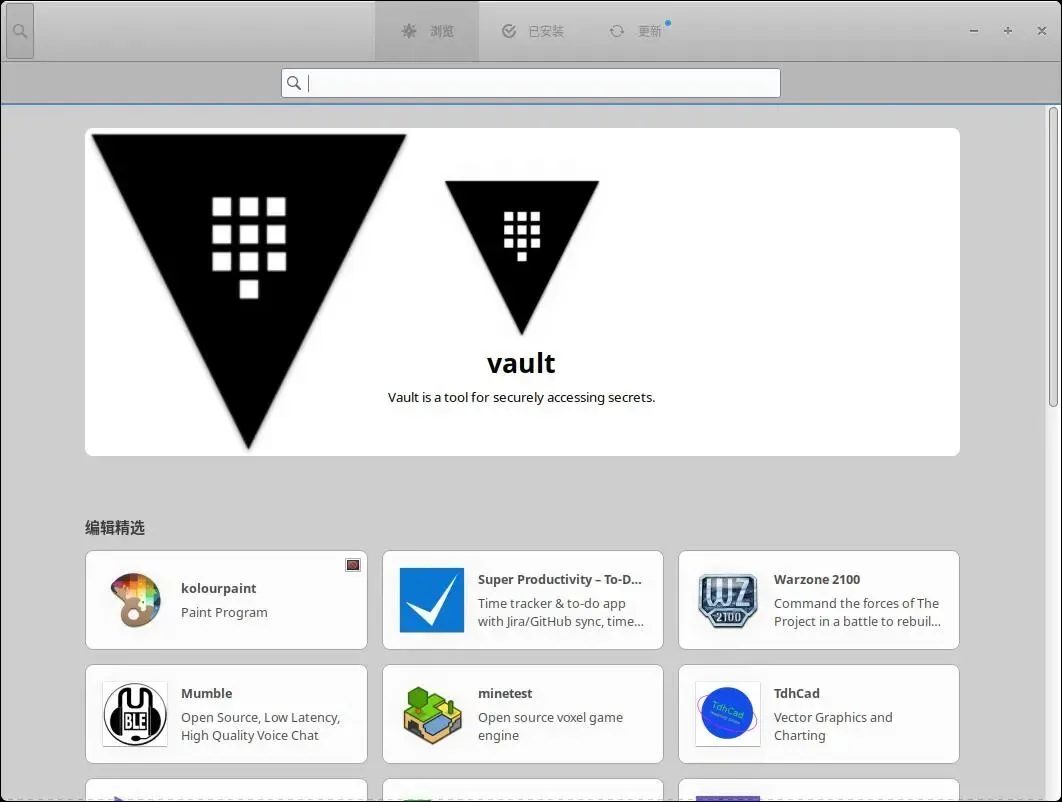
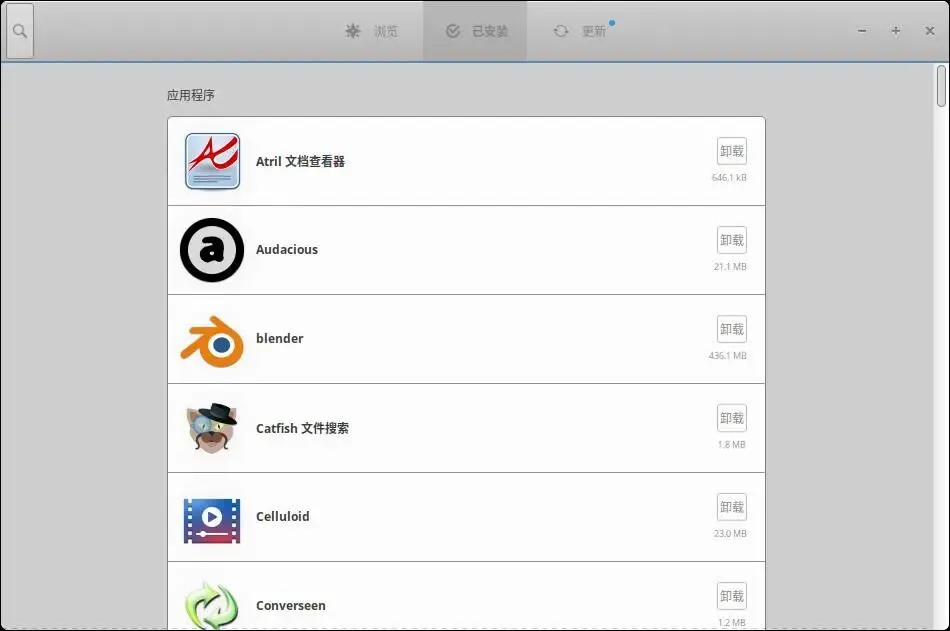
或直接使用 apt 命令
• 安装: sudo apt install 软件名1 软件名2• 卸载: sudo apt remove 软件名(保留配置)或sudo apt purge 软件名(彻底删除)• 升级: sudo apt update && sudo apt upgrade
理由:apt 语法简单,自动处理依赖,输出友好,是 Debian/Ubuntu 官方推荐的日常包管理命令。无需学习额外工具,上手即用。
🟡 进阶用户(运维 10-50 台机器)
推荐方案: 脚本化批量操作 + 配置文件清单
• 环境部署:编写 Bash 脚本,配合 packages.txt软件清单文件• 依赖冲突:遇到复杂依赖问题时使用 aptitude• 系统清理:掌握 autoremove --purge+deborphan组合
理由:当服务器数量增加,手动逐台操作效率极低。将软件清单标准化为文件,配合脚本自动化部署,可大幅提升效率并保证环境一致性。
🔴 高级运维/DevOps(管理 50+ 台机器或云环境)
推荐方案: 配置管理工具 + 内网 APT 源
• 配置管理:使用 Ansible、Puppet、SaltStack 等工具统一管理 • 软件分发:搭建内网 APT 镜像源或私有仓库 • 容器化:将环境固化为 Docker 镜像,实现“一次构建,处处运行”
Ansible 示例:
1 2 3 4 5 6 7 8 9 10 11 12 13 14 15 16 17 # playbook.yml- name: 批量安装基础软件包 hosts: all become: yes tasks: - name: 更新 apt 缓存 apt: update_cache: yes - name: 安装常用工具包 apt: name: - vim - git - curl - htop - nginx state: present
理由:在规模化运维场景下,配置管理工具能实现声明式管理、版本控制和自动回滚,是行业最佳实践。
常见问题
Q1:apt 和 apt-get 有什么区别?该用哪个?
• apt:面向交互式用户,输出更简洁、带进度条和彩色提示,整合了apt-get和apt-cache的核心功能• apt-get:面向脚本和自动化,输出稳定,向后兼容性好,语法变化小
建议:日常命令行操作使用 apt,编写脚本时使用 apt-get。
Q2:安装时遇到依赖错误怎么办?
1 2 3 4 5 # 方案一:尝试修复损坏的依赖sudo apt --fix-broken install# 方案二:使用 aptitude 智能解决sudo aptitude install 软件包名
Q3:如何查看某个软件包安装了哪些文件?
1 dpkg -L 软件包名
Q4:如何找出哪个文件属于哪个软件包?
1 dpkg -S /path/to/file
运维实践清单
sudo apt update,确保软件源索引最新 | |
apt-get 而非 apt,保证兼容性 | |
sudo apt update 或 sudo apt upgrade | |
sudo apt autoremove 或 sudo apt autoclean |
互动话题
以上就是 Debian 系软件安装与卸载的完整指南。从基础的 apt install 到高级的 Ansible 自动化,相信总有一种方案适合你。
💬 留言区互动话题:
1.你在生产环境中踩过最深的“依赖坑”是什么? 比如卸载一个软件时误删了整个桌面环境…… 2.你更习惯用 apt还是apt-get?为什么?3.如果你是“一包流”爱好者(只用单个命令搞定一切),你的装机必备软件清单是什么?晒出你的 packages.txt前10行!4.有没有用过 aptitude解决过apt都搞不定的依赖问题?求分享实战案例!
欢迎在留言区畅所欲言,分享你的经验和踩坑故事,让我们一起把 Linux 运维变得更有趣 🐧!
👇 觉得有用的话,点个「在看」和「赞」吧!
📎 转发给正在入门 Linux 的朋友,他会感谢你的。
请在微信客户端打开
 关注我,获取更多有趣的实用干货。
 、转发
、转发 、在看
、在看 、留言
、留言 是我最大的动力!