夜雨聆风
夜雨聆风










想做高清课程录制、游戏直播、网课讲解,却被复杂软件劝退?
别担心,今天就带你认识一款免费、无水印、功能强大的专业工具——OBS Studio。它不仅能帮你轻松搞定高质量画面,而且完全免费,新手也能快速上手!

核心概念

OBS Studio(Open Broadcaster Software)是一款免费、开源、跨平台的视频录制+直播推流软件。Windows、macOS、Linux都能用,学生党、老师、UP主、虚拟主播都在用。
主要用途:
电脑屏幕录制(教程、游戏、会议)
专业直播(游戏、教学、带货、虚拟主播)
多画面组合、绿幕抠像、音频降噪
1
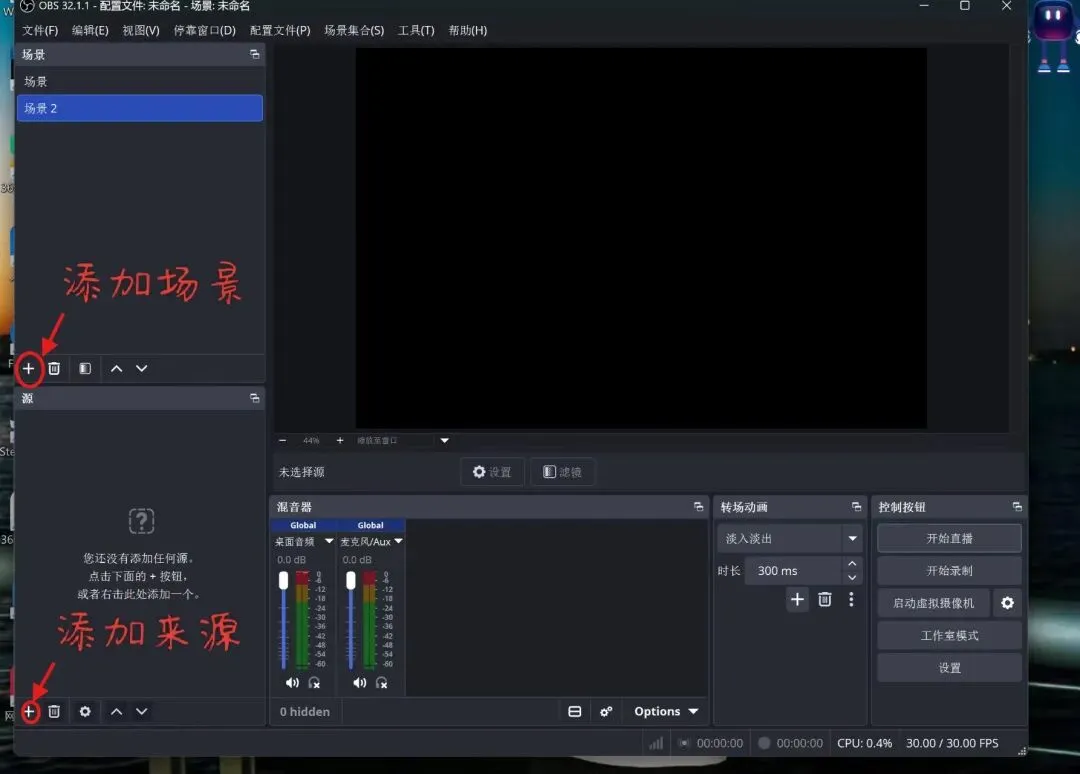
场景(Scenes)

- 相当于直播“画布/模板”
- 可建多个:欢迎页、游戏、PPT、摄像头特写、休息画面。直播时一键切换,观众看不到编辑过程。
2
来源(Sources)

场景里的所有元素都叫“来源”
- 视频:屏幕捕获、窗口、游戏、摄像头、视频文件
- 音频:麦克风、桌面声音
- 素材:图片、文字、浏览器网页、摄像头
- 特效:滤镜、绿幕、转场
3
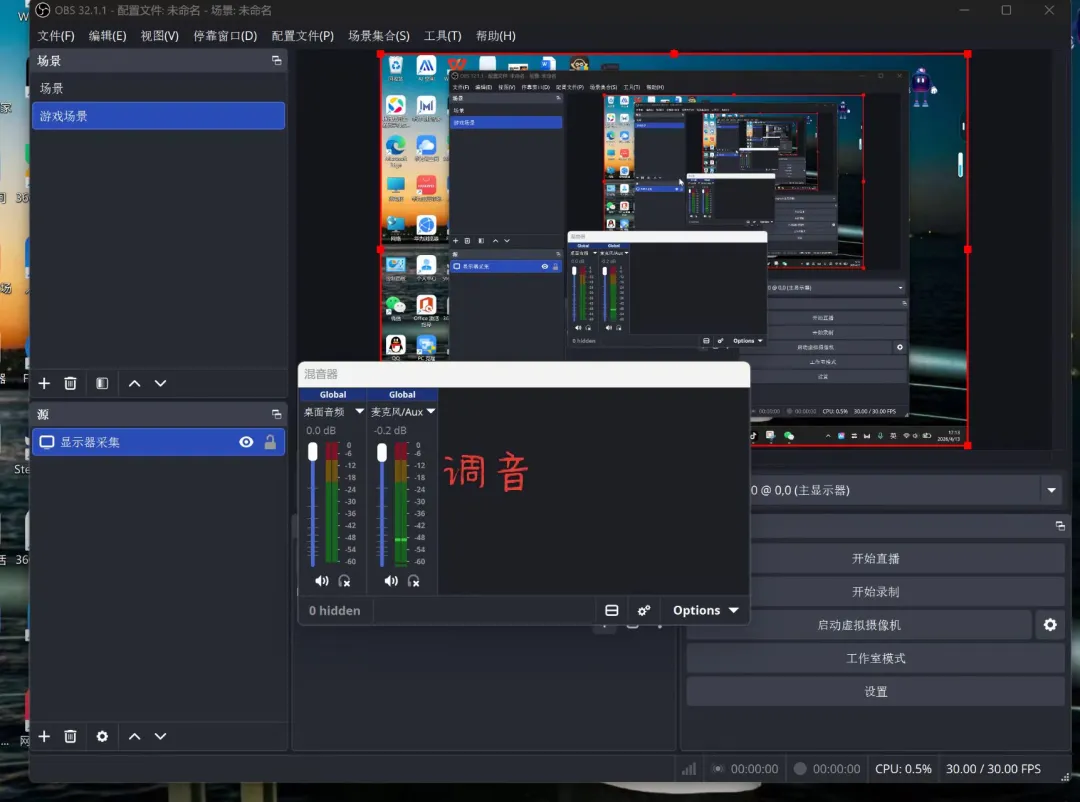
混音器(AudioMixer)

- 分别控制:麦克风、桌面声音、背景音乐音量
- 可加:降噪、增益、静音、监听
4
转场(Transitions)

场景切换时的动画:
- 淡入淡出、滑动、切割、滑动、缩放

主要功能亮点

1.完全免费无水印:无付费、无强制水印
2.多源混合:屏幕+摄像头+图片+文字+网页同时显示
3.绿幕抠像(色度键):一键去掉纯色背景,换虚拟背景
4.虚拟摄像头:把OBS画面当摄像头给Zoom、微信、B站直播姬用
5.多平台推流:B站、抖音、Twitch、YouTube 等(用推流地址+密钥)
6.本地录制:MP4/MKV/FLV高清保存
7.插件扩展:字幕、计时器、特效、美化等

简单使用流程

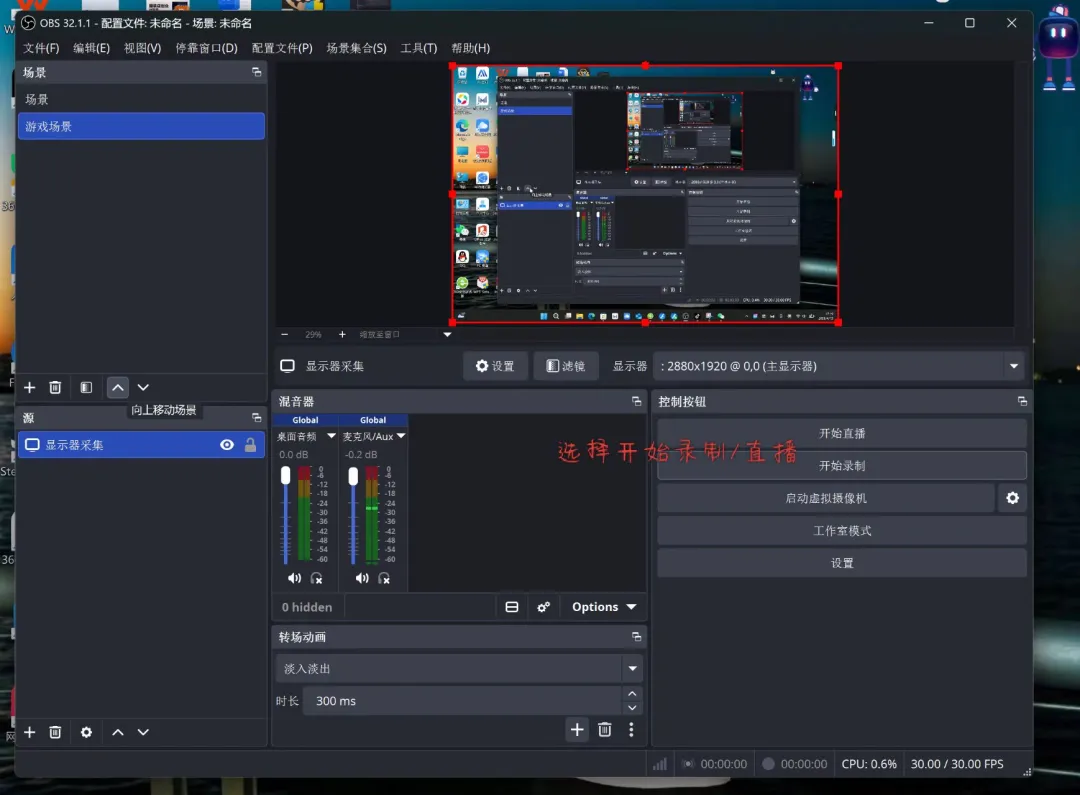
1. 下载安装:官网obsproject.com免费下载,选择自己电脑系统版本即可;
2. 新建场景:点左下角「+」,命名比如“网课录制”或“游戏直播”。
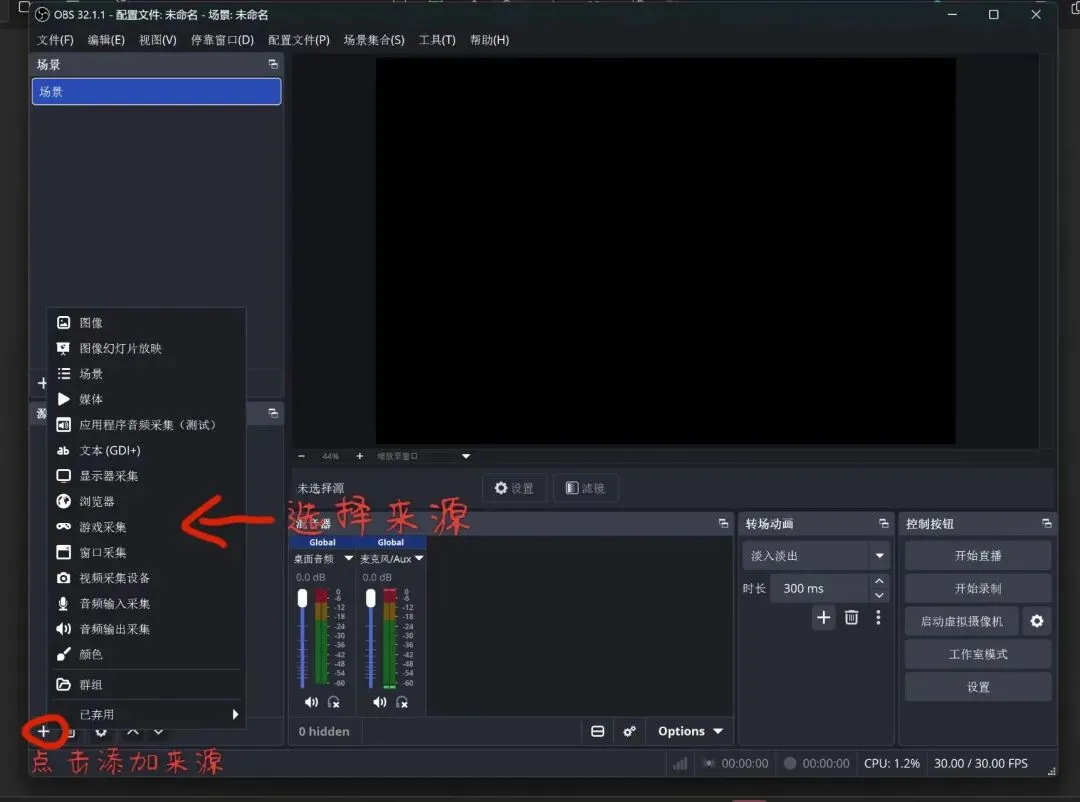
3. 添加来源:
- 屏幕捕获 / 游戏捕获
- 音频输入捕获(麦克风)
- 视频捕获设备(摄像头)
- 图片、文字等素材
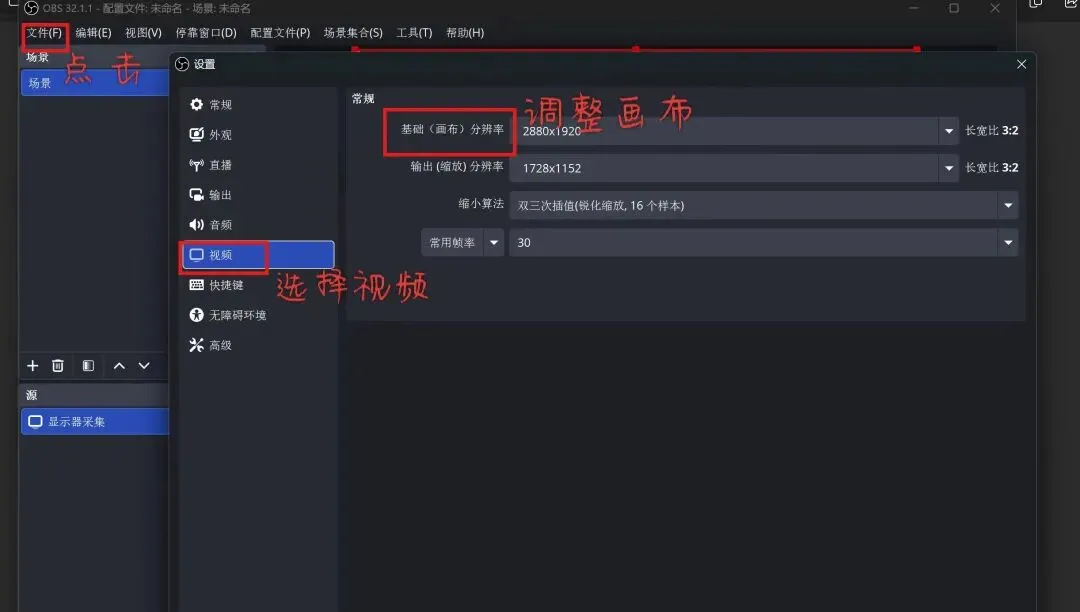
4. 调整布局:鼠标拖动缩放来源,摆好位置
5. 音频设置:调音量、开降噪
6. 推流 / 录制:
- 直播:填平台推流地址+密钥 → 开始推流
- 录制:直接点「开始录制」
本期内容就到这里
如果你第一次打开OBS软件不知道该点哪里
就从「新建场景」+「屏幕捕获」开始
要想了解更多
请关注宁大科院图书馆
我们下期再会!
— END —
编辑 | 王慧濨
一审 | 封玉琪
二审 | 徐汉青
终审 | 冯砚艳