 夜雨聆风
夜雨聆风❀相信很多朋友跟我一样,第一次在 Windows 上安装 Claude Code 时踩了不少坑——npm 镜像速度慢、直连 Anthropic 服务又报错、不知道还要用 CC Switch 切换模型...这篇文章就是把我自己踩过的坑整理出来,给大家一份完整的避坑指南。按照下面的步骤来,保证你能顺利跑起来!
❀一、所需软件清单汇总
在开始之前,请先下载并安装以下软件:
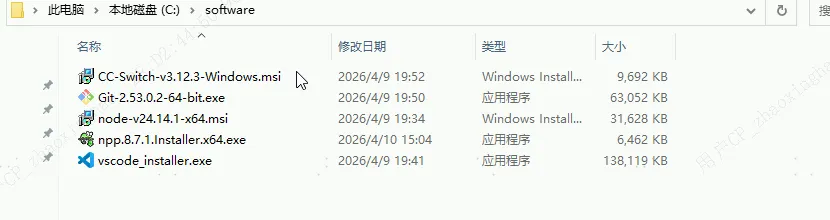
| 软件 | 版本 | 下载地址 | 说明 |
|---|---|---|---|
❀二、准备工作:安装 Node.js 和 Git
首先检查系统中是否已安装 Node.js、npm 和 Git。打开命令提示符(CMD)或 PowerShell,执行以下命令检查版本:
node -vnpm -vgit --version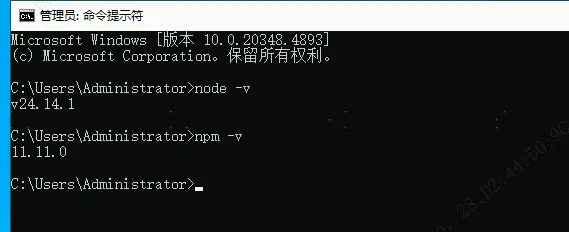
❀三、设置 npm 镜像并安装 Claude Code
由于 npm 默认镜像在国外,下载速度较慢,建议先设置为国内镜像,然后全局安装 Claude Code:
npm config set registry https://registry.npmmirror.comnpm install -g @anthropic-ai/claude-code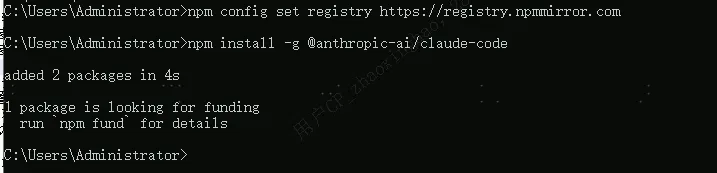
❀四、首次运行 Claude Code 及报错处理
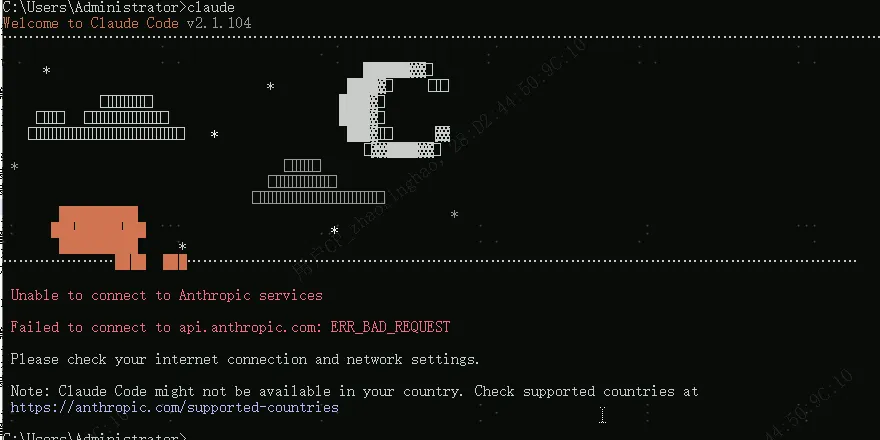
安装完成后,在命令行直接运行 claude 命令:
claude由于国内网络限制,会出现无法连接到 Anthropic 服务的错误:
❀五、使用 CC Switch 配置 MiniMax 模型
这是因为 Claude Code 默认使用 Anthropic 官方 API,国内无法直接访问。我们需要使用 CC Switch 工具切换到国内模型服务商。
5.1 下载安装 CC Switch
CC Switch 是一款模型切换工具,可以帮助国内用户通过 MiniMax 等国内模型服务商使用 Claude Code。
5.2 添加 MiniMax 供应商
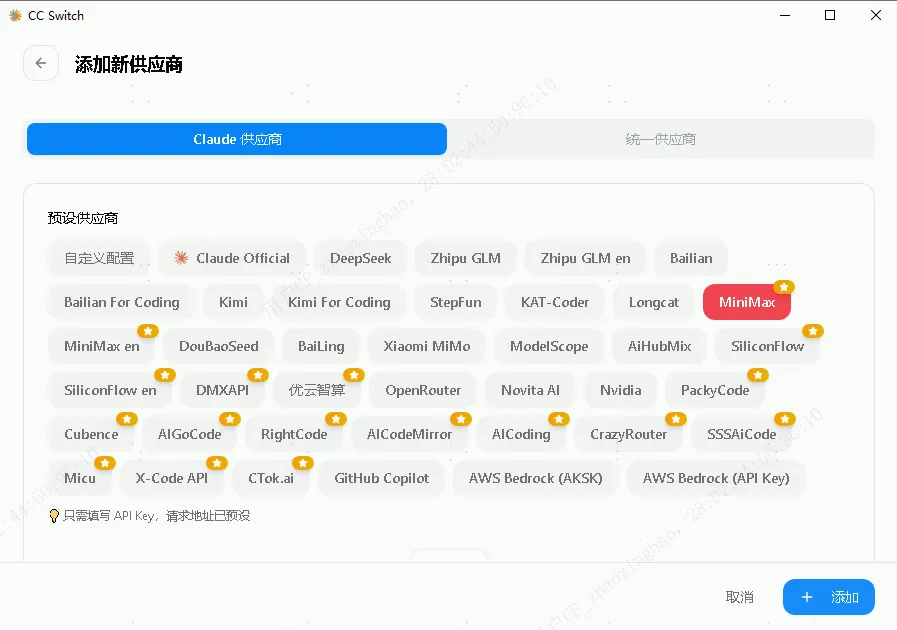
打开 CC Switch,点击"添加新供应商",在预设供应商列表中找到 MiniMax 并选择。
5.3 填写配置信息
按照以下信息进行配置:
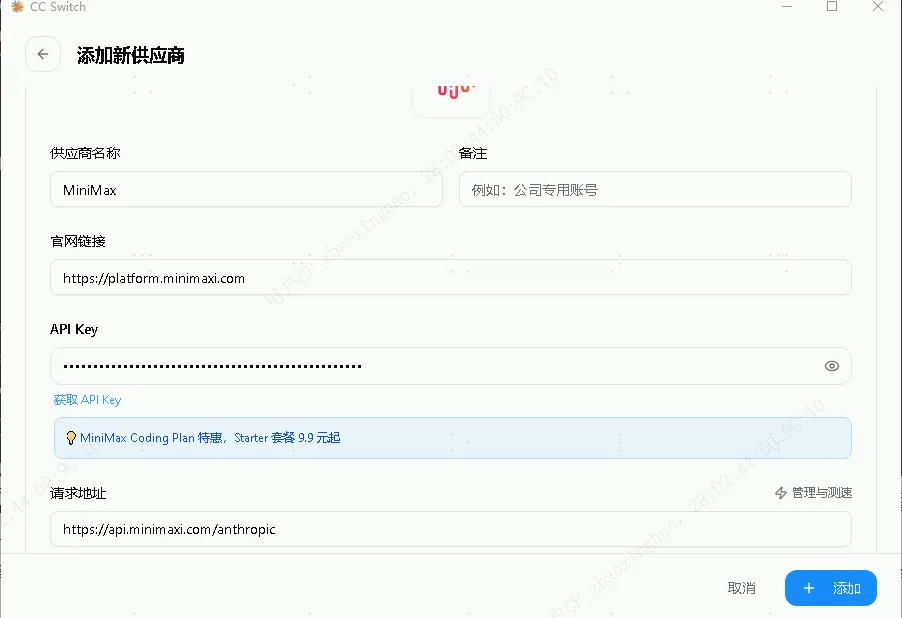
| 配置项 | 值 |
|---|---|
💡 提示:MiniMax Coding Plan 特惠,Starter 套餐 29 元起
5.4 测试模型连接
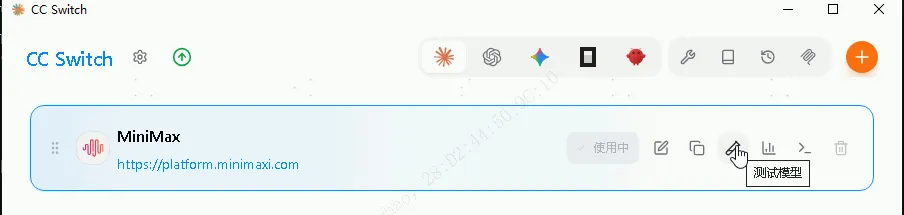
配置完成后,点击"测试模型"按钮,验证 MiniMax 模型是否可连接。
❀六、重新运行 Claude Code
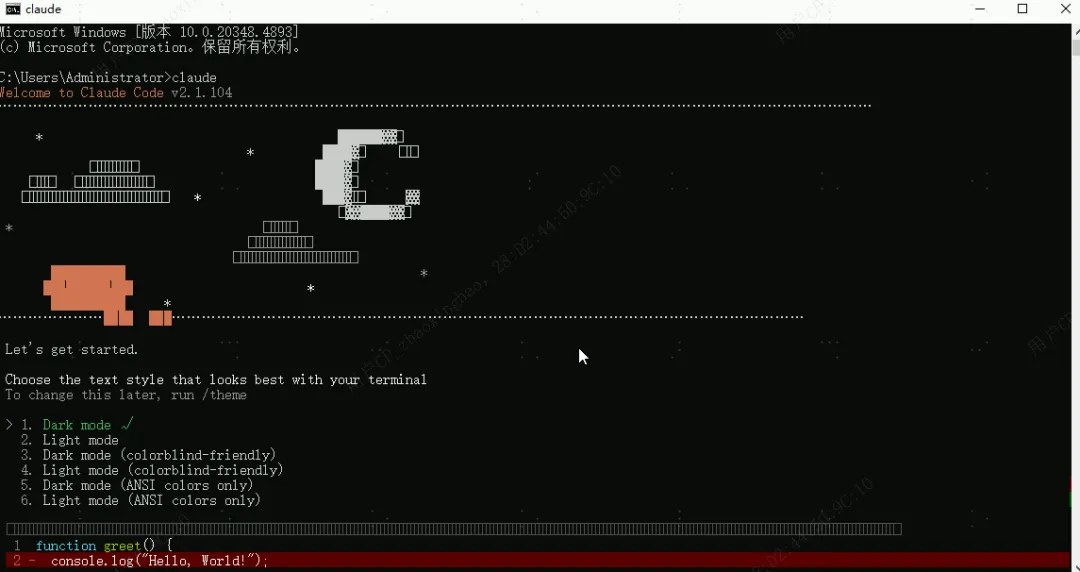
配置完成后,重新在命令行运行 Claude Code:
claude首次运行会提示选择终端主题样式,推荐选择 Dark mode(暗黑模式),然后按 Enter 确认。
❀七、查看和切换模型
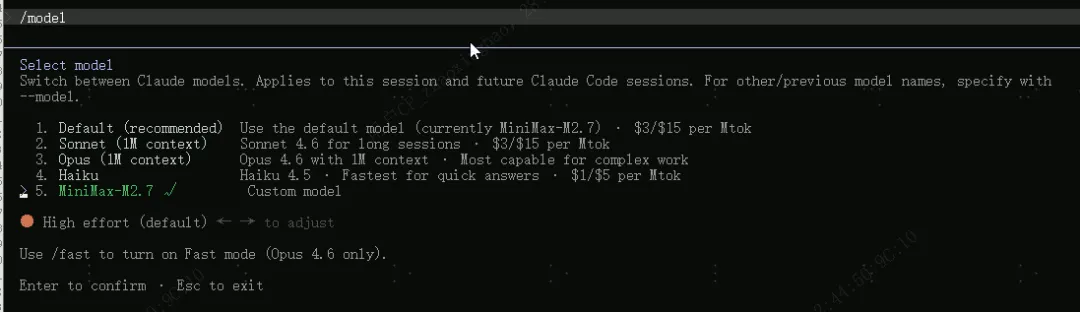
使用 /model 命令可以查看当前使用的模型,也可以切换到其他可用模型。
❀八、开始使用 Claude Code
配置完成后,就可以开始使用 Claude Code 了。可以直接告诉它你想做什么,例如:
"帮我修复这个 bug" "添加什么功能" "解释这段代码"
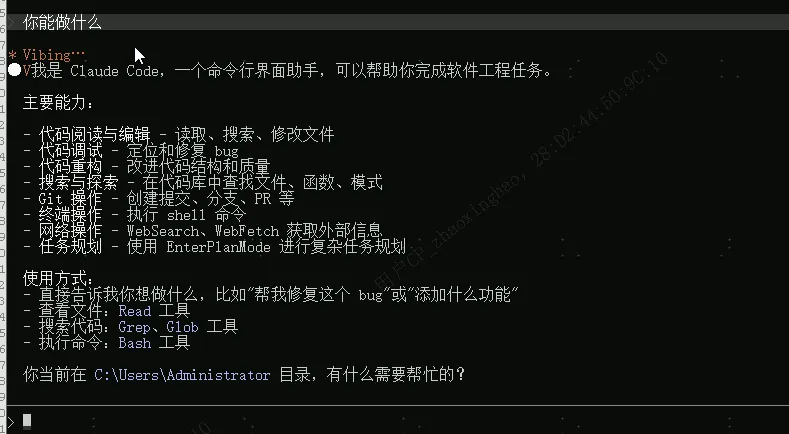
Claude Code 的主要能力包括:
- 代码阅读与编辑
- 读取、搜索、修改文件 - 代码调试
- 定位和修复 bug - 代码重构
- 改进代码结构和质量 - 搜索与探索
- 在代码库中查找文件、函数、模式 - Git 操作
- 创建提交、分支、PR 等 - 终端操作
- 执行 shell 命令 - 网络操作
- WebSearch、WebFetch 获取外部信息 - 任务规划
- 使用 EnterPlanMode 进行复杂任务规划