 夜雨聆风
夜雨聆风不用 VS Code 插件,不用网页端,纯终端操作的 AI 编程助手来了。
作为一个常年混迹终端的开发者,对于这个项目一定不陌生——OpenCode。
这玩意儿和 Cursor 、 Windsurf 那些不太一样,它是纯终端驱动的 AI 编程助手。想象一下:不用离开终端,不用切换窗口,直接和 AI 对话改代码,是不是有点酷?
项目开源在 GitHub 上,地址是 anomalyco/opencode,文档做得也相当完善。
01 为什么是 OpenCode ?
先说说我为什么关注它。
之前用 Cursor 和 Trae,体验其实不错,但有个问题:上下文切换太频繁。
写代码在终端跑命令 → 切到编辑器改代码 → 切回终端看结果 → 再切回编辑器……一天下来, Alt+Tab 按得手都酸了。
OpenCode 的思路是:把所有操作都塞进终端里。
对于习惯终端工作流的开发者来说,这简直是减少上下文切换的神器。
而且它支持多种 LLM 提供商,包括免费模型,这点很友好。
02 安装:两步搞定
2.1 下载桌面版/CLI
https://opencode.ai/访问上述网站下载桌面版本
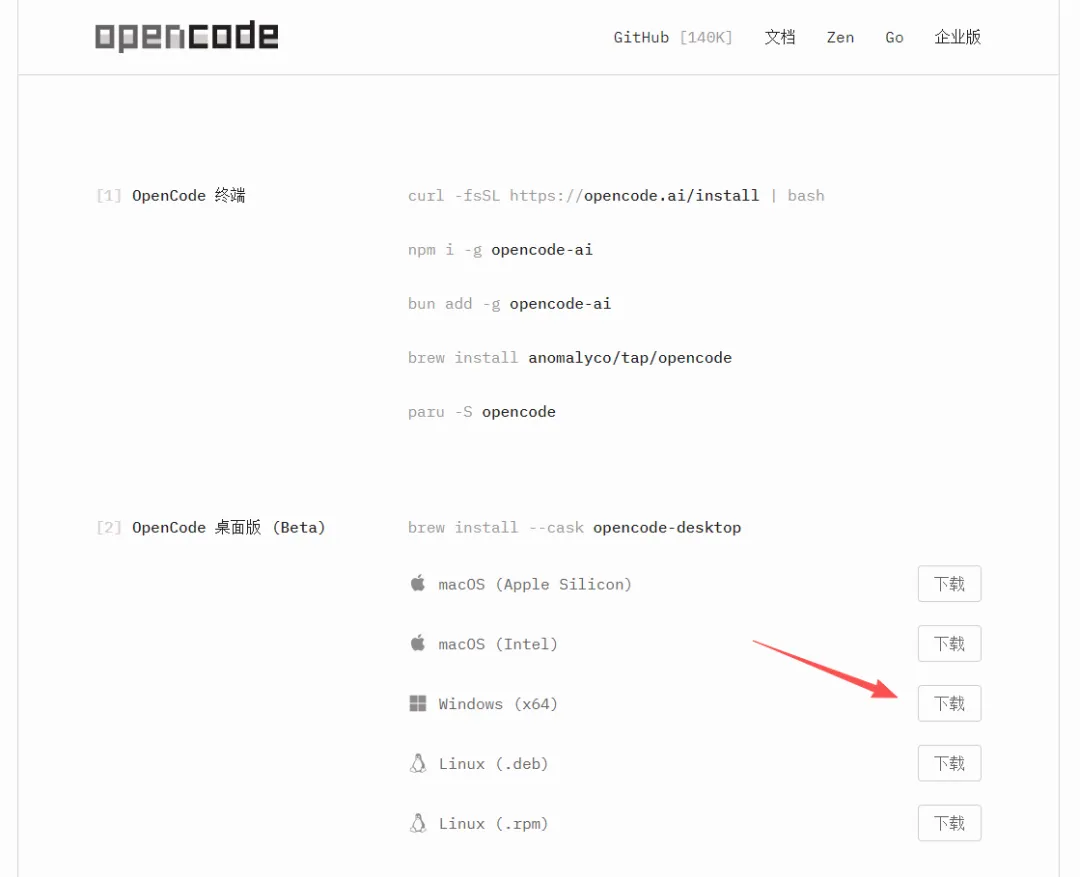
或者OpenCode 命令行工具,安装非常简单:
npm install -g opencodeyarn global add opencodepnpm add -g opencode
2.2 安装 oh-my-opencode
oh-my-opencode 是社区开发的增强工具
使用内置免费模型直接进行对话式安装(以下是演示桌面版的)
帮我安装下oh-my-opencode或者npx oh-my-opencode install
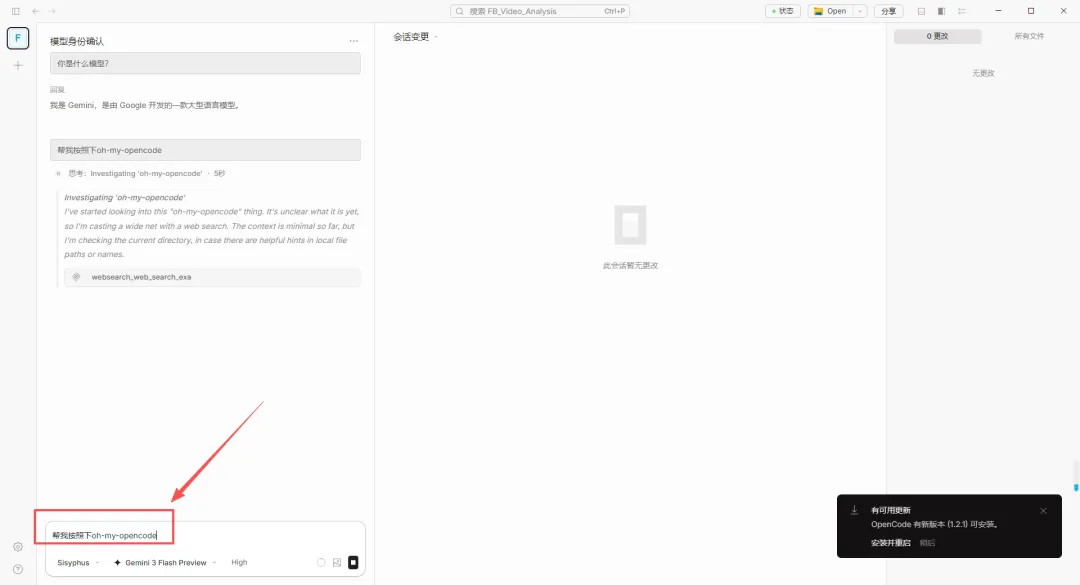
验证安装:
# 进入终端(windows系统直接按 win+r 输入cmd)opencode
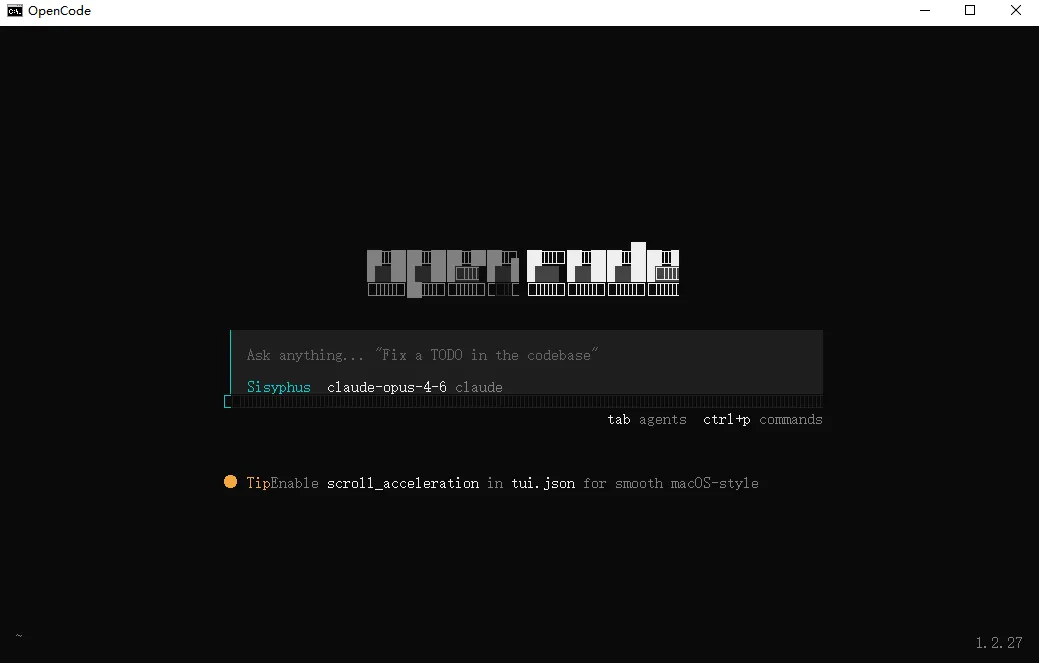
如果一切正常,你会进入 OpenCode 的交互界面,可以开始对话了。
03 开启超级模式: ULW
OpenCode 有个隐藏玩法叫 ULW 模式( Ultra Limitless Mode ),开启后 AI 会有更高的权限和更强的执行能力。
ulw⚠️ 注意事项:
开启后,你会发现 AI 的回答更加"主动",不再只是建议,而是直接给出可执行的方案。
04 常用命令速查表
OpenCode 的核心命令不多,但都很实用:
opencode | |
opencode -c | |
/init | |
/connect | |
/share | |
/review | |
/editor | |
/undo | |
/redo | |
/exit |
使用示例:
opencode /initopencode /connect "帮我在 /src/utils 目录下添加一个日期格式化函数"
05 计划模式 vs 构建模式:两种工作流
这是 OpenCode 最实用的功能之一。
5.1 计划模式( Plan Mode )
按 Tab 键切换到计划模式,此时 AI 只生成计划,不修改代码。
<Tab>当用户删除笔记时,我们希望在数据库中将其标记为已删除。 然后创建一个显示所有最近删除笔记的屏幕。 用户可以从这个屏幕恢复笔记或永久删除它。
AI 会返回一个详细的实现计划,包括: - 需要修改的文件 - 需要添加的功能 - 潜在的风险点
迭代计划:
我们希望使用我之前用过的设计来设计这个新屏幕。[图片 1] 查看这张图片并将其作为参考。 #(也可以给图片的在本地的绝对路径)
💡 提示:可以将图片拖拽到终端中, OpenCode 会扫描并将其添加到提示中。
5.2 构建模式( Build Mode )
计划确认后,切换回构建模式让 AI 执行:
# 切换回构建模式<Tab># 让 OpenCode 执行计划Sounds good! Go ahead and make the changes.
5.3 直接修改代码
对于简单的修改,可以直接要求:
We need to add authentication to the /settings route.Take a look at how this is handled in the /notes route in @packages/functions/src/notes.tsand implement the same logic in @packages/functions/src/settings.ts
注意那个 @ 符号,它可以引用具体文件,让 AI 更精准地理解上下文。
06 进阶技巧:让 OpenCode 更懂你
6.1 AGENTS.md 文件
在项目根目录创建 AGENTS.md 文件,这是给 AI 的"项目说明书":
# AGENTS.md## 项目概述这是一个使用 React + Node.js 的全栈项目## 技术栈- 前端: React 18, TypeScript, TailwindCSS- 后端: Express, PostgreSQL, Prisma## 代码规范- 使用函数式组件- 组件文件以 .tsx 结尾- 使用 CSS Modules 进行样式管理## 重要文件结构- /src/components - React 组件- /src/hooks - 自定义 hooks
有了这个文件, AI 生成的代码会自动遵循你的项目规范,减少后期调整。
6.2 多会话并行处理
OpenCode 支持启动多个代理并行处理同一项目:
opencode 比如: - 终端 1 :修复登录 bug - 终端 2 :添加新功能 - 终端 3 :代码审查
注意:确保任务之间没有冲突,否则可能出现代码覆盖。
6.3 自定义 Rules
在 .opencode/rules.md 中添加项目特定规则:
# .opencode/rules.md## 代码审查规则- 所有 PR 需要至少 2 人 review- 必须包含单元测试## 提交规范- 使用 conventional commits格式- 类型: 描述
这些规则会在 AI 生成代码或审查变更时自动生效。
07 避坑指南:这些做法不要用
❌ 过于笼统
"添加登录功能"问题:没有说明技术栈、认证方式、 UI 要求。
正确做法:
# 具体描述需求"在用户登录页面添加'记住我'复选框,参考 /src/components/login/ 的样式"# 提供上下文"由于我们最近添加了 OAuth 登录,需要更新 /src/auth/index.ts 的用户验证逻辑"# 分步进行"首先创建数据库迁移,然后更新 API 路由,最后更新前端组件"
❌ 缺少上下文
"修复这个 bug" 问题:没有指出具体文件和错误信息。
正确做法:
"修复 /src/api/users.ts 第 45 行的 bug, 错误信息是 'Cannot read property of undefined', 当用户数据为空时触发" 08 性能优化建议
@文件路径 精准定位,避免 AI 误解上下文09 我的使用体验
用了几周,说点真实感受。
优点:
不足:
适合人群:
10 参考资源
最后说两句。
AI 编程助手这个赛道,现在是百花齐放。 Cursor 强在集成度, Copilot 强在生态,而 OpenCode 强在终端原生体验。
没有绝对的好坏,只有适不适合你的工作流。
如果你是终端党,或者想尝试不一样的 AI 编程体验, OpenCode 值得一试。
当然,工具只是工具。真正值钱的,永远是你写代码的思路、解决问题的方法、和对业务的理解。
AI 可以帮你写代码,但写什么代码、为什么写,还是得你自己决定。

每一篇文章都是精心酿造的美酒,等你来品味, 赞一个,让生活更有味