 夜雨聆风
夜雨聆风大家好,今天给大家带来一篇超新手友好的 PostgreSQL Windows 安装教程。
从官方下载、图形化安装,到远程连接配置、防火墙放行,全程手把手,照着做就能成功。
📥 一、官方下载(安全无捆绑)
1. 打开 PostgreSQL 官网:
https://www.postgresql.org/2. 进入下载页,选择 Windows 系统 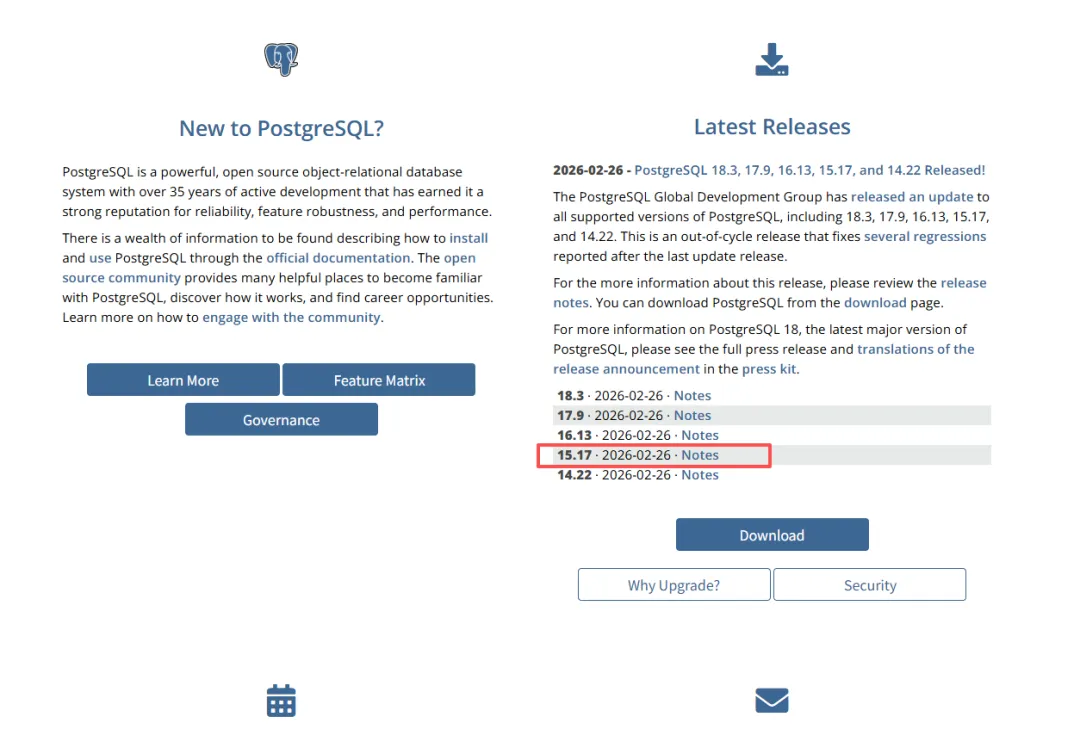
3. 使用 EDB 认证安装包(图形一键安装) 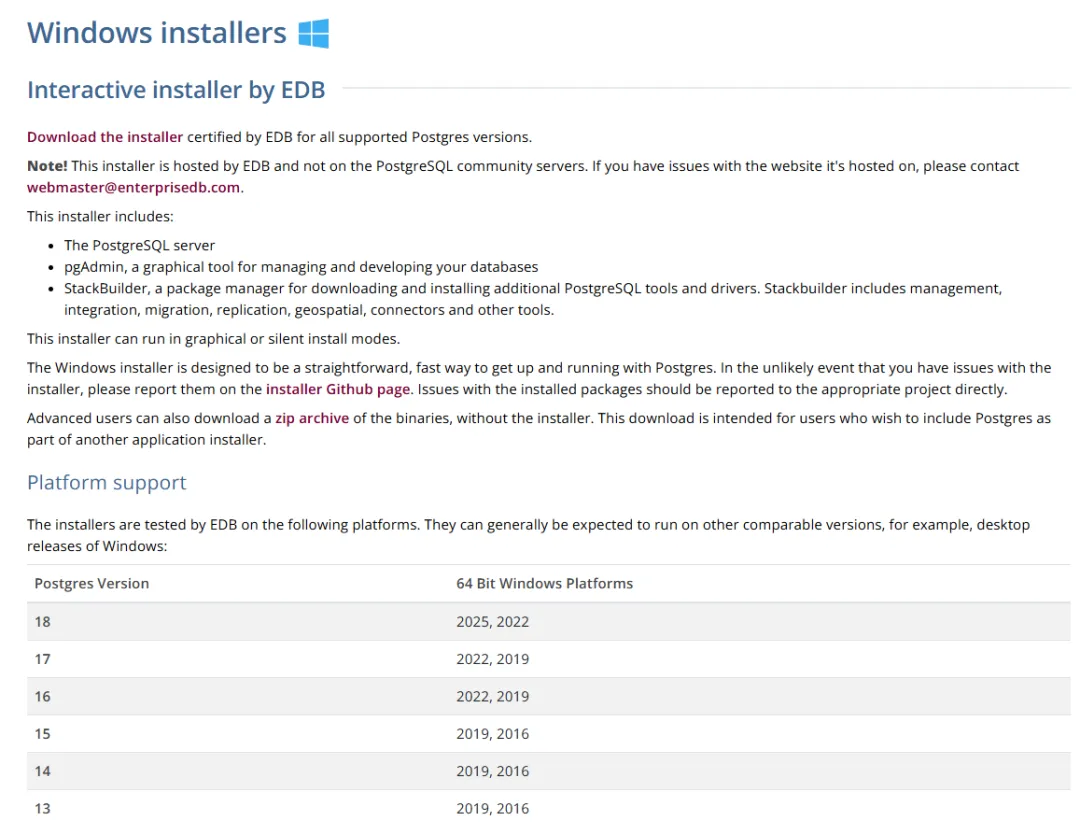
4. 推荐版本(2026最新稳定版):
18.3 / 17.9 / 16.13 / 15.17 / 14.22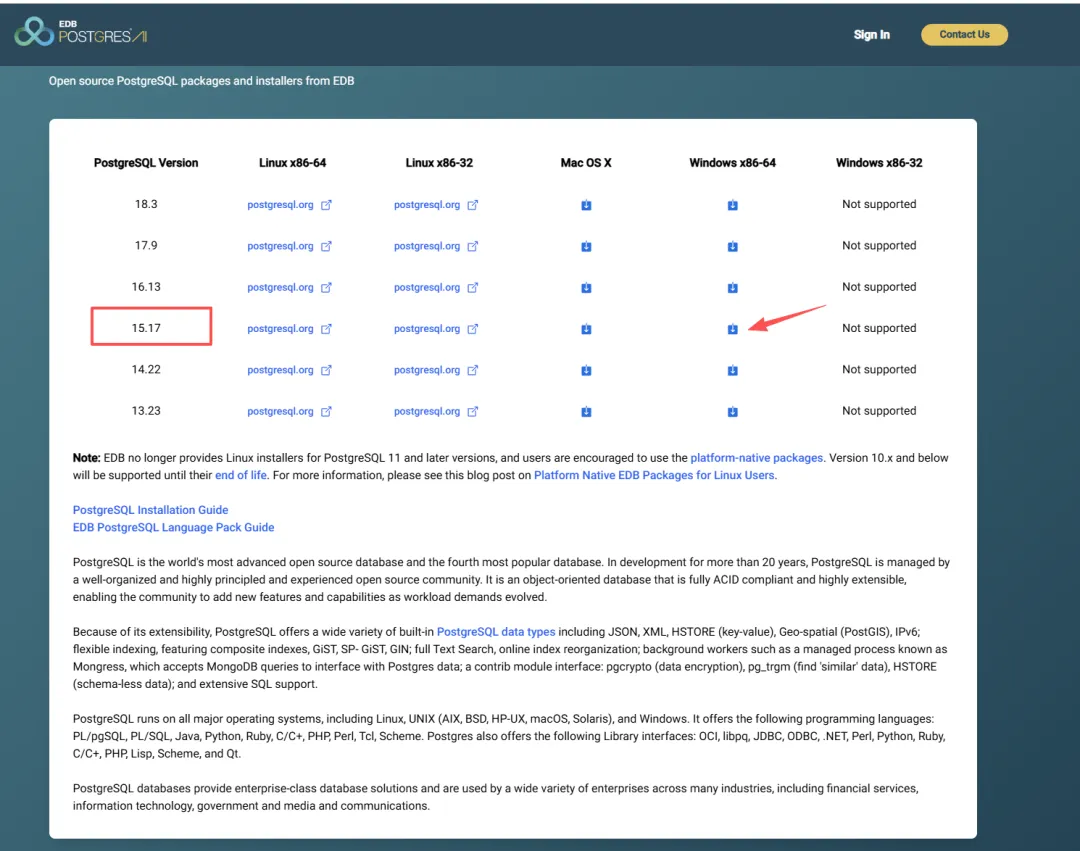
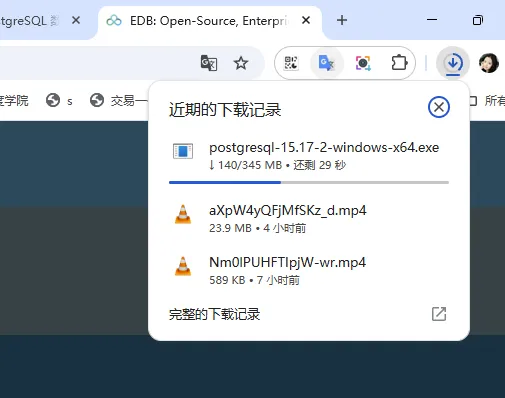
✅ 支持系统:
Windows 10/11、Windows Server 2016/2019/2022(64位)
🖥️ 二、Windows 安装 PostgreSQL(全程图形向导)
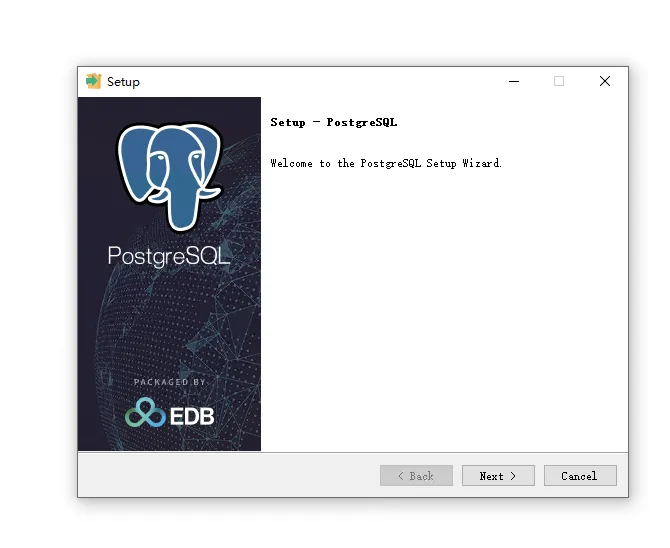
双击 exe 安装文件,一路下一步即可,关键步骤如下:
1. 选择安装路径
建议自定义,不放在C盘,方便后续管理。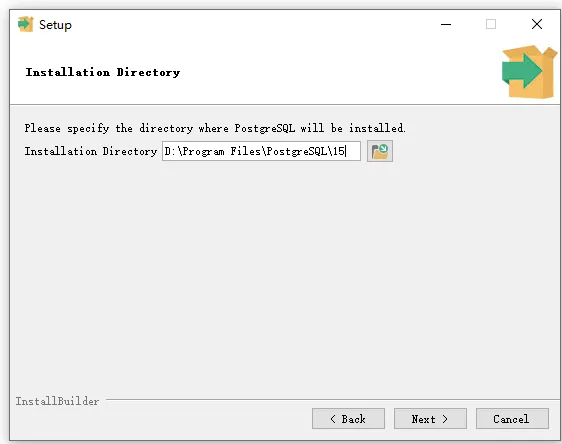
2. 设置数据存放目录
数据库文件单独存放,便于备份与迁移。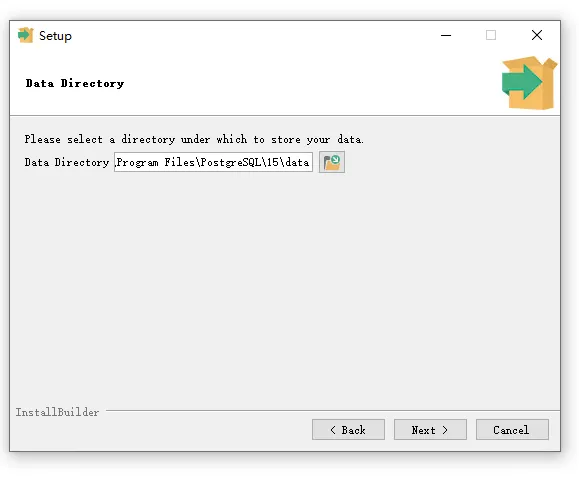
3. 设置数据库密码
⚠️ 务必记住!这是 postgres 管理员密码。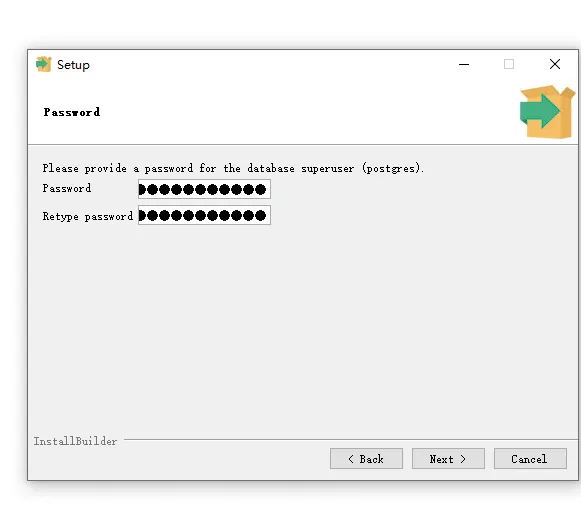
4. 端口默认 5432
直接下一步,无需修改。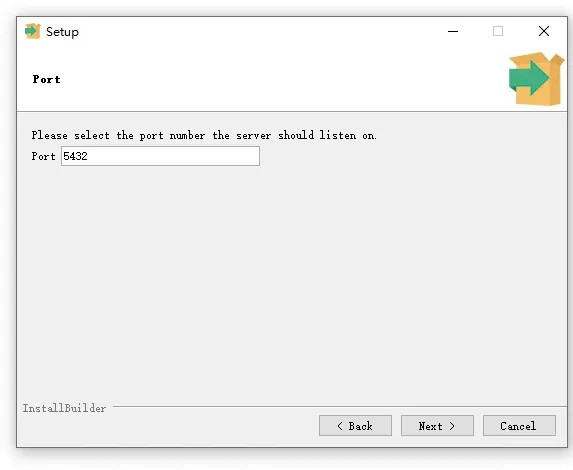
5. 区域、语言等选项全部默认
继续下一步,等待安装完成。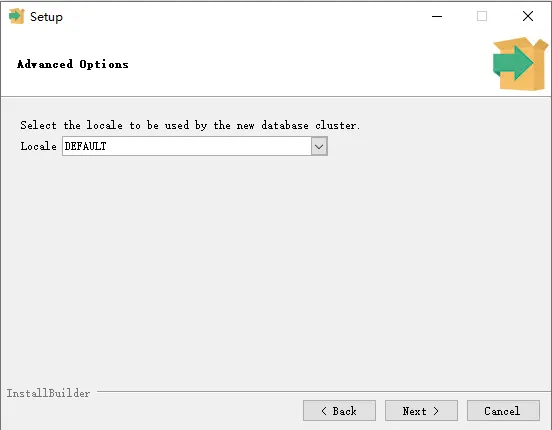
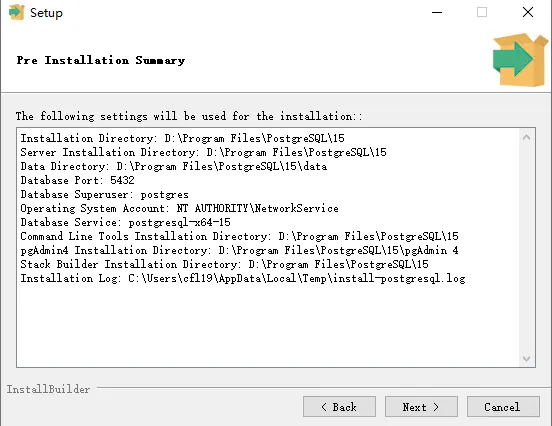
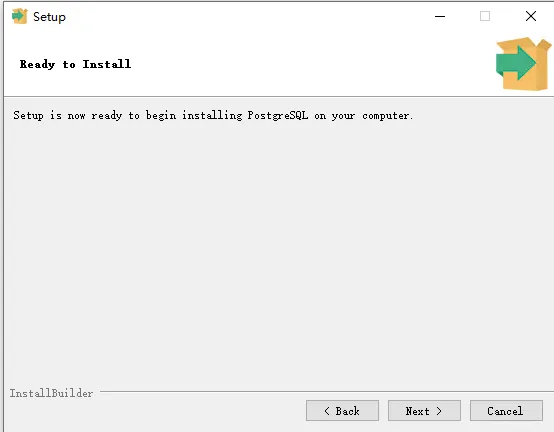
6. 最后一步:取消勾选 Launch Stack Builder
不需要额外组件,直接点「完成」。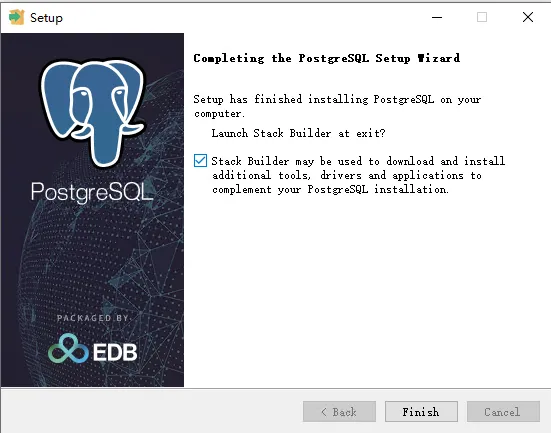
✅ 到这里,PostgreSQL 已经安装成功!
🌐 三、开启远程连接(关键配置)
默认只允许本机访问,按下面设置即可远程连接。
1. 修改配置文件
找到 data 目录下的 pg_hba.conf
示例路径:D:\Program Files\PostgreSQL\15\data
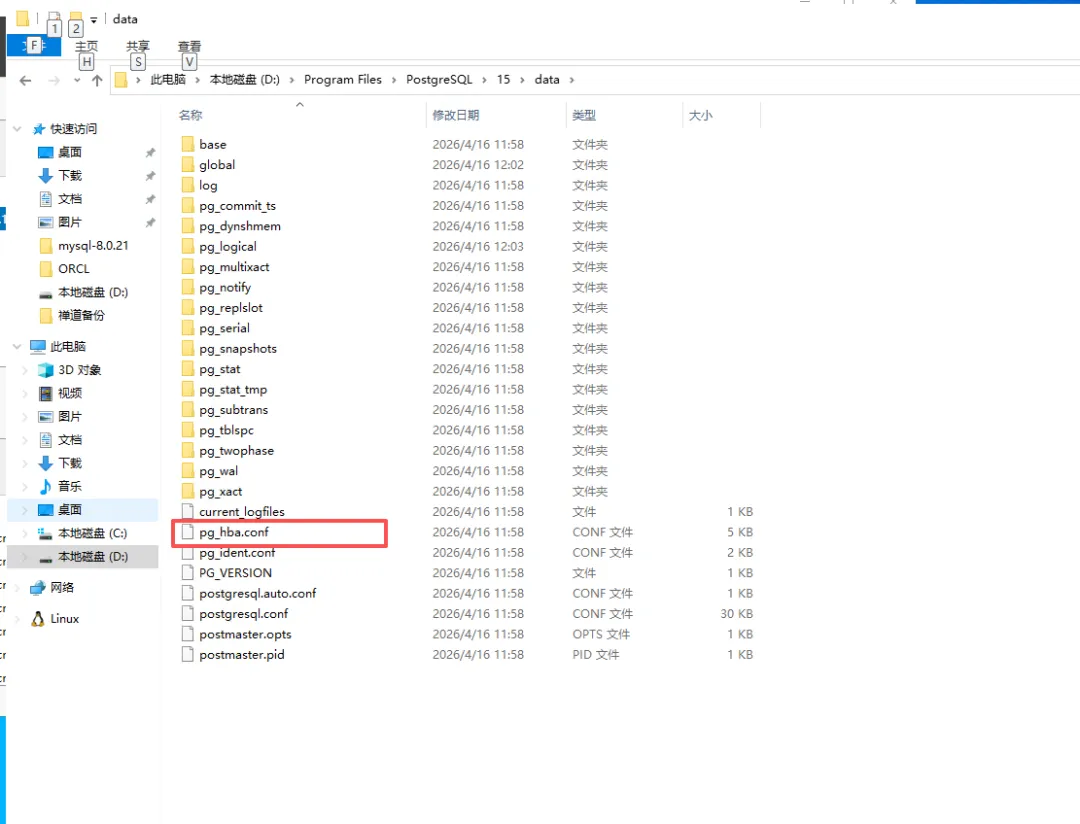
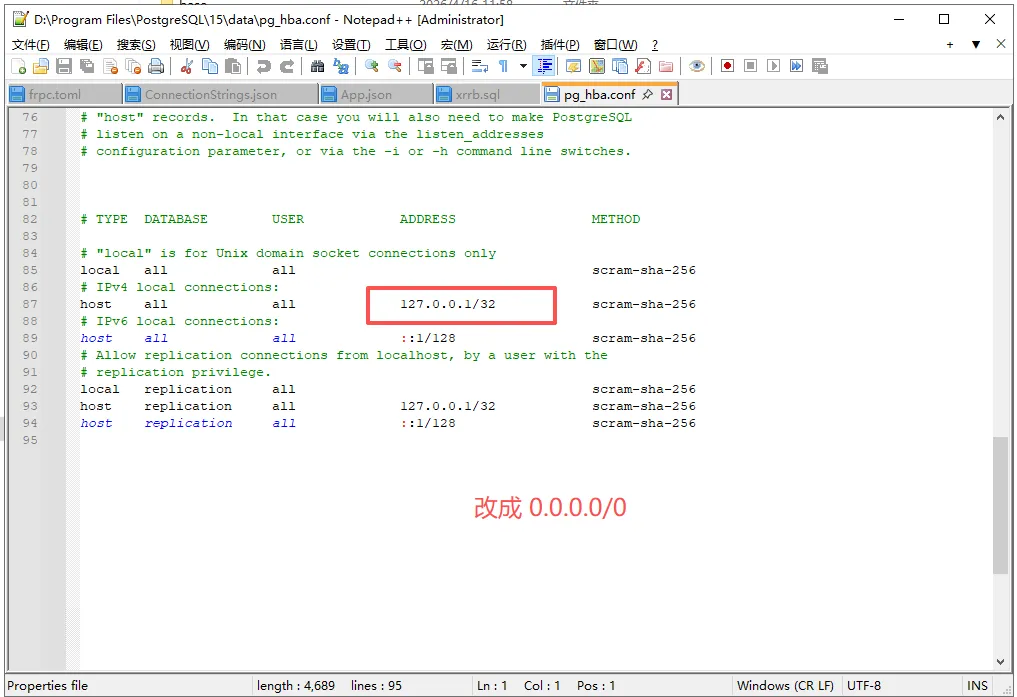
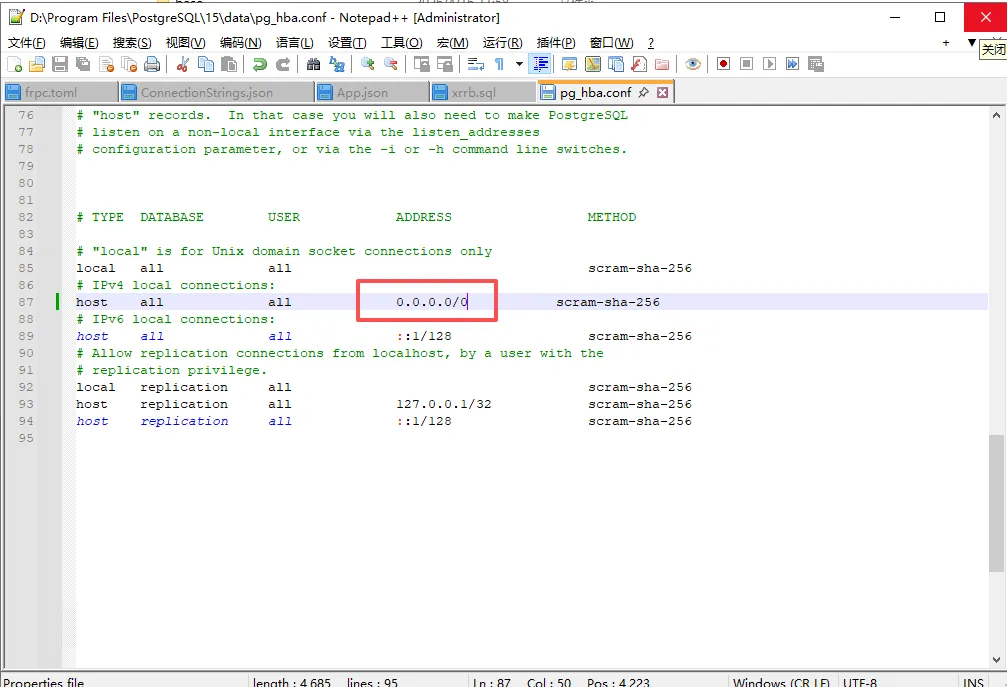
打开文件,找到 IPv4 配置,把地址改为:0.0.0.0/0
保存退出。
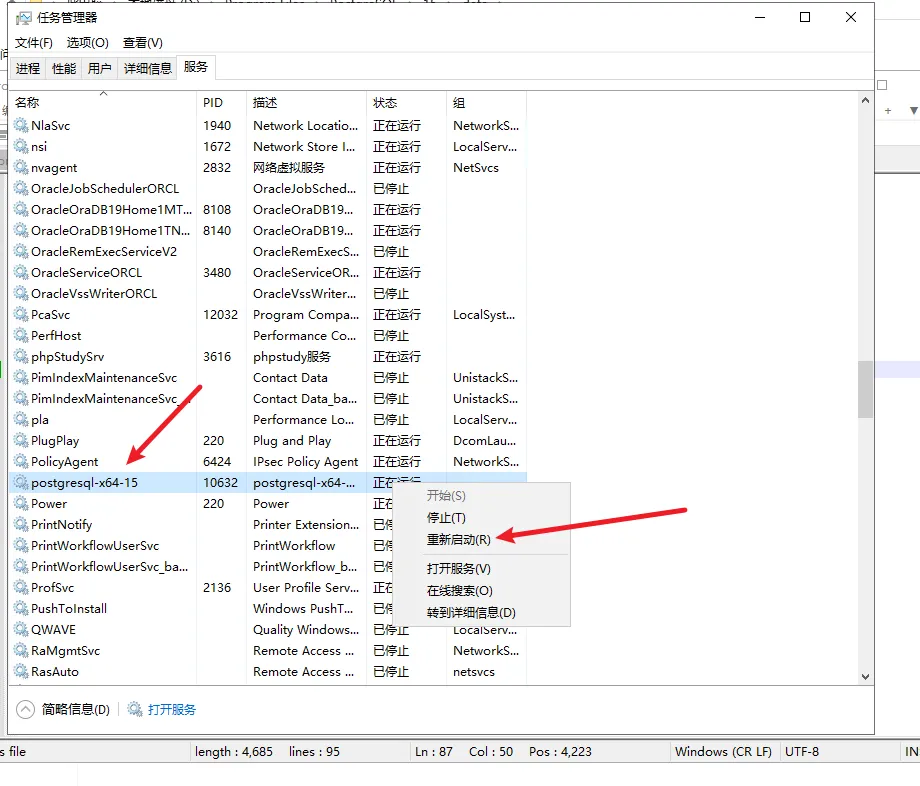
2. 重启 PostgreSQL 服务
配置修改后必须重启,才能生效。
3. Windows 防火墙放行 5432 端口
(Windows Server 必做,普通电脑建议也配置)
1. 控制面板 → 系统和安全 → Windows Defender 防火墙 → 高级设置 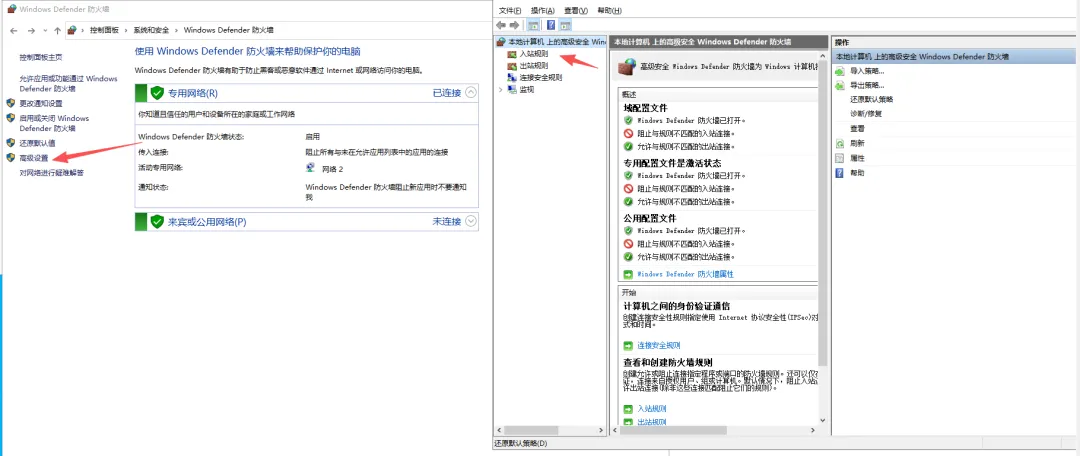
2. 新建 入站规则 → 端口 → TCP 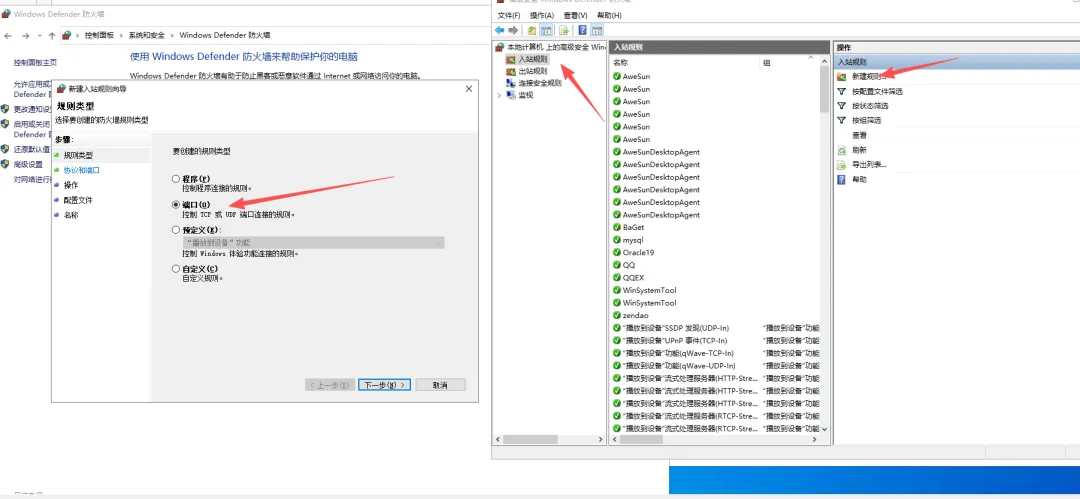
3. 特定本地端口:5432 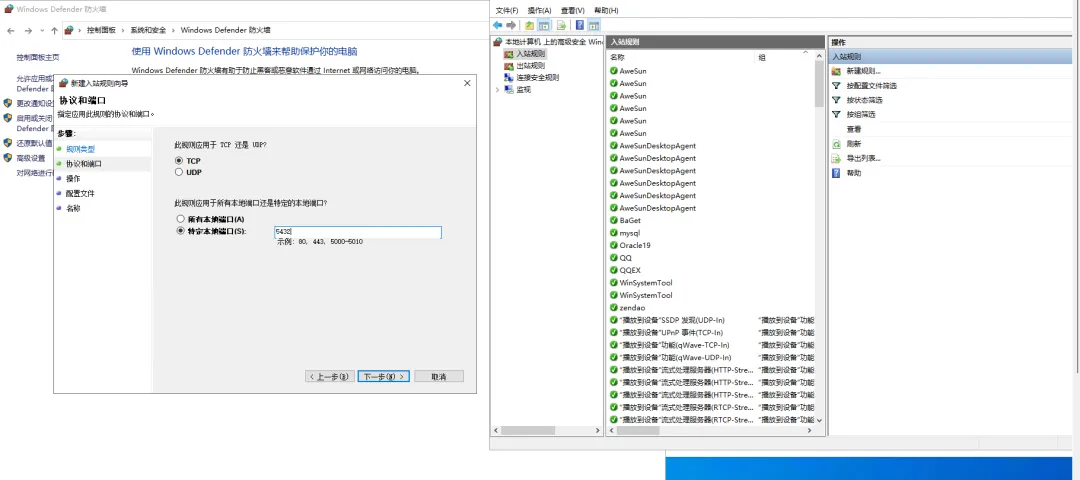
4. 允许连接 → 下一步 → 名称填:PostgreSQL
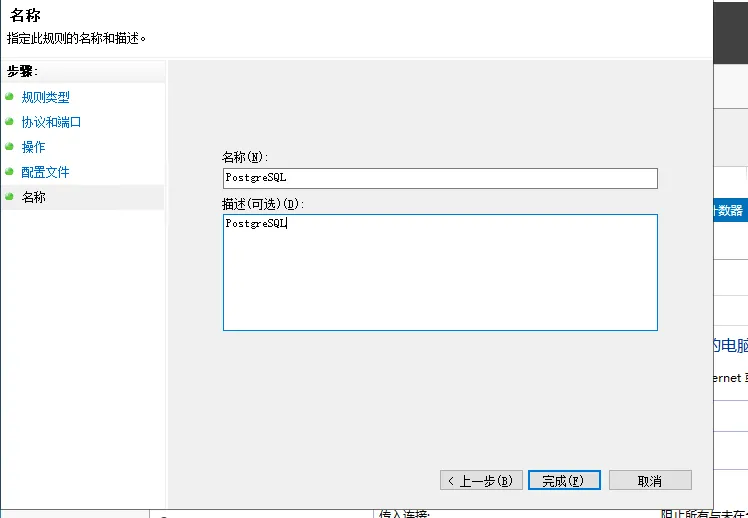
5. 同样新建 出站规则,步骤一致 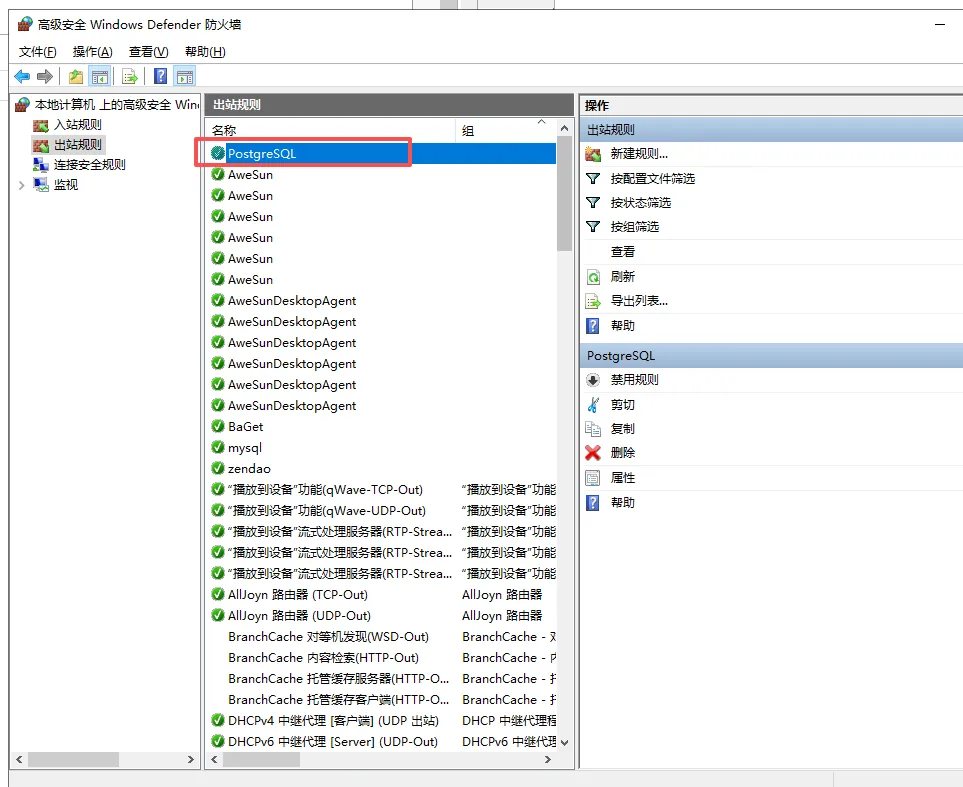
✅ 远程连接配置完成!
🧪 四、用 DBeaver 连接测试
1. 打开 DBeaver → 新建连接 → 选择 PostgreSQL 2. 主机:服务器IP 3. 端口:5432 4. 用户:postgres 5. 密码:安装时设置的密码 6. 测试连接 → 显示成功即可 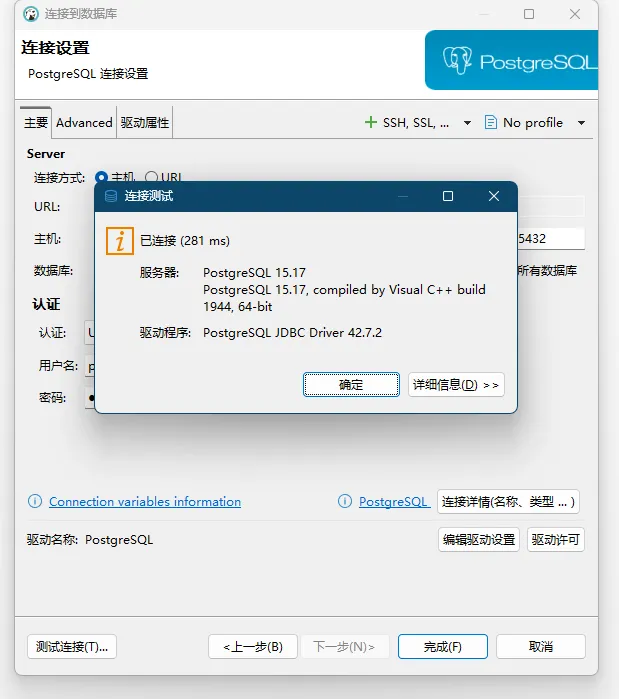
📌 常见问题速查
1. 远程连不上?
• 检查 pg_hba.conf 是否改为 0.0.0.0/0 • 检查防火墙是否放行 5432 • 检查服务是否重启
2. 忘记密码?
可在 data 目录修改配置重置密码。3. 端口被占用?
安装时更换其他端口即可。
✅ 总结
Windows 安装 PostgreSQL 只需 3 步:
官方下载 → 图形安装 → 远程配置
10 分钟搞定,适合开发、测试、个人部署。