 夜雨聆风
夜雨聆风
1.1 本文定位
你好!如果你正在阅读这篇教程,说明你对 OpenClaw 感兴趣,想要在 Windows 电脑上部署一个属于自己的 AI 智能体助手(此教程也在阿里云Windows服务器上得到验证)。
本教程专为以下人群设计:
✅ Windows 10/11 用户 ✅ 零基础新手(不需要编程经验) ✅ 想要搭建个人 AI 助手的用户 ✅ 对办公自动化感兴趣的朋友
教程特点:
✅ 所有步骤已在 Windows 电脑验证 — 我不是在复述官方文档,而是真实在自己的 Windows 电脑上一步步操作并记录的 ✅ 包含常见错误及解决方案 — 我遇到的问题,你很可能也会遇到,我都写进去了 ✅ 目标:让读者能 100% 还原操作步骤 — 每个命令、每个截图、每个选项,都清晰明确
阅读建议:
📌 建议按顺序阅读,每步跟随操作。不要跳步,不要"我觉得我应该会",跟着做就对了。
1.2 OpenClaw 是什么
简单来说,OpenClaw 是一个自托管的 AI 网关。
听起来很技术?让我用大白话解释:
想象一下:你有一个私人 AI 助手,它可以:
📱 通过飞书、微信、WhatsApp、Telegram、Discord 等和你聊天 💻 帮你操作电脑(打开文件、搜索内容、写文档) 🔌 连接各种 AI 模型(Qwen、GPT-4、Claude 等) 🛡️ 所有数据都在你自己的电脑上,不经过第三方
OpenClaw 就是让这个助手跑起来的"引擎"。
核心功能
适用场景
🏠 个人 AI 助手 — 随时对话,解答问题 💼 办公自动化 — 批量处理文档、整理数据 📁 文件管理 — 快速搜索、组织文件 🤖 编程助手 — 连接 Cursor、Codex 等编程工具
核心优势
1.3 OpenClaw 近 10 个版本对比
OpenClaw 更新非常快,了解版本差异有助于你选择合适的版本。
| v2026.4.9 | ||||
| v2026.4.1-beta.1 | ||||
| v2026.3.31 | ||||
| v2026.3.28 | ||||
| v2026.3.22-beta.1 | ||||
| v2026.3.13-1 | ||||
| v2026.3.10 | ||||
| v2026.3.5 | ||||
| v2026.3.1 | ||||
| v2026.2.28 |
3 月版本主要改进:
✅ 修复网关重启循环问题(v2026.3.28) ✅ 优化 Telegram 错误处理和重试机制(v2026.3.28) ✅ 改进执行审批流程(allow-always 持久化)(v2026.3.28) ✅ 修复 LINE 频道启动问题(v2026.3.31) ✅ 优化插件运行时依赖管理(v2026.3.31) ✅ 新增 ClawHub 原生技能市场(v2026.3.22) ✅ 新增任务板功能(v2026.4.1)
本教程采用版本:v2026.3.31 稳定版(或使用 @latest)
💡 理由:v2026.3.31及更高的版本的OpenClaw引入了双层安全策略,加强了对使用exec工具管控,安全性更高。本教程更是用v2026.3.31进行了教学,适合新手按教程学习安装。
2.1 安装方式介绍
OpenClaw 提供两种安装方式,各有优劣,请根据自身情况选择。
方式对比
| 命令 | iwr -useb https://openclaw.ai/install.ps1 | iex | npm install -g openclaw@latest |
| 自动化程度 | ||
| 依赖处理 | ||
| 配置向导 | openclaw onboard | |
| 适用人群 | ||
| 推荐度 |
一键安装脚本
优势:
✅ 全自动检测并安装依赖(Node.js、Git) ✅ 自动执行 onboarding 配置向导 ✅ 自动启动 Gateway ✅ 适合零基础新手
劣势:
⚠️ 脚本执行需要网络通畅 ⚠️ 国内访问可能较慢
npm 直接安装(推荐)
优势:
✅ 命令简单,易于记忆 ✅ 适合已有 Node.js 环境的用户 ✅ 可精确控制安装版本
劣势:
⚠️ 需手动安装 Node.js ⚠️ 需手动执行 onboarding ⚠️ 需手动启动 Gateway
本教程选择
推荐使用npm 直接安装,原因:
安装环节少,安装时间短 便于深入了解,后期快速上手 可安装指定版本
💡 如果你已有 Node.js 环境:可以直接使用 npm 安装,见 2.4 节。
2.2 安装前准备
在开始之前,请确保你的电脑满足以下条件:
系统要求
✅ 操作系统:Windows 10/11(64 位) ✅ 网络环境:可访问 GitHub、npm 仓库(可能需要科学上网) ✅ 云端配置:阿里云服务器(2vCPU+4GiB内存+40GiB ESSD)
✅ 本地配置:内存≥4GB、可用空间≥10GB
权限要求
✅ 管理员权限:需要以管理员身份运行 PowerShell ✅ 脚本执行权限:需要允许执行 PowerShell 脚本
⚠️ 重要提示:本教程所有命令都在 PowerShell 中执行,不要使用 CMD!
2.3 打开管理员 PowerShell
重要:OpenClaw 安装需要管理员权限!
方法一:Win + X 快捷键(最快)
按 Win + X选择 "Windows PowerShell (管理员)" 或 "终端 (管理员)"
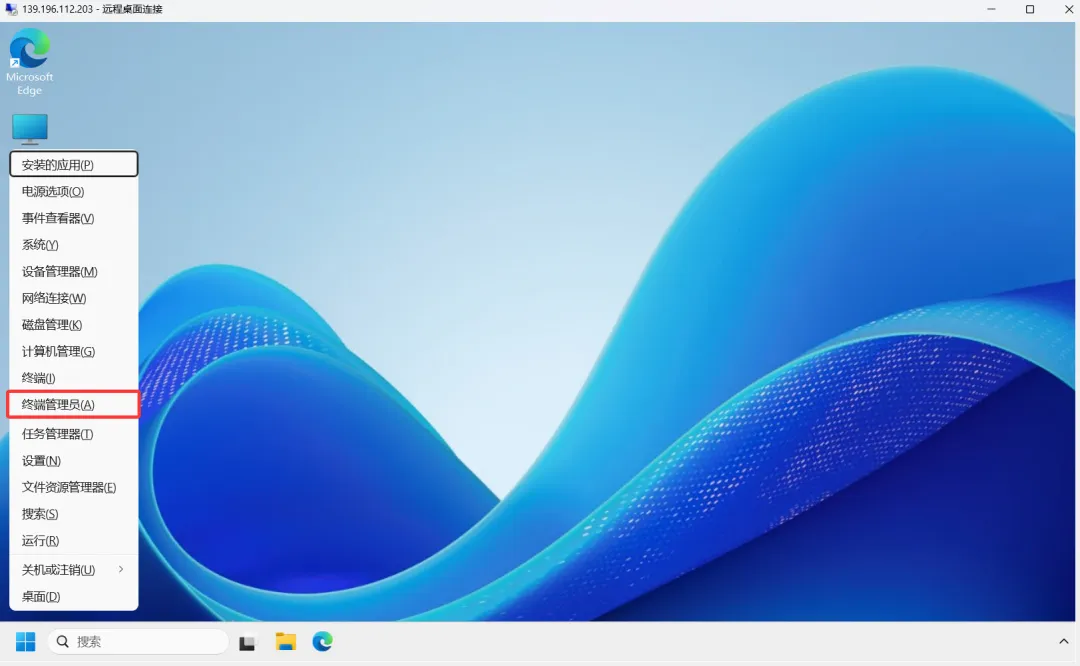
💡 提示:这是最快的方法,推荐优先使用。
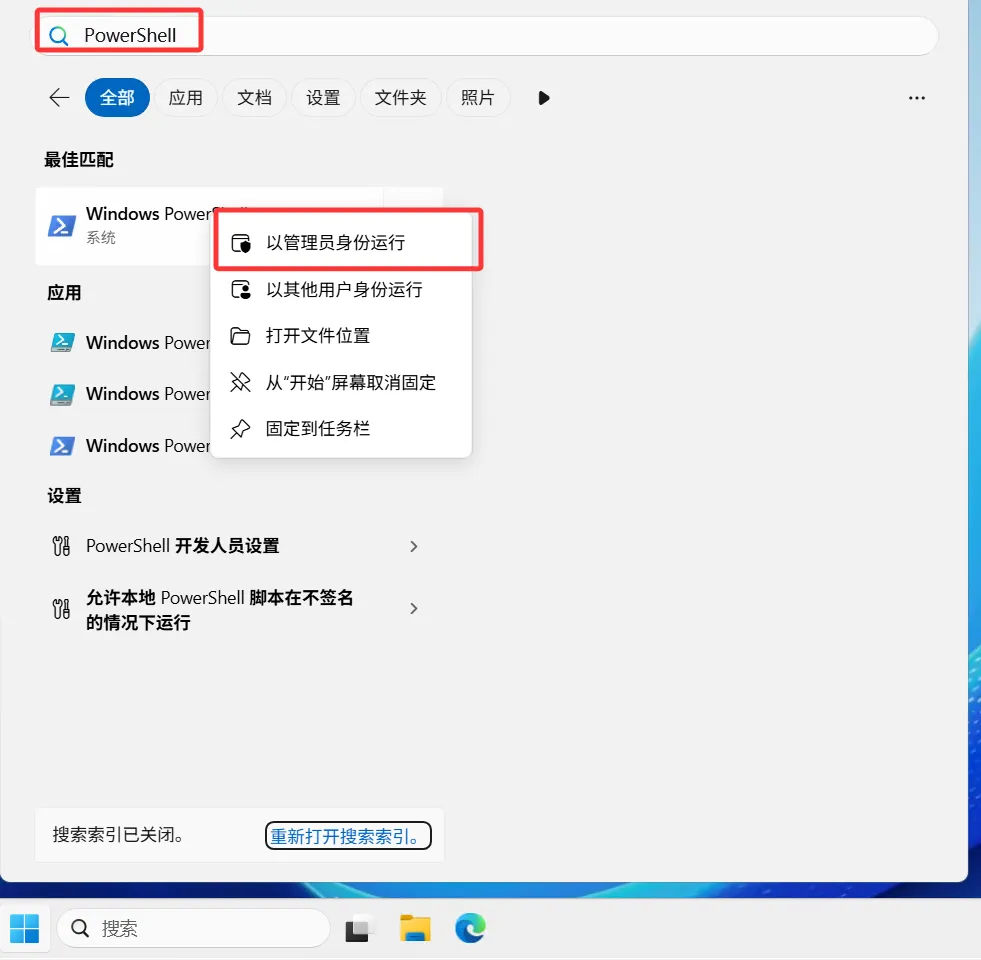
方法二:搜索打开
按 Win键,打开开始菜单搜索输入 PowerShell右键点击 "Windows PowerShell" 选择 "以管理员身份运行"
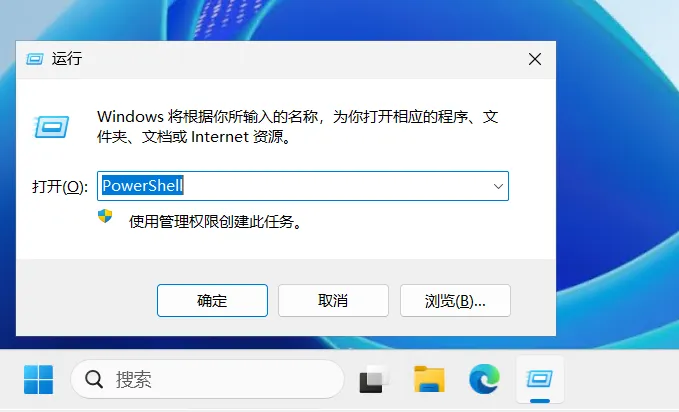
方法三:运行对话框
按 Win + R打开运行对话框输入 powershell按 Ctrl + Shift + Enter(以管理员身份运行)
验证管理员权限
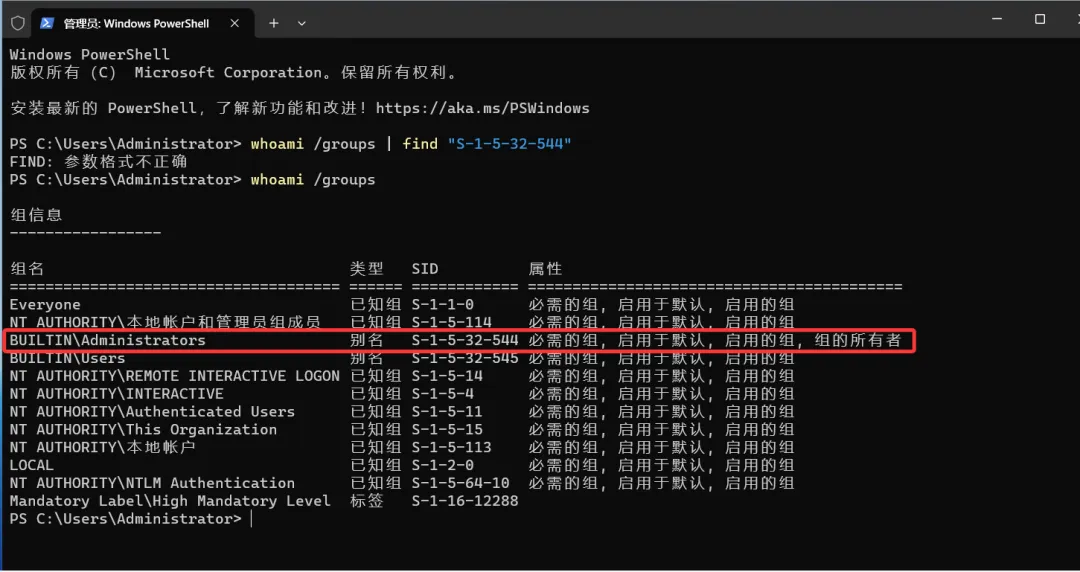
打开 PowerShell 后,验证是否具有管理员权限:
whoami /groups预期输出:如果输出中包含 S-1-5-32-544(Administrators 组),说明具有管理员权限。
或者查看标题栏:
✅ 管理员 PowerShell 标题栏显示 "管理员:Windows PowerShell" ❌ 普通 PowerShell 标题栏只显示 "Windows PowerShell"
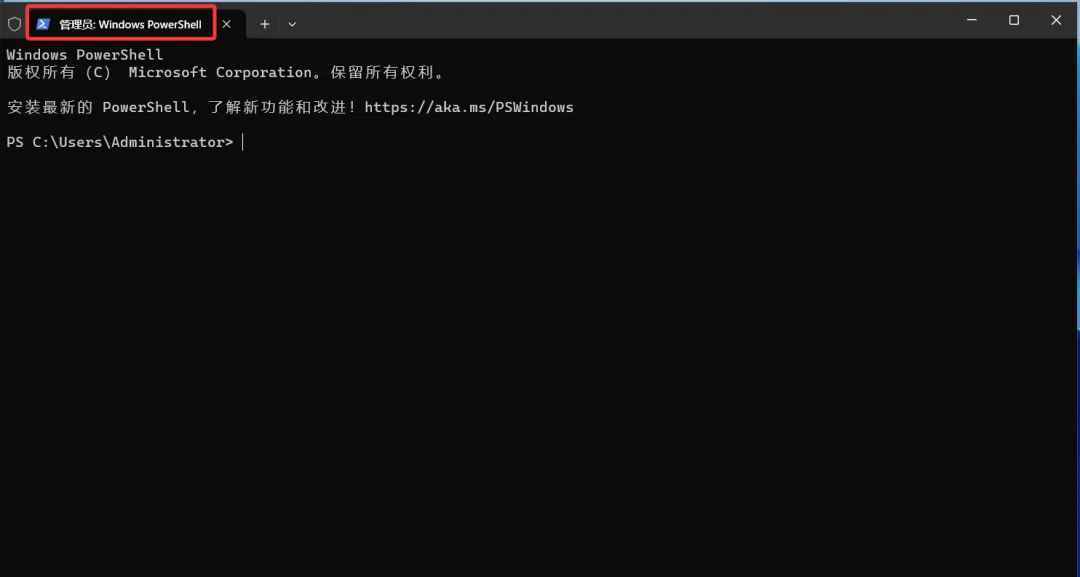
⚠️ 重要提示:必须用管理员权限,否则会提示权限不足!
2.4 一键安装脚本
💡 提示:由于命令行下载 Git 比较慢,整个安装过程大概需要 1 个小时。可在执行命令前先访问 https://git-scm.com/install/windows[1] 下载安装 Git。
这是最适合新手的安装方式,脚本会自动处理所有依赖。
安装命令
打开管理员 PowerShell(方法见 2.3),安装最新版,执行以下命令:
iwr-useb https://openclaw.ai/install.ps1 | iex
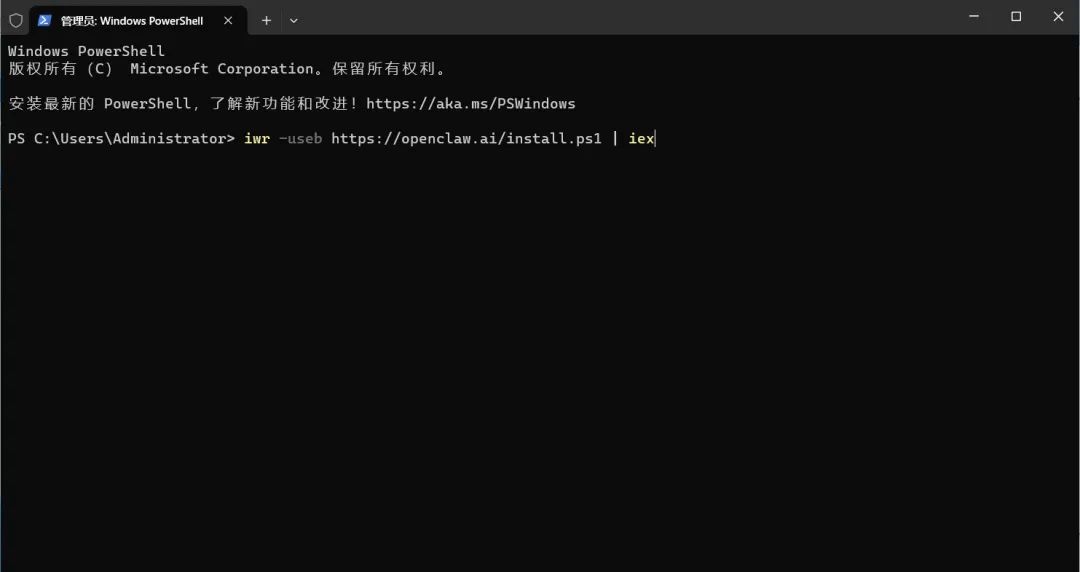
命令解释:
iwr -useb=Invoke-WebRequest -UseBasicParsing,下载脚本https://openclaw.ai/install.ps1= 安装脚本地址| iex= 管道传递给Invoke-Expression执行
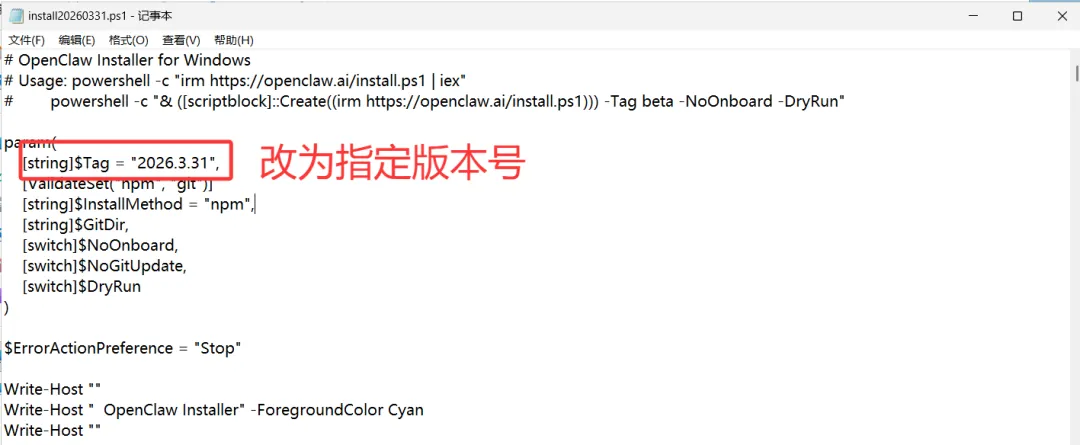
💡 或者,一键安装 2026.3.31 版:浏览器访问 https://openclaw.ai/install.ps1,下载 install.ps1 脚本,修改脚本内 OpenClaw 的版本号,保存到本地(如 C:\install\install20260331.ps1),然后执行以下命令:
iwr -useb C:\install\install20260331.ps1 | iex
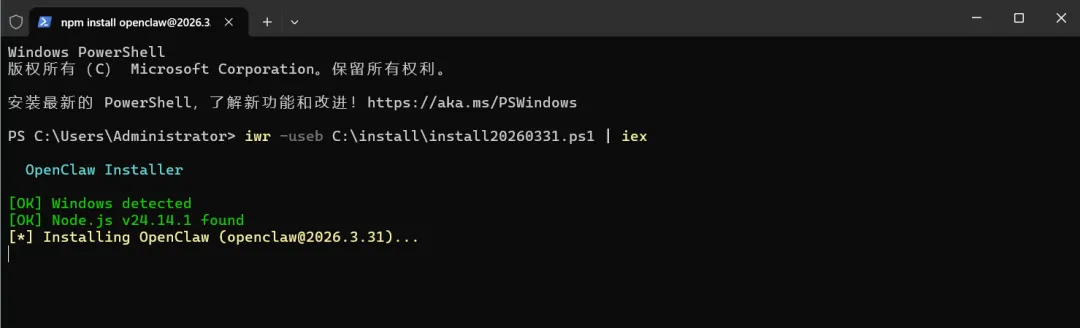
安装过程(6 个步骤)
脚本会自动执行以下 6 个步骤:
| 1 | ||
| 2 | ||
| 3 | ||
| 4 | ||
| 5 | ||
| 6 |
详细说明
步骤 1:检测操作系统
[OK] Windows detected脚本会确认你的系统是 Windows 10 或 11,这是 OpenClaw 支持的版本。
步骤 2:检测 Node.js
[!] Node.js not found[*] Installing Node.js...如果未安装 Node.js,脚本会自动从官网下载并安装 LTS 版本。
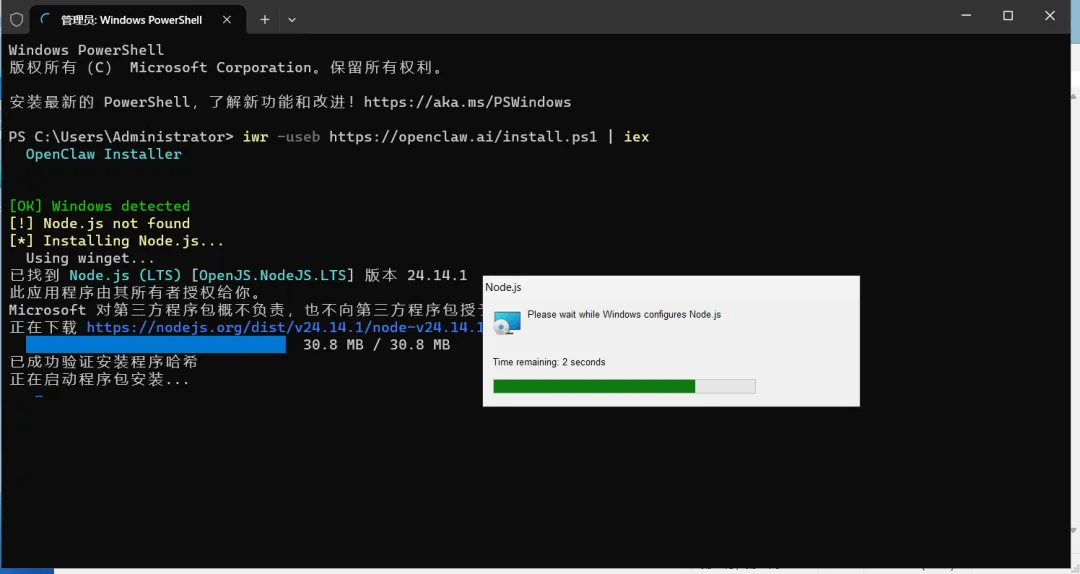
步骤 3:检测 Git
[*] Git not found; bootstrapping user-local portable Git... Downloading v2.53.0.windows.2...Git 用于版本控制和部分技能功能,脚本会自动安装。
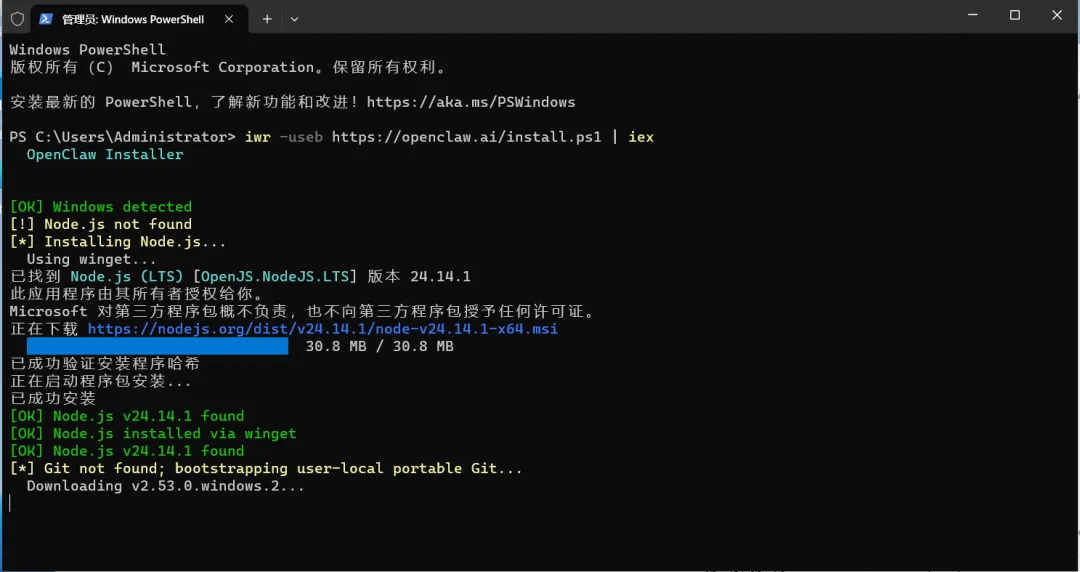
⚠️ 注意:Git 安装过程中,可能由于网络问题,出现窗口自动关闭的情况。请打开 PowerShell 重新执行
iwr -useb https://openclaw.ai/install.ps1 | iex。
步骤 4:安装 OpenClaw
[*] Installing OpenClaw (openclaw@2026.3.31)...通过 npm 全局安装 OpenClaw,安装完成后可以在任何目录使用 openclaw 命令。
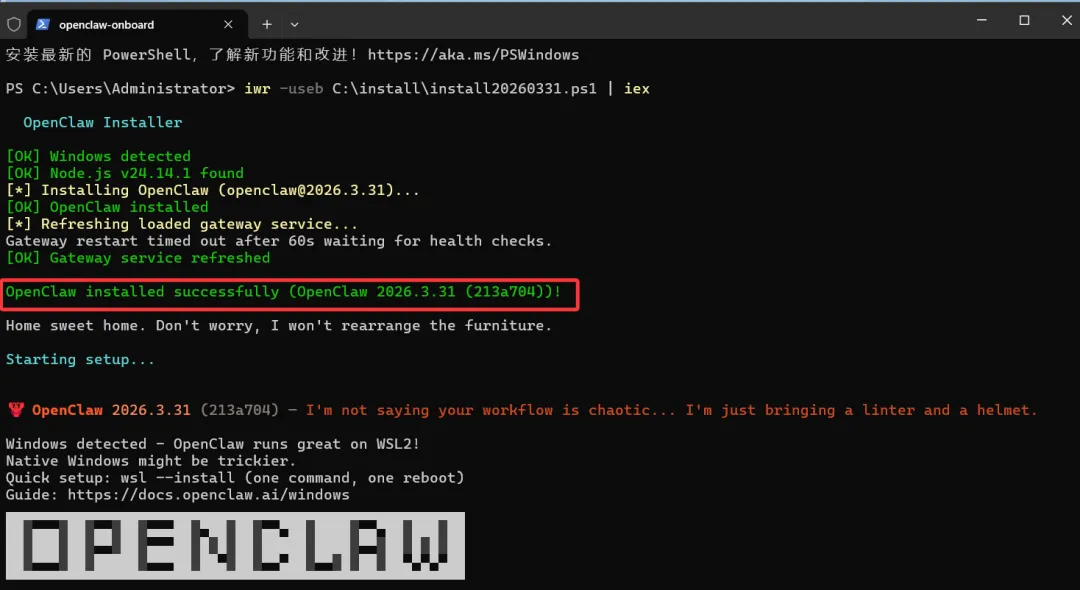
⏱️ 提示:安装时间大致需要 20-30 分钟,请耐心等待。
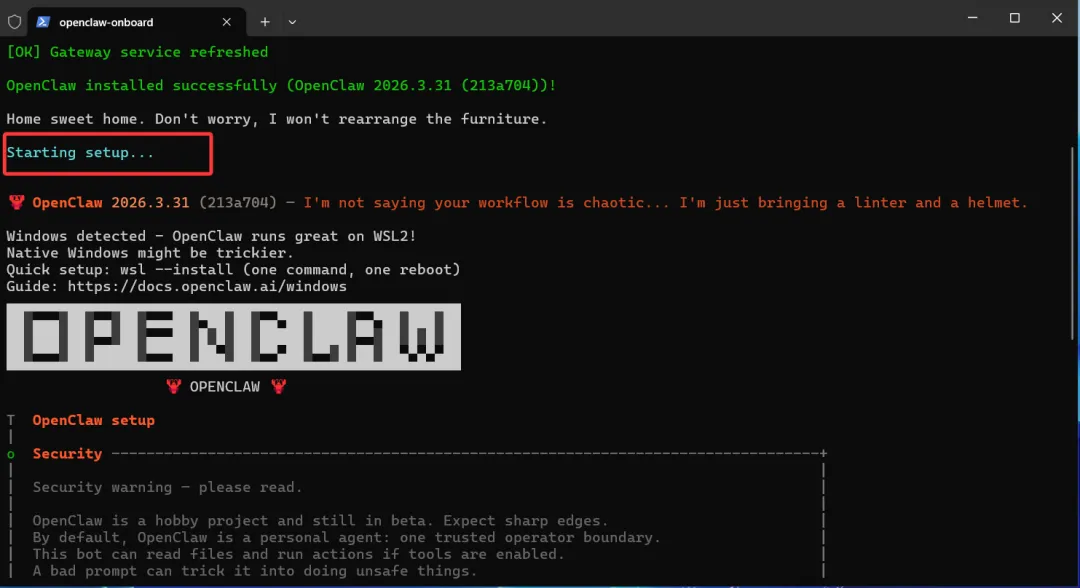
步骤 5:进入配置模式(方法见第三部分:OpenClaw 配置)
Starting setup...进入配置向导,包括:
选择安装模式 选择 AI 提供商(Qwen、OpenAI 等) 配置通信软件(可选) 配置检索服务商(可选) 配置 Skills(可选) 配置 Hooks(可选)
步骤 6:启动 Gateway
Onboarding complete. Use the dashboard link above to control OpenClaw.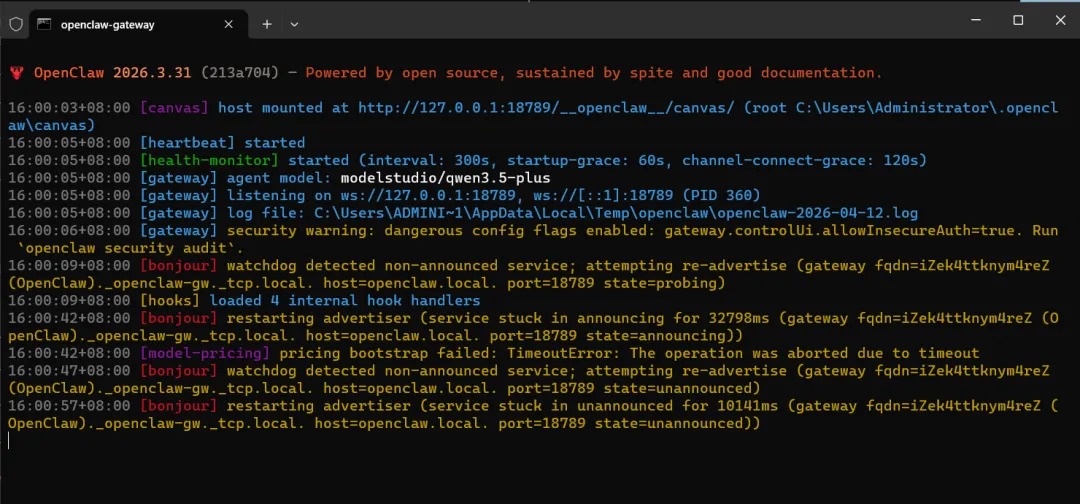
优点
✅ 自动检测并安装 Node.js ✅ 自动检测并安装 Git ✅ 自动检测并安装 OpenClaw ✅ 自动进入配置模式 ✅ 自动启动 Gateway ✅ 最适合新手,几乎不需要手动操作
2.5 npm 直接安装(推荐)
💡 提示:若没有安装 Node.js,请访问 https://nodejs.org/en/download[2] 下载最新版 Windows 安装包安装。
如果你已经安装了 Node.js,或者一键脚本不可用,可以使用 npm 直接安装。
安装最新版
npm install -g openclaw@latest安装特定版本
npm install -g openclaw@2026.3.31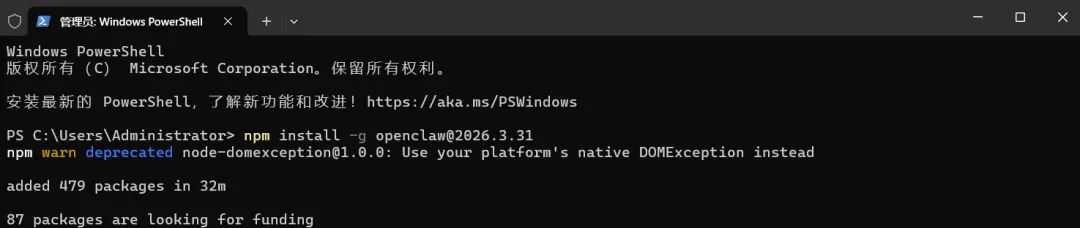
适用场景
✅ 已安装 Node.js 环境 ✅ 需要指定特定版本 ✅ 一键安装脚本不可用时
💡 提示:
-g参数表示全局安装,这样openclaw命令可以在任何目录使用。
3.1 安装配置向导
安装脚本会自动进入配置向导,按提示操作:
步骤 1:进入安装配置引导(一键安装跳过)
使用一键安装脚本时,配置向导会自动启动,无需手动进入。安装完成后会自动提示进入配置流程。
手动进入命令:
openclaw onboard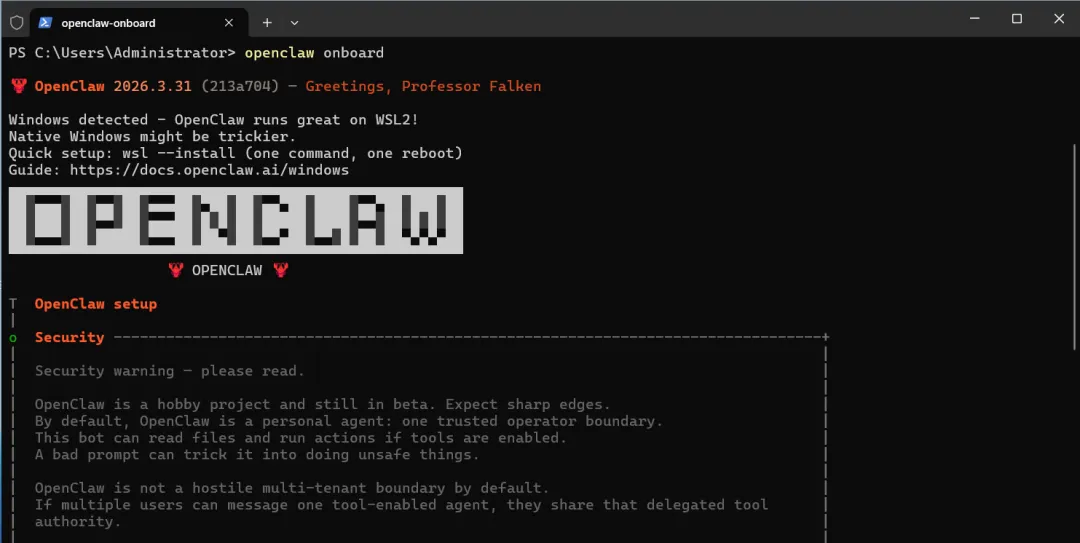
💡 提示:一键安装脚本会自动处理所有前置步骤,包括依赖检测、安装和配置引导。
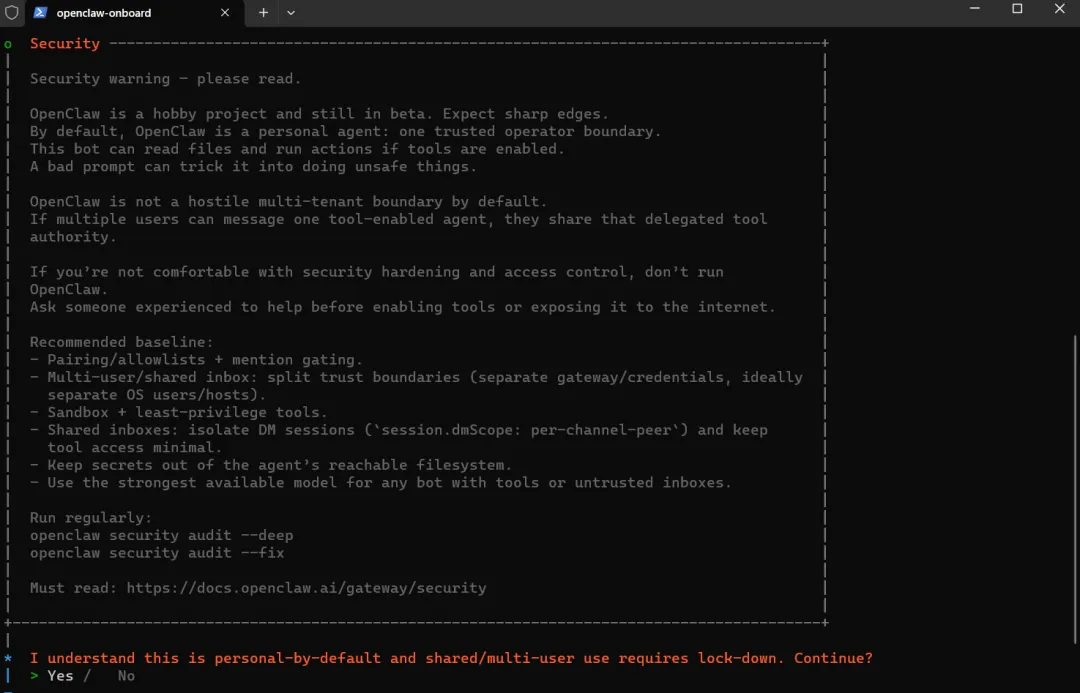
步骤 2:依赖安装完成提示
* I understand this is personal-by-default and shared/multi-user use requires lock-down. Continue?| > Yes / No操作:使用 ←→ 键左右移动选择 Yes,然后 Enter 键回车(默认 No)
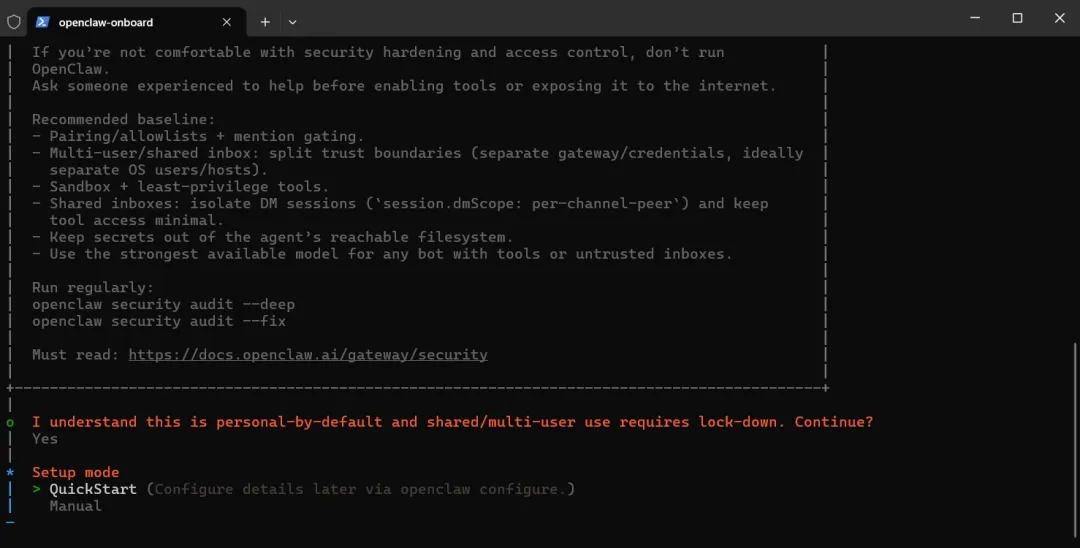
步骤 3:安装模式选择
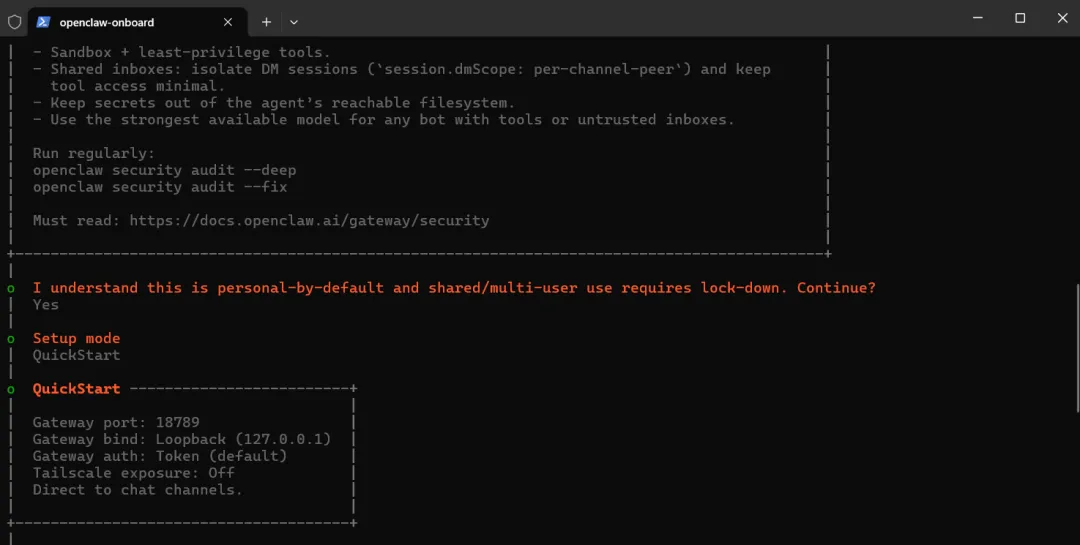
◆ Setup mode│ ● QuickStart (Configure details later via openclaw configure.)│ ○ Manual操作:使用 ↑↓ 键导航选择 QuickStart,然后 Enter 键回车(默认 QuickStart)
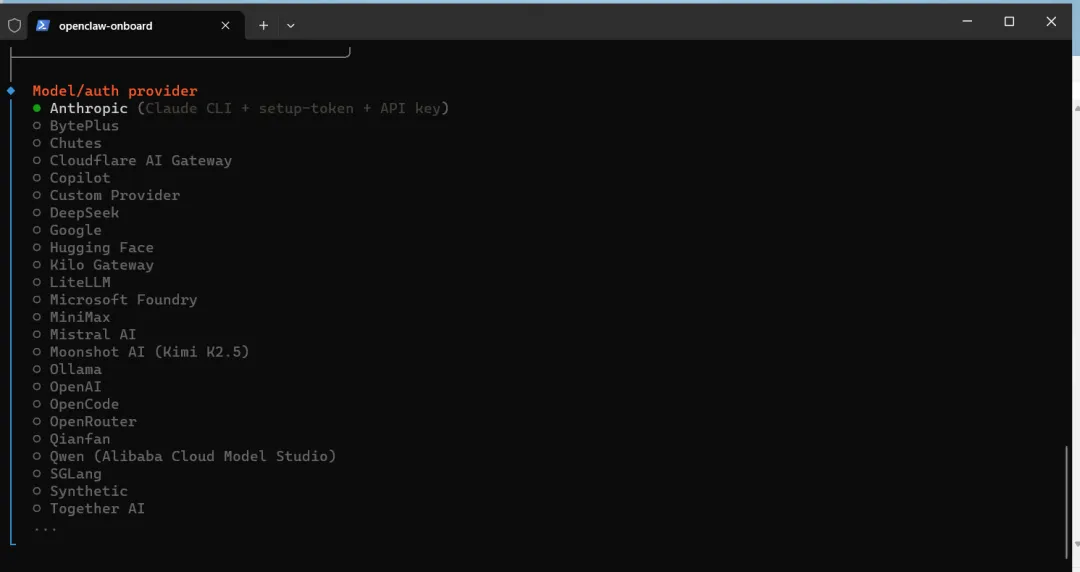
步骤 4:模型提供商选择
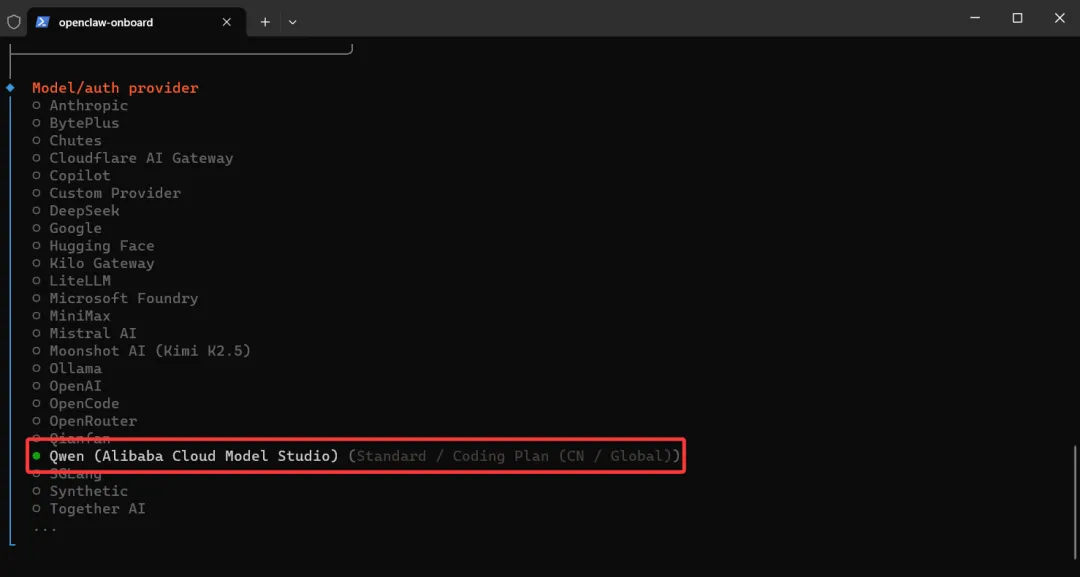
* Model/auth provider| > Anthropic (Claude CLI + API key)| Arcee AI| BytePlus| Chutes| Cloudflare AI Gateway| Copilot Proxy| Custom Provider| DeepSeek| Fireworks| Gemini CLI OAuth| GitHub Copilot操作:
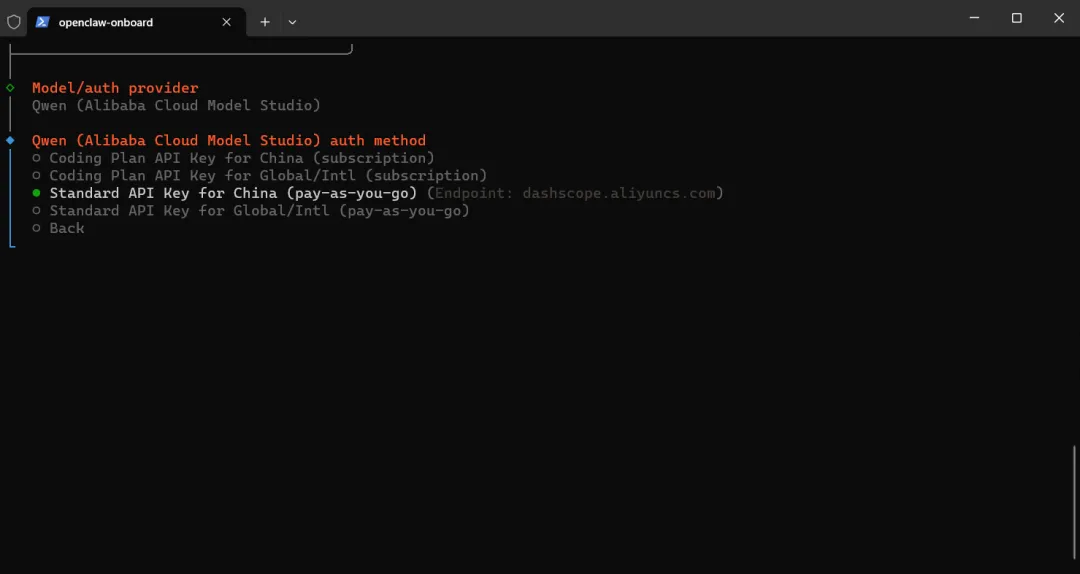
使用 ↑↓键导航选择 Qwen (Alibaba Cloud Model Studio),然后 Enter 键回车使用 ↑↓键导航选择 Standard API Key for China(pay-as-you-go),然后 Enter 键回车输入 Qwen API Key,然后 Enter 键回车 直接 Enter 键回车,选择 Keep current (modelstudio/qwen3.5-plus)
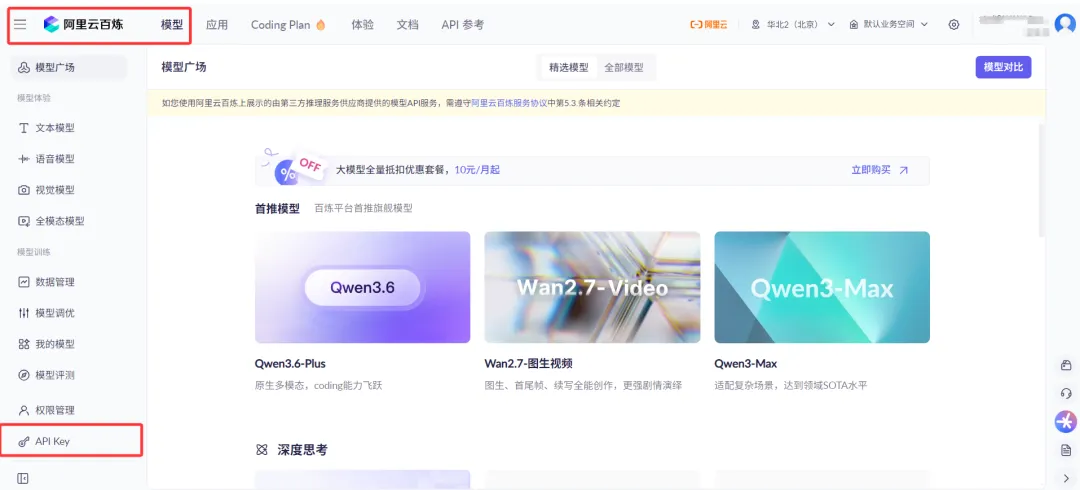
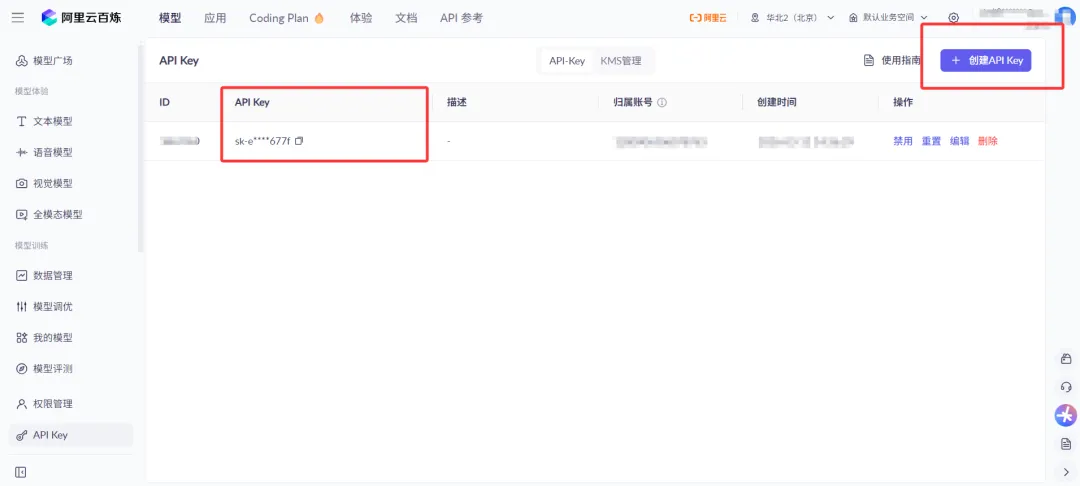
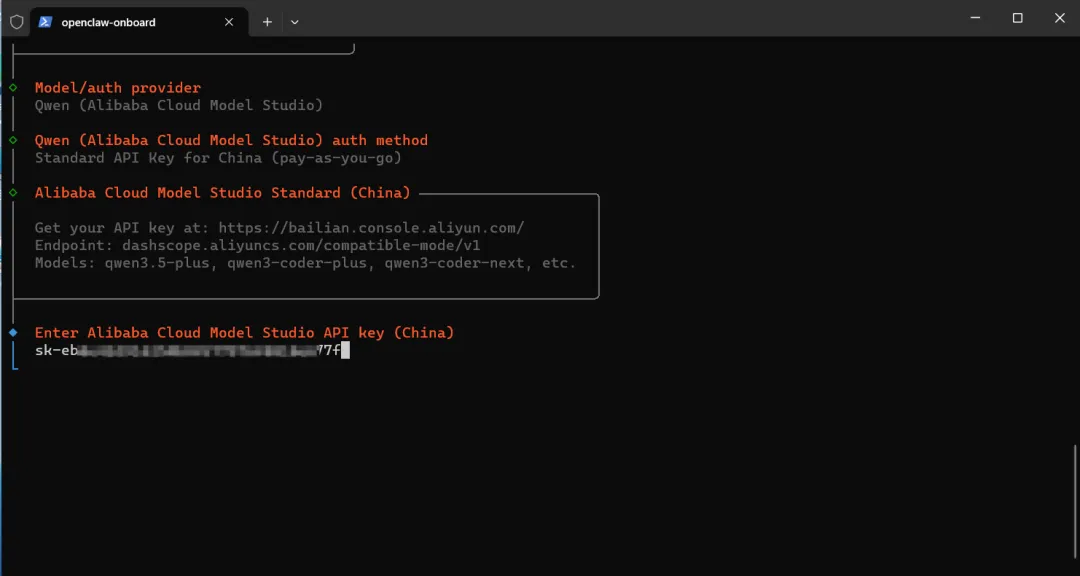
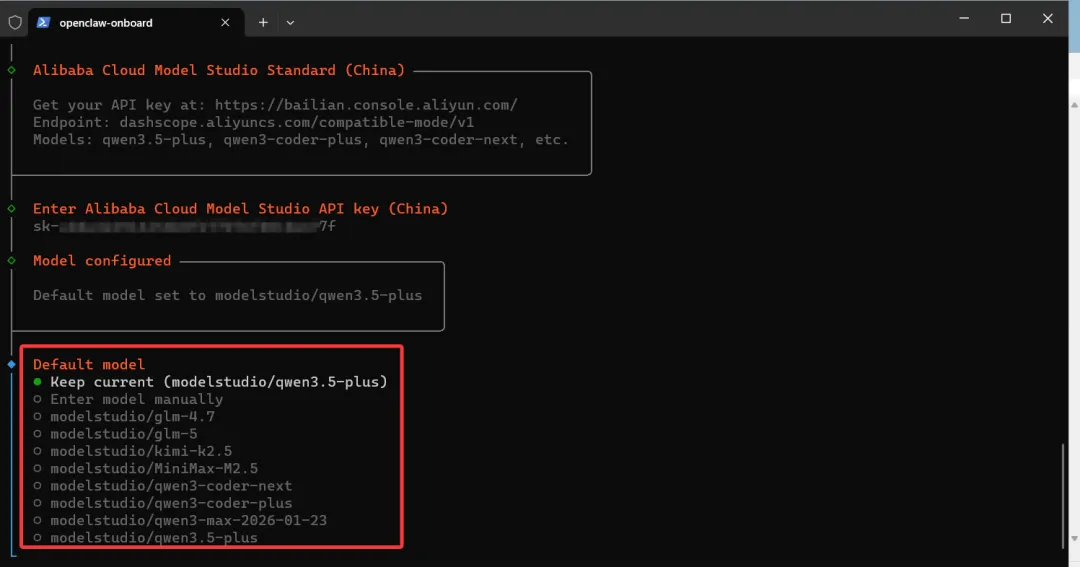
💡 提示:此教程采用的是阿里提供的免费 API KEY,每个阿里云的用户都有一定的免费额度。
3.2 通信软件配置
接下来会提示配置通信软件(WhatsApp、Telegram 等)。
操作
在列表中找到 Skip for now 使用 ↑↓键导航按 Enter确认
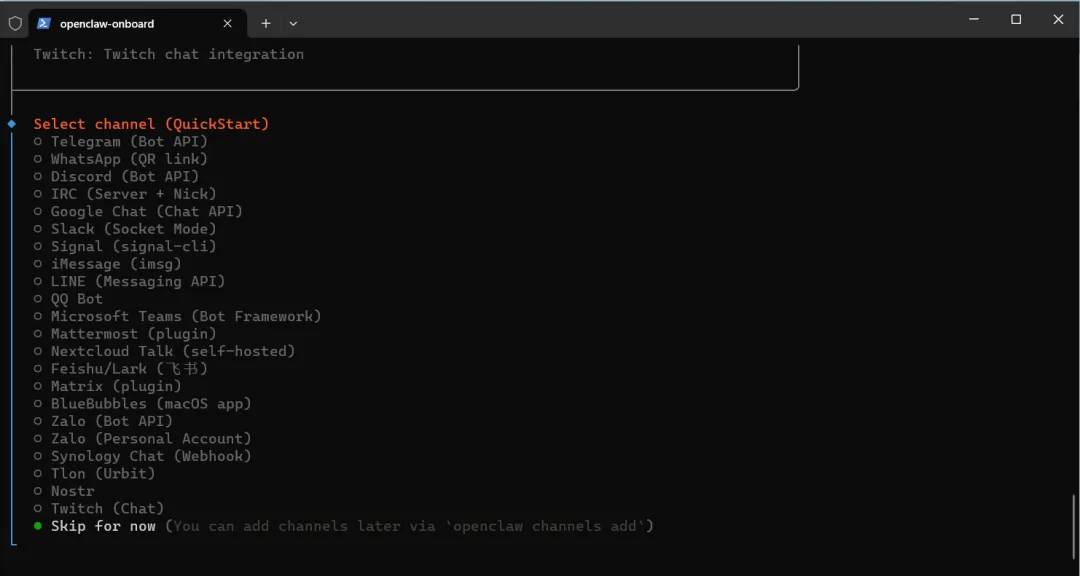
💡 说明:可以跳过,后续随时添加。推荐先完成基础安装,再配置通信通道。
3.3 选择检索服务商
接下来会提示选择检索服务商(用于联网搜索)。
操作
在列表中找到 Skip for now 使用 ↑↓键导航按 Enter确认
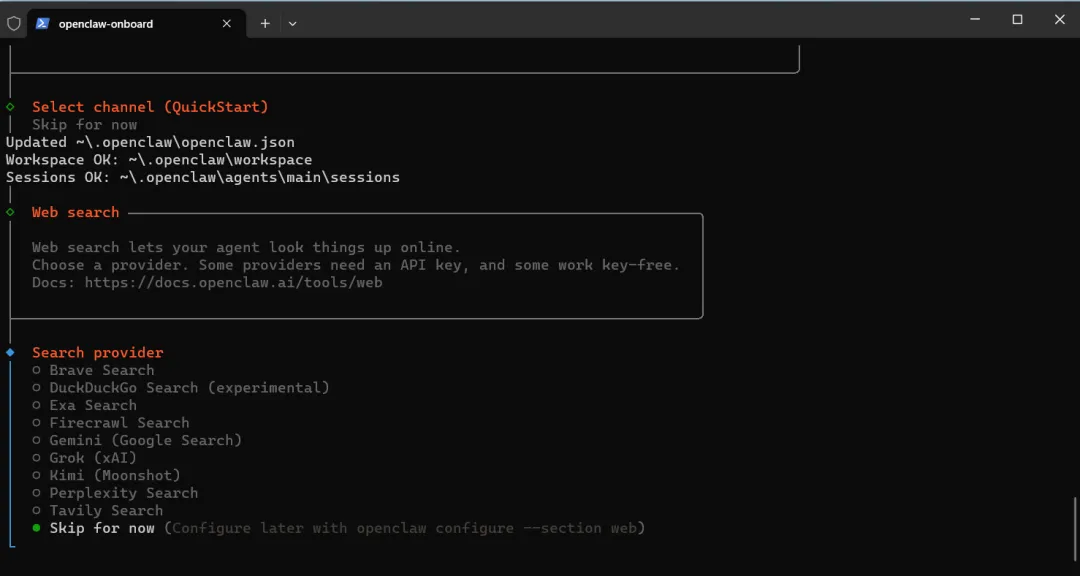
💡 说明:可以跳过,后续按需配置。推荐先完成基础安装。
3.4 Skill 配置
提示是否安装 Skills。
操作
使用
←→键左右移动,选择 No按 Enter确认(默认 No)
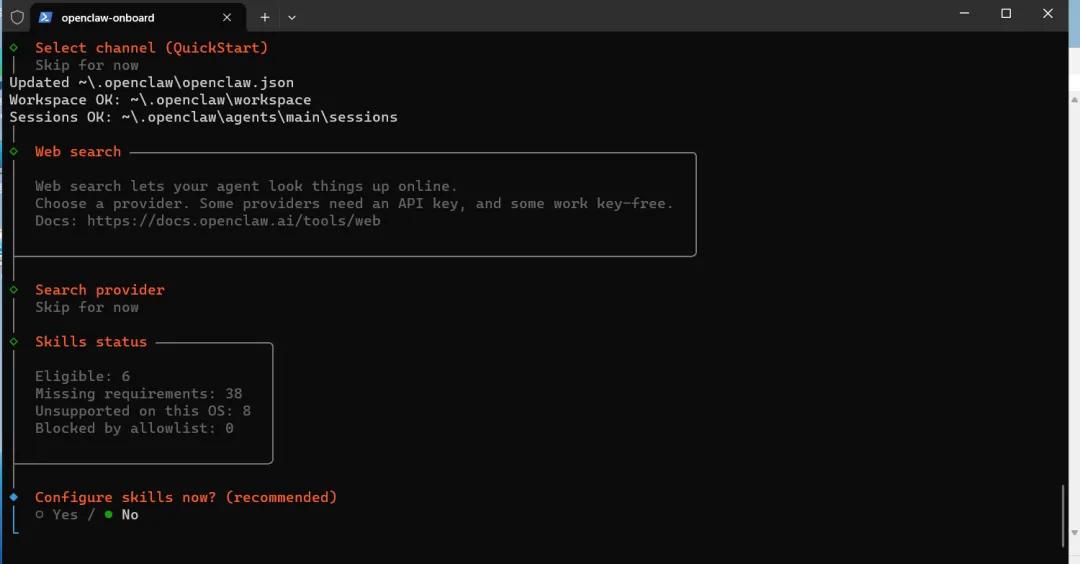
💡 说明:保持最小化安装,后续按需添加。避免安装不需要的技能占用资源。
3.5 启用 Hooks
接下来会提示是否启用 Hooks(内部钩子功能)。
操作
在列表中找到 Skip for now 使用 ↑↓键导航按 Space键选择按 Enter确认
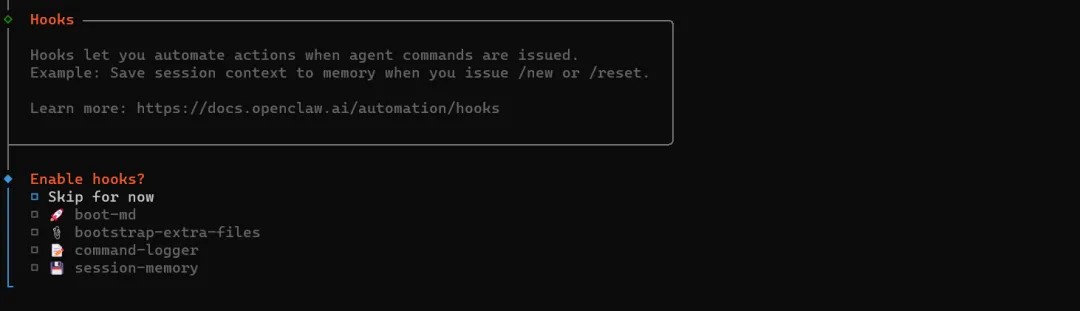
💡 说明:可以跳过,后续按需配置。推荐先完成基础安装。
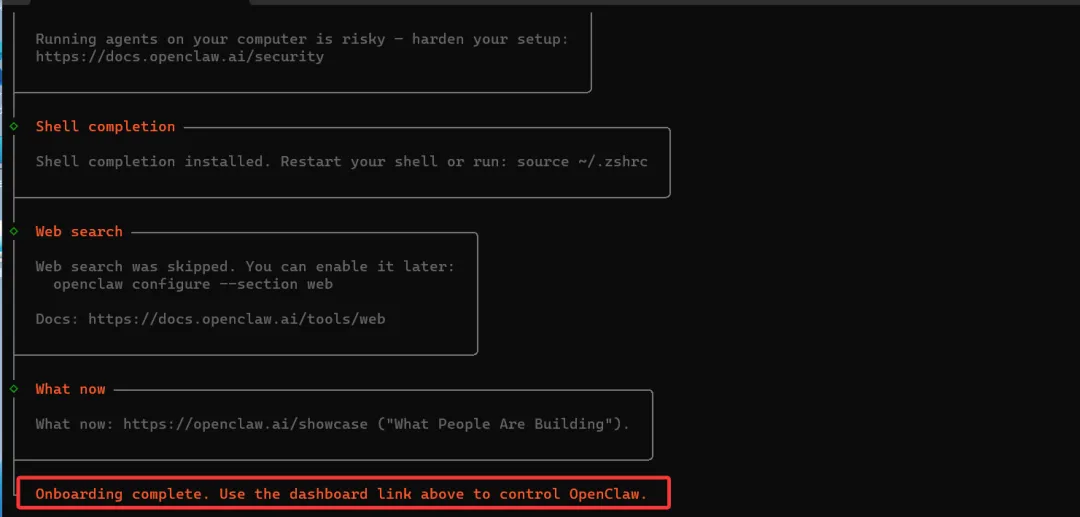
3.6 网关安装完成
配置完成后,Gateway 会自动启动。
完成提示
Onboarding complete. Use the dashboard link above to control OpenClaw.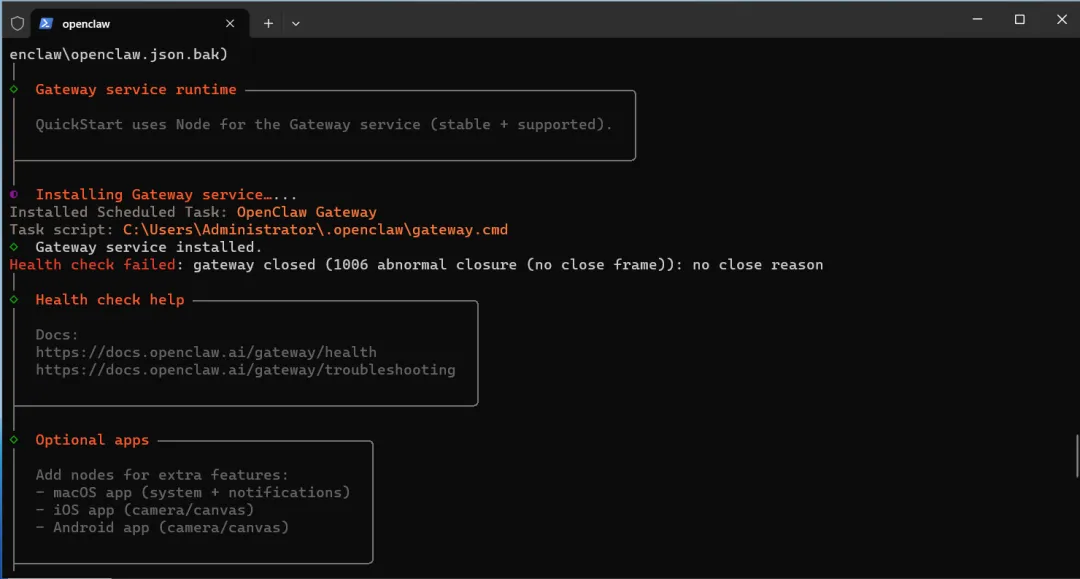
3.7 验证安装
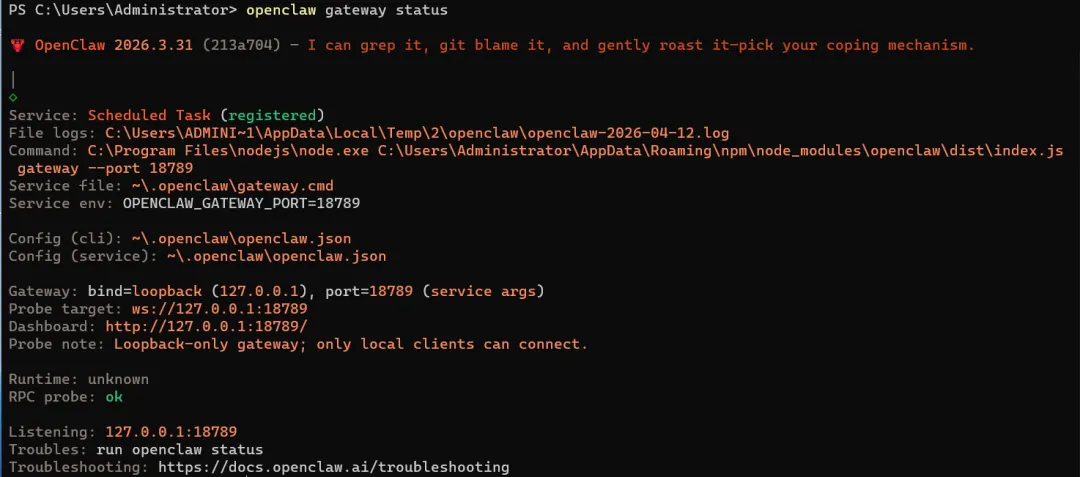
检查 Gateway 状态
openclaw gateway status预期输出:
检查版本
openclaw --version预期输出:

3.8 卸载重装(可选)
如果安装失败或需要重置,可以卸载重装。
卸载命令
npm.cmd uninstall -g openclaw清理配置(可选)
Remove-Item-Recurse-Force C:\Users\你的用户名\.openclaw⚠️ 警告:这会删除所有配置和数据!
重新安装
执行安装命令重新安装:
iwr-useb https://openclaw.ai/install.ps1 | iex3.9 配置文件修改(先忽略这个步骤)
OpenClaw 从2026.3.31 版本开始引入了 exec 工具的双层安全策略。agent 使用 exec 工具执行命令时,需要同时通过两层权限检查:
| Agent侧 | |||
两边必须同时配置为放行状态,缺一不可。
openclaw.json位置
C:\Users\<用户名>\.openclaw\openclaw.jsonexec-approvals.json位置
C:\Users\<用户名>\.openclaw\exec-approvals.json修改配置openclaw.json
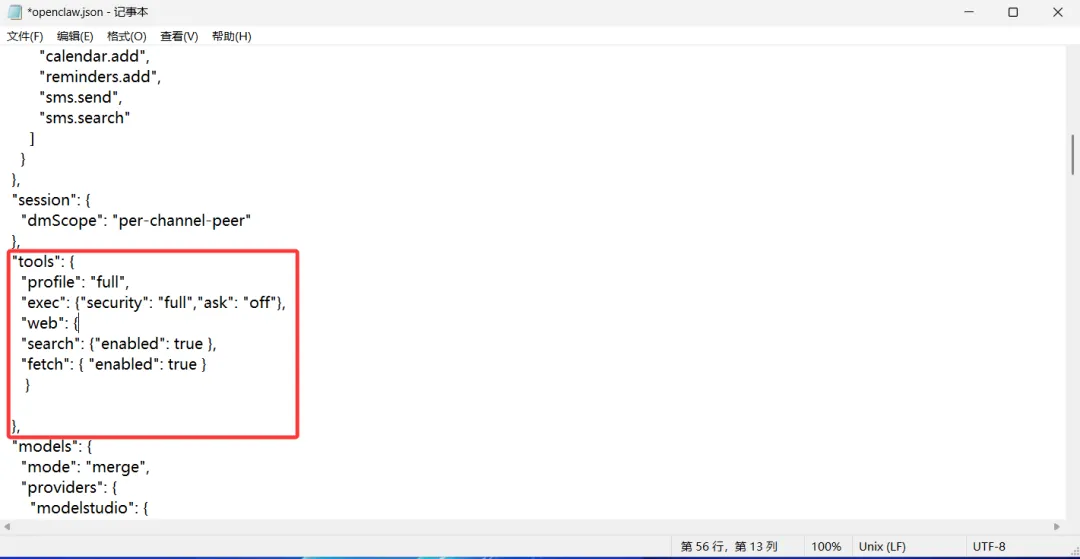
修改配置exec-approvals.json
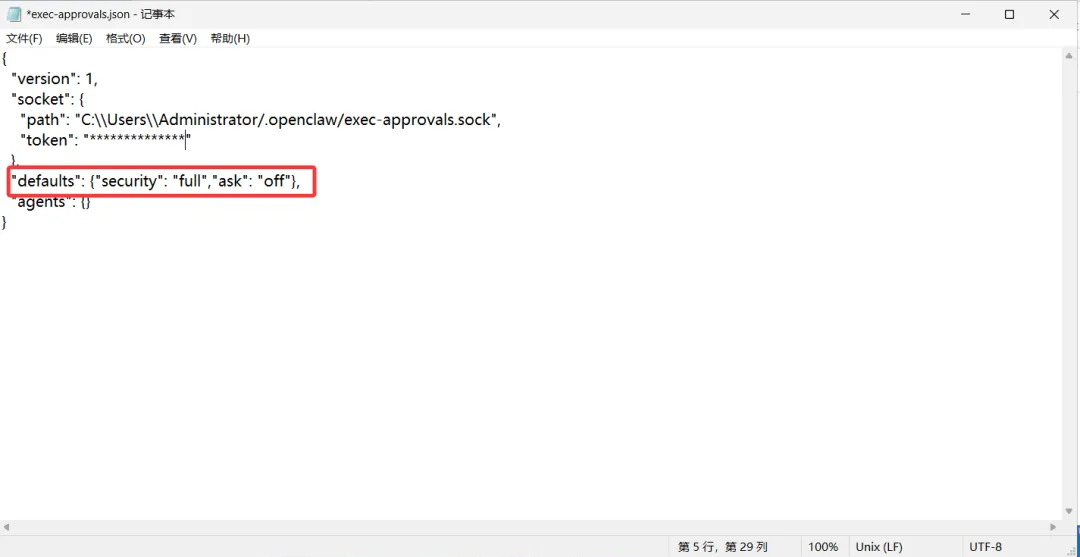
然后管理员 PowerShell 执行 openclaw gateway restart 重启。
4.1 使用 Control UI(网页版)
OpenClaw 提供网页版控制界面。
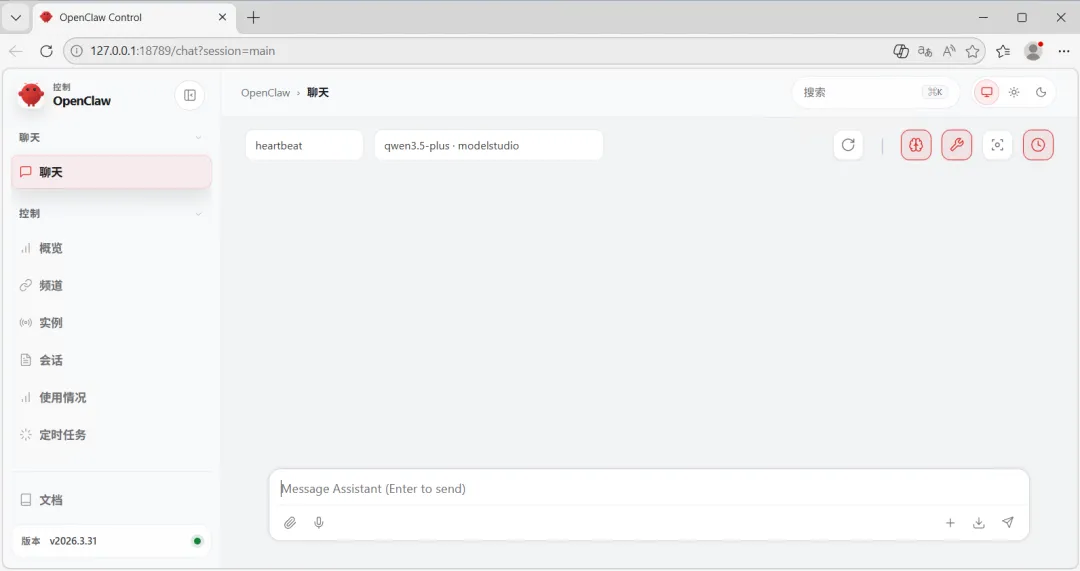
打开管理员 PowerShell,输入命令(自动在浏览器中打开控制界面)
openclaw dashboard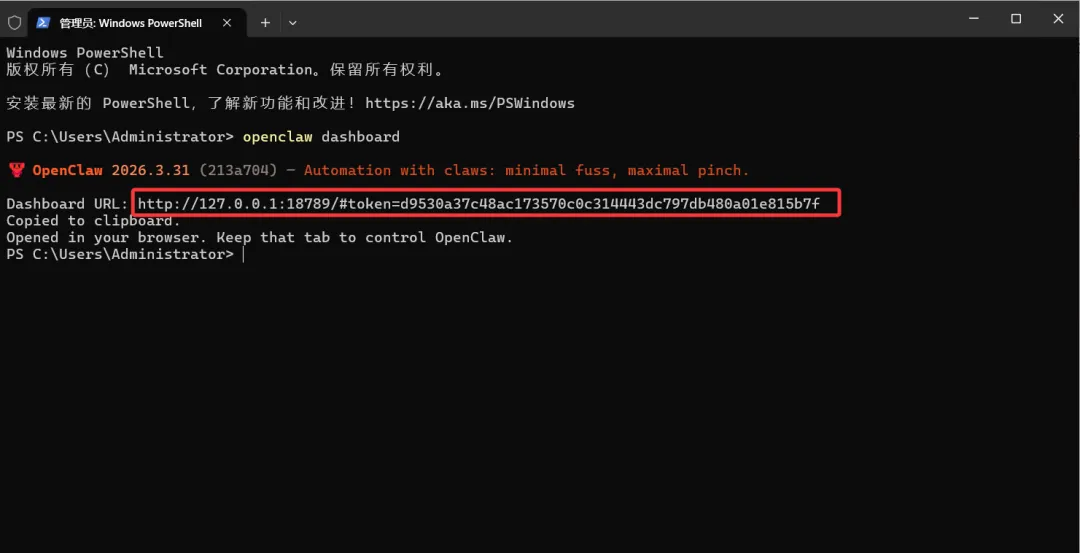
或者,复制地址直接访问
http://127.0.0.1:18789/#token=d9530a37....db480a01e815b7f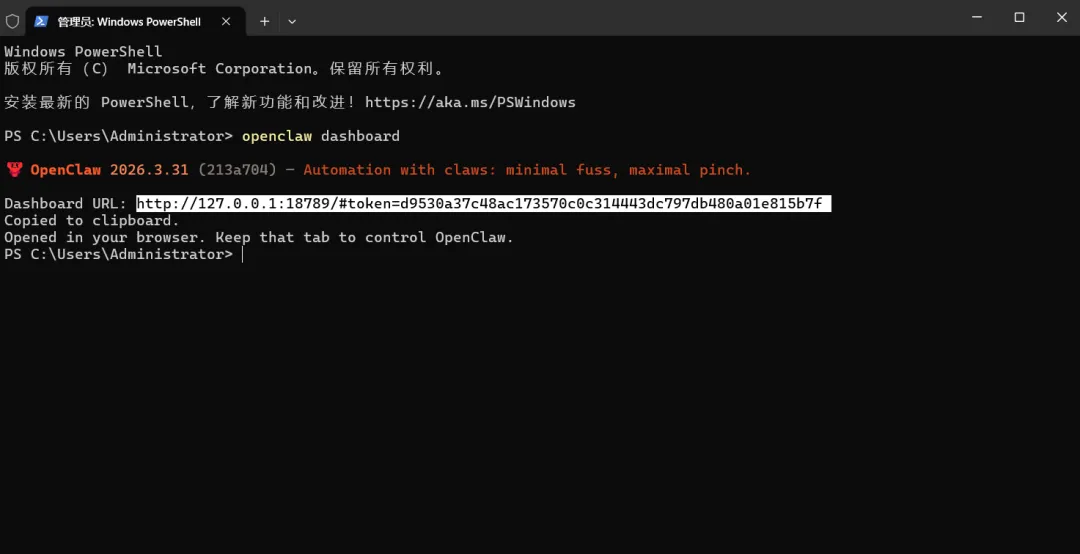
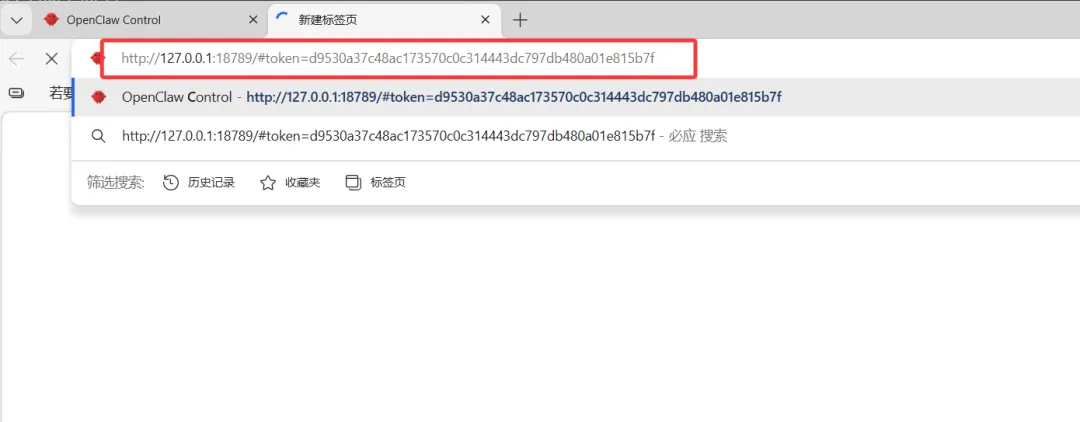
界面介绍
消息输入框:输入要发送的消息 历史记录:查看之前的对话 状态显示:Gateway 运行状态
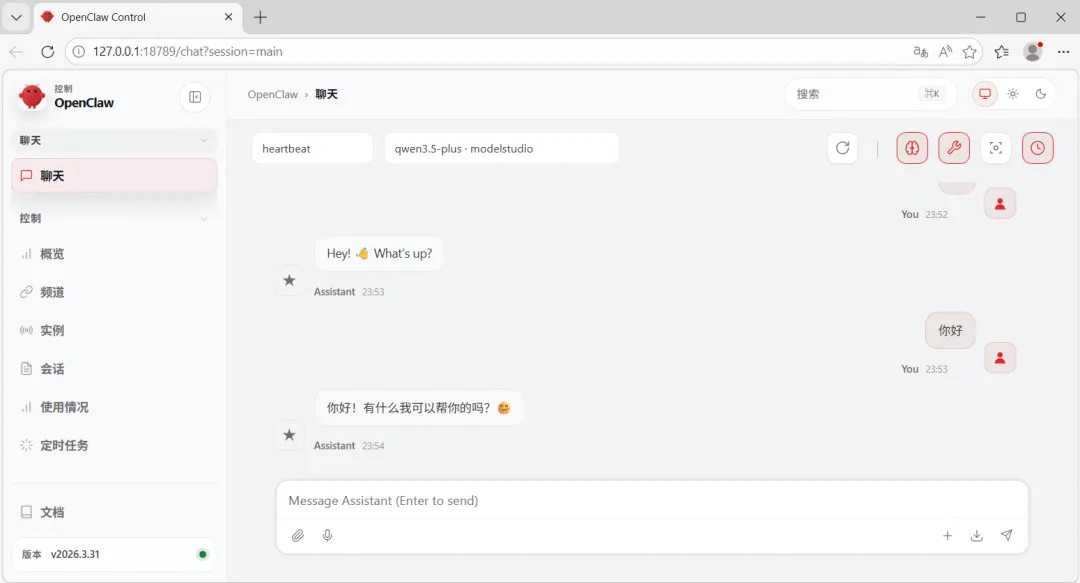
发送消息测试
在网页输入框中输入消息,点击发送。
4.2 基础对话测试
打招呼
你好,介绍一下你自己预期回复:AI 助手会介绍自己的功能和定位。
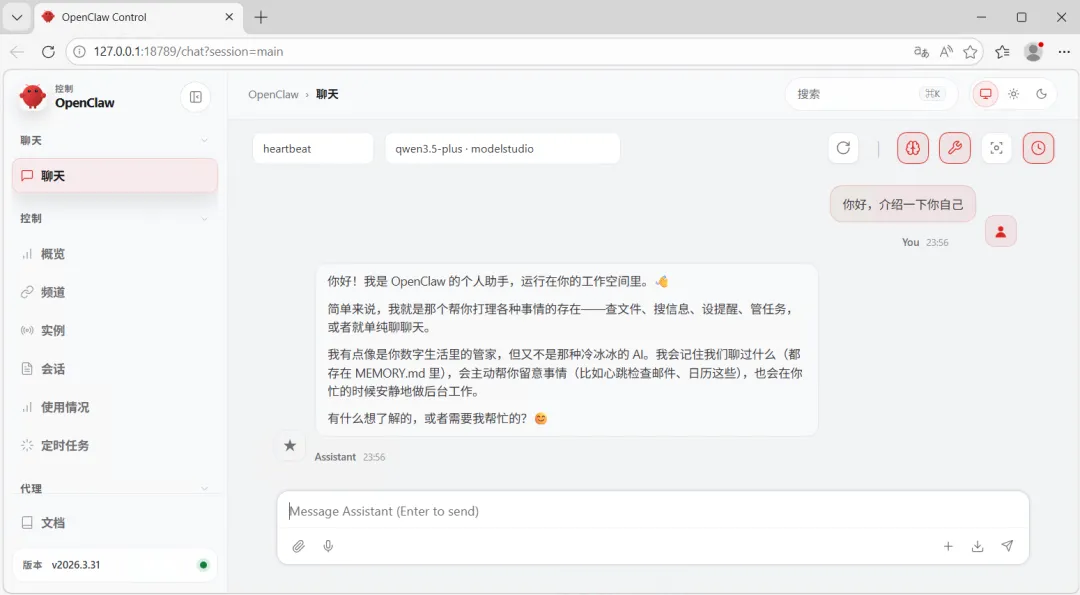
中文对话(注意下方重点)
今天天气怎么样?预期回复:会询问你的位置,或提供通用建议。
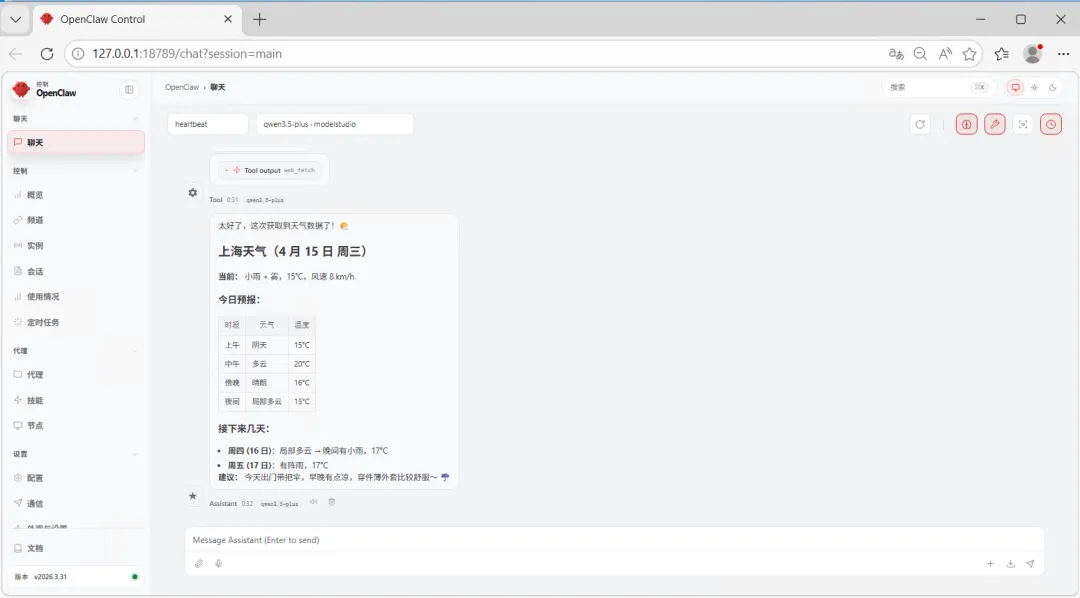
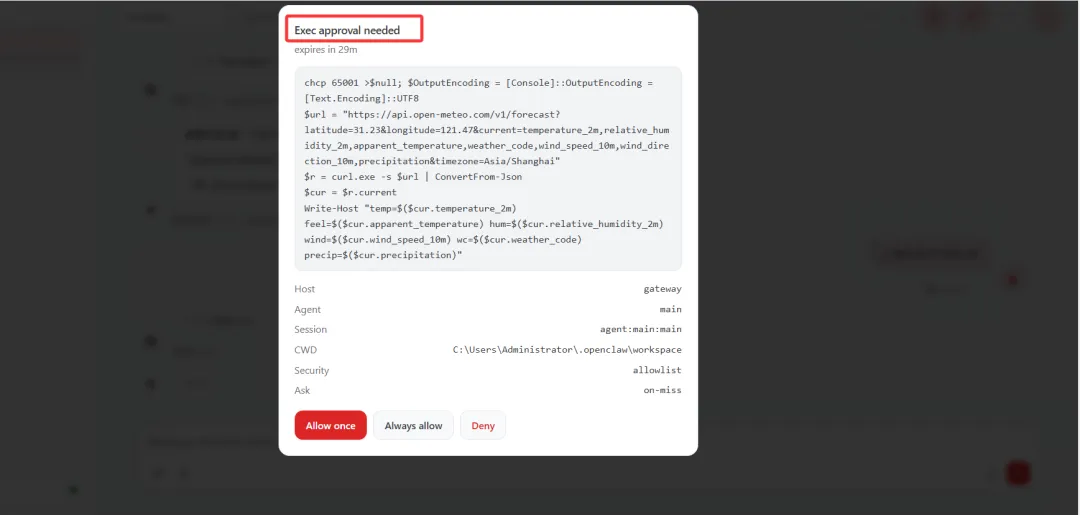
💡 重点来了!重点来了!!重点来了!!!此操作使用了exec工具访问外部获取天气,会触发exec 工具的双层安全策略,当跳出如下窗口时,请按照3.9章节进行操作:
4.3 文件搜索功能
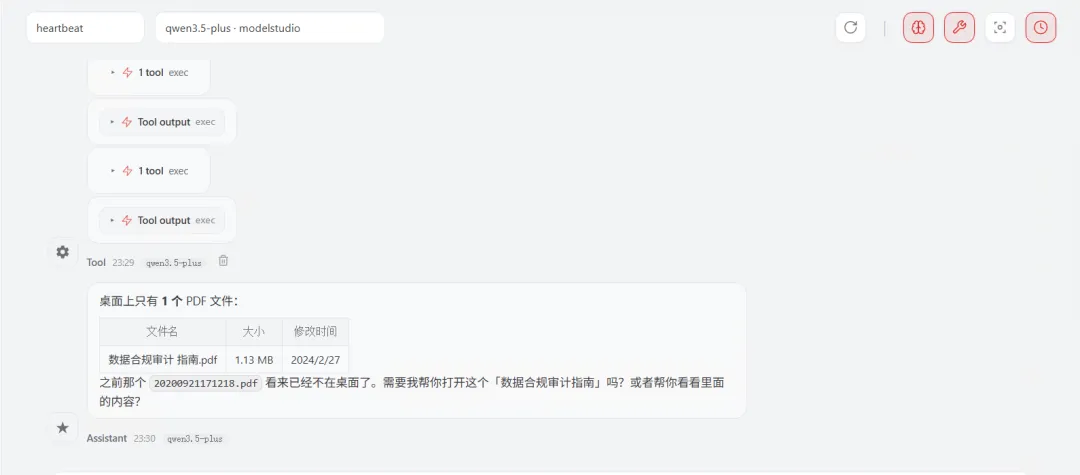
OpenClaw 可以帮你搜索电脑上的文件。
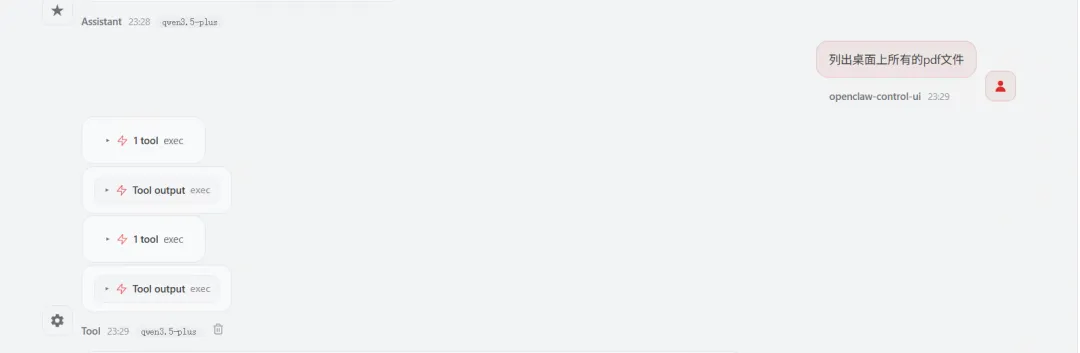
搜索文件
列出桌面上所有的pdf文件预期输出:列出文件路径。
4.4 自动打开文件
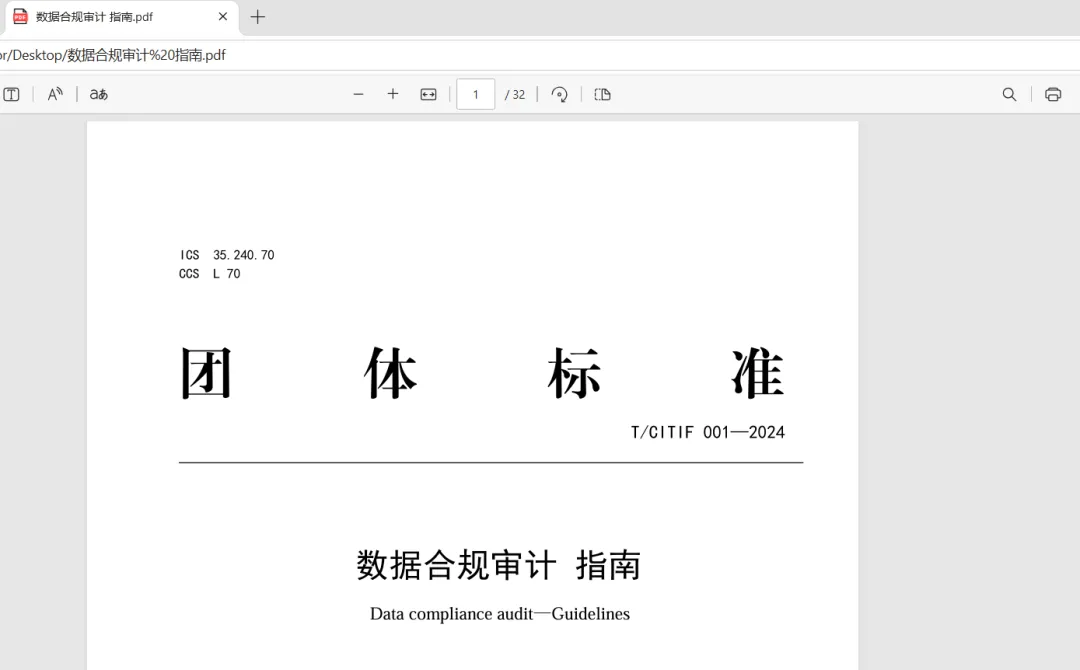
打开指定文件
打开数据合规审计指南.pdf文件预期行为:自动打开PDF文件。

4.5 设置身份
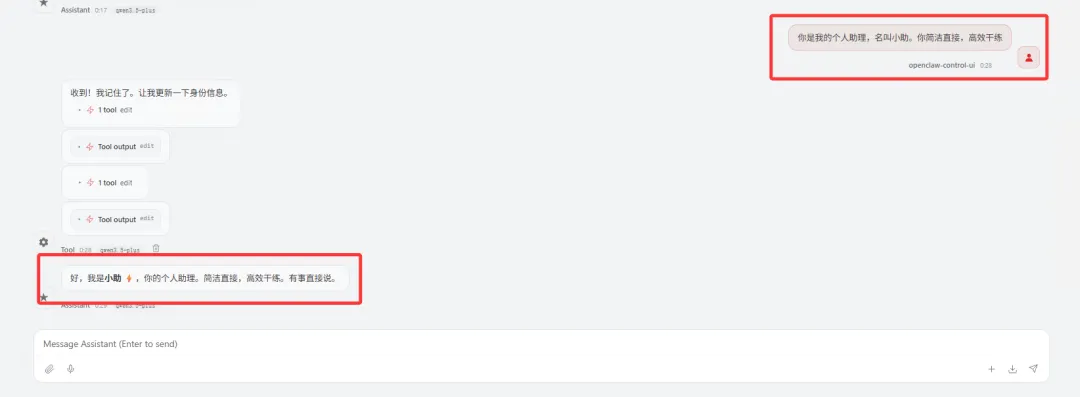
你可以给 AI 助手设定角色。
示例
你是我的个人助理,名叫小助。你简洁直接,高效干练。预期回复:确认身份设定,后续对话会遵循这个角色。
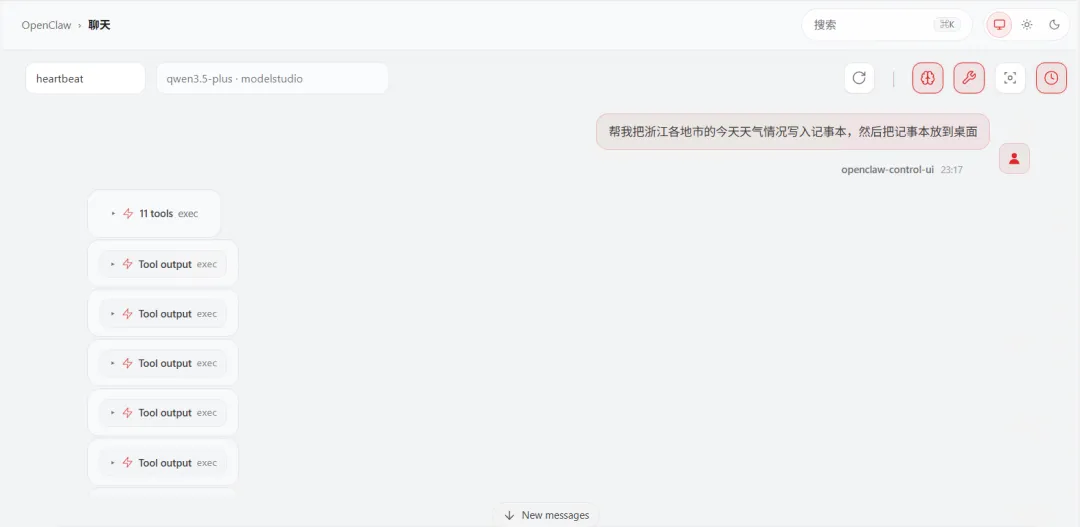
4.6 文件读写操作
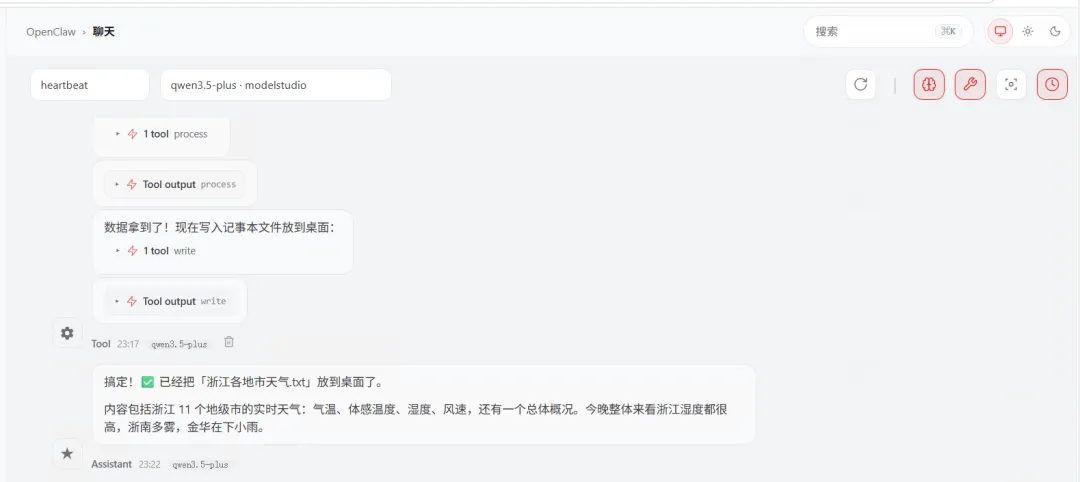
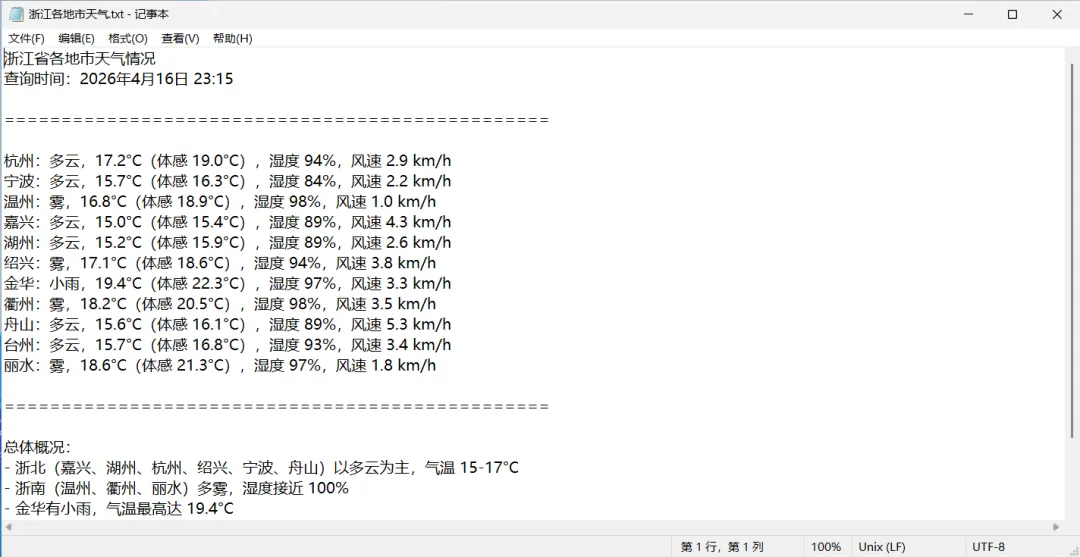
创建文件
帮我把浙江省各地市的今天天气情况写入记事本,然后把记事本放到桌面预期回复:显示文件内容。
5.1 安装问题
执行 npm -v 报“禁止运行脚本”错误 | Set-ExecutionPolicy -Scope CurrentUser -ExecutionPolicy RemoteSigned |
npm config set registry https://registry.npmmirror.com | |
5.2 使用问题
netstat -ano | findstr 18789 | |
openclaw gateway status | |
chcp 65001 | |
5.3 获取帮助
6.1 教程总结
安装流程回顾
1. 准备环境(PowerShell、Node.js) ↓2. 执行安装脚本 ↓3. 完成配置向导 ↓4. 验证安装 ↓5. 开始使用核心功能回顾
✅ 自托管 AI 网关 ✅ 多通道通信 ✅ 文件操作 ✅ 技能扩展
学习建议
先跑起来 — 完成基础安装,能对话就行 逐步探索 — 按需添加技能和通道 注意安全 — 保护 API Key 和配置文件
6.2 版本更新
查看当前版本
openclaw --version更新到最新版
npm update -g openclaw查看更新日志
访问:https://github.com/openclaw/openclaw/releases[7]
6.3 资源汇总
6.4 互动引导
如果这篇教程对你有帮助:
👍 点赞支持 🔄 转发给需要的朋友 👀 点个在看 📱 关注公众号获取更多教程
作者:路人甲甲 · 公众号:AI 打怪升级
引用链接
[1]https://git-scm.com/install/windows
[2]https://nodejs.org/en/download
[3]https://nodejs.org/
[4]https://docs.openclaw.ai
[5]https://discord.com/invite/clawd
[6]https://github.com/openclaw/openclaw/issues
[7]https://github.com/openclaw/openclaw/releases
[8]https://docs.openclaw.ai
[9]https://github.com/openclaw/openclaw
[10]https://discord.com/invite/clawd
[11]https://clawhub.com