 夜雨聆风
夜雨聆风本文提供的是QGIS3.44(稳定版)的安装教程,适用于Win10/11 x64系统,自QGIS 3.20起,QGIS官网只提供64位Windows可执行文件。
一、目录
1.QGIS的下载
2.QGIS的安装
3.QGIS的功能测试
4.QGIS操作文档
5.资源
二、QGIS的下载
官网下载地址:https://qgis.org/download/,QGIS官方提供了在线安装程序和离线独立安装程序,为兼顾稳定性与功能完整性,推荐选择独立安装程序(Standalone Installer)。
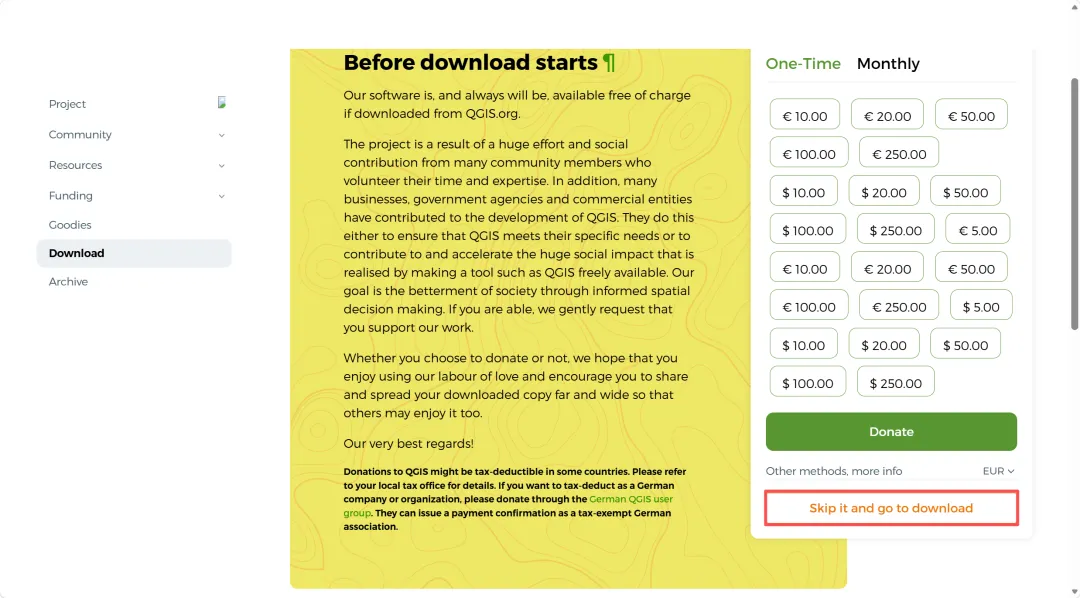
点击链接进入官网下载界面,单击【Skip it and go to download】。
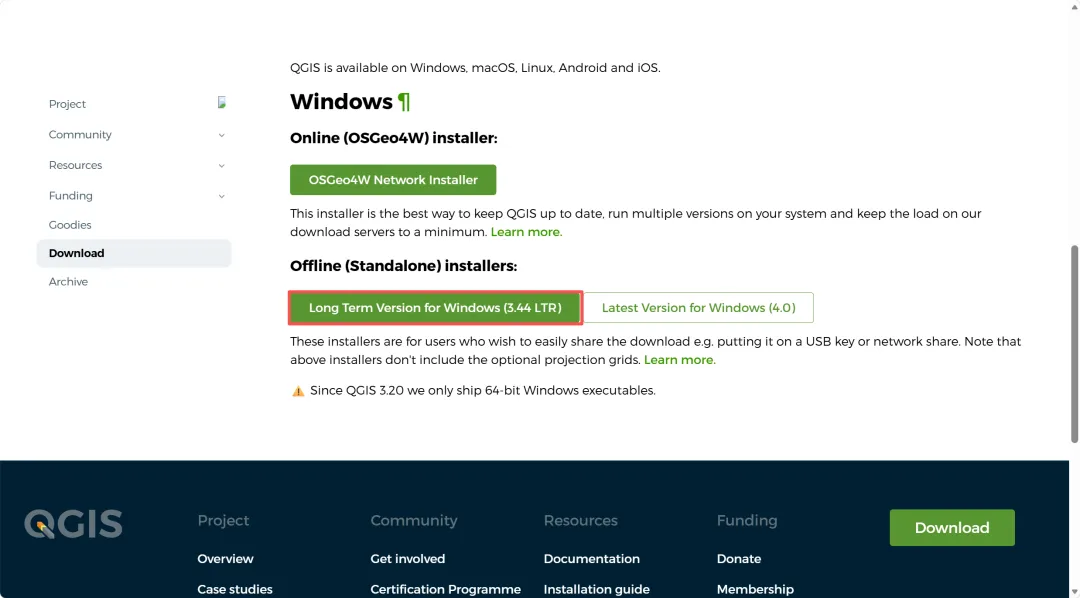
截至2026年4月16日,QGIS最新版本是 4.0.1,于2026年4月3日发布,适合GIS开发者和体验测试新功能的进阶用户。目前的长期建设提供了QGIS3.44.9 ,长期发布(LTR)版本是设计的 对于那些更看重稳定性而非最新功能的玩家。如果你不确定哪个版本适合,可以下载长期版。
单击【Long Term Version for Windows(3,44LTR) 】跳转安装包下载界面。
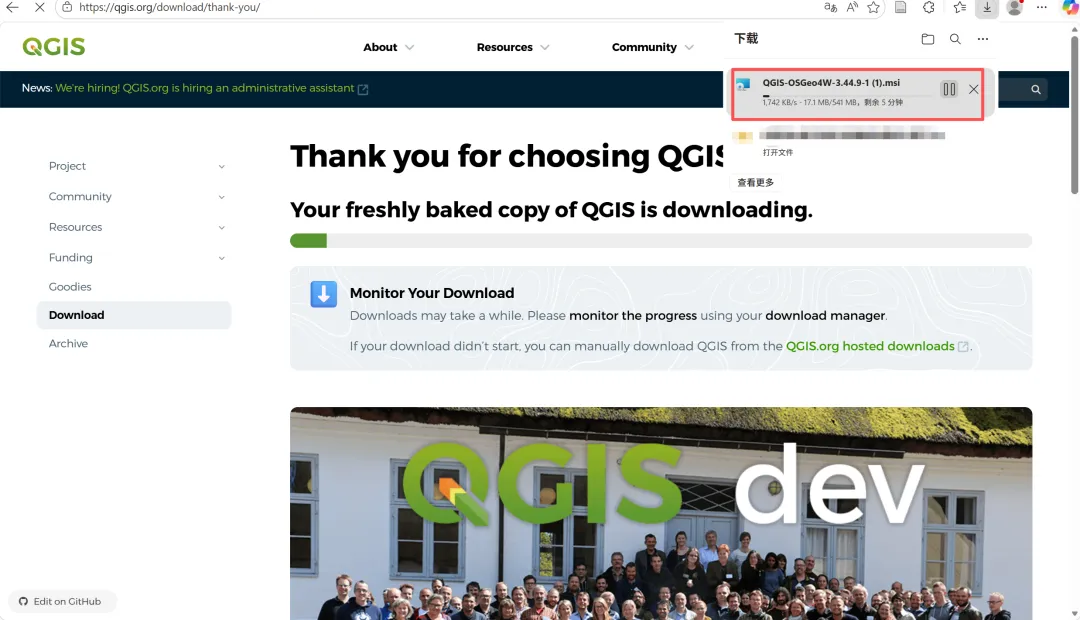
等待下载,官网下载速度较慢,可选择谷歌浏览器或依据本文末尾资源分享方式获取安装包。
三、QGIS的安装
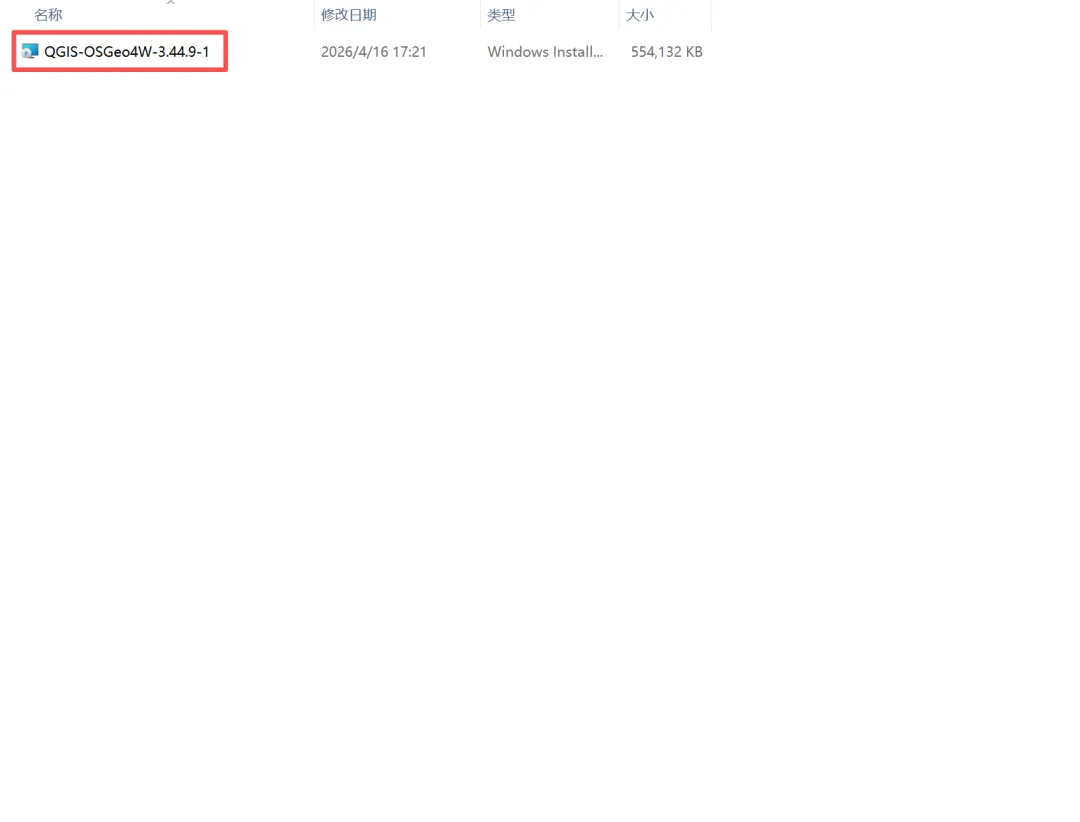
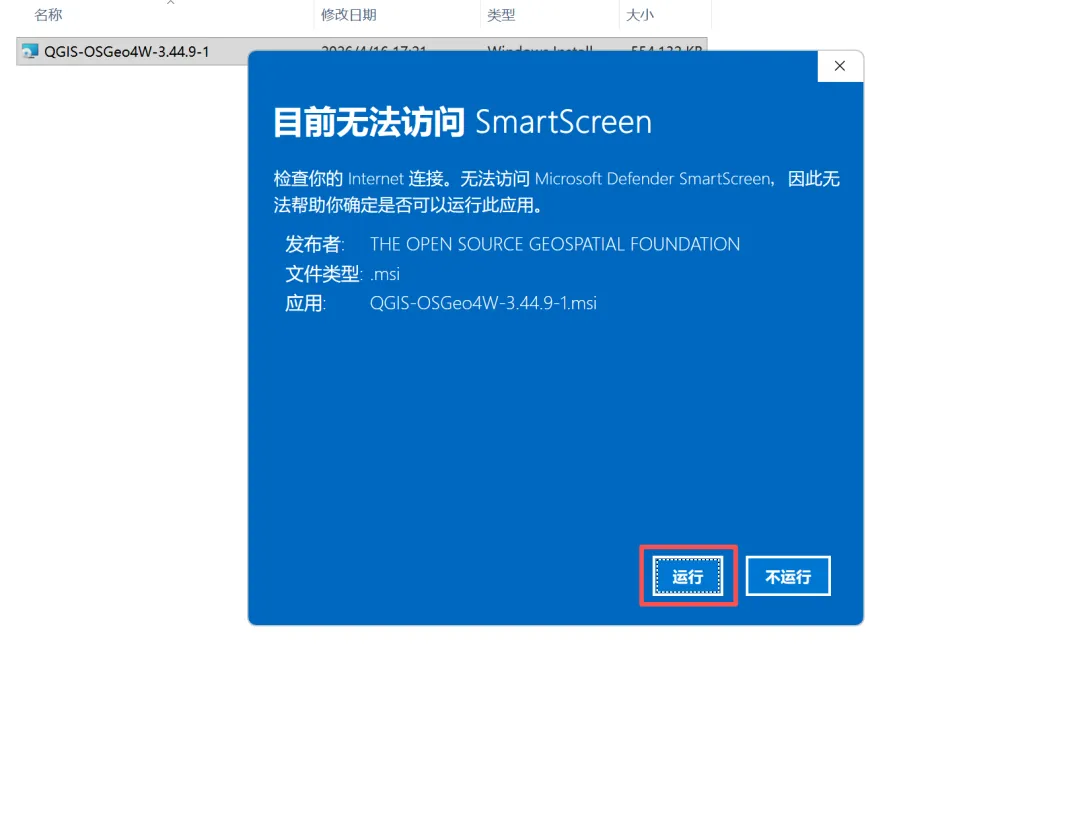
打开可执行文件的安装位置,双击【QGIS-OSGeo4W-3.44.9-1.exe】。
若出现无法访问SmartScreen提示,点击【运行】即可;未出现该界面,忽略此步骤进行下一步操作。
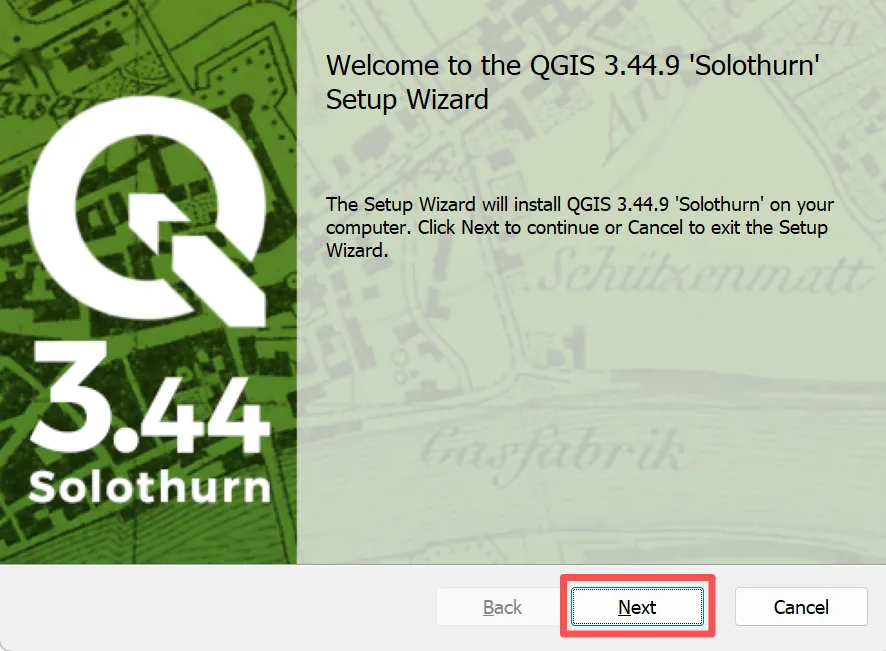
单击【Next】。
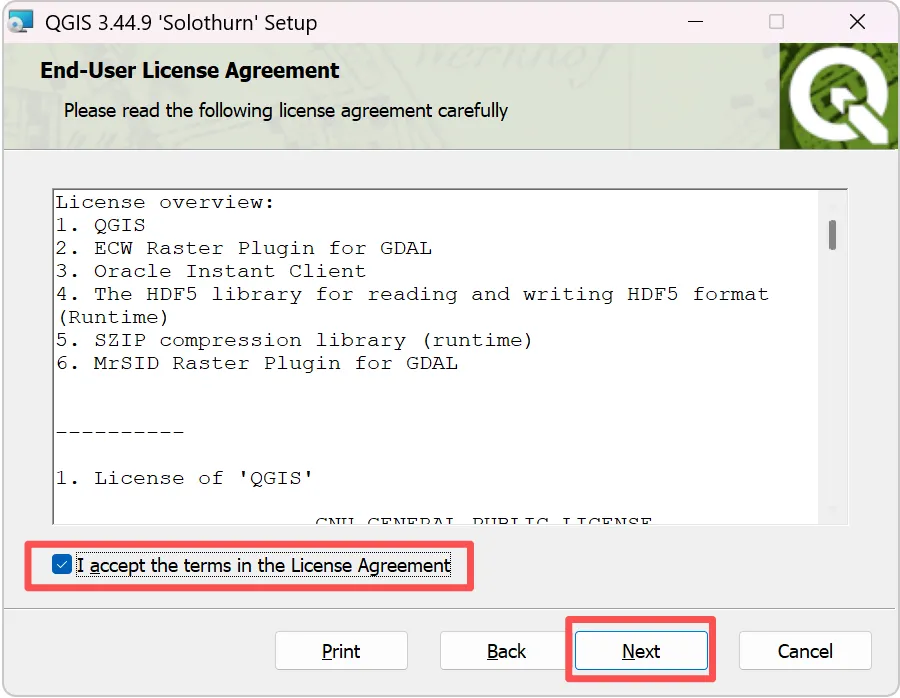
勾选【I accept the terms in the License Agreement】后,单击【Next】。
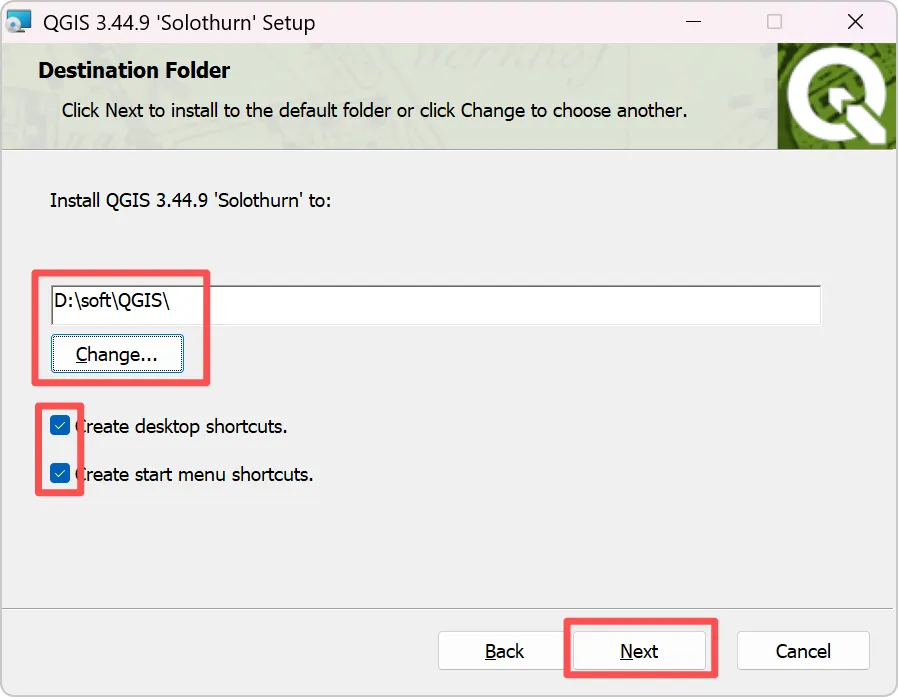
可点击【change】更改软件安装位置(建议英文路径),本文勾选所有组件,单击【Next】。
单击【Install】。
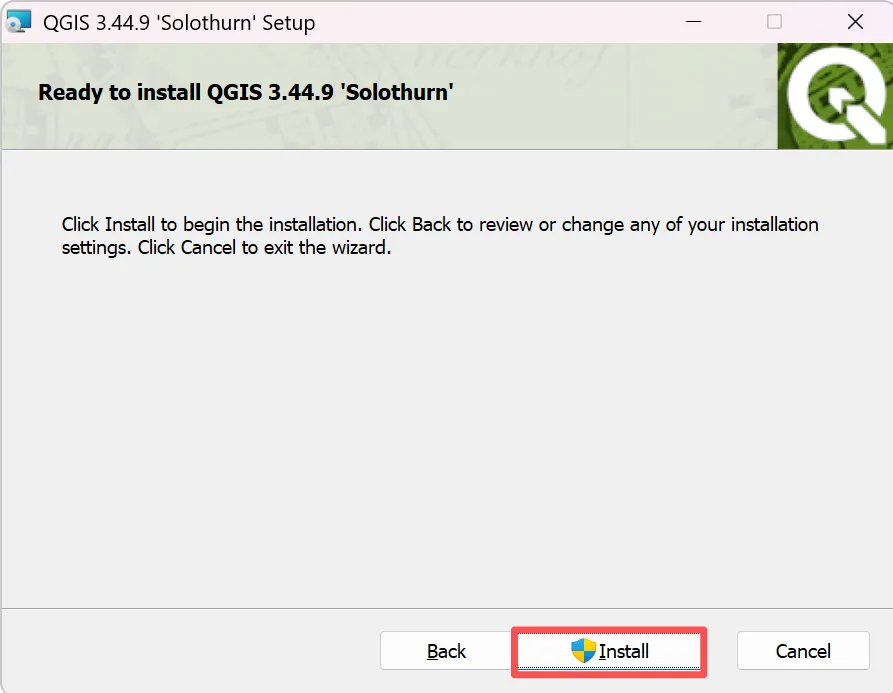
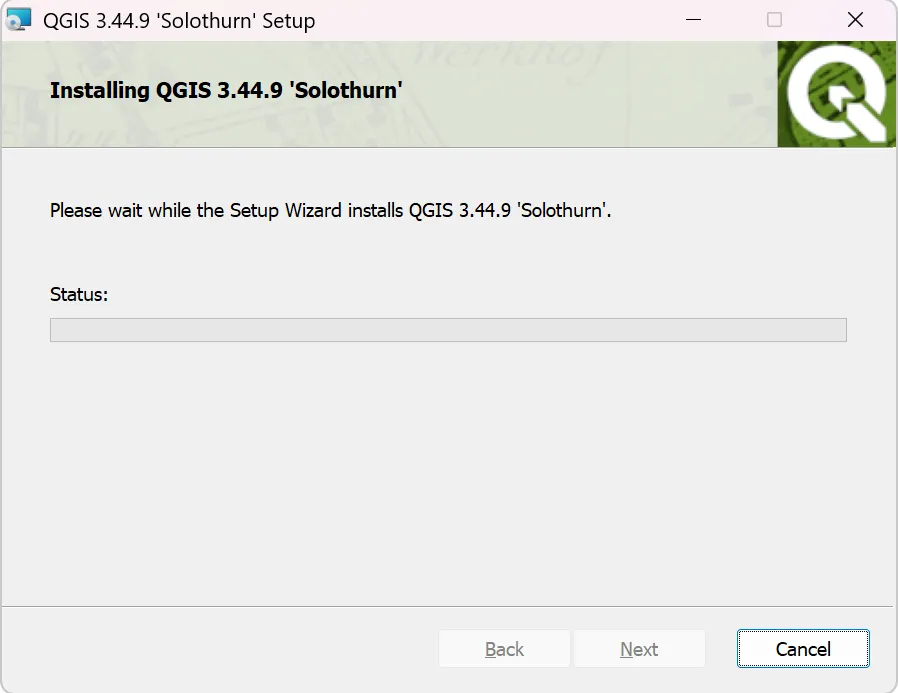
等待安装,安装程序将自动解压文件并配置组件,过程中可能弹出【Microsoft Visual C++ Redistributable】安装提示,点击【安装】即可。
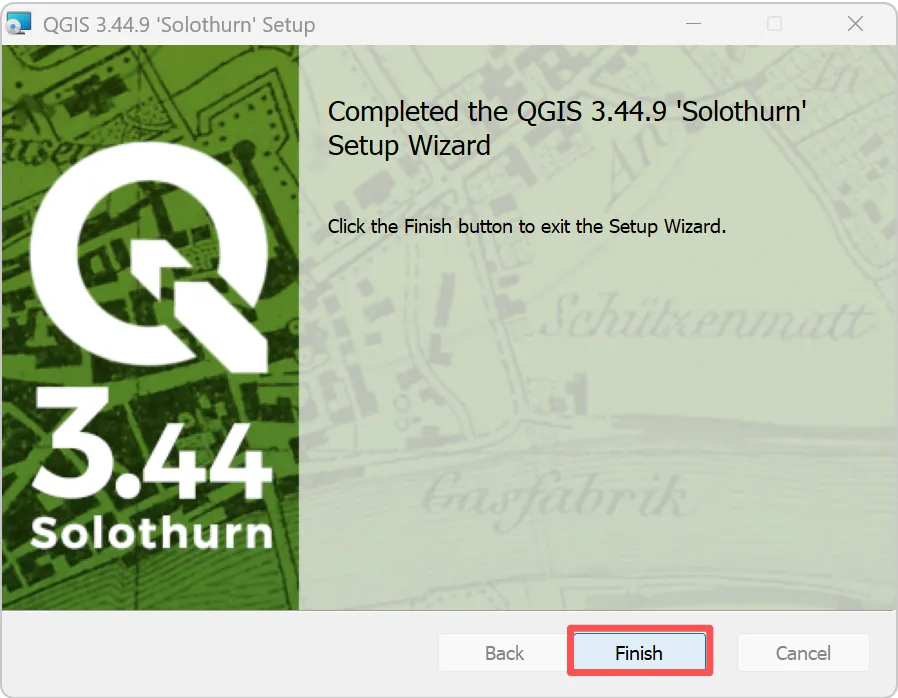
安装完成后,单击【Finish】。
四、QGIS的功能测试
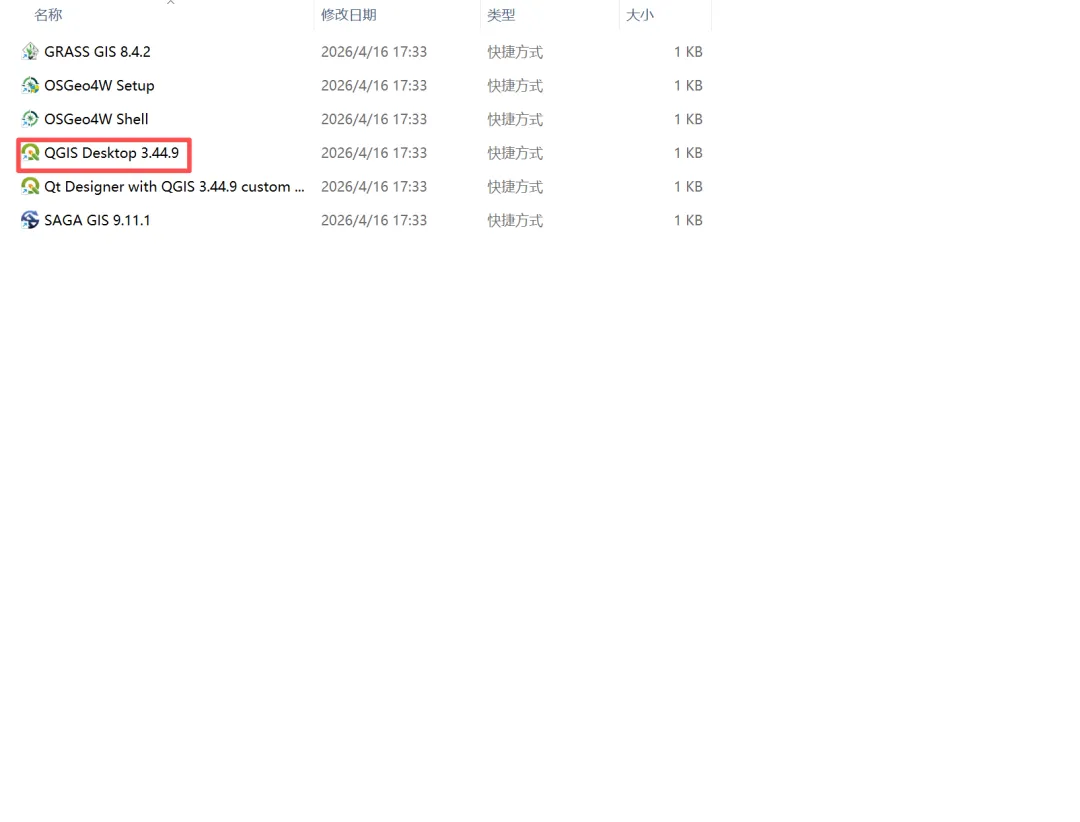
安装完成后,桌面出现QGIS3.44.9文件夹,打开该文件夹。
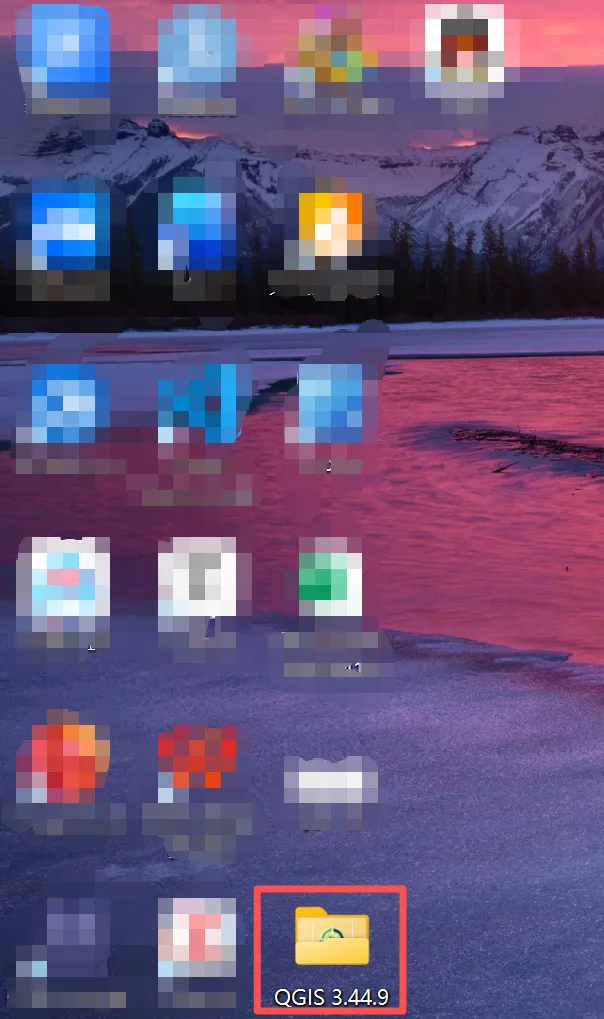
双击QIS桌面软件(QGIS Desktop 3.44.9)。
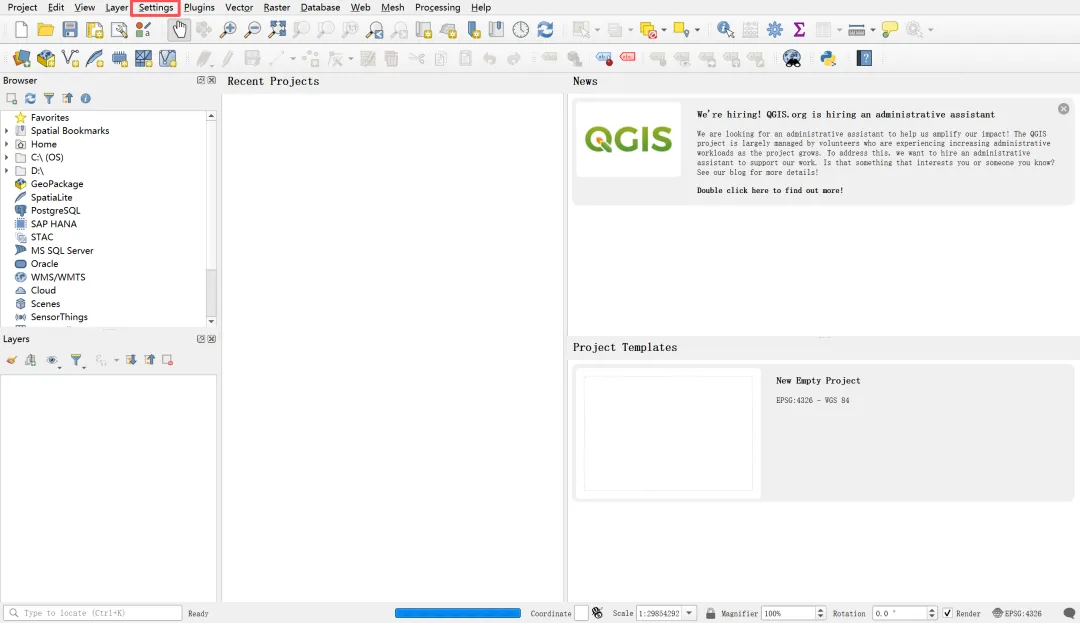
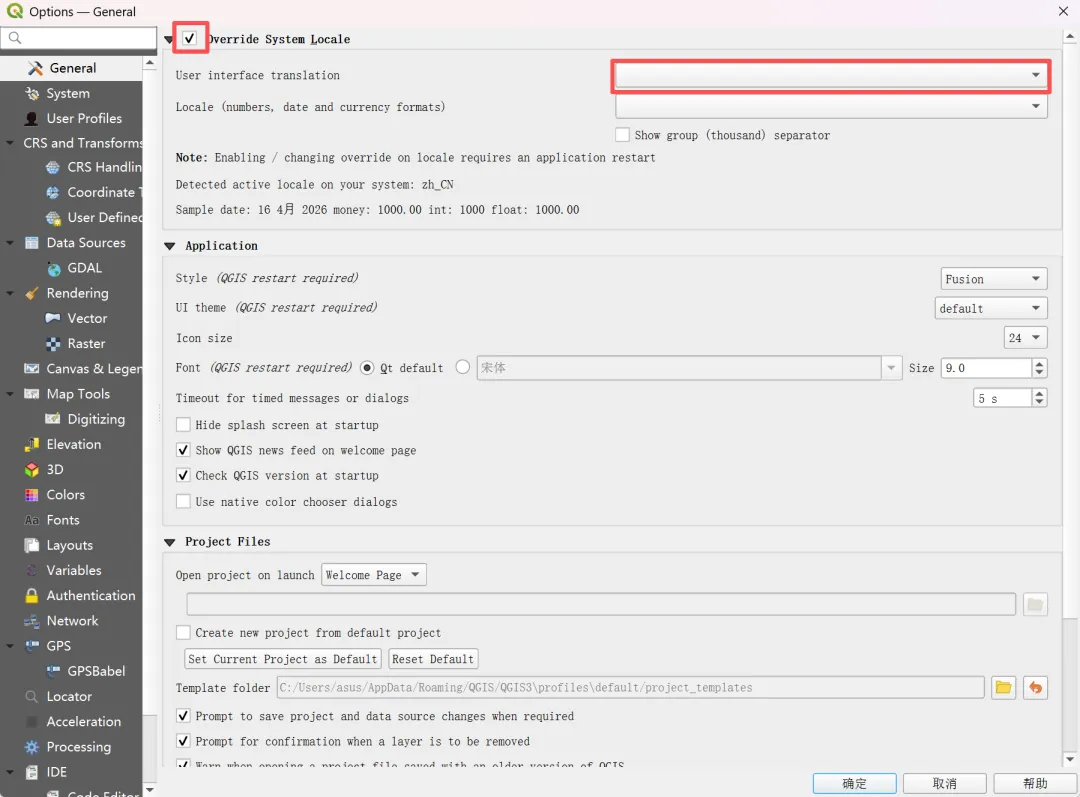
更改软件语言
单击左侧【General】,勾选【Dverride System Locale】,下拉【User interface translation】列表选择【简体中文】。
添加图层测试
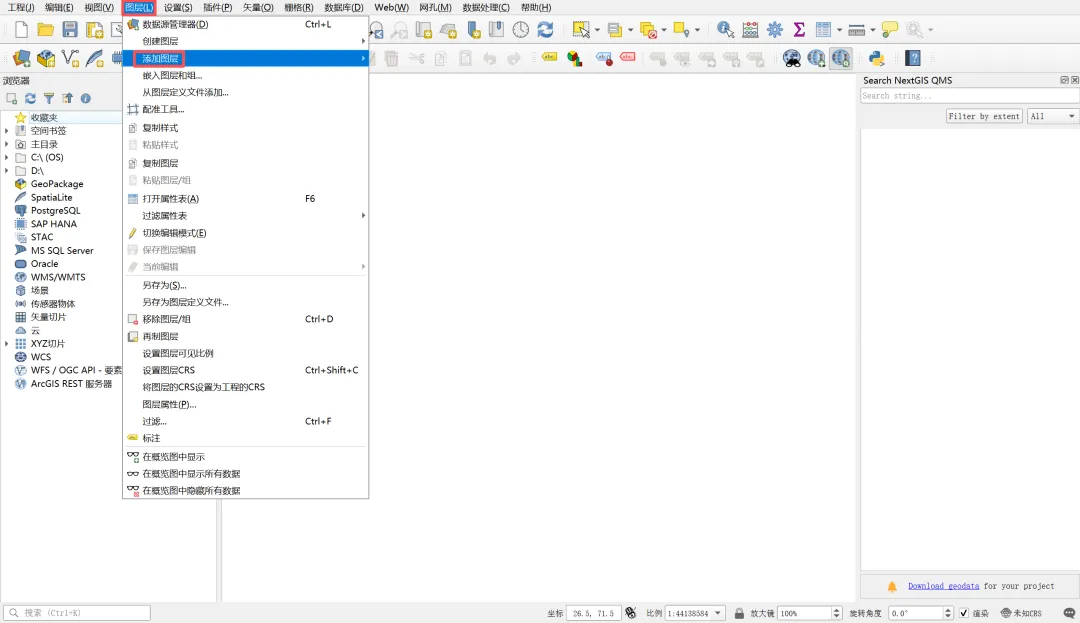
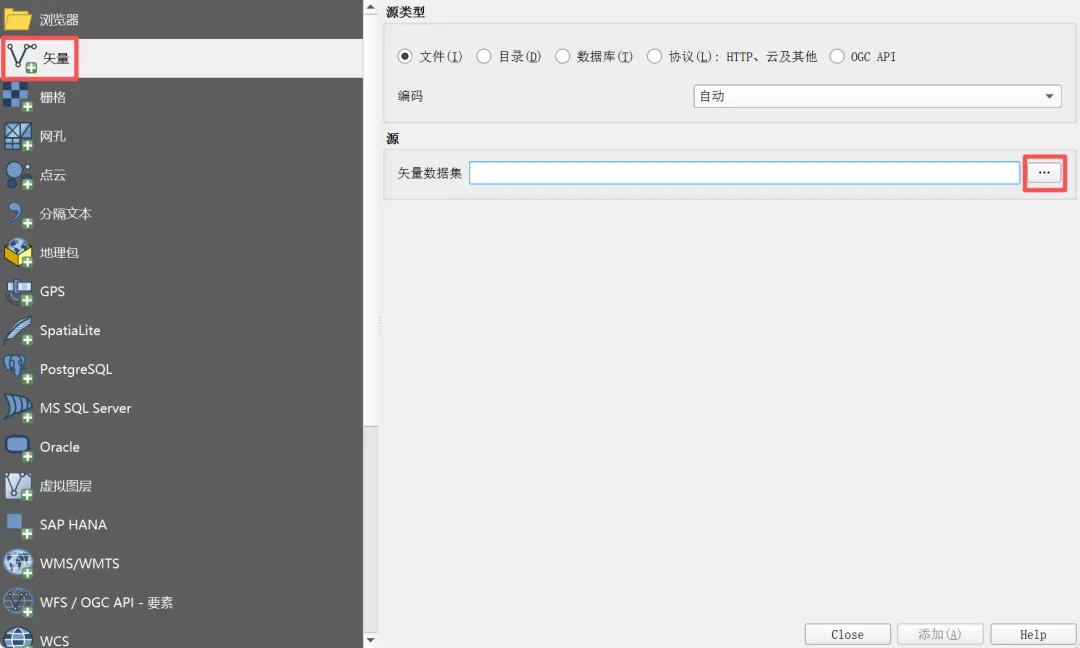
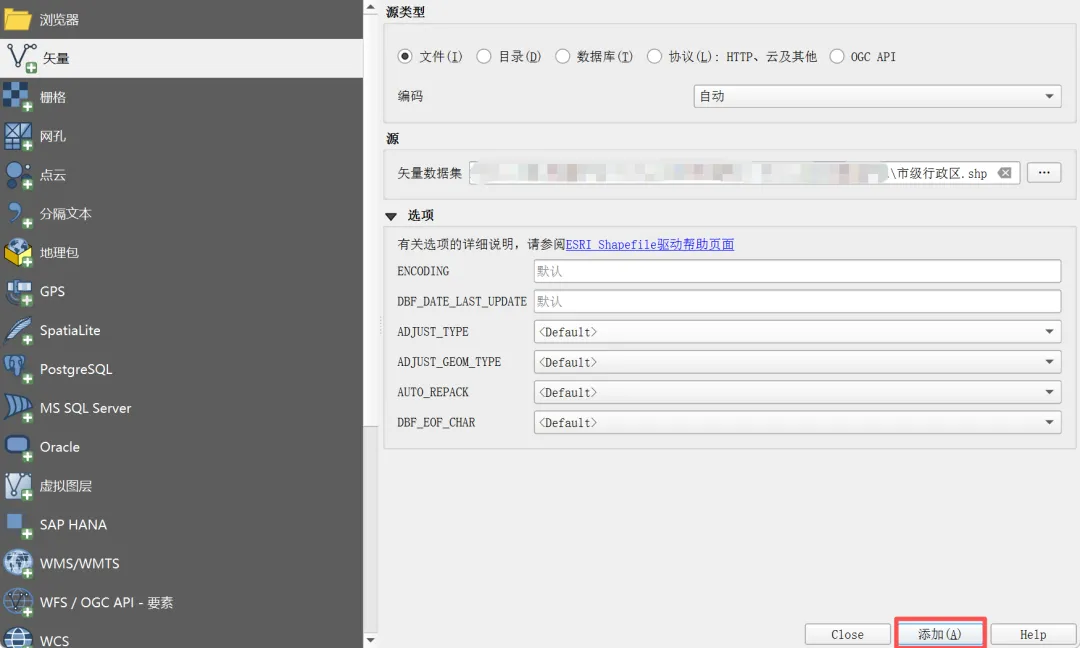
单击左侧【矢量】-->点击右侧【矢量数据集】后方的按钮,选择shp数据所在的文件夹位置。
选择完成后,点击【添加】。
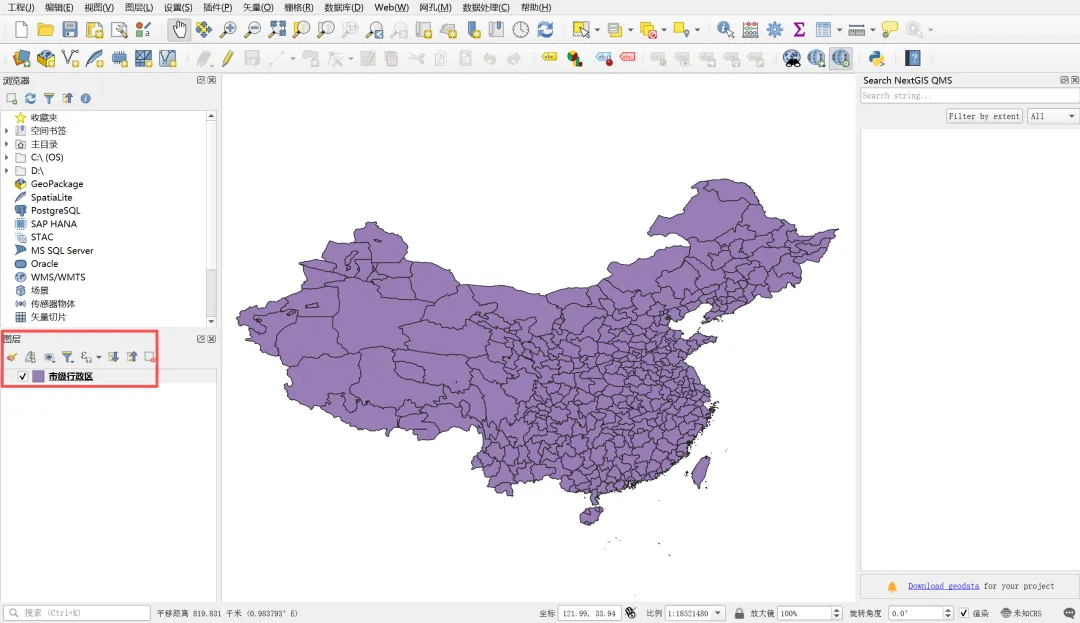
左下方的图层面板可控制图层的显示和顺序。
插件测试
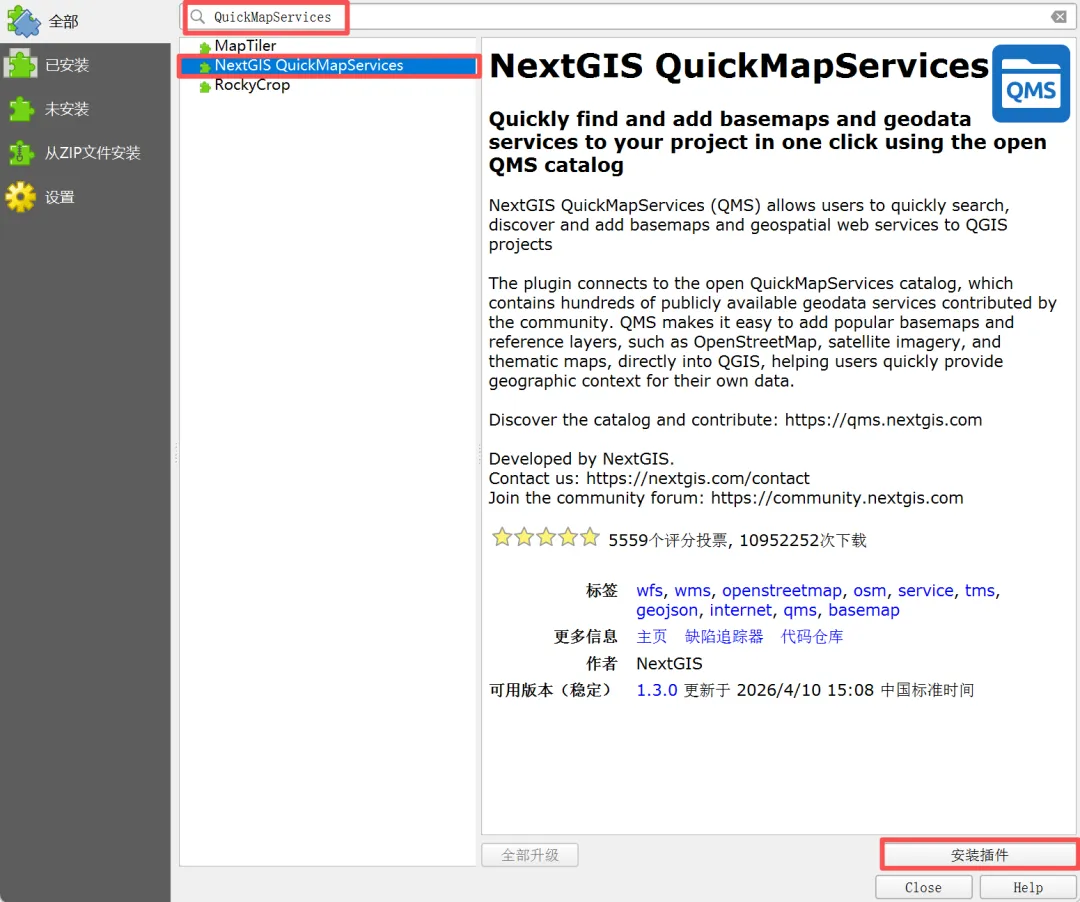
点击界面上方菜单栏【插件】-->【管理并安装插件】-->搜索框【QuickMapServices】,在搜索结果点击【NextGISQuickMapServices】,右侧为该插件详细介绍,点击【安装插件】。
点击【Web(W)】-->【】--【Bing】(可选择其它地图类型)-->【Bing Map】。
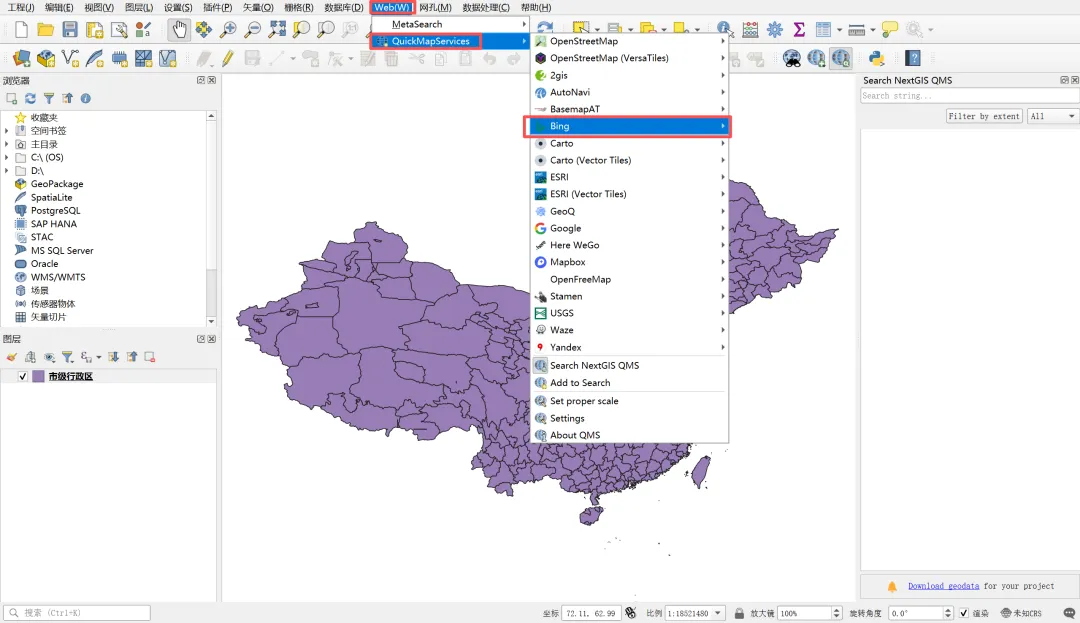
等待后台运行,运行完成后自动添加至图层面板。
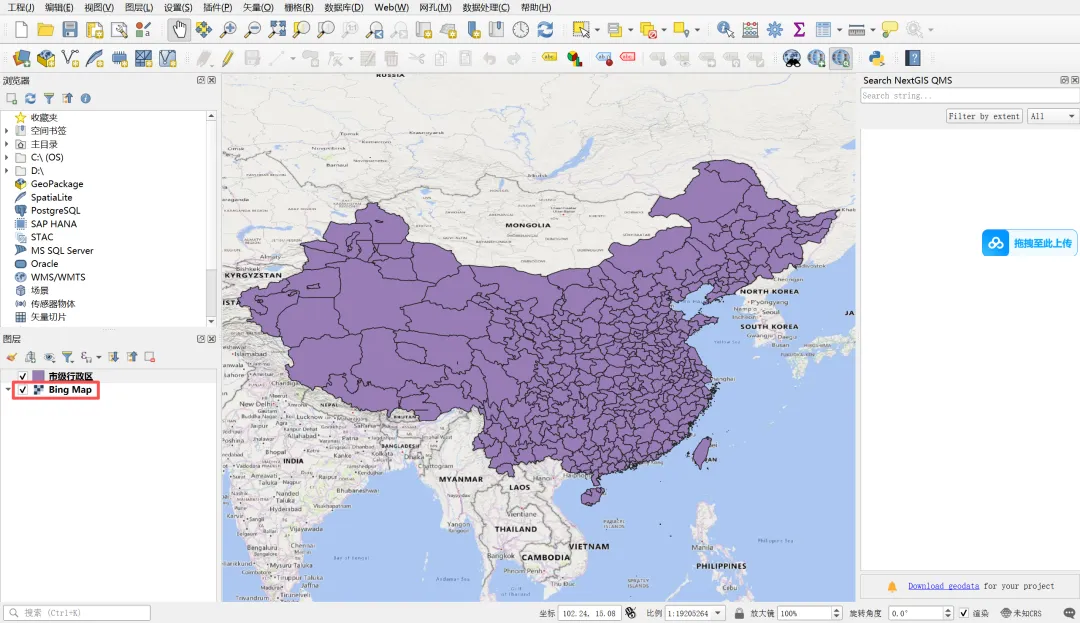
经过添加图层和插件运行测试,该软件已正常安装,可进行后续其它空间分析操作。如有其它安装疑问,请评论区留言,我们共同解决相关错误提示。
五、QGIS操作文档
官方提供的QGIS软件使用文档:https://docs.qgis.org/3.44/en/docs/index.html#。
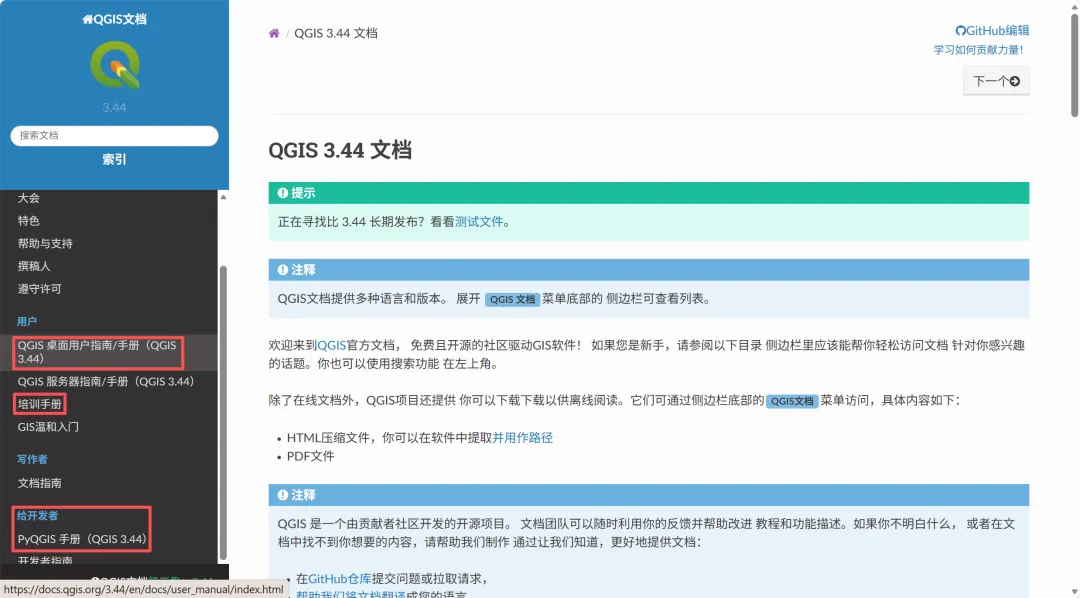
六、资源
End
你的每一次点赞 / 分享 / 推荐,都会把知识的光斑投向更多坐标。