 夜雨聆风
夜雨聆风一、安装教程
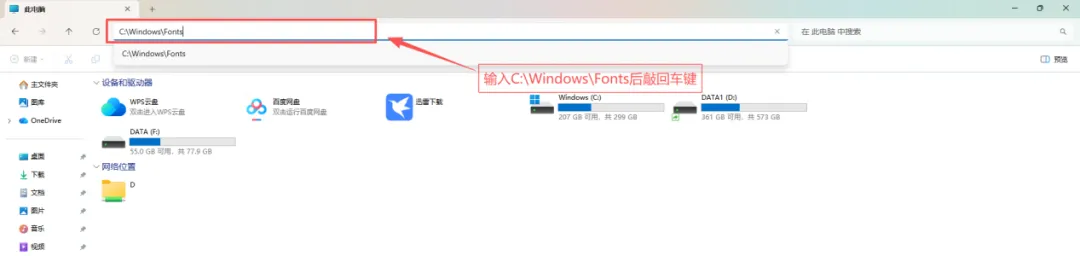
1.字体库准确路径
C 盘字体文件夹固定路径:
C:\Windows\Fonts
直接复制这个路径到文件管理器地址栏,就能快速打开字体库。
2.支持的字体格式
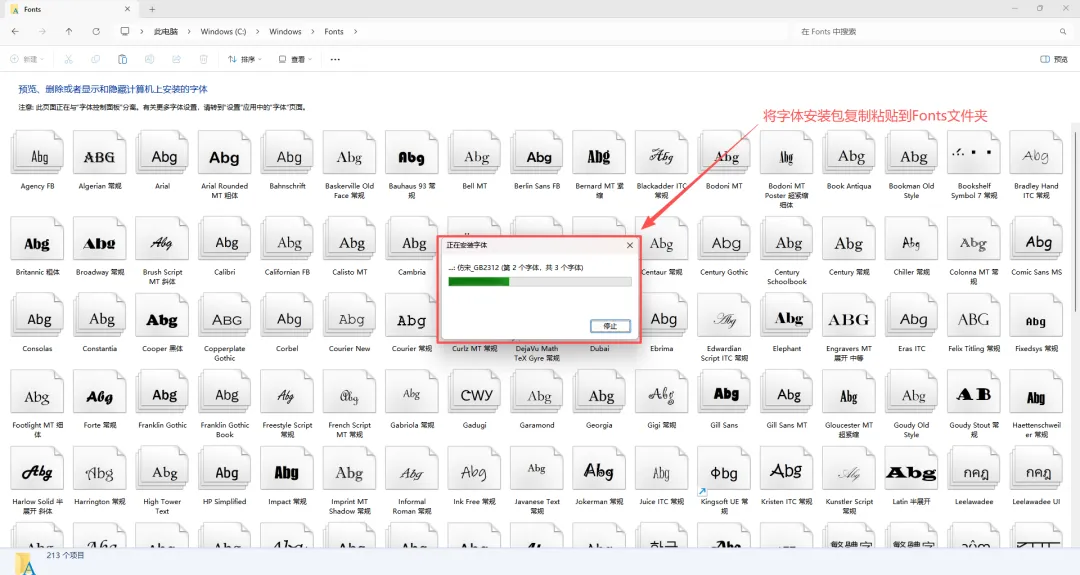
把后缀为 .ttf、.otf、.ttc 的字体文件,粘贴进该文件夹,系统会自动安装,无需额外操作。
3.权限小提示
粘贴时若弹出「需要管理员权限」,点击继续即可完成安装。
4.更快捷的安装方式
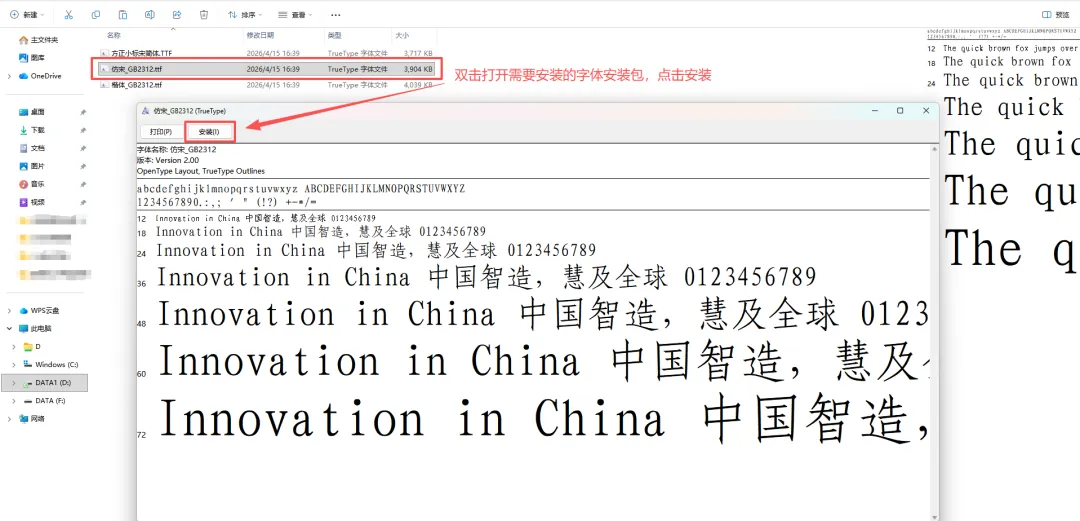
不用手动找文件夹,直接双击字体文件 → 安装,Windows 会自动把字体放进 Fonts 目录,一步到位。
5.生效验证
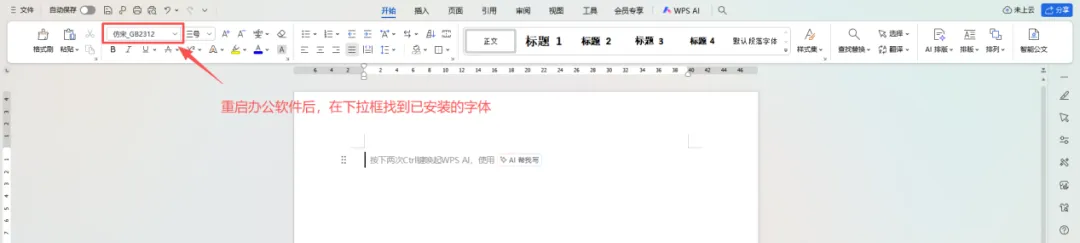
安装完成后重启 WPS/Word,就能在字体列表里找到新字体;不用重启电脑,仅重启办公软件即可。
二、字体安装失败可能是什么原因导致的?
字体安装失败大多是权限、文件本身、系统冲突这几类问题,按下面排查基本都能解决:
1.管理员权限不足(最常见)
C 盘系统字体文件夹受保护,普通权限无法写入,粘贴时没点「继续」、账户不是管理员,都会直接安装失败。
解决:右键字体文件→以管理员身份安装;或粘贴时弹窗点「继续」授权。
2.字体文件损坏 / 未解压
压缩包没解压,直接双击里面的字体文件安装;
下载的字体文件不完整、损坏、被篡改。
解决:先解压压缩包,重新下载完整字体文件,再安装。
3.字体格式不兼容
Windows 只支持 .ttf/.otf/.ttc 等主流格式,部分 Mac 专用字体、老旧冷门字体格式,系统无法识别安装。
解决:更换 Windows 兼容的字体版本。
4.已安装同名字体,发生冲突
系统里已有同名字体,再次安装会提示替换失败 / 直接中止。
解决:先去 C:\Windows\Fonts 里删除旧字体,再安装新的。
5.安全软件拦截
杀毒软件、电脑管家误判字体文件为风险文件,阻止写入系统文件夹。
解决:临时关闭安全软件,安装完成后再开启。
6.粘贴路径错误
没找到正确的 C:\Windows\Fonts,贴到了 C 盘其他文件夹,看似操作了实则没安装。
解决:直接在地址栏输入路径,精准进入字体库。
7.并非安装失败,只是软件没刷新
字体实际装好了,但 WPS 没重启 / 没刷新字体列表,误以为安装失败。
解决:完全关闭 WPS 重开,或重启电脑刷新系统字体缓存。