 夜雨聆风
夜雨聆风在 Excel 中,我们经常需要把多个表的数据匹配到一个表中。如果只是简单的合并,复制粘贴或用 VBA 都很方便。但现实往往是:我们只需要部分数据。
比如用 VLOOKUP 把表1的数据匹配过来后,还想再匹配表2,这时表2的数据该怎么和表1合并呢?
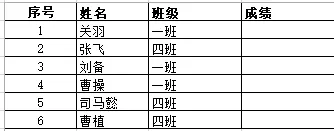
举个例子:下表中,序号1–6的学生来自一班和四班,但并不是全部学生,怎么把成绩匹配到 D 列呢?

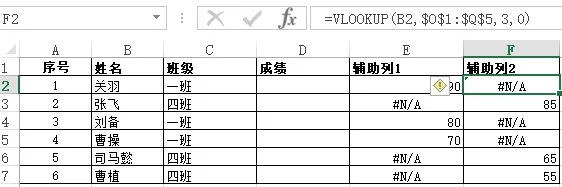
第二步:现在问题来了——两个辅助列怎么合并?
把辅助列1和辅助列2选中,复制 → 右键 → 粘贴为“值”。
在辅助列1中筛选出
#N/A,然后同时选中辅助列1和辅助列2。

第三步:
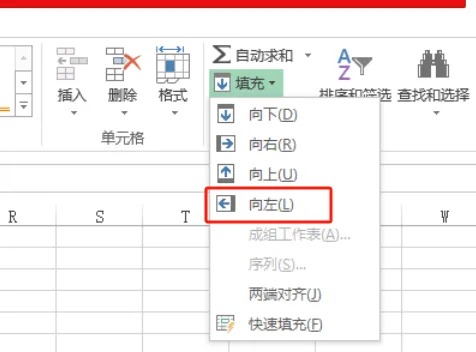
点击【开始】→【填充】→【向左填充】,辅助列2的数据就会自动填入辅助列1中对应
#N/A的位置。取消筛选,把辅助列1中的数据复制到“成绩”列即可完成。

有办公问题欢迎留言交流!
阅读延伸
【简单】一个excel中有多个工作表需要合并,你还在一个个复制吗?只需一秒快速搞定