 夜雨聆风
夜雨聆风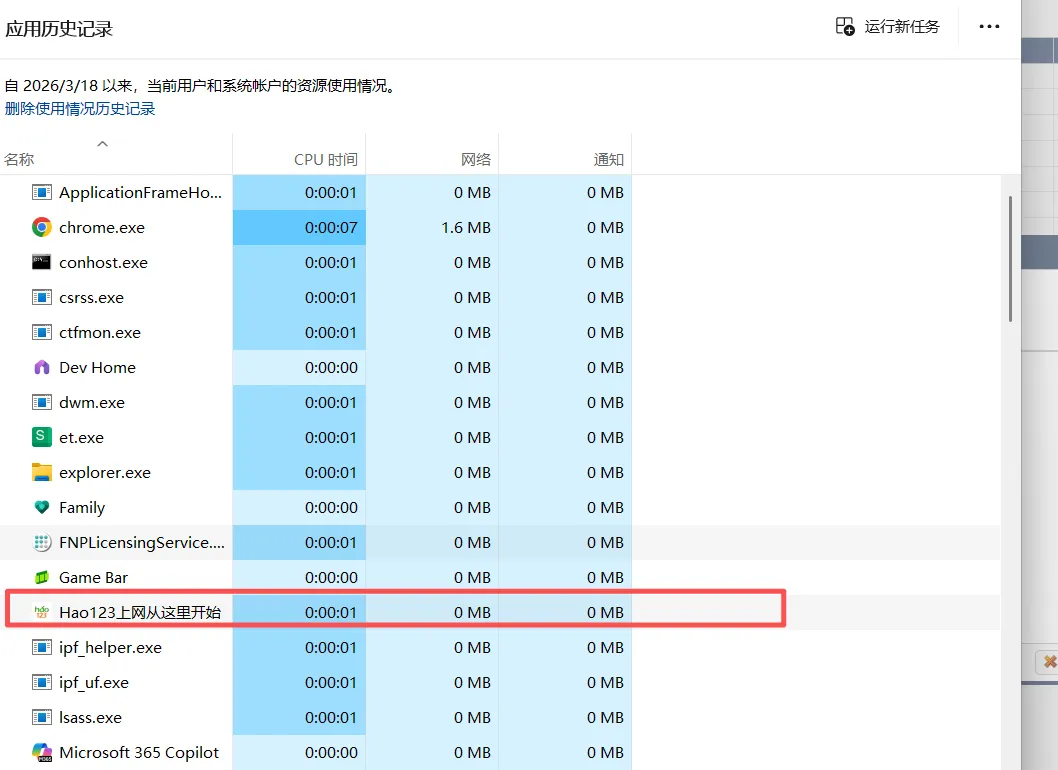
方法 1:Windows 设置卸载按下Win + I 打开「设置」进入「应用」→「应用和功能」在搜索框输入hao123,找到相关程序(比如 “hao123 上网导航”“hao123 助手”)点击条目右侧的三个点,选择「卸载」,按提示完成操作方法 2:控制面板卸载(更全面)按下Win + R,输入control 回车,打开「控制面板」进入「程序」→「程序和功能」在列表里找到所有带hao123、“百度工具栏”、“上网导航” 的程序,右键「卸载 / 更改」
如果常规卸载失败,用 “强制卸载” 方案
方案 1:任务管理器结束进程后再删
回到你截图的「应用历史记录」页面,右键 Hao123上网从这里开始→ 选择「结束任务」再去刚才找到的文件所在位置,直接删除整个 hao123文件夹清空回收站
方案 2:用工具强制卸载(推荐)
如果是顽固流氓软件,可以用专业卸载工具:
比如 Geek Uninstaller、Revo Uninstaller,打开后找到hao123,执行「强制卸载」,它会自动清理残留文件和注册表项
如果还是卸载不了,终极秘诀:
彻底清除浏览器劫持和残留
hao123 经常会篡改浏览器主页,这一步一定要做:
- Chrome 浏览器
: 打开设置 → 启动时 → 选择「打开特定网页或一组网页」,删除 hao123 的网址 外观 → 显示主页按钮,把网址改成你想要的(比如百度、空白页) 扩展程序里,禁用 / 删除所有可疑的 hao123 相关插件 - Edge 浏览器
: 设置 → 启动、主页和新标签页,修改主页和启动页 扩展里移除 hao123 相关插件