 夜雨聆风
夜雨聆风点击下方 ↓ 关注,每天免费看Excel专业教程
置顶公众号或设为星标 ↑ 才能每天及时收到推送
人在职场,犹如开车上路,无论各种路段、各种情况都要采取正确方法及时应对,否则就会发生车祸,严重者甚至车毁人亡!
在Excel使用过程中,正确、良好的制表习惯是至关重要的,但是在实际办公过程中,80%以上的白领还存在很多错把油门当刹车的致命错误!
这类致命错误不但会导致Excel的威力大受束缚,而且会引发后续很多棘手问题,让新手司机苦不堪言!
为了让你避开这些祸端,在今天的教程中,我总结了错把油门当刹车的十大Excel车祸现场,并且针对每种情况给出对应解决方案。
这些全部是根据我20年实战经验原创整理,逐一结合案例展开讲解,正文会比较长,没时间一气看完的同学,可以分享到朋友圈给自己备份一份。
除了本文内容,还想全面、系统、快速提升Excel技能,少走弯路的同学,请搜索微信公众号“跟李锐学Excel”点击底部菜单的“知识店铺”或下方扫码进入。

(手机微信扫码▲识别图中二维码)
一、滥用合并单元格
工作中带合并单元格的报表随处可见,如下:
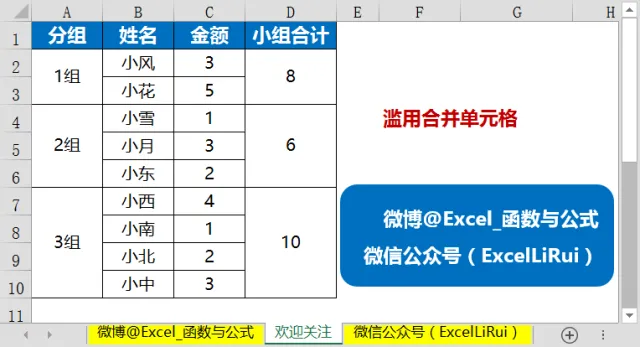
这样不但使数据难以直接用数据透视表汇总,连函数计算都受限!
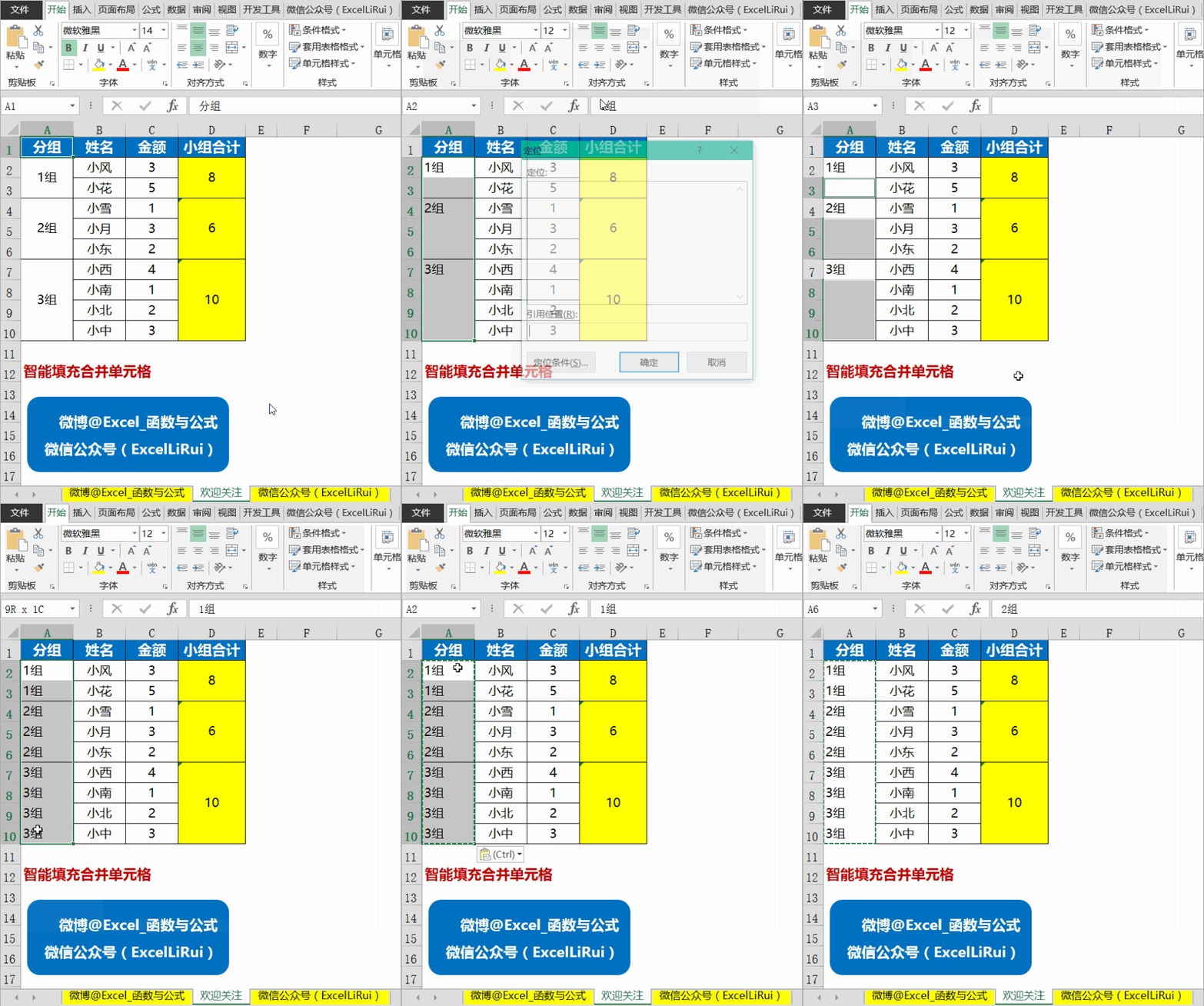
下面给出智能填充合并单元格的正确姿势:
我的操作演示效果(下图gif动态演示)
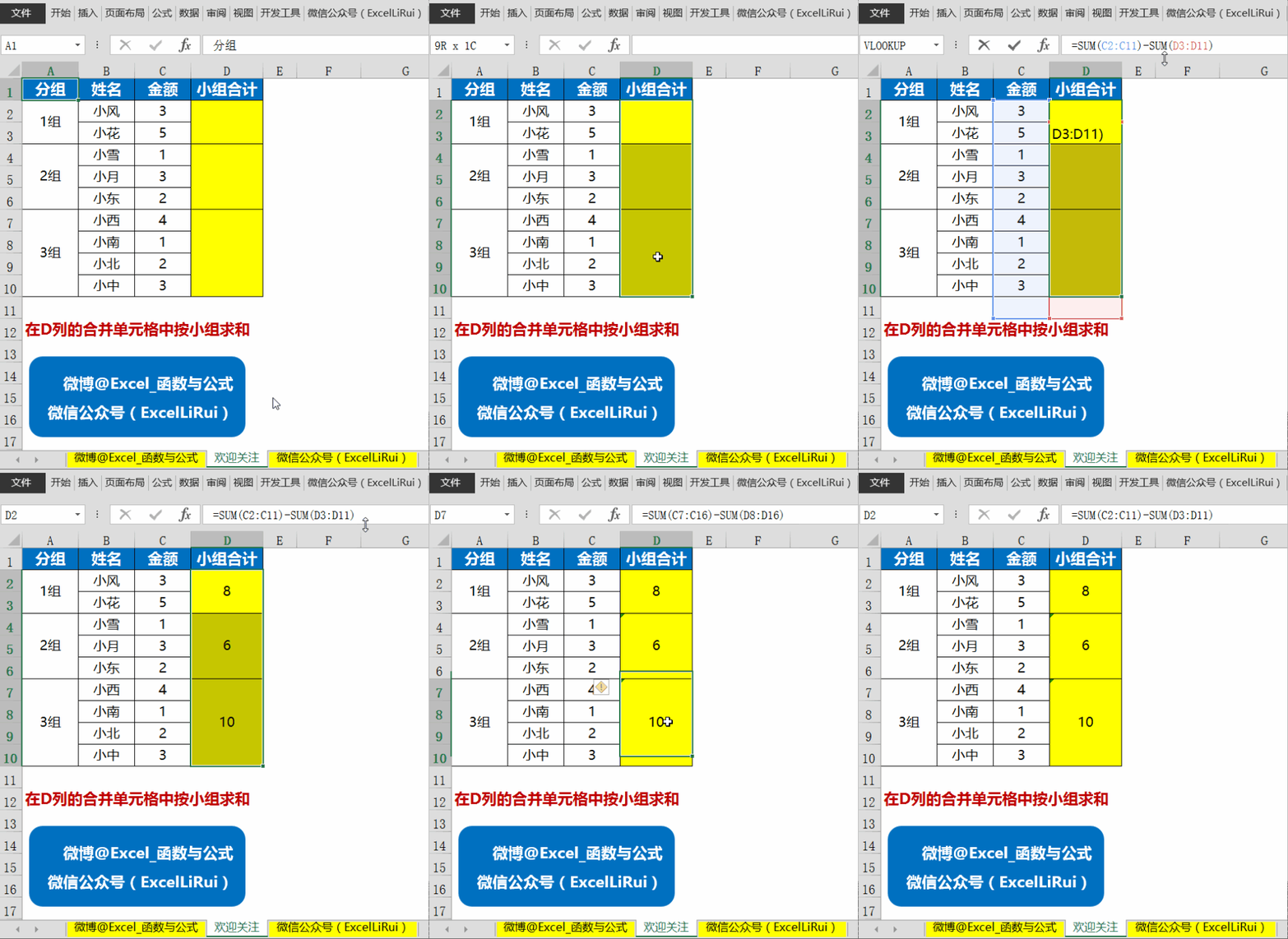
当然,如果你仅仅是为了计算合并单元格的数值合计,也可以采用下面的技术。
选中区域输入公式
=SUM(C2:C11)-SUM(D3:D11)然后按<Ctrl+Enter>
二、数据记录中带空行
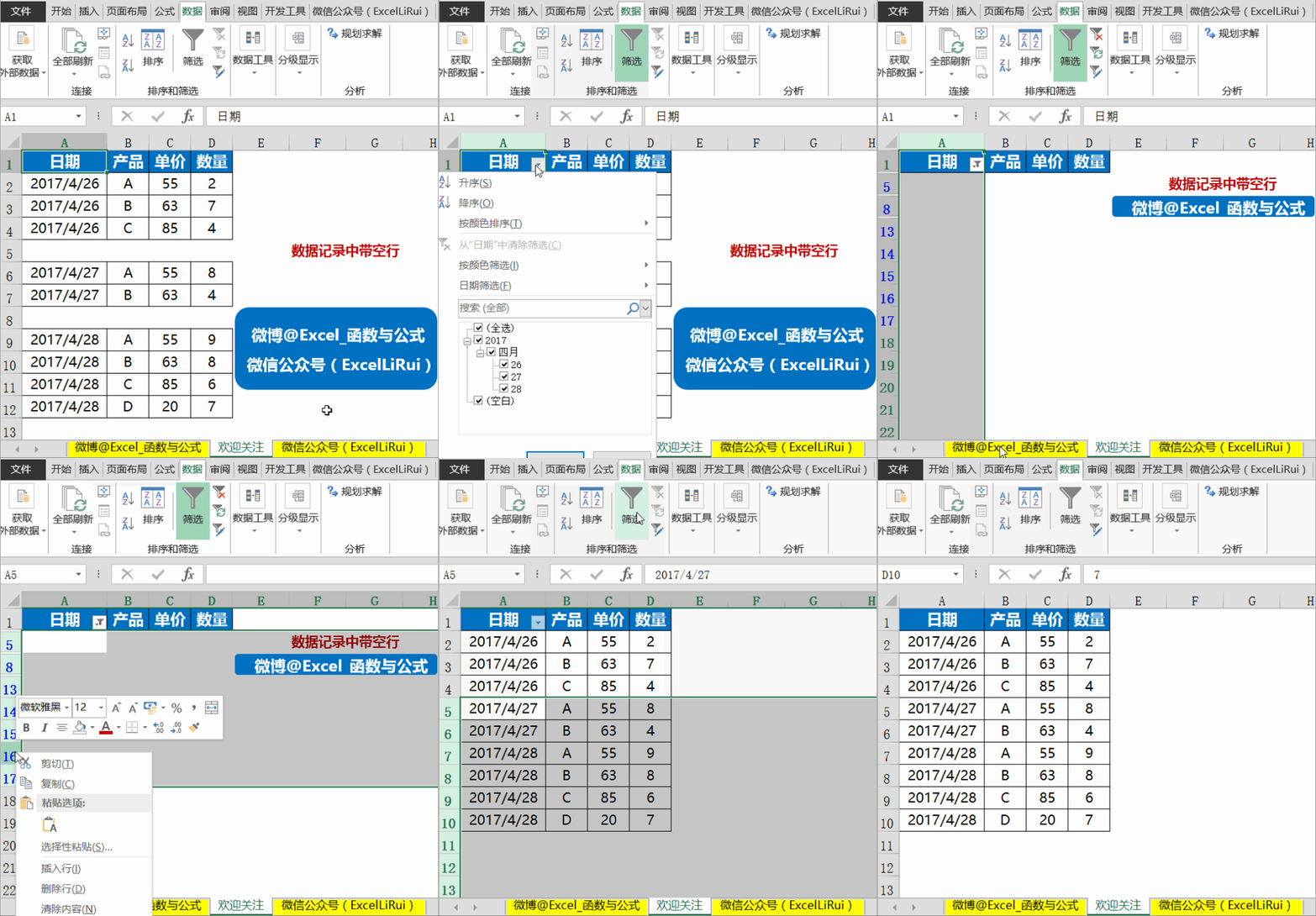
下面这个案例,连续的销售记录被空行分隔开。
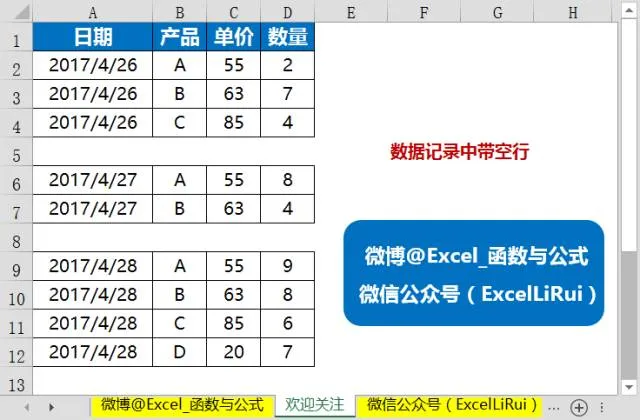
这样的报表无法直接利用Excel的分类汇总功能和数据透视表汇总!
给出批量删除多余空行的办法,我的操作演示效果(下图gif动态演示)
三、数值和单位放在一个单元格
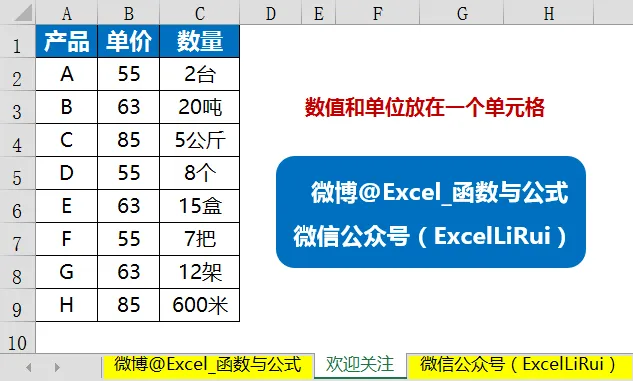
下图所示C列,既包括数值又包括单位,导致Excel无法直接求和
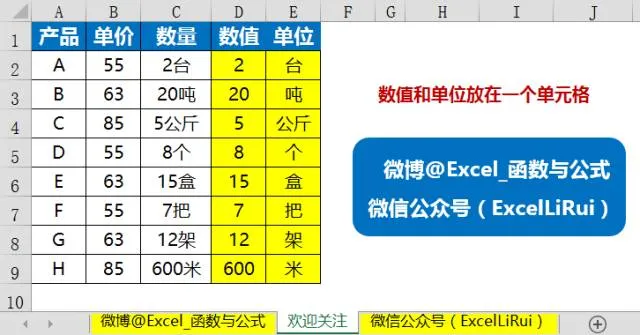
处理这个问题的正确姿势,用函数提取对应的信息,分列单独放置
D2=--LEFT(C2,2*LEN(C2)-LENB(C2))E2=SUBSTITUTE(C2,D2,)
四、批量修正不规范日期
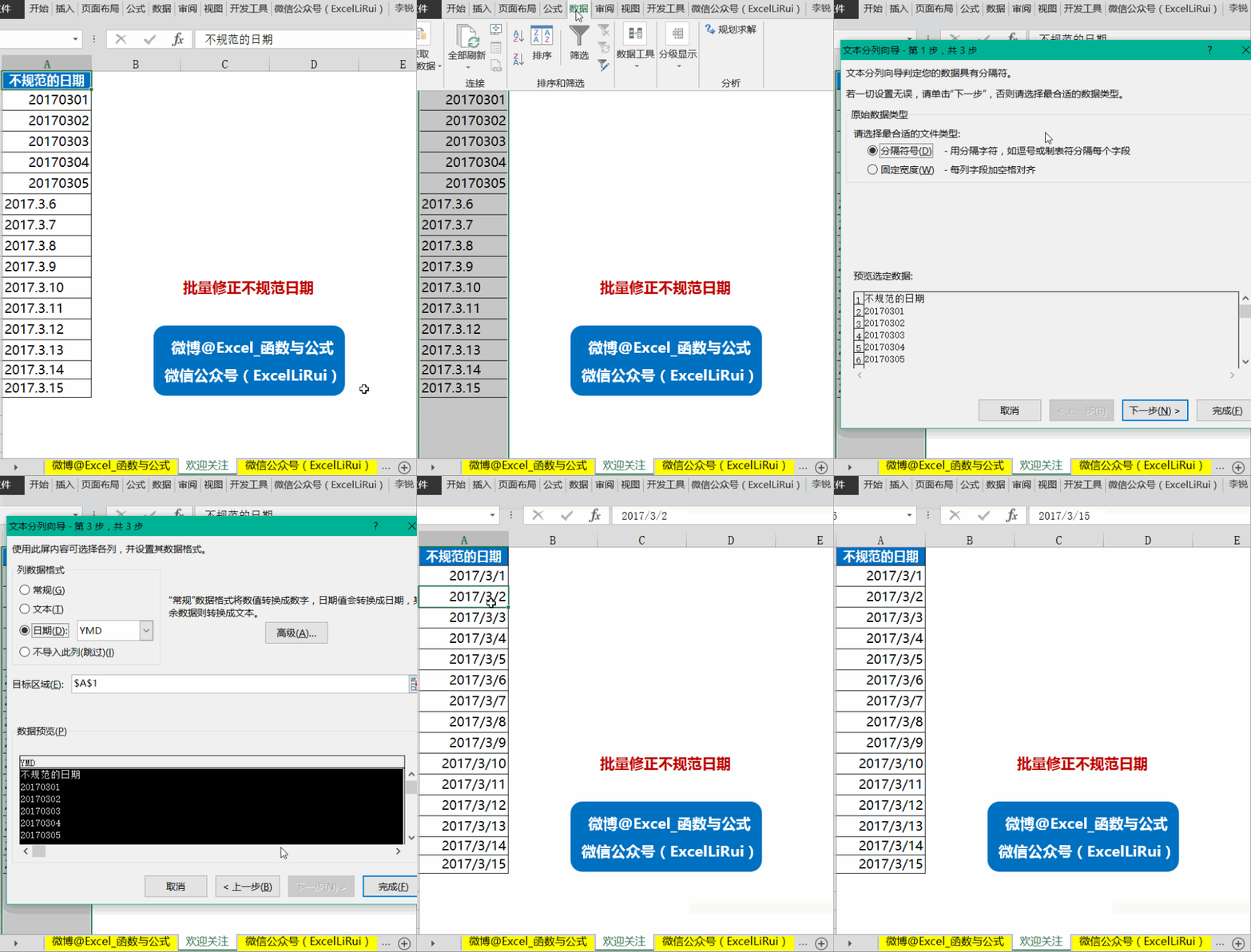
不规范的日期数据给工作带来很多困扰,比如无法正确排序,无法提取正确的年月日信息等......
利用下面的技巧,可以帮你批量修复不规范的日期格式
五、为了对齐文字多加空格
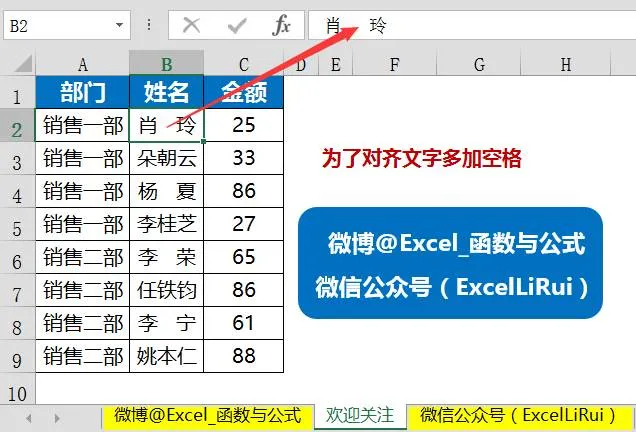
很多同学为了表格美观,人为添加空格对齐,比如下表中的B列
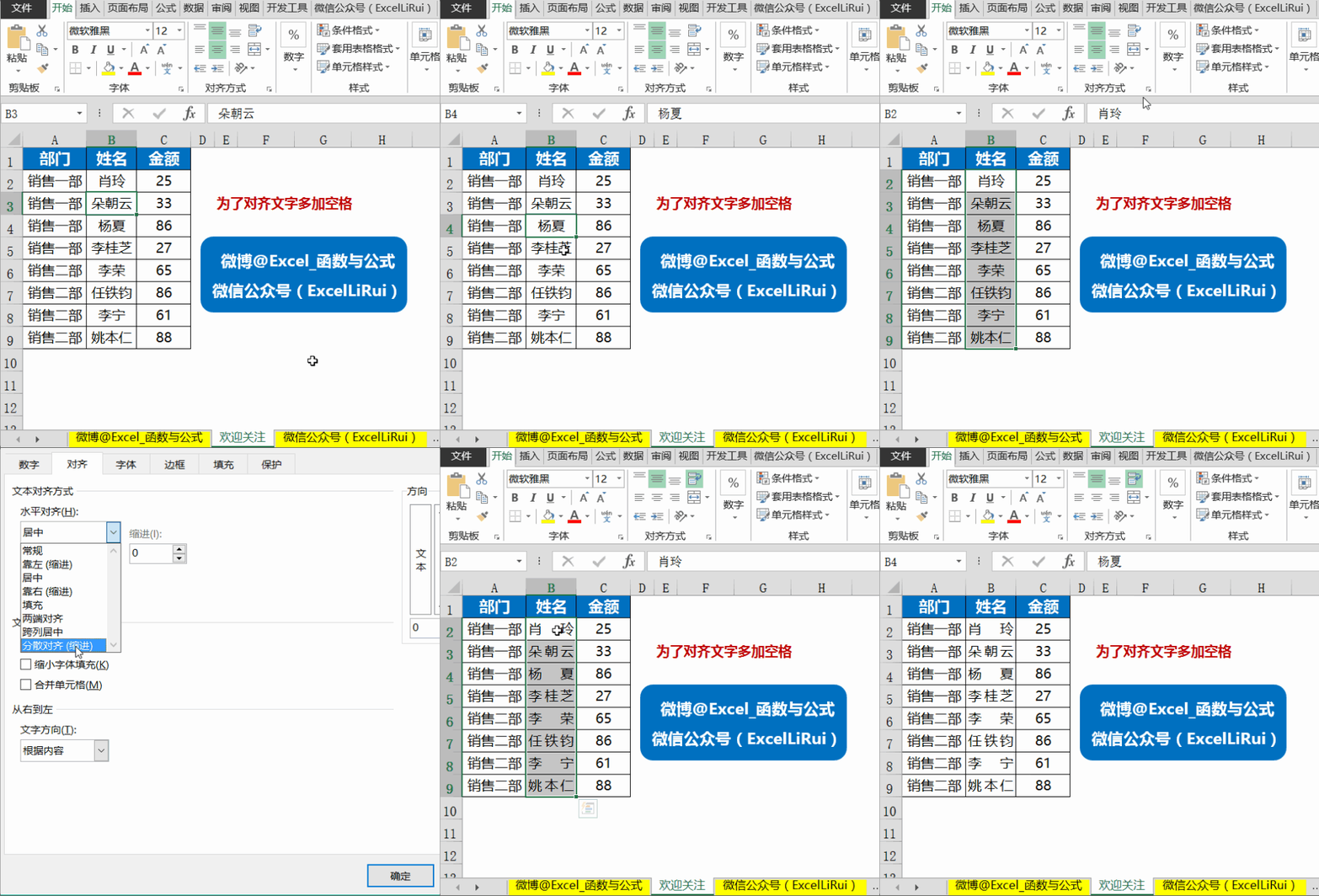
其实要想让两字姓名和三字姓名对齐,正确姿势如下。
六、在一个单元格中换行输入多行数据
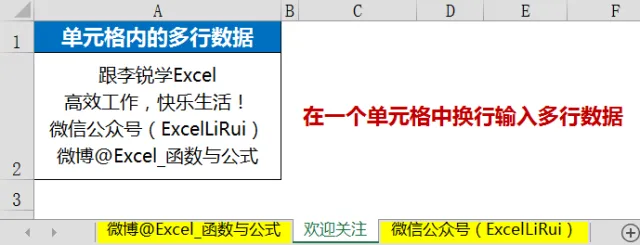
很多人喜欢在Excel的一个单元格里换行输入很多信息,比如下图
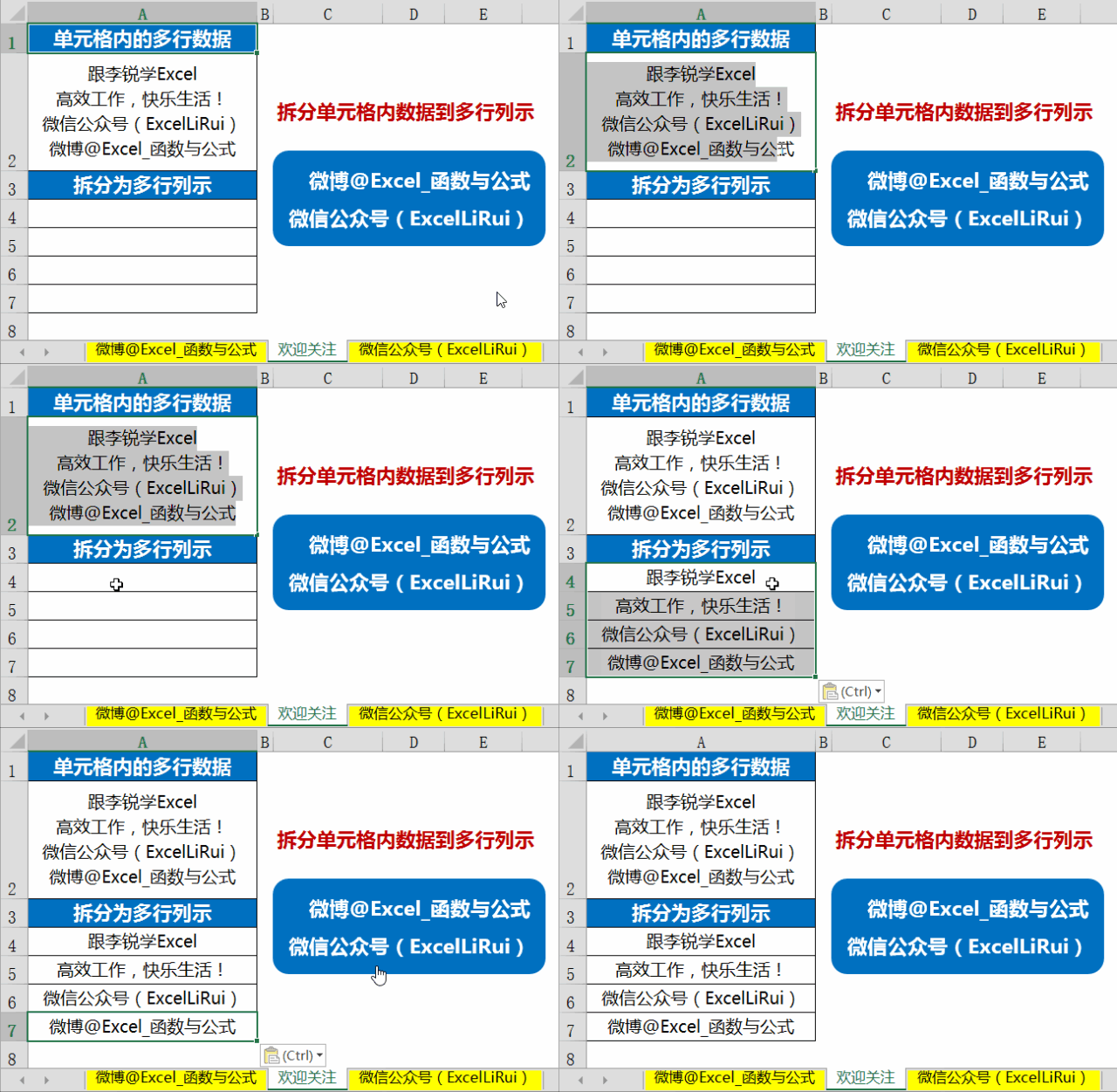
其实在Excel中极少数情况才需要换行输入,大部分情况下为了报表布局和方便查找,应该将数据放置在多行分布,下面这个转换技巧很实用。
七、原始记录和计算行混杂
工作中的原始记录和计算行混杂,也是很多人常犯错误之一
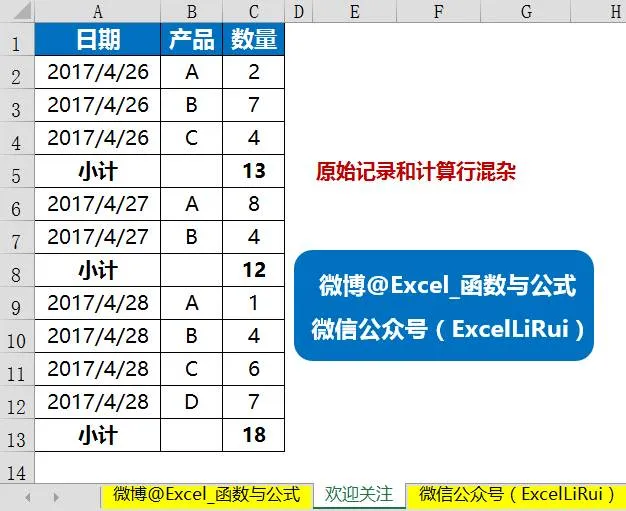
这样导致报表无法批量利用数据透视表汇总,而且当数据源更新时,工作强度很大,还极易出错!
正确姿势是批量删除小计行(方法同本教程案例2),再利用数据透视表批量汇总。
如果你不知道如何用透视表,按下方指引进知识店铺查看三期。

八、连续数据源被分散在多工作表放置
如下图,本来连续的同类数据被分散在多个工作表,每个日期单放一个工作表
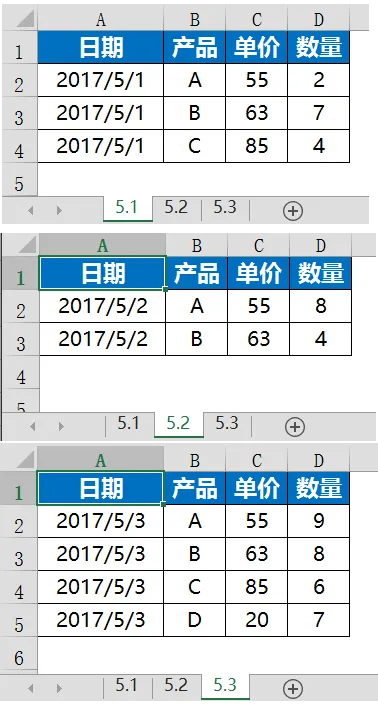
这样到了月底,本来很简单的问题月汇总也变得非常麻烦,甚至需要动用vba代码。
其实这些数据应该放置在一个工作表中,直接数据透视即可瞬间搞定!
如果你用的是Excel 2016版,可以利用下面的方法多表合并,很简单,不出一分钟就OK!(有的版本是数据→获取数据)
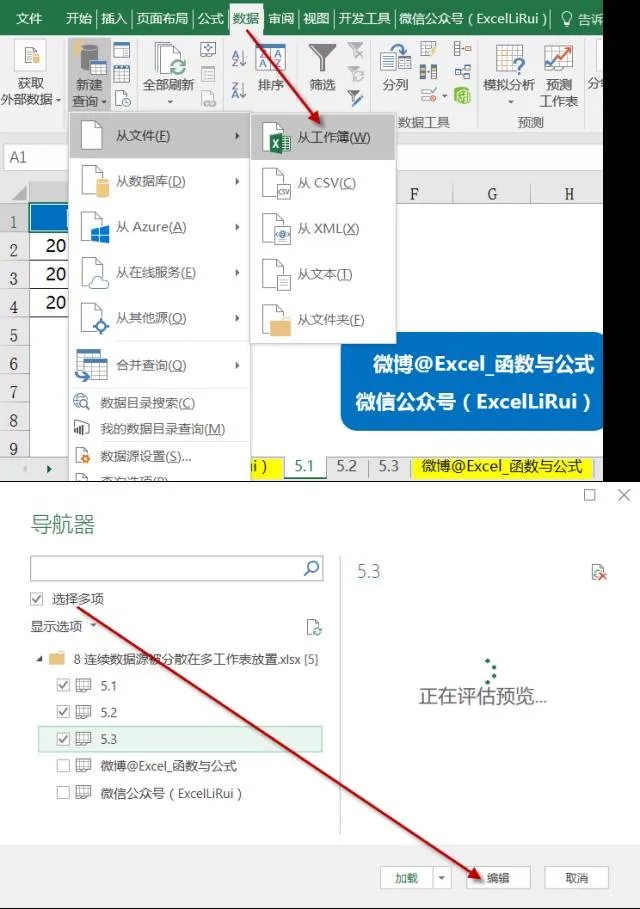
利用追加查询,合并多表数据
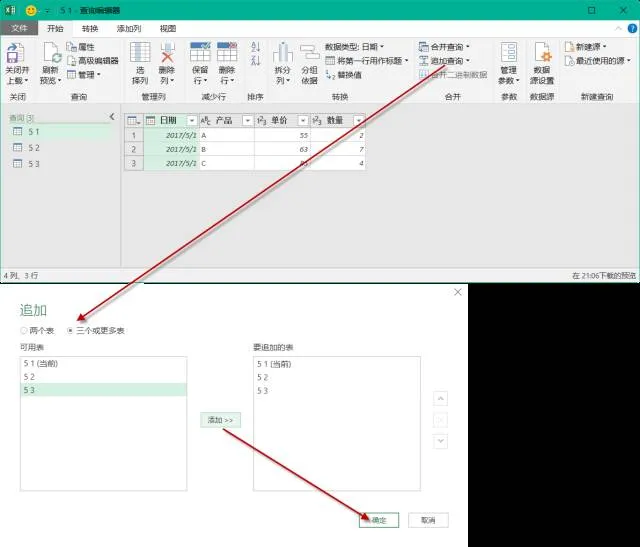
最后关闭并上载
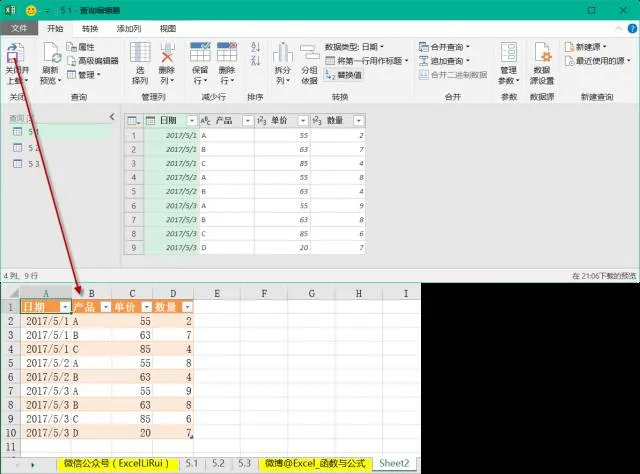
这样,位于不同工作表中的数据,瞬间已经合并完成啦~
九、为了查看或打印多次插入标题行
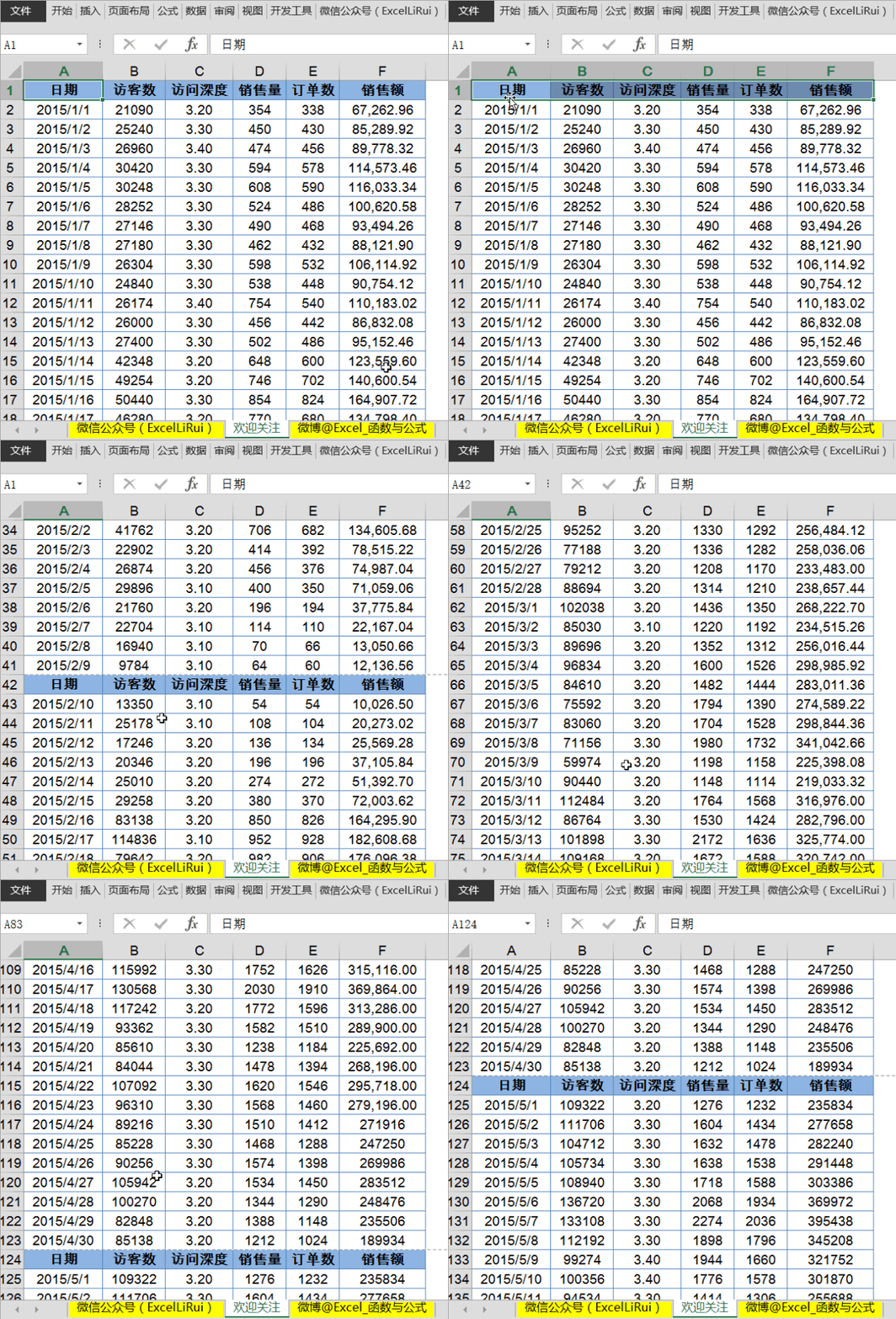
看看下面这个gif演示,为了让报表查看过程中能随时看到标题行,并且打印时可以每页带上标题行,我见过很多人这么干......
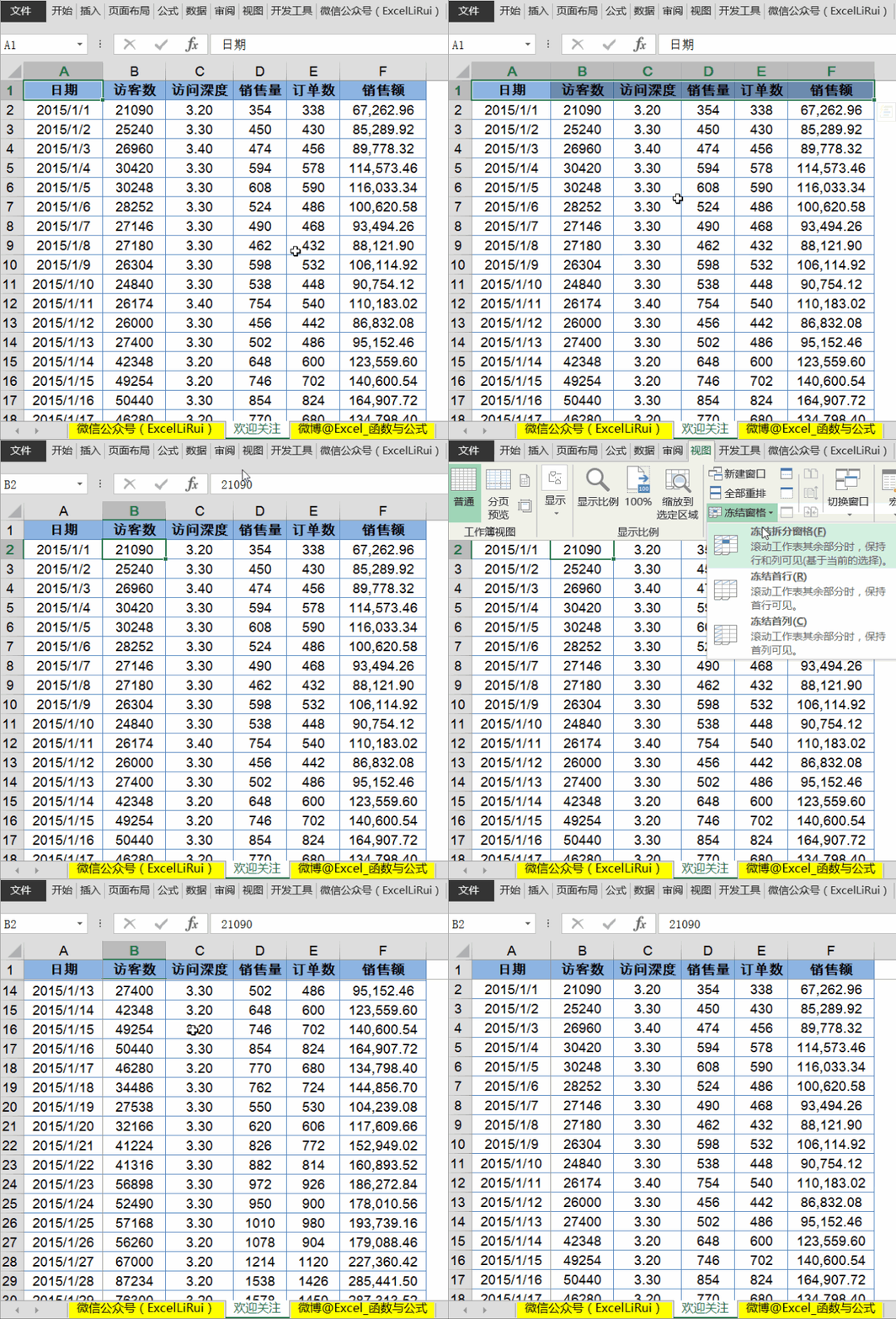
其实要想随时查看到顶端标题行,冻结窗格即可,点击如下gif动态演示效果
十、滥用括号标注信息
下图中B列犯了滥用括号的错误,同类错误不再赘述
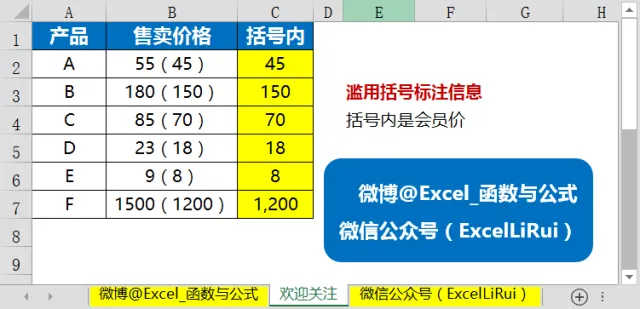
要提取括号内的信息,用下面这个公式可以轻松解决。
C2=--MID(B2,FIND("(",B2)+1,FIND(")",B2)-FIND("(",B2)-1)希望大家能及早避开这十大车祸现场,用正确姿势高效工作!
希望这篇文章能帮到你!
这么多内容担心记不全的话,可以分享到朋友圈给自己备份一份。
更多经典的实战技能,已整理成超清视频的系统课程,方便你系统提升。
>>推荐阅读 <<
(点击蓝字可直接跳转)
最有用最常用最实用10种Excel查询通用公式,看完已经赢了一半人
 |  |
 |  |
 |  |
 |  |
 |  |
 |  |
 |  |
 |  |
 |  |
 |  |
 |  |
 |  |
 |  |
 |  |
 |  |
 |  |
 |  |
 |  |
 |  |
 |  |
 |  |
长按识别二维码↓进知识店铺

(长按识别二维码)
老学员随时复学小贴士
由于有的老学员是4年前购买的课程,因买过的课程较多或因时间久忘记从哪里听课,所以专门将各平台的已购课程入口统一整理至下图。
1、搜索微信公众号“跟李锐学Excel”点击底部菜单“已购课程”,即可查看到你在各平台的已购课程,方便大家找到并随时复学课程。
2、课程分销推广的奖金也是由此公众号转账至大家的微信钱包(关注后可自动收钱,进入你的微信零钱,在微信支付有转账记录),老学员可以进“知识店铺”点击底部按钮“推广赚钱”或者“我的”-“推广中心”查询到推广奖励明细记录,支持主动提现。
此外,里面还有小助手的联系方式,有问题或学习需求可以留言反馈,助手在24小时内回给到回复。

按上图↑识别二维码,查看详情
请把这个公众号推荐给你的朋友:)
今天就先到这里吧,更多干货文章加下方小助手查看。
如果你喜欢这篇文章
欢迎点个在看,分享转发到朋友圈

干货教程 · 信息分享
扫码↓添加小助手

长按下图 识别二维码
关注微信公众号(ExcelLiRui),每天有干货
关注后置顶公众号或设为星标
再也不用担心收不到干货文章了
▼

关注后每天都可以收到Excel干货教程
请把这个公众号推荐给你的朋友
↓↓↓点击“阅读原文”进知识店铺
全面、专业、系统提升Excel实战技能