 夜雨聆风
夜雨聆风
点击蓝字关注我们

Happy every day
软件获取
软件名称 | QuarkXPress2025 | ||
软件语言 | 简体中文 | 软件大小 | 1.6G |
推荐平台 | Win7或更高,64位操作系统 | ||
夸克网盘 | https://pan.quark.cn/s/0b781ad2a6eb | ||
百度网盘 | https://pan.baidu.com/s/1MqfQtMjPeofKojs1Ow0vLg?pwd=1234 | ||
下载说明 | 复制链接到浏览器打开,点我查看教程 |
软件介绍
QuarkXPress是由美国Quark公司开发的专业版面设计软件,该软件集成排版、图形处理、色彩管理及印刷控制功能,其核心功能涵盖印刷品设计与数字出版全流程,支持创建响应式网页、移动应用等多媒体内容。软件具备OpenType字体控制能力,是第一个完全支持SVG、SBIX和COLR格式彩色字体的布局应用程序,可实现PDF/X-4标准输出,并支持InDesign文件格式转换及从PDF创建新项目。通过Flex布局技术和自动化文本流管理,用户可制作书籍、杂志、海报等复杂文档,兼顾传统印刷品与HTML5数字出版物的跨媒介适配需求。针对中文排版特性进行了提升和优化,包括简繁字体分栏、文本直接排放等。
软件安装
0.安装前需要关闭【所有杀毒软件】(包括微软系统自带的Windows Defender、部分品牌电脑自带的“迈克菲”等),不然解压时部分文件可能被误杀,若某些文件缺失,需关闭杀毒后重新解压安装包。Windows Defender关闭方法如下:
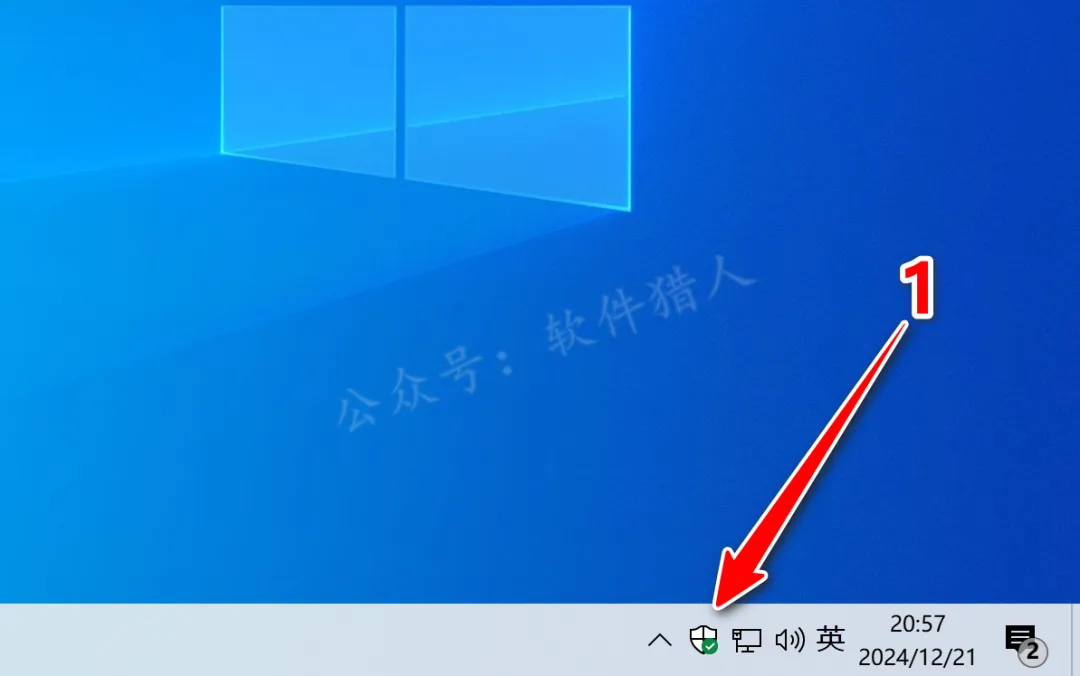
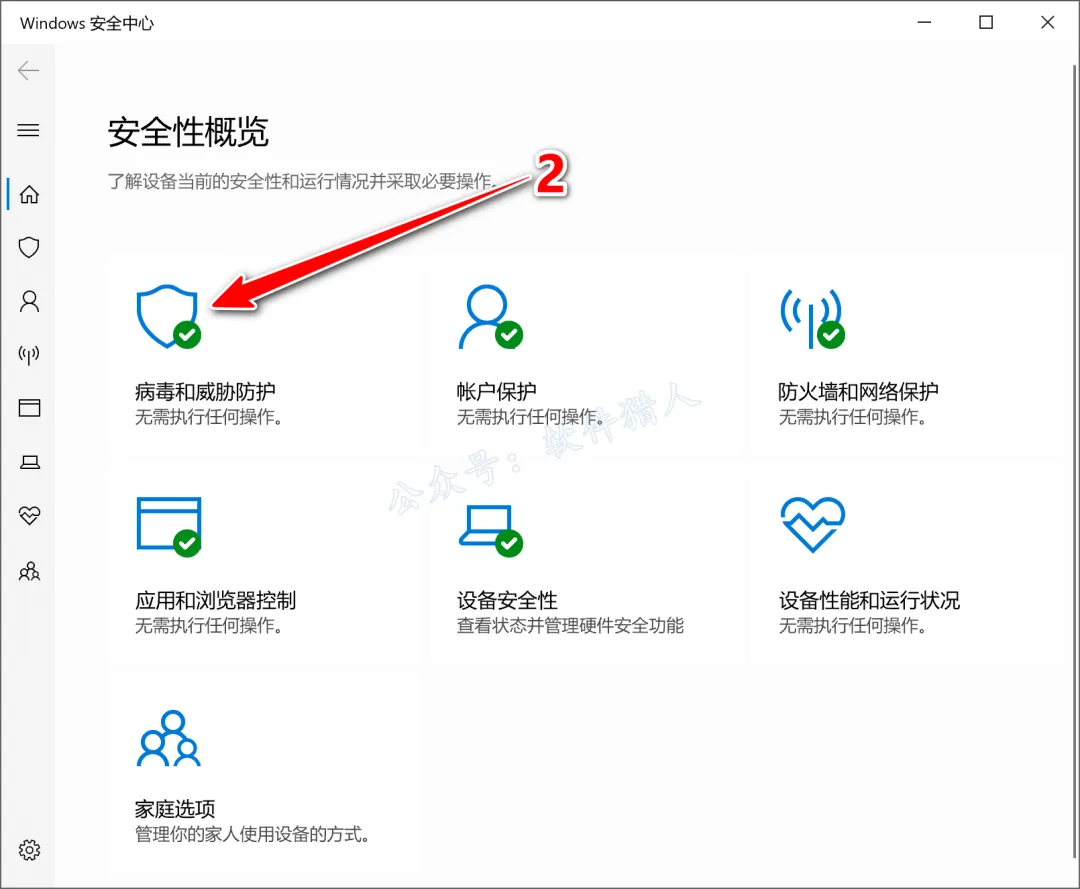
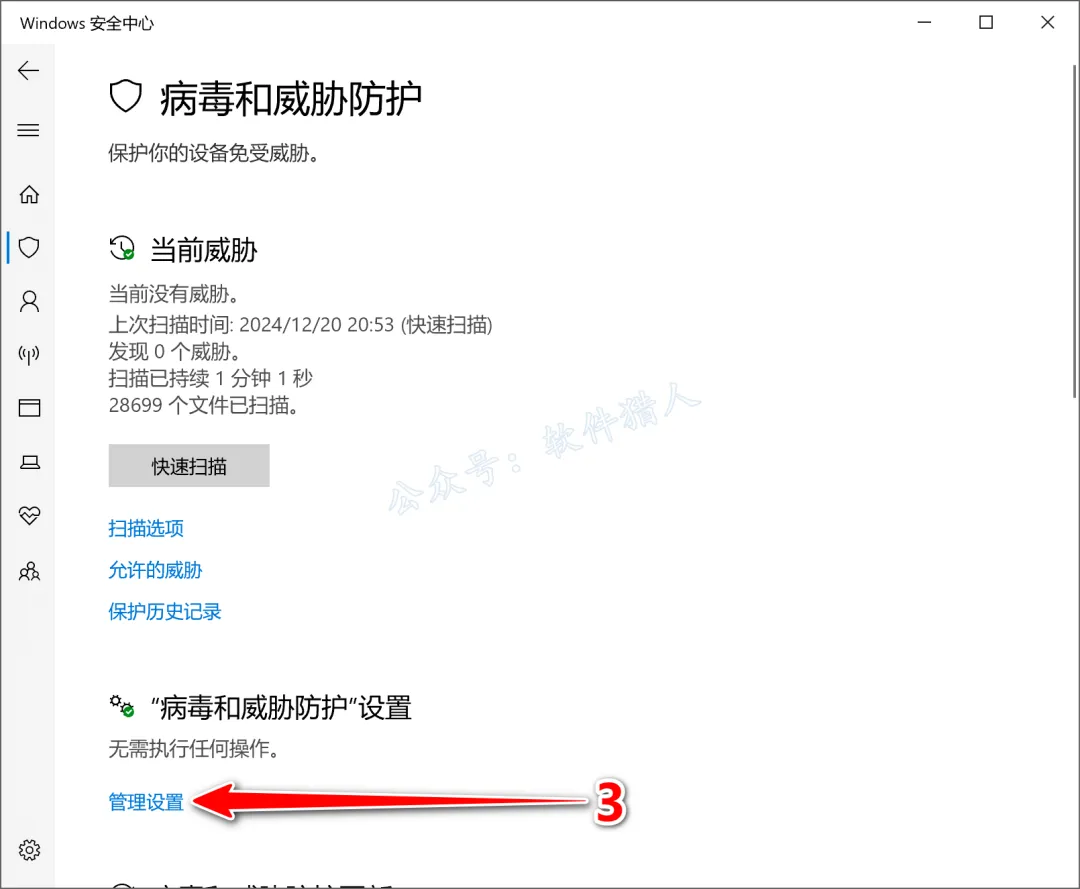
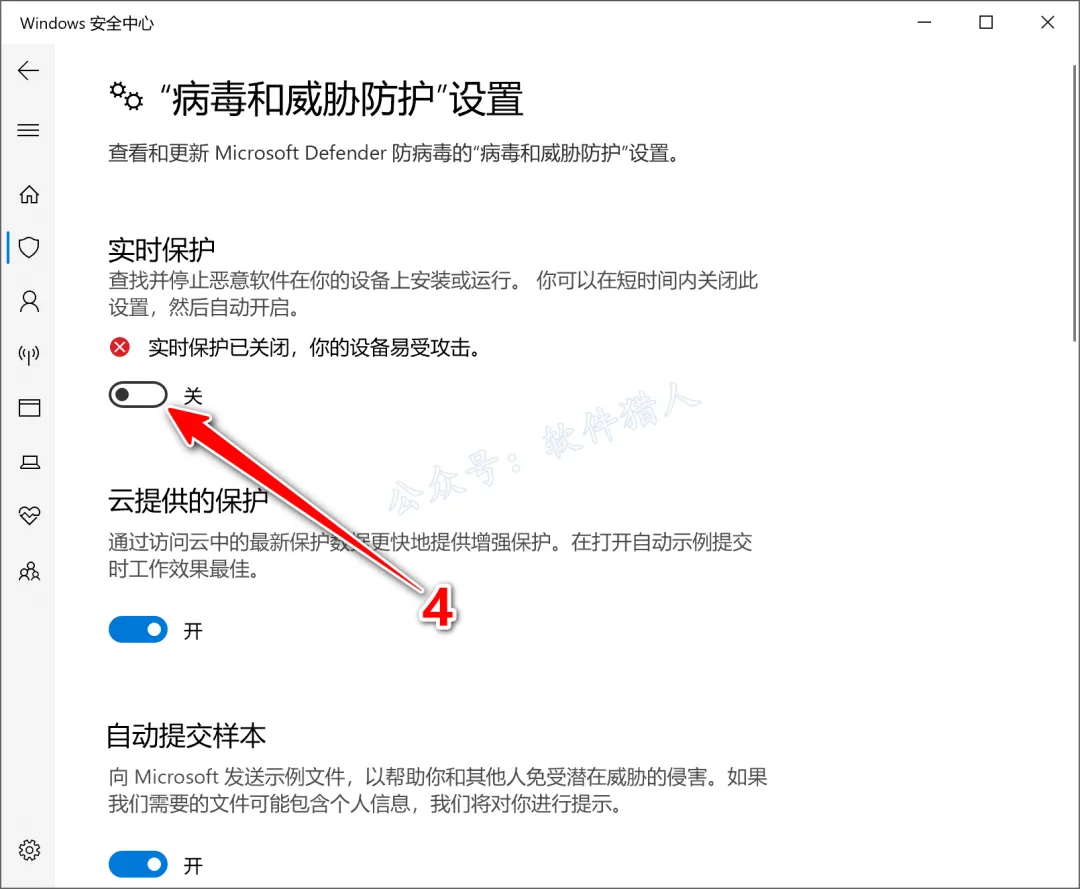
1.关注本公众号后回复“quarkxpress”,即可获取最新安装教程(页面里附有下载链接),小编将下载好的压缩包移动到桌面并右键解压到当前位置,方便安装后即将安装包删除。(没有解压软件?点我查看解压教程!)
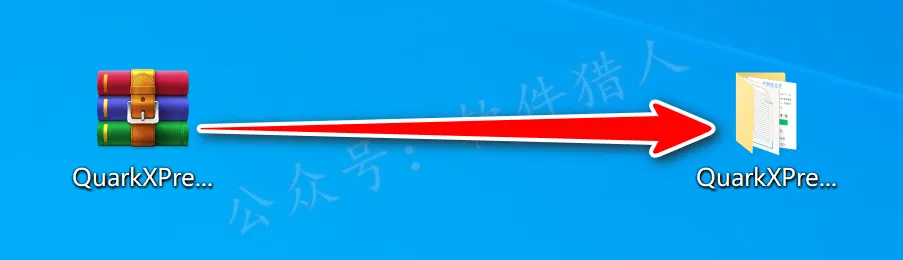
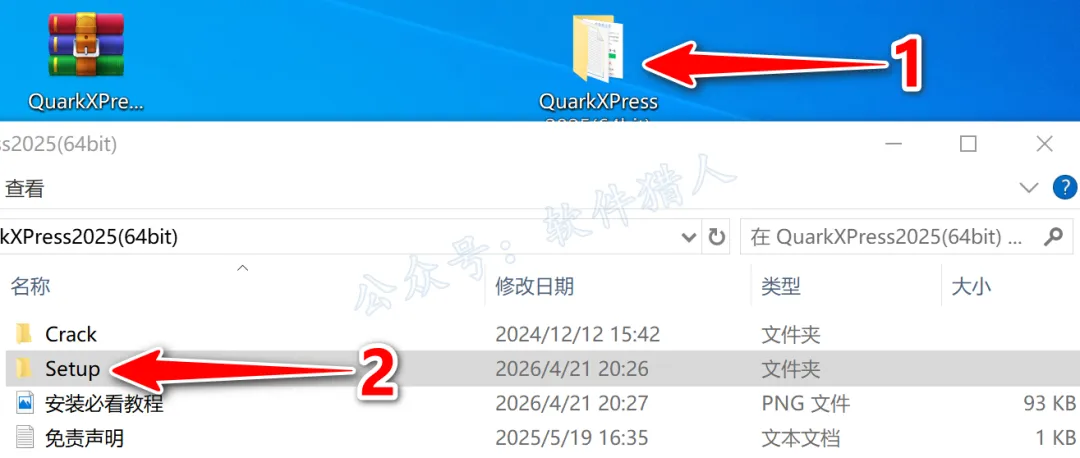
2.打开解压后的文件夹,双击打开【Setup】文件夹。
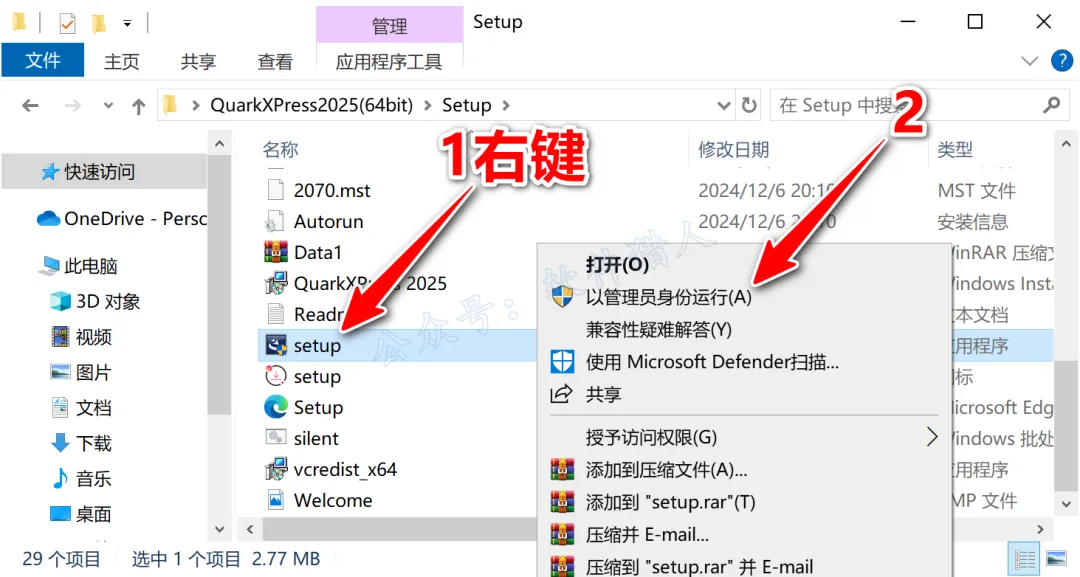
3.鼠标右击【Setup】,选择【以管理员身份运行】。
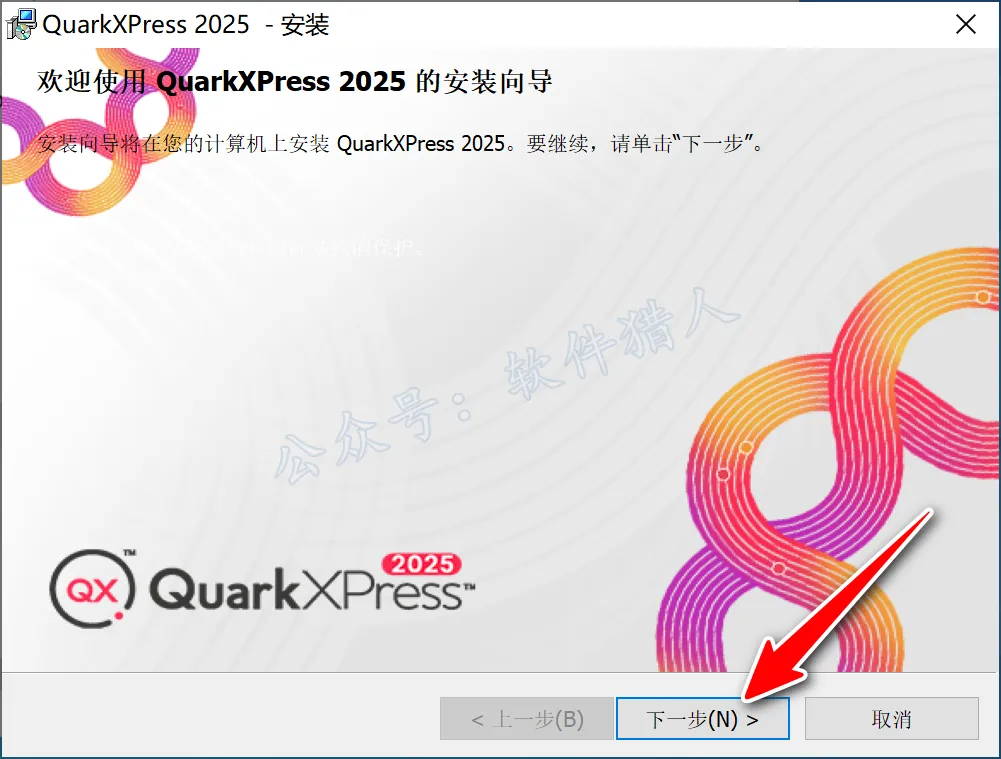
4.点击【下一步】。
5.选择【我接受...】,点击【下一步】。
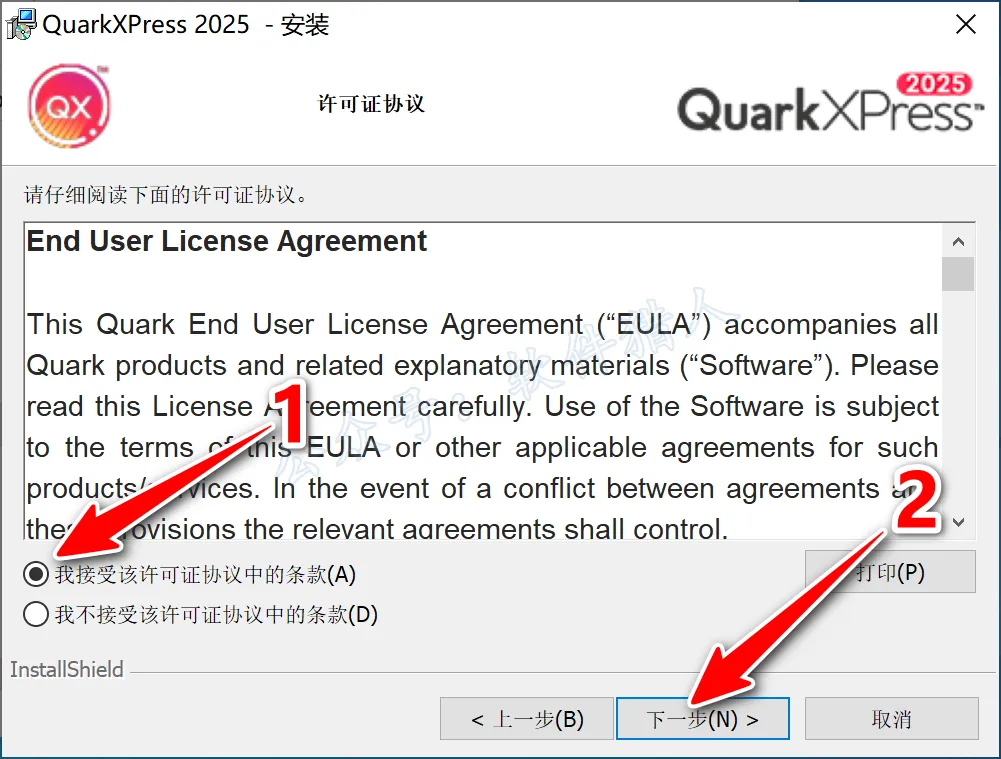
6.点击【下一步】。
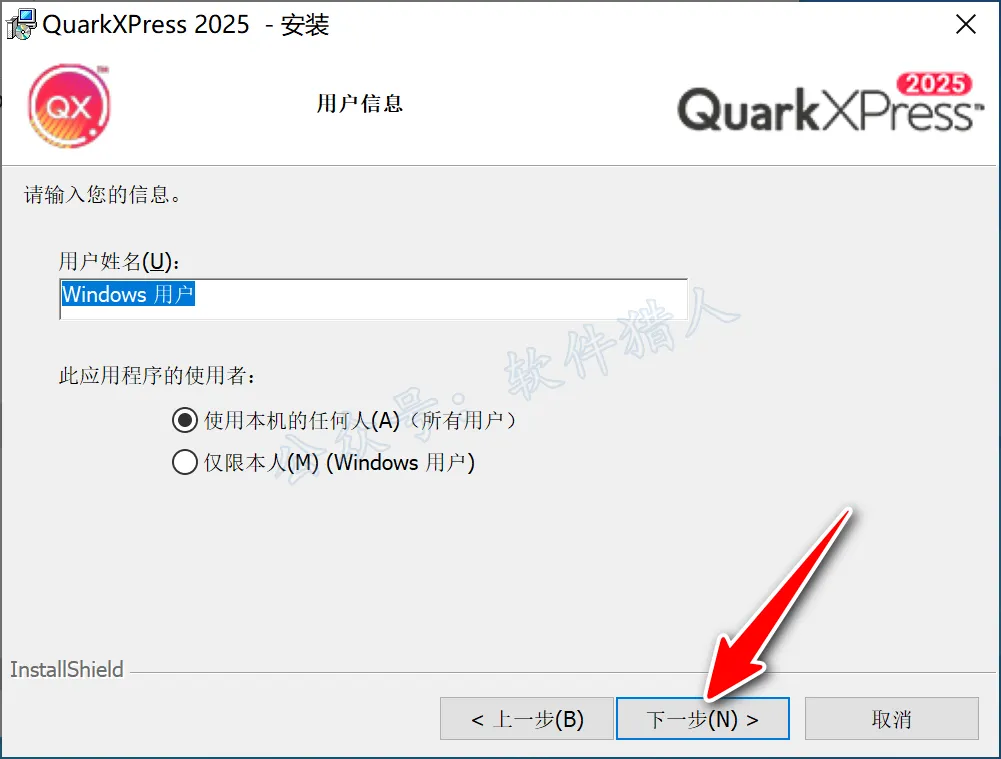
7.点击【下一步】(软件默认安装到D盘)。
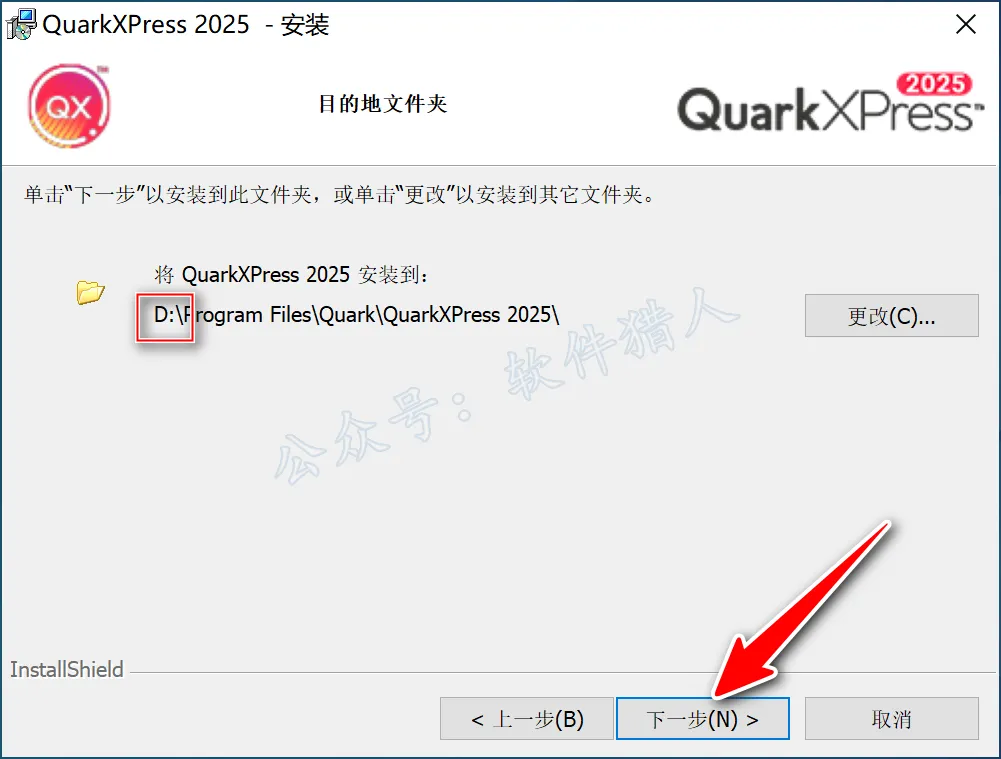
8.点击【下一步】。
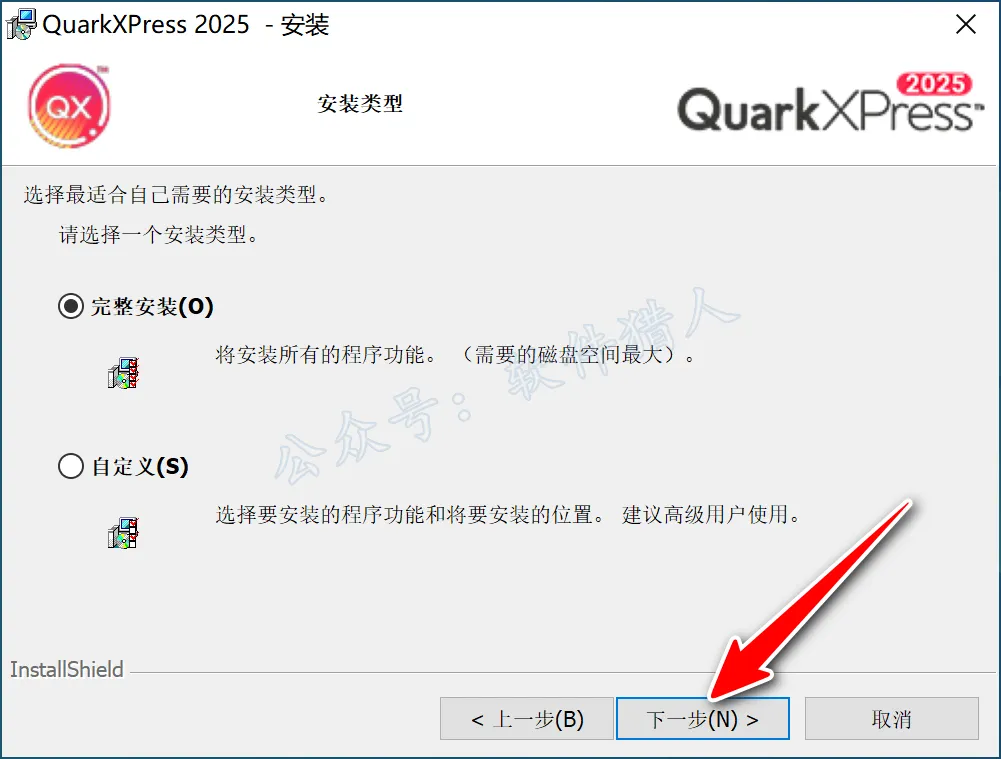
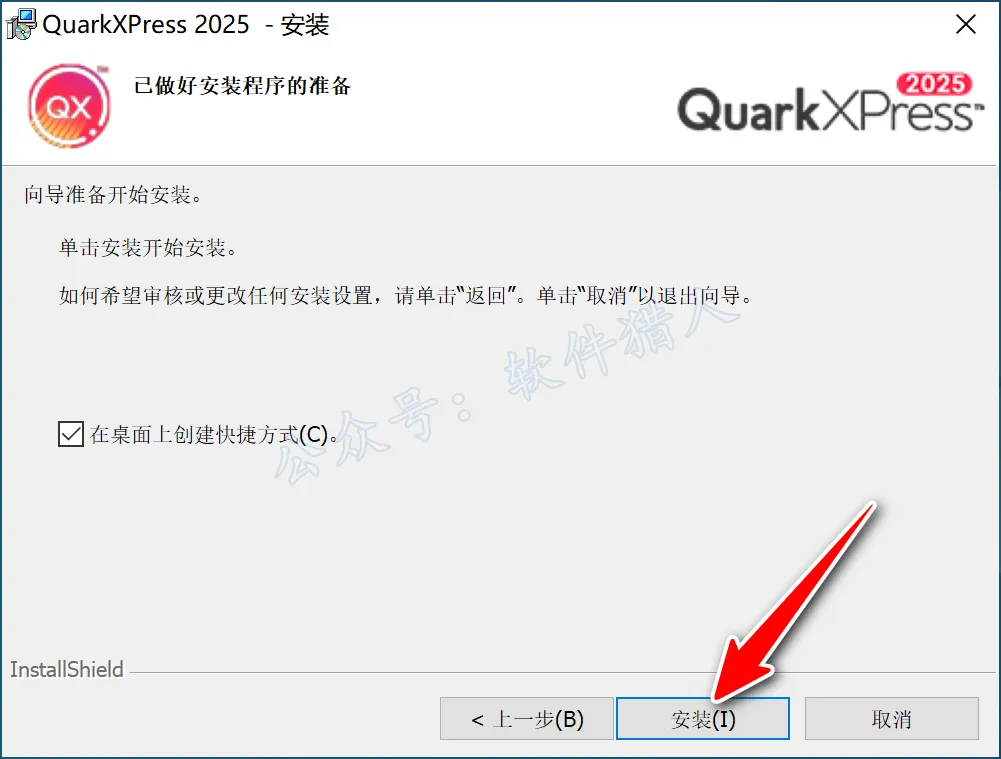
9.点击【安装】。
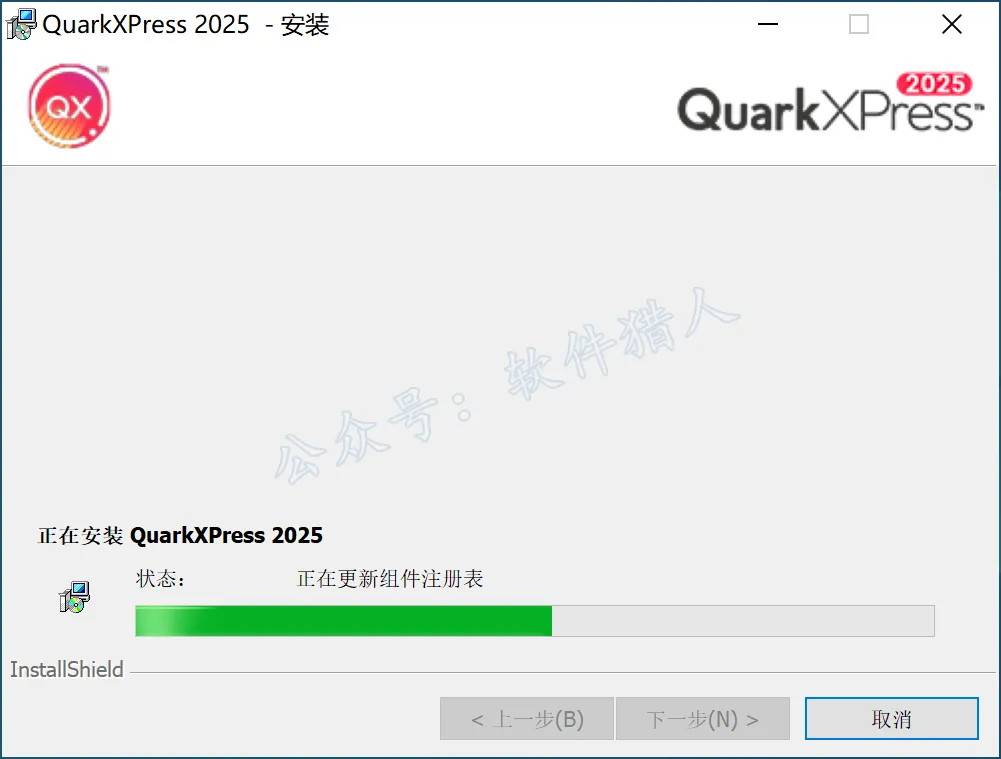
10.安装中...
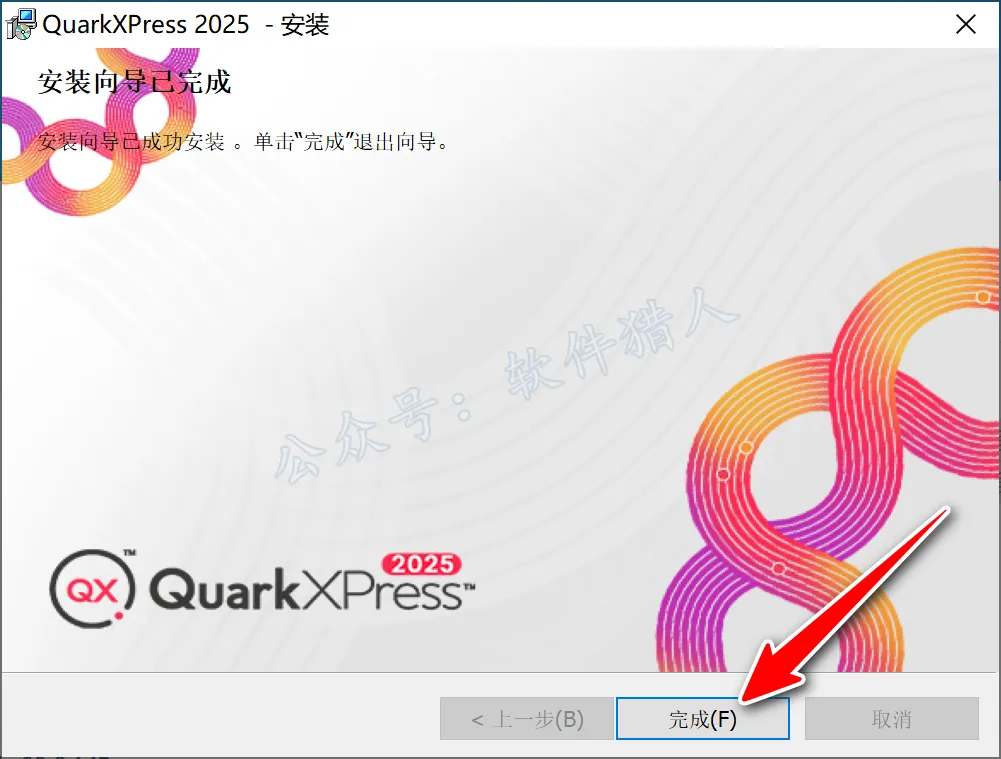
11.点击【完成】。
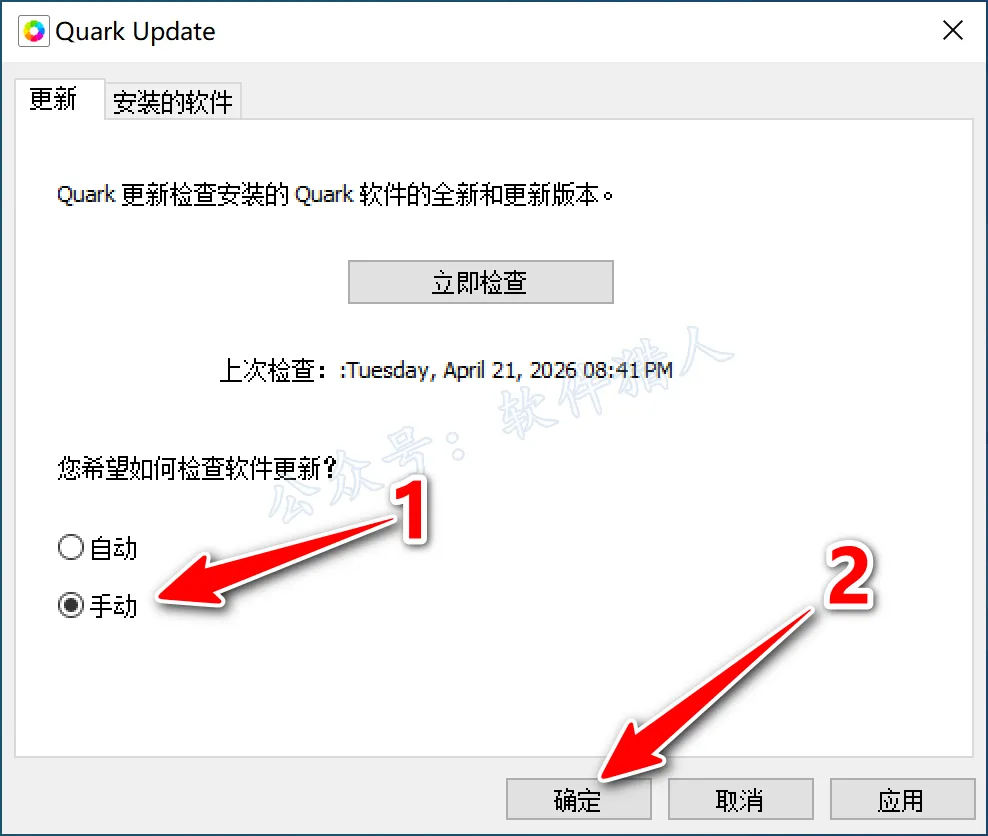
12.自动弹出下列对话框后勾选【手动】,点击【确定】(注意后期使用软件也切勿更新,否则会失效)。
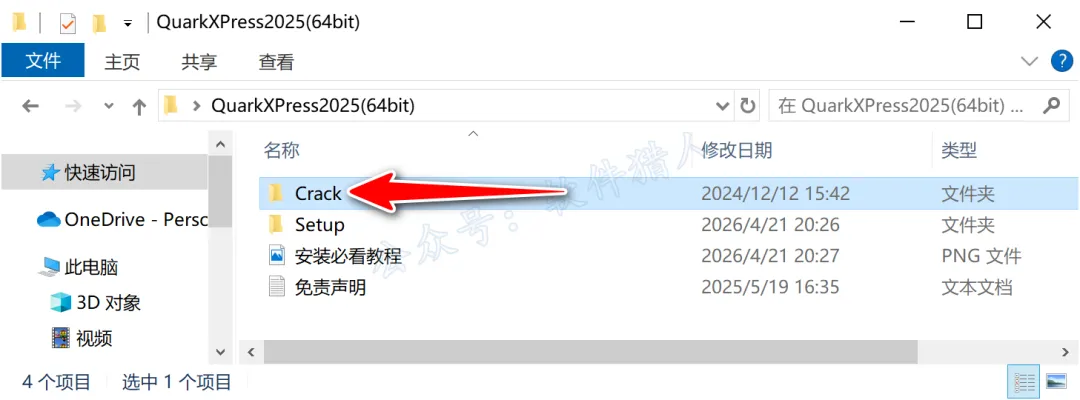
13.回到安装包解压后的文件夹,双击打开【Crack】文件夹。
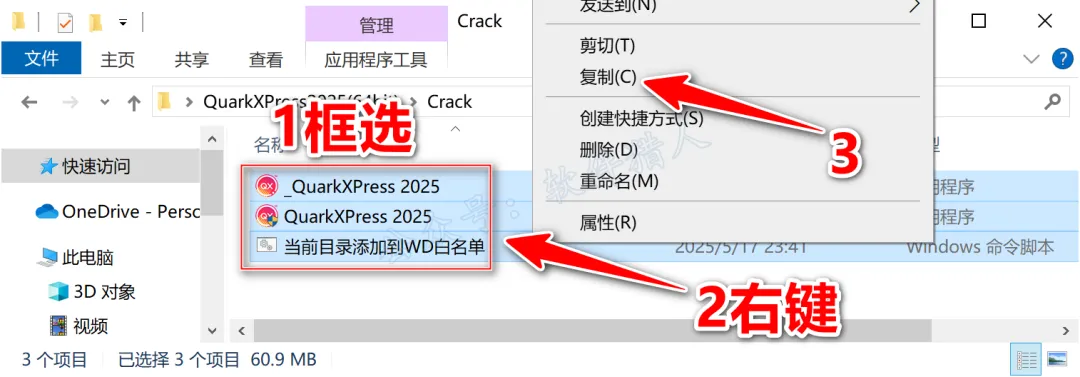
14.选中该文件夹下的三个文件鼠标右击选择【复制】。
注意:如果两个带图标的文件不显示图标或者直接看不到,那就是被杀毒杀掉了,建议关闭所有杀毒重新下载解压安装包。
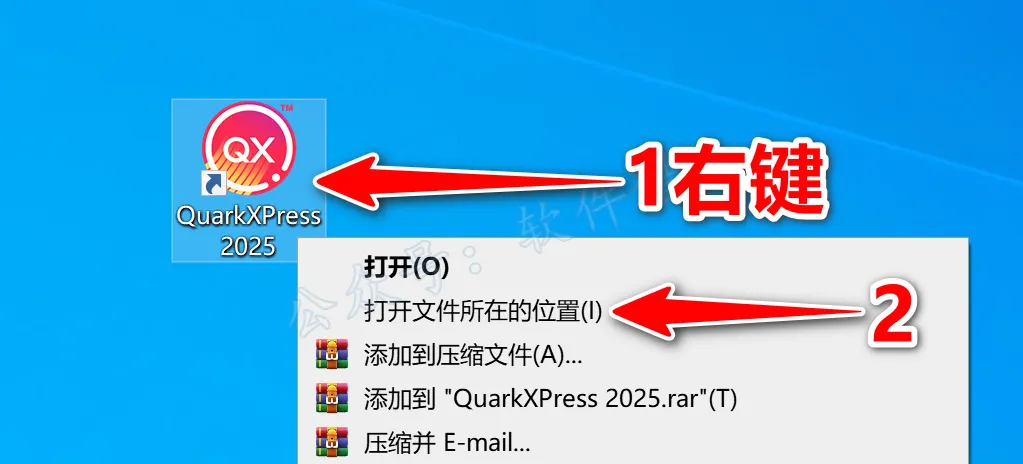
15.鼠标右击桌面【QuarkXPress2025】图标选择【打开文件所在的位置】。
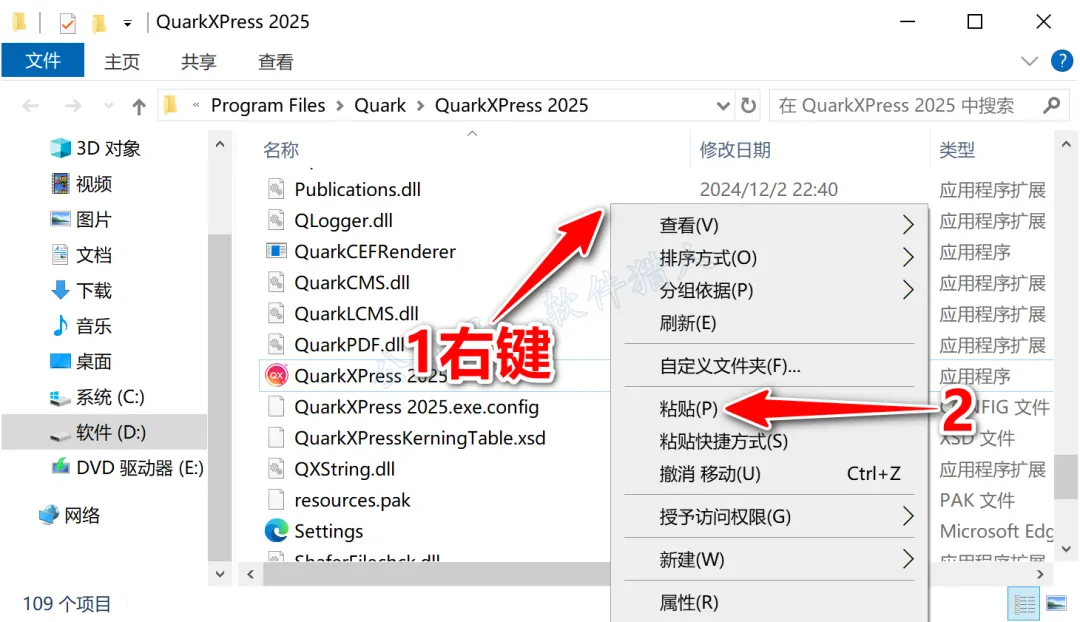
16.鼠标右击空白处选择【粘贴】。
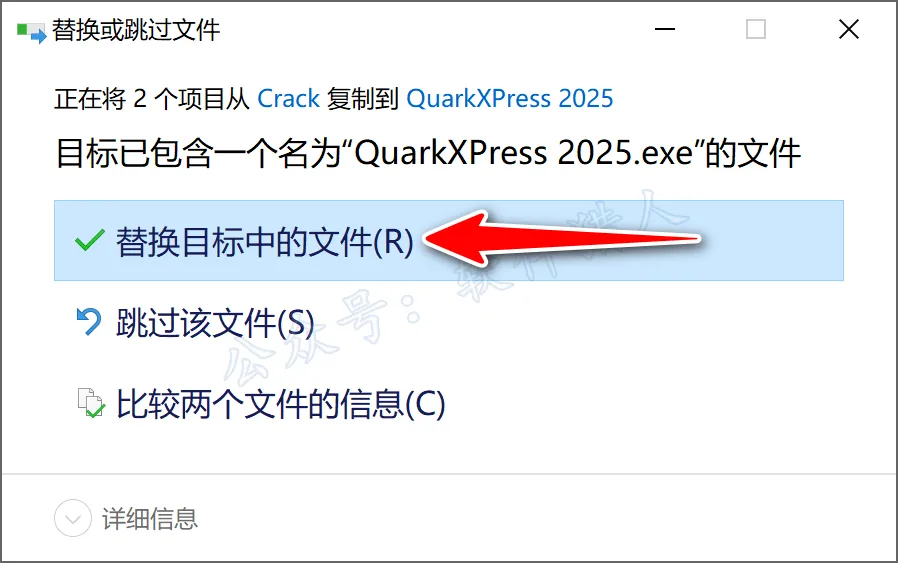
17.点击【替换目标中的文件】。
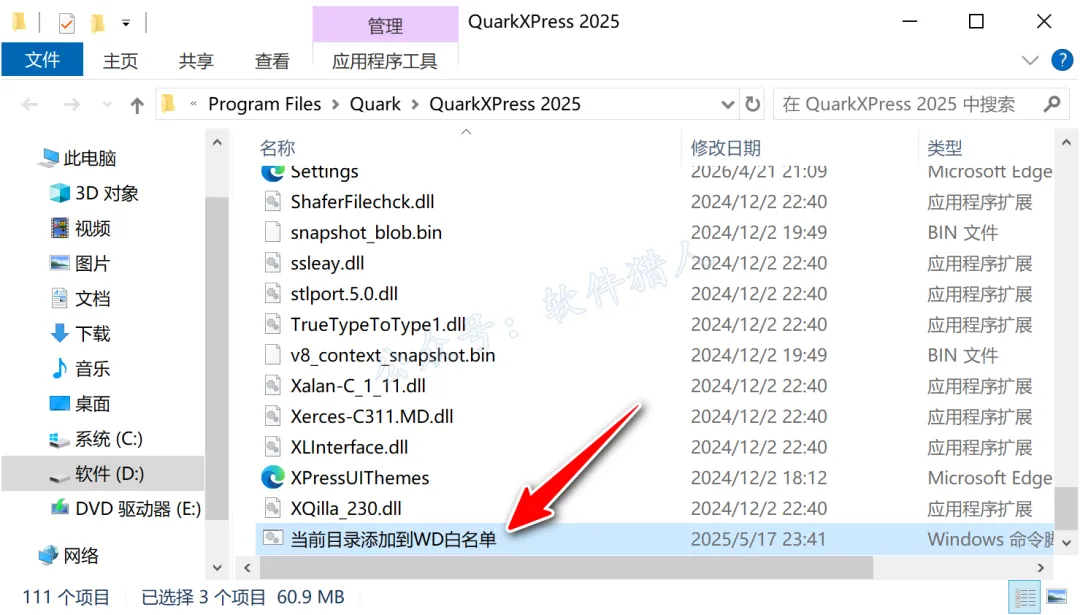
18.鼠标左键双击刚粘贴过来的【当前目录添加到WD白名单】,运行后会自动关闭。
注意:此步操作是为了以后使用时就算开启【Windows Defender】也不会被误杀此目录下的文件,如果您还有其他杀毒软件,当提示该文件夹下的文件被判定有病毒时,请自行添加提示的文件为白名单。
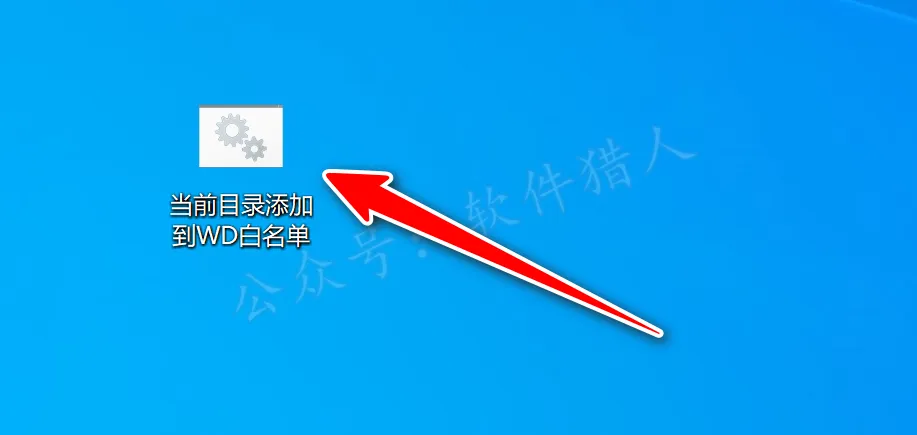
19.将上一步运行的【当前目录添加到WD白名单】复制粘贴到桌面再双击运行一次,运行后即可删除此文件。
注意:此步操作是为了以后使用时就算开启【Windows Defender】也不会被误杀桌面上的软件启动方式,如果您还有其他杀毒软件,当提示桌面上的【QuarkXPress 2025】被判定有病毒时,请自行添加提示的文件为白名单。
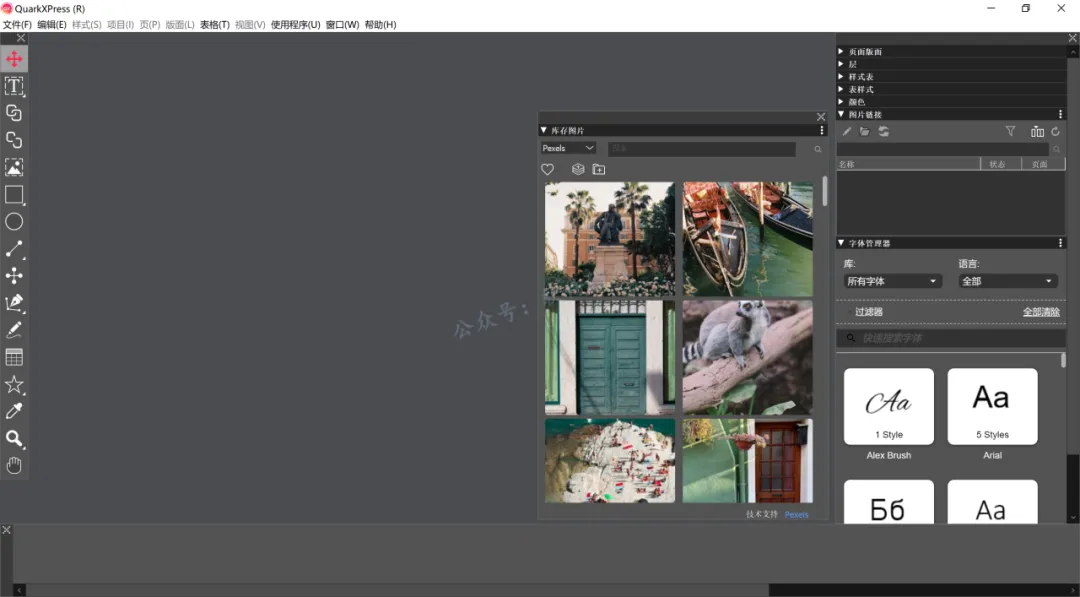
20.双击桌面【QuarkXPress 2025】图标启动软件。
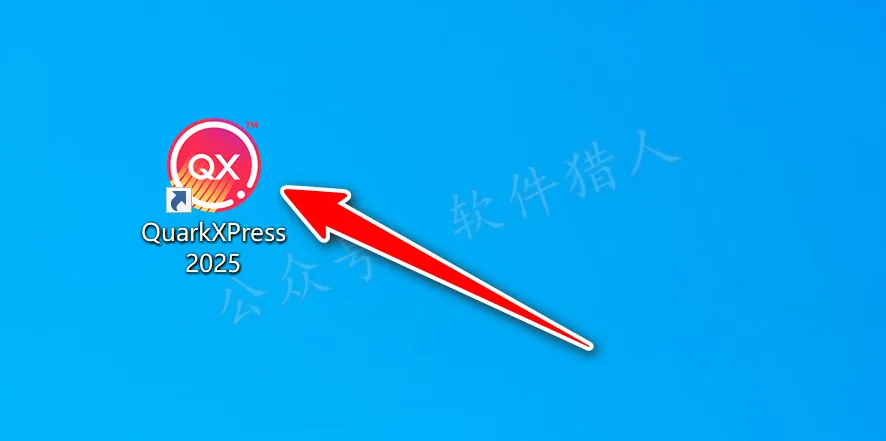
21.安装成功!
如果您觉得内容对您有帮助,还请多多推荐本公众号给身边的朋友,您的支持对我们真的很重要!

扫描二维码关注我们
声明:本文仅安装教程为原创,所涉及的软件资源均整理于互联网,仅供个人学习和技术交流,禁止商用和其他用途,请于安装24小时内删除,支持正版。