 夜雨聆风
夜雨聆风微信传图被压缩、数据线找不到、云盘限速到怀疑人生……其实手机和电脑在同一个 WiFi 下就能直接互传,速度跑满带宽,不走云端、不限大小、画质零损失。
你有没有经历过这种崩溃时刻:
手机拍了一堆照片视频想传到电脑修图,用 微信发过去画质被压缩成马赛克 想传一个视频给朋友,结果提示"文件超过 200MB 无法发送" 翻箱倒柜找不到数据线,就算找到了还得点"信任此电脑" 用网盘中转,上传等半天下载还要再等半天,非会员限速到 10KB/s
其实,只要手机和电脑连着同一个 WiFi,文件就可以直接在设备之间传输。
✅ 速度跑满 WiFi 带宽(5G 网络下轻松跑到 50MB/s+) ✅ 文件完全不压缩,原图原视频直接传 ✅ 不限文件大小,几个 G 的视频也能传 ✅ 不经过任何云端,隐私更安全
今天整理了 6 款实测好用的互传工具,从打开浏览器就能用的临时方案,到剪贴板同步+通知接力的极客神器,按需取用。
一、总览速查表
| LocalSend | ||||
| PairDrop | ||||
| KDE Connect | ||||
| Phone Link | ||||
| AirDrop | ||||
| Quick Share |
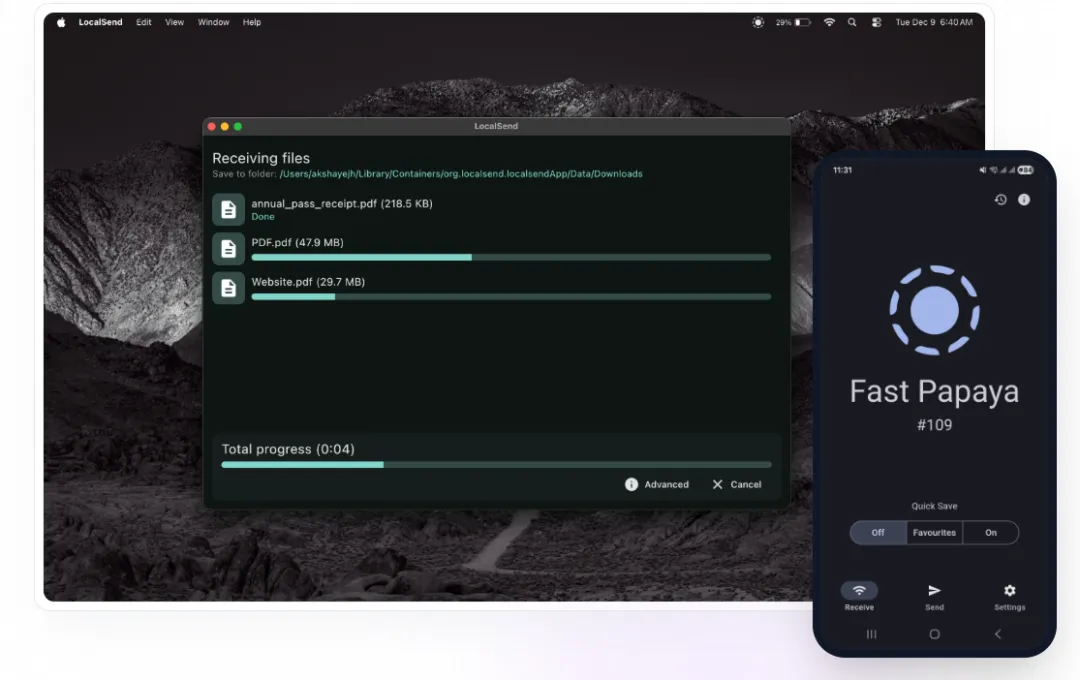
二、LocalSend —— 开源免费的跨平台之王 ⭐ 强推
如果只装一款传输工具,我选 LocalSend——它是目前最接近苹果 AirDrop 体验的开源跨平台方案。
LocalSend
推荐指数:⭐⭐⭐⭐⭐
支持平台:Windows / macOS / Linux / Android / iOS
价格:完全免费开源,无广告无内购
官网:localsend.org | GitHub:78.6k Stars
核心亮点
🔒 AES 加密传输:端到端加密,只有发送方和接收方能访问文件 🌐 无需互联网:纯局域网传输,断网也能正常使用 📱 全平台覆盖:Windows、Mac、Linux、安卓、iPhone 都有客户端 🚀 零配置上手:不用注册账号,不用登录,打开就能搜到附近设备 ⚡ 速度快:5GHz WiFi 下实测可达 50MB/s+,一部 2GB 电影不到一分钟
使用方法(3 步搞定)
手机和电脑都安装 LocalSend 连同一个 WiFi 打开软件 → 自动发现对方设备 → 选择文件 → 点击对方设备名 → 完成
就这么简单。不需要扫码、不需要配对、不需要加好友。
实测数据对比
| 3 秒 | |||
| 10 秒 | |||
| ≈80 秒 | |||
| 5 秒 |
💡 小贴士:• 首次使用如搜索不到对方设备,检查防火墙是否放行了 LocalSend(端口 53317)• 确保 WiFi 路由器没有开启 AP 隔离(一般默认关闭)• 推荐 5GHz WiFi,速度比 2.4GHz 快 3-5 倍• iOS 端在 App Store 搜索 "LocalSend" 即可(注意别下到山寨版)
三、PairDrop —— 浏览器打开就能用,免安装
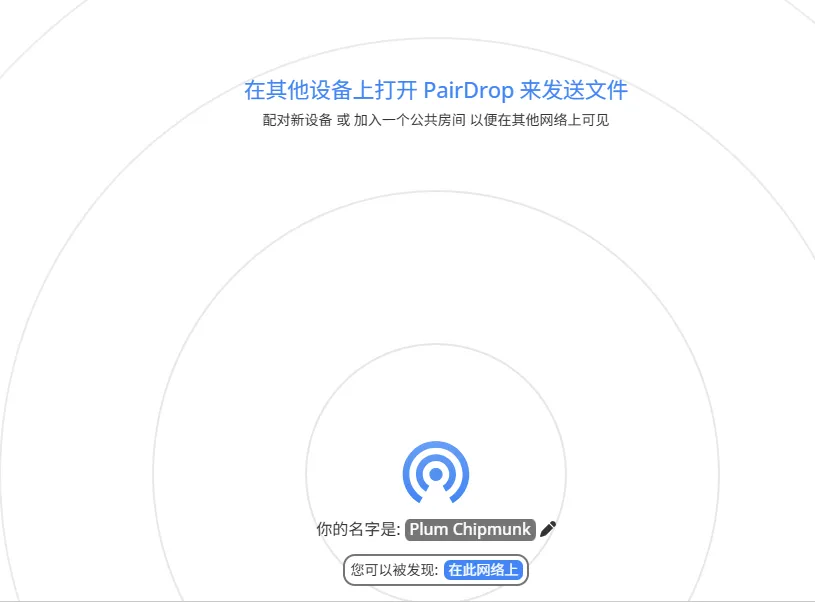
如果你不想安装任何软件,或者用的是别人的电脑,PairDrop 是最佳选择。
PairDrop
推荐指数:⭐⭐⭐⭐
使用方式:浏览器打开 pairdrop.net 即可
价格:免费开源 | GitHub ~10.1k Stars
它的前世今生
PairDrop 的前身是 Snapdrop——曾经被称为"网页版 AirDrop"的神器,因为界面极简、打开即用而风靡全球。但 Snapdrop 在 2024 年后停止更新,社区开发者 fork 出了 PairDrop,在原有基础上增加了更多功能。
核心亮点
🌐 真正的零安装:浏览器访问 pairdrop.net 就能用 📱 跨平台:手机电脑只要有浏览器就行 📝 不仅传文件:还能发送文本消息、分享链接 🔐 P2P 直连:基于 WebRTC 技术,数据不经过服务器 👥 多设备同时在线:能看到同一网络下的所有设备
使用方法
手机和电脑同时打开 pairdrop.net 页面上自动显示对方的设备图标 点击对方图标 → 选择文件 → 发送(全程 15 秒)
局限性
⚠️ 大文件稳定性一般:超过 500MB 偶尔会中断 ⚠️ 需要双方同时在线:发送时对方必须也开着网页 ⚠️ 依赖浏览器性能:部分旧版浏览器可能不兼容
📌 适用场景:公司公用电脑(不便安装软件)/ 借朋友电脑临时传文件 / 急需不想折腾 / 大文件建议还是用 LocalSend
四、KDE Connect —— 极客的瑞士军刀 🛠️
如果说 LocalSend 是专注传输的工具,那 KDE Connect 就是把你的手机和电脑彻底融为一体的协作神器。
KDE Connect (apps.kde.org/zh-cn/kdeconnect/)
推荐指数:⭐⭐⭐⭐
支持平台:Windows / macOS / Linux / Android / iOS
价格:完全免费开源 | 出品:KDE 社区
它能做什么?
最香的功能:剪贴板同步 💡
这是用了就回不去的功能——你在电脑上复制一段文字或一个网址,解锁手机后直接粘贴就能用。反过来也一样。
对于经常在电脑和手机之间搬运文字的人来说,效率提升是质的飞跃。
💡 我的用法:LocalSend 当主力传输 + KDE Connect 开启剪贴板同步两个工具完全不冲突,各司其职,效果 1+1>2。
五、Microsoft Phone Link —— Windows 用户的"不折腾"方案
很多 Windows 用户不知道,系统里已经内置了一个相当不错的手机互联工具。
Microsoft Phone Link(手机连接)
推荐指数:⭐⭐⭐⭐(Windows 用户)
来源:Windows 10/11 系统自带(开始菜单搜索"手机连接")
支持:Android(完整)+ iPhone(基础功能)
核心功能
📁 文件拖拽传输:直接拖进窗口就能传到手机 💬 短信收发:在电脑上回复手机短信 📸 照片管理:浏览和传输手机相册照片 🔔 通知查看:手机通知推送到电脑 📞 通话管理:(Android)在电脑上拨打和接听电话
优点:系统内置无需额外安装 ✅ 微软官方出品稳定 ✅ 短信通话一体化 ✅
缺点:配对流程稍复杂 ⚠️ iPhone 支持有限 ⚠️ 速度不如 LocalSend ⚠️ 偶尔连接不稳 ⚠️
📌 适合人群:不想折腾装软件的用户 / 需要电脑管理短信通话的人 / 深度 Windows 生态用户
六、AirDrop & Quick Share —— 两大生态的自带神器
AirDrop(隔空投送):苹果天花板 🔝
AirDrop(隔空投送)
推荐指数:⭐⭐⭐⭐⭐(苹果用户)
支持:iPhone / iPad / Mac / Apple Watch | 免费(系统自带)
如果你的设备全是苹果,AirDrop 就是唯一正确的选择——它不是"最好之一",而是没有对手。
🚀 发现速度极快(蓝牙 + WiFi 直连) ⚡ 传输跑满硬件上限 🔒 端到端加密 🎯 系统级集成,分享菜单里直接选
⚠️ 唯一缺点:仅限苹果设备之间。有 Windows 或 Android 设备就需要本文其他工具了。
Quick Share:谷歌的跨平台答案
Quick Share
推荐指数:⭐⭐⭐
出品:Google × Samsung 联合开发(取代原 Nearby Share)
支持:Android / ChromeOS / Windows
统一 Android 生态共享标准,大部分新款 Android 手机自带。国内使用可能受限(需要 Google 服务框架),iOS 不支持。
七、怎么选?一张表搞定
| LocalSend | ||
| PairDrop | ||
| KDE Connect | ||
| Phone Link | ||
| AirDrop | ||
| Quick Share |
八、我的终极组合
作为一个 Windows + Android 双持用户,我的日常配置:
【主力传输】LocalSend —— 传文件又快又稳 【剪贴板同步】KDE Connect —— 复制粘贴无缝衔接 【临时备用】PairDrop —— 别人电脑上浏览器打开就用三个工具同时运行完全不冲突,设置一次之后以后就是本能操作——打开 LocalSend → 选文件 → 点对方设备 → 完成,全程不超过 5 秒。
写在最后
说了这么多,其实核心就一句话:你可以不用微信传文件了。
微信是个伟大的通讯工具,但真的不是一个好的文件传输工具——压缩画质、限制大小、还要忍受聊天记录翻文件的痛苦。与其将就,不如花 2 分钟装个 LocalSend,体验真的是天差地别。
你平时用什么方式在手机和电脑之间传文件?评论区聊聊 👇
(以上工具均为实测可用,下载请认准官网或正规应用商店,避免山寨版本。)