 夜雨聆风
夜雨聆风💻Office全系列保姆级完整安装全流程!办公全能软件一步一教超细致
🌟 账号干货分享初心

本账号纯属个人业余兴趣日常分享🥰,全程只无偿讲解各类软件完整安装操作干货教程,只科普实操步骤经验,不附带任何外部文件资源、无任何引导关注领取资料的相关行为,所有内容均为纯操作干货科普,只为帮大家理清软件安装全流程的每一处细节~
慢慢往下翻阅全文哦📖,完整无删减的全流程操作都在下文,细节全部一一拆解讲解!
📌 软件全新原创简介
Microsoft Office 365作为电脑端经典全能办公套件💼,全方位覆盖日常办公的各类使用场景需求✨,内置Access、Excel、Word、PPT、OneNote、Visio六大实用功能组件,熟练使用能够全方位拉高日常办公处理效率,适配绝大多数办公场景的文件编辑、数据处理、文档创作需求🚀。
⚙️ 安装前期操作须知
软件全称:Microsoft Office 365📋 安装包体积:3.68G📦 操作界面语种:简体中文🇨🇳 电脑系统适配:Win7及以上全部电脑系统版本🖥️ 重要操作提醒🔔:在启动全部安装操作之前,务必断开电脑网络、关闭后台所有杀毒防护软件与系统防火墙程序,不然很容易出现安装流程中断、步骤出错的问题哦!
🛠️ 无删减完整安装实操步骤
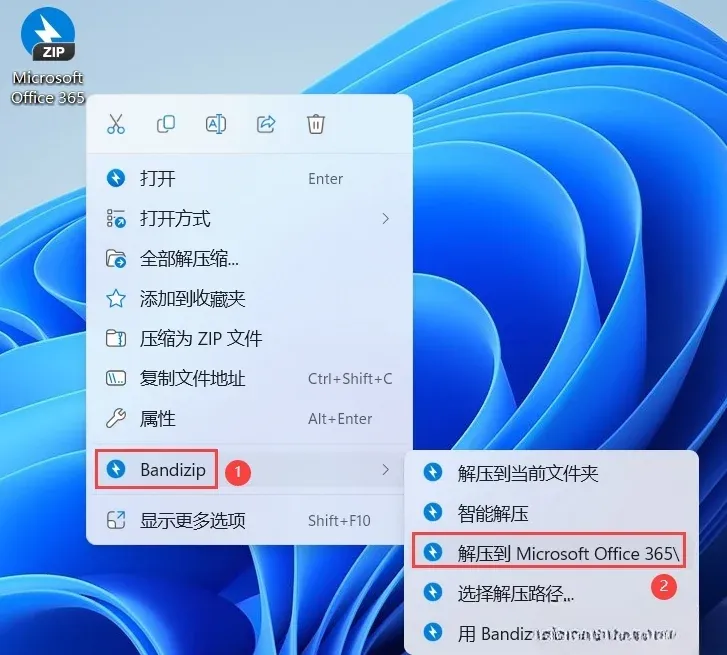
先把本地存放好的Microsoft Office 365安装压缩包存入电脑磁盘💾,右键点击压缩包文件,选择解压到「Microsoft Office 365\」专属文件夹路径内。
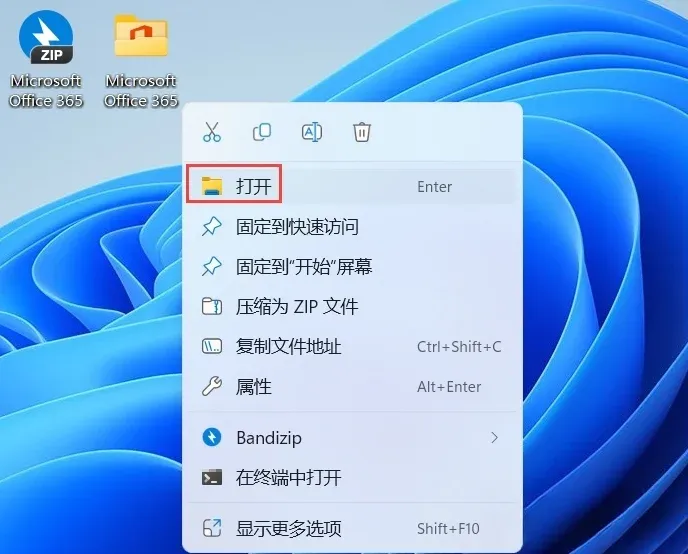
完成解压操作之后📂,右键点开刚刚生成完毕的解压文件夹,进入目录查找后续所需操作文件。
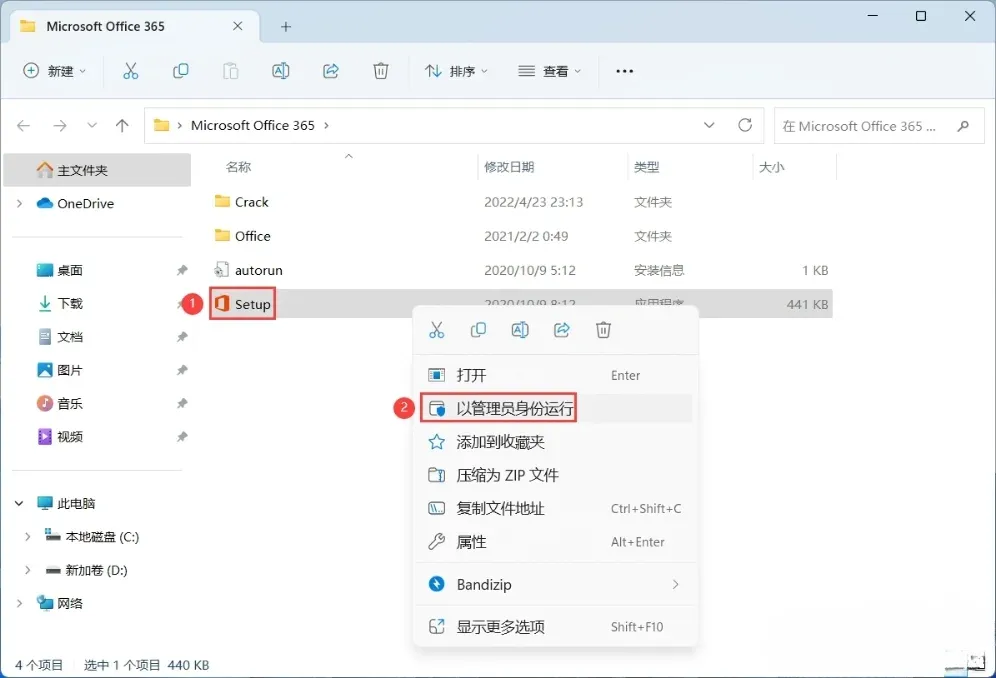
在文件夹目录内精准找到【Setup】启动程序文件🖱️,右键点开菜单栏,选择以管理员身份运行该程序。
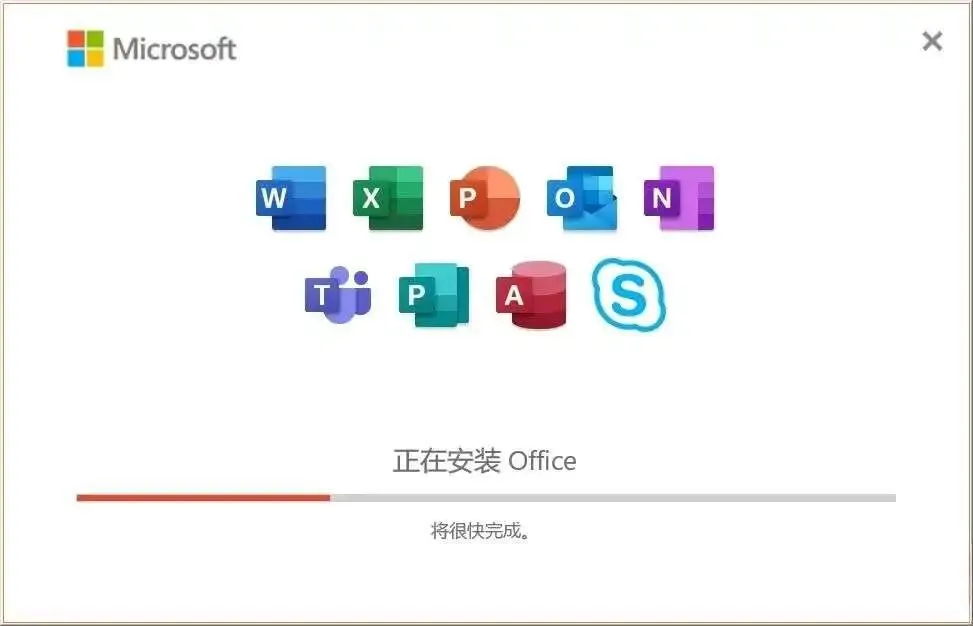
随后软件就会进入自动安装加载进程⏳,只需静静等待系统后台完成全部安装进度即可。
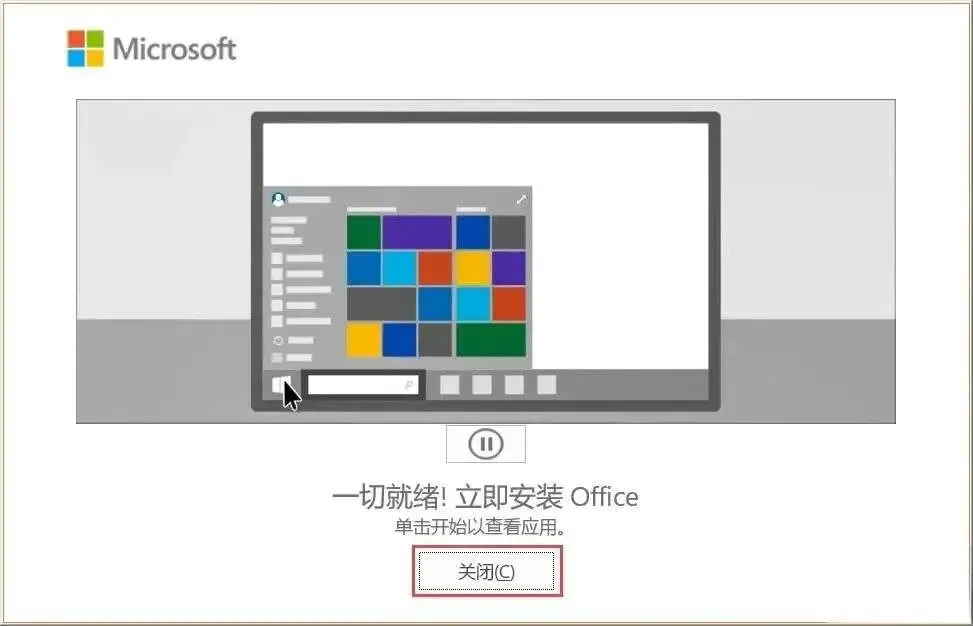
当页面弹出安装流程全部完成的提示弹窗后✅,直接点击弹窗内的关闭按钮,结束基础安装环节。
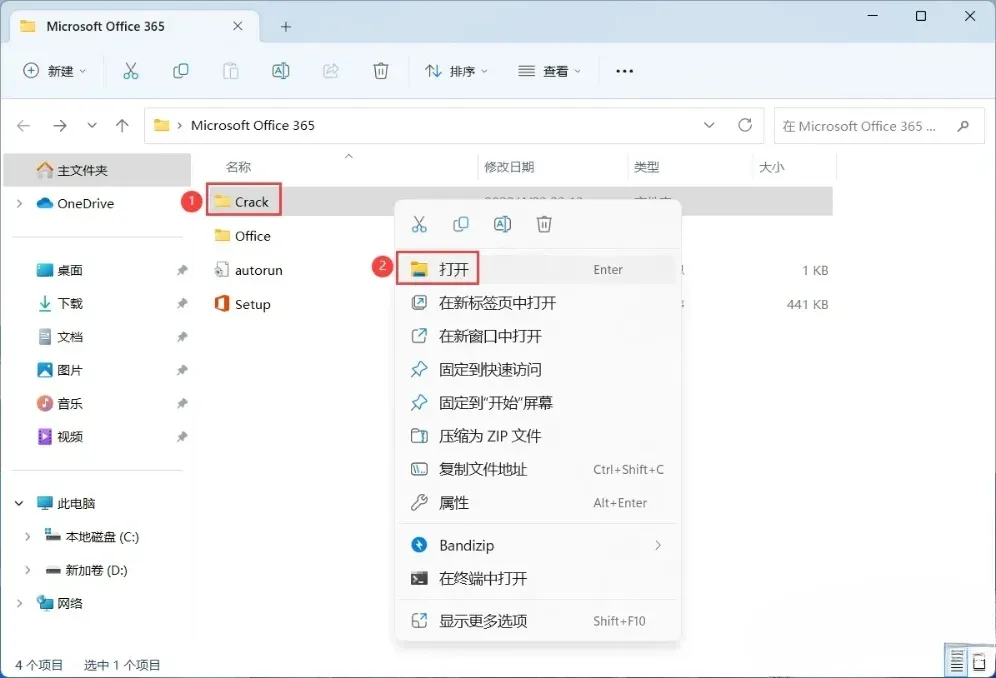
重新返回软件主解压文件夹主页🏠,在目录里找到【Crack】子文件夹,右键打开进入该文件夹内部。
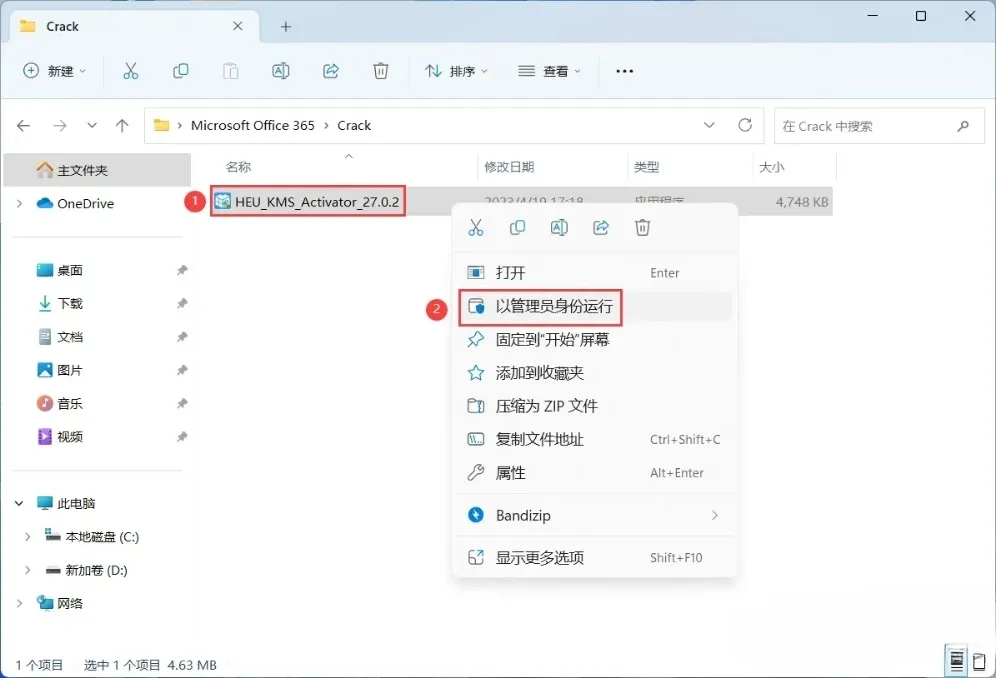
在【Crack】文件夹目录里找到【HEU_KMS】程序文件🔧,右键选中文件,选择以管理员身份启动运行。
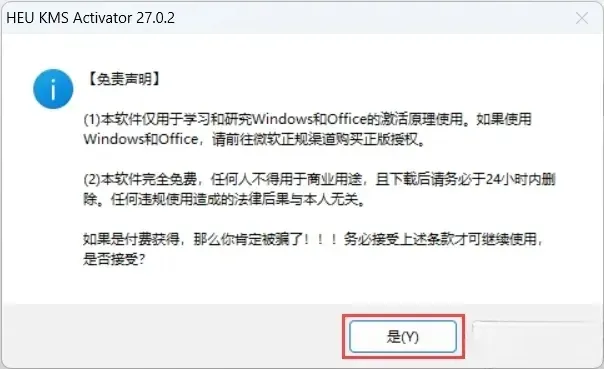
此时系统弹出权限确认提示窗口👍,直接点击窗口内的「是」按钮,继续后续全部操作流程。
点开程序操作界面,点击面板上的【开始】功能按键▶️,启动程序对应的配套运行功能。
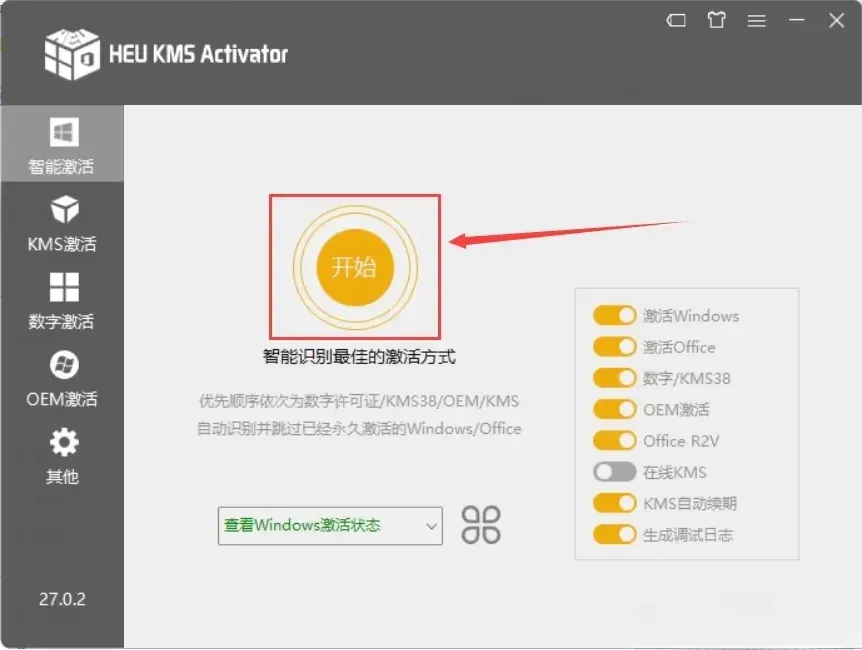
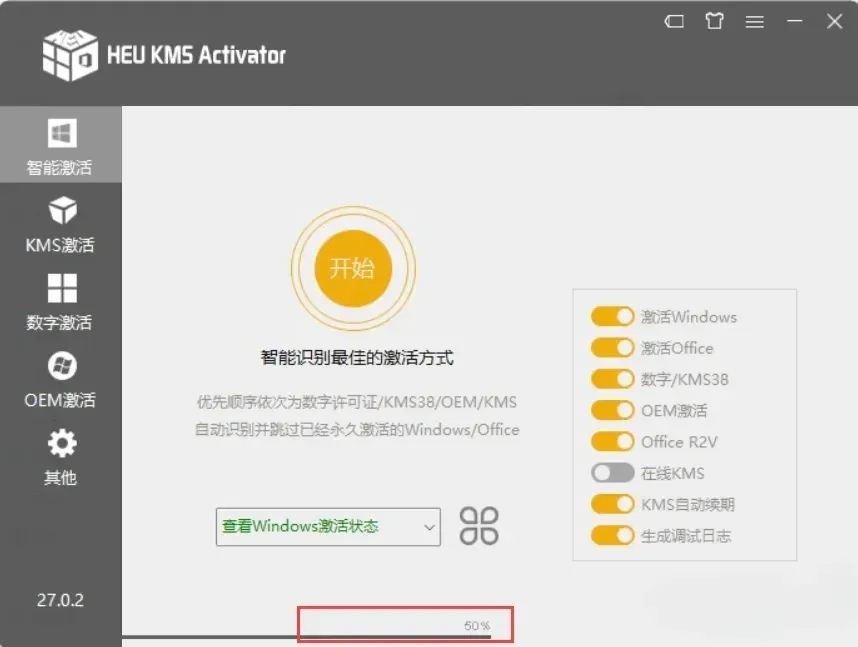
随即进入软件配套程序适配运行环节✨,耐心等待后台全部适配流程自动走完即可。
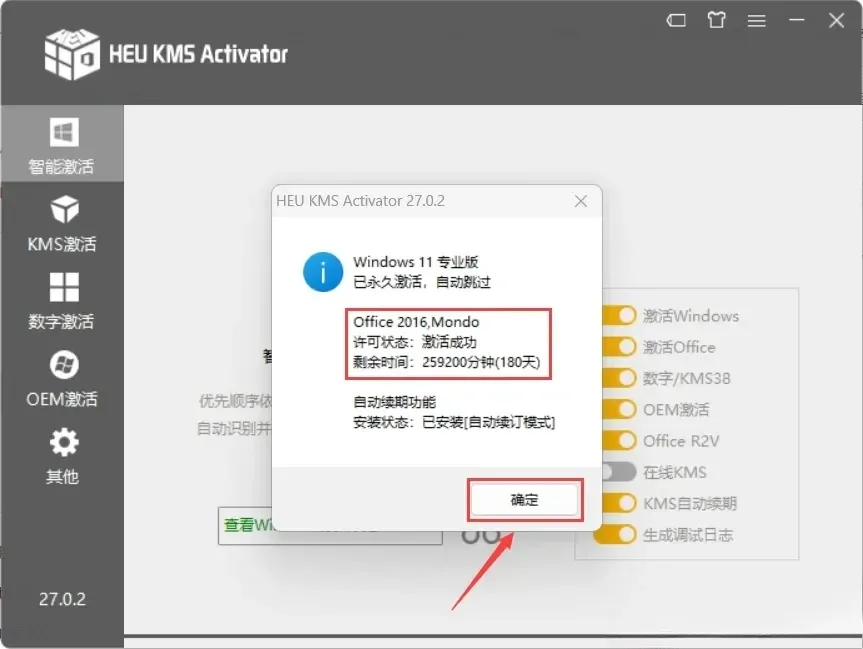
界面弹出适配全部完成的提示弹窗🎉,直接点击弹窗内【确定】按键,收尾该环节全部操作。
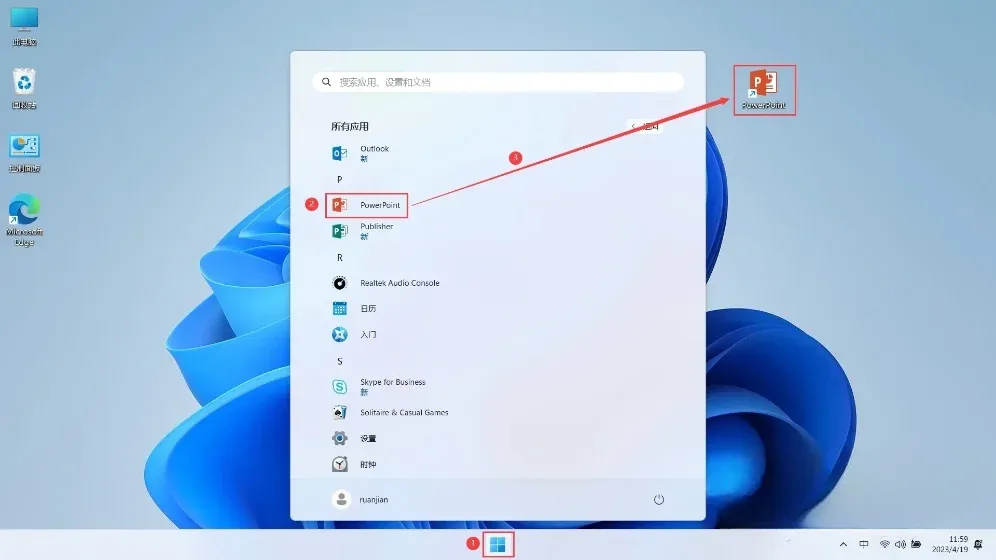
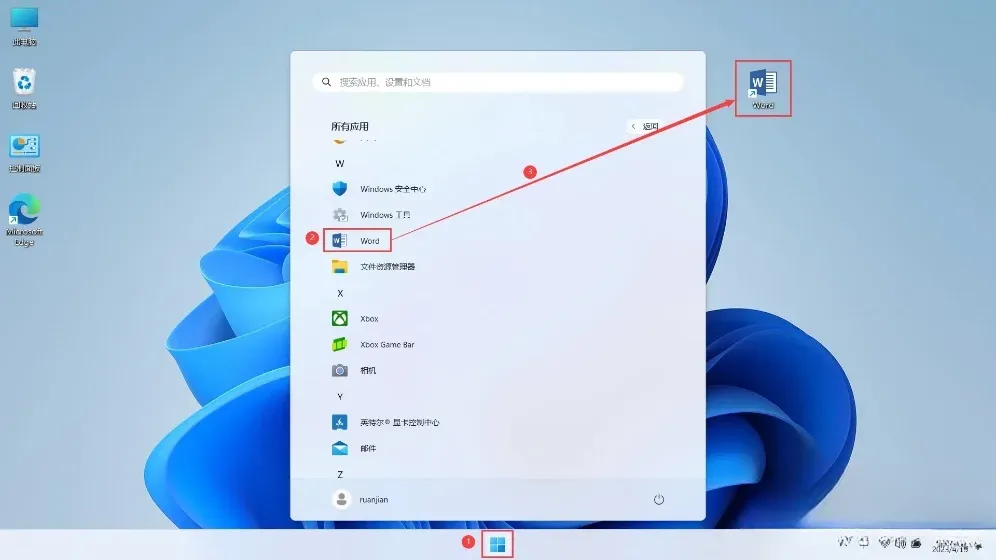
切回电脑桌面主界面🖥️,点开底部任务栏的系统开始菜单,在全部应用列表里找到Excel软件图标,拖动图标至桌面生成快捷启动图标;Word、PowerPoint软件的桌面快捷方式创建,全部沿用该同款操作即可。
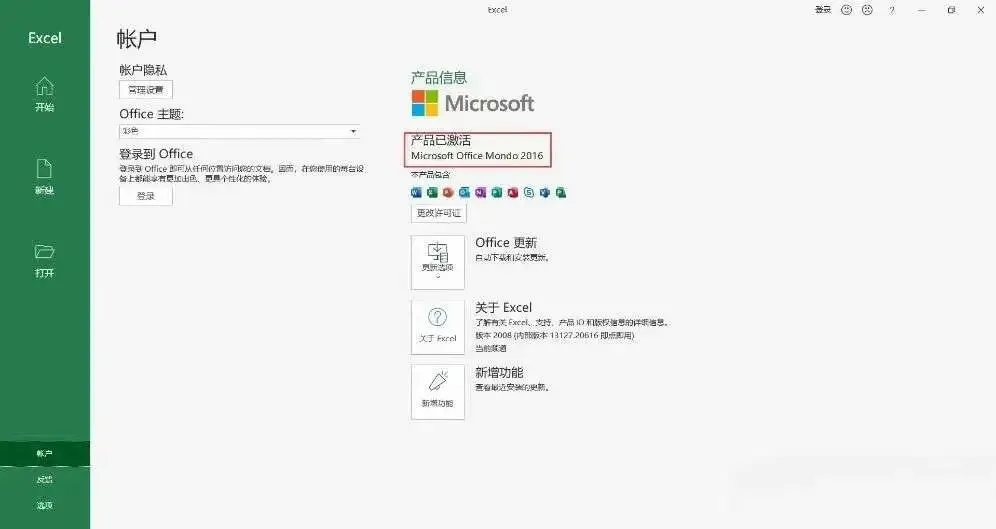
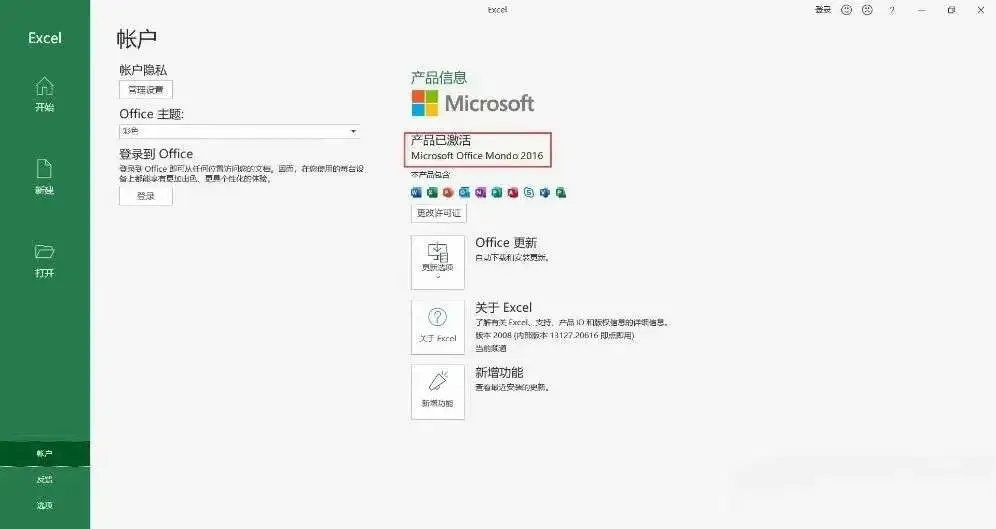
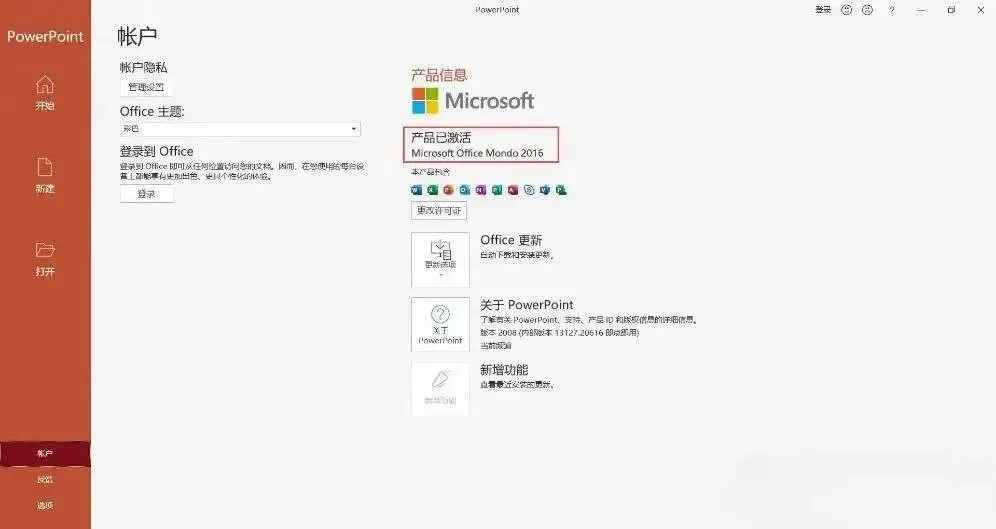
随意打开一款桌面生成的Office软件📊,即可查看程序全部运行适配状态,Word、Excel、PPT全部组件均显示运行适配完毕。
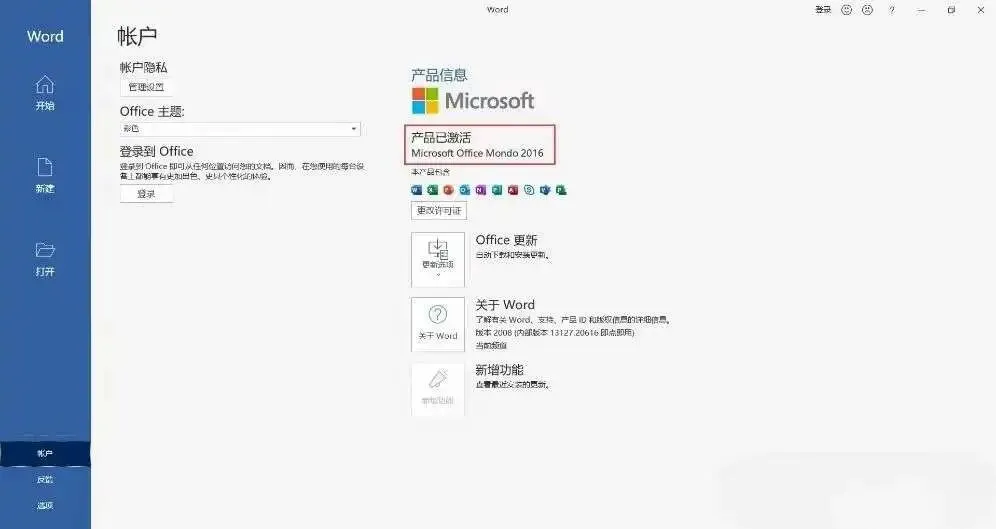
到这里Microsoft Office 365整套软件的全流程安装操作就圆满收尾完成啦🥳,每一步实操细节都完整覆盖,新手也能跟着轻松走完全部流程。
要是这份细化到每一步的实操教程对你有帮助💖,不妨留存好本篇干货内容,后续需要复盘操作的时候随时翻阅查看,也欢迎在页面下方交流区聊聊你的实操疑问~
📜 全程温馨合规告知 1. 本账号所有发布内容🤝,仅为个人日常积累的软件实操步骤经验分享,全部内容仅用于自身电脑操作学习参考。 2. 文中所有讲解的软件相关程序📖,全部归属其官方研发团队所有,所有操作仅对应程序本身的标准安装流程演示。 3. 账号始终坚持纯干货经验分享原则📏,所有内容均为个人兴趣创作输出,所有电脑操作行为均由操作人自主完成、自主负责。 4. 若是对文中操作内容存在各类疑问🤔,可编辑详细说明邮件发送至邮箱1943977177@qq.com,我方会在收到信息后的3个工作日内完成对应回复处理。
🌸 暮春暖心结尾问候
春日将尽,晚风温柔🍃,祝愿屏幕前的你日常诸事顺遂,身体安康无忧,办公工作轻松顺畅,事事皆有好结果,每一天都拥有舒心好心情!后续还会持续更新各类实用软件实操干货,我们下篇内容再会~