 夜雨聆风
夜雨聆风最近在指导同事使用 Hermes 时,发现不少人被“安装”这道门槛卡住——
要么 GitHub 连不上,要么 pip、npm 下载慢到怀疑人生。
为了让更多人能顺利跑起来,我们整理了一套完全适配国内网络环境的安装流程整理如下,照着做基本一次通过。适用于网络条件不佳的个人电脑或云服务器安装Hermes。
说明:本文所有操作均以 Linux 系统(Ubuntu)为例。Windows / macOS 用户可参考思路,但命令路径可能略有差异。
一、准备工作:安装基础环境
1️⃣安装Git
这一步比较简单直接去网上搜索Git安装包下载安装,注意勾选
Add Python to PATH。
2️⃣ 安装 Python 3.1(或更高版本)
Windows:前往 python.org 下载安装包,勾选
Add Python to PATH。macOS / Linux:推荐使用
pyenv或系统包管理器安装。
安装完成后,在终端用下面的指令验证一下,如果出现版本号代表安装成功:
python --version3️⃣ 安装 Node.js 22
Hermes 依赖 Node.js 22,版本太高或太低都可能出问题。
官方推荐使用 nvm(Node Version Manager)安装,这样可以同时安装和管理多个Node版本,如果不想折腾,也可以直接在网上下载安装包一键安装。
# 安装 nvm(如果还没装)curl -o- https://gitee.com/mirrors/nvm/raw/master/install.sh | bash# 重新加载配置source ~/.bashrc# 安装 Node.js 22nvm install 22nvm use 22# 验证node --version # 应显示 v22.x.x
二、下载 Hermes 源代码(使用 GitCode 镜像)
由于 GitHub 访问不稳定,我们直接用国内 GitCode 镜像 克隆:
https://gitcode.com/GitHub_Trending/he/hermes-agent.git .hermes/hermes-agent
找一个目录,用命令行进入该目录,执行以下git指令下载代码
cd ~git clone https://gitcode.com/GitHub_Trending/he/hermes-agent.git .hermes/hermes-agent
完成后,Hermes 代码存放在 ~/.hermes/hermes-agent 目录。
三、配置包管理器国内源(加速下载)
🐍 配置 uv 使用清华 PyPI 镜像
bashcd ~/.hermes/hermes-agent# 创建 uv 配置文件目录mkdir -p ~/.config/uv# 写入清华源配置cat > ~/.config/uv/uv.toml << 'EOF'[[index]]url = "https://pypi.tuna.tsinghua.edu.cn/simple"default = trueEOF
📦 配置 npm 使用淘宝镜像
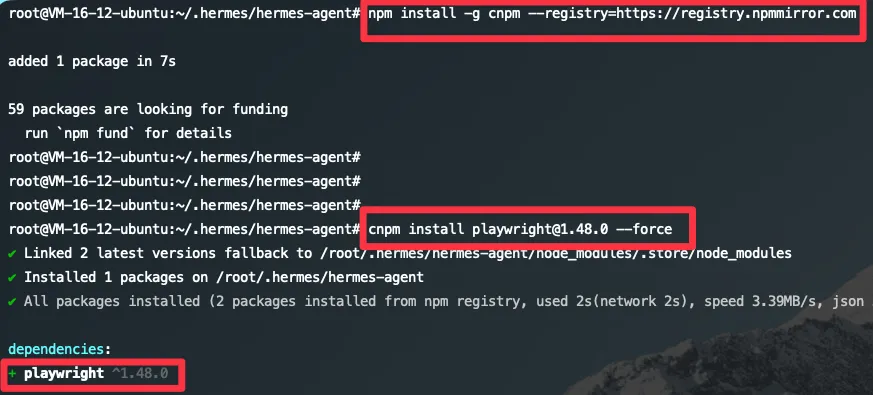
npm是安装Node.JS后附带的软件包管理管理器,安装Herems过程中会使用到,国内访问速度较慢,需要使用镜像,这里建议安装cnpm来替代npm,后续直接用cnpm安装软件包:
npm config set registry https://registry.npmmirror.comnpm install -g cnpm --registry=https://registry.npmmirror.com
四、安装 Playwright 浏览器(配置国内下载镜像)
Herems安装过程中会自动安装Playwright测试浏览器,下载速度极慢,导致安装过程卡住,建议先手动安装Playwright,这样Herems检测到已安装会自动跳过这一步。这里还是使用国内镜像:
# 安装 Playwright(指定版本)cnpm install playwright@1.48.0 --force# 设置浏览器下载镜像export PLAYWRIGHT_DOWNLOAD_HOST=https://npmmirror.com/mirrors/playwright/# 安装 Chromium 浏览器npx playwright install chromium
补充 Python 依赖
这一步是为Herems能方便的接入微信做准备,不需要的可以跳过:
pip install aiohttp cryptographypip install qrcode
五、执行官方安装脚本
cd ~/.hermes/hermes-agentbash scripts/install.sh
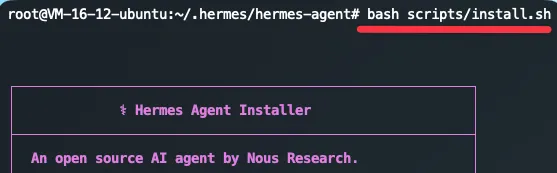
执行过程中如果出现 Restore local changes now? [Y/n] 的提示,请务必输入 n(不恢复本地修改)。
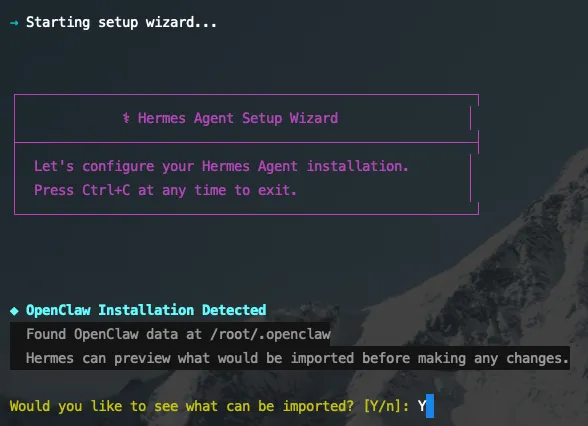
安装完成后会自动进入Hermes设置向导,根据指引设置好模型的API。如果你的电脑上还安装了OpenClaw,会问你是否需要导入OpenClaw的设置,这里根据自行需求来选择,如果对Herems不熟悉的同学,建议先选择n,跳过。
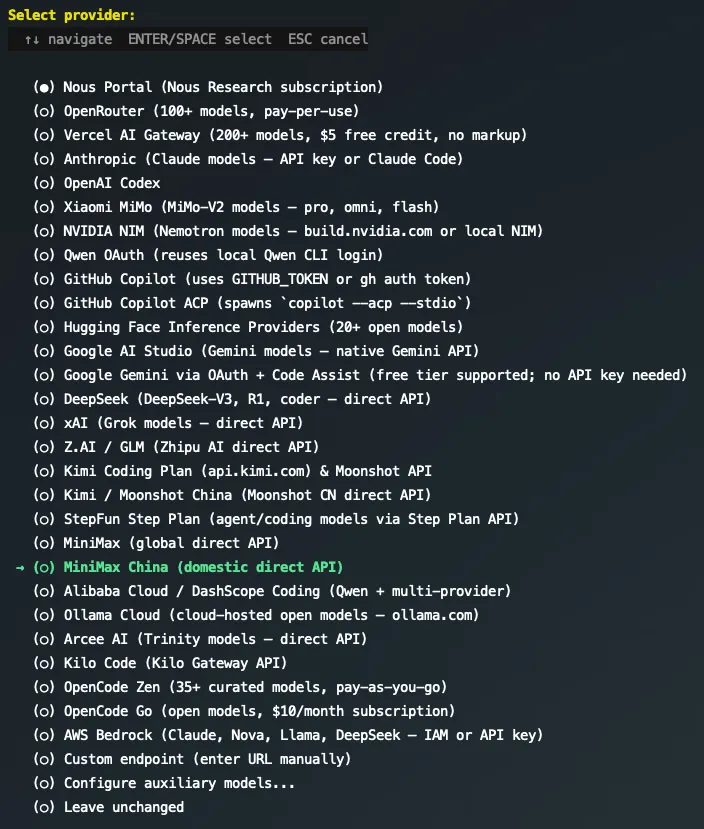
选择模型提供商
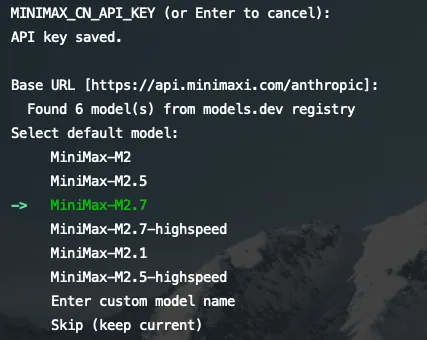
选择模型版本
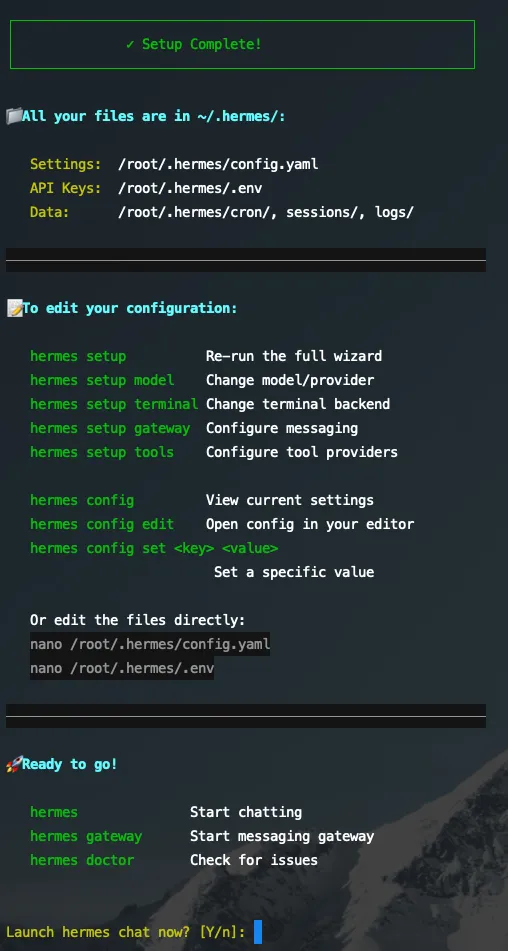
完成设置
六、验证安装是否成功
source ~/.bashrchermes --version # 应输出版本号hermes doctor # 诊断环境,确保没有红色错误
七、安装 Hermes 后台服务(用于对外通信)
Herems安装后,还只能通过命令行与其对话,如果要通过外部IM工具通信,需要执行指令安装和启动后台服务:
hermes gateway install八、设置微信连接通道(扫码 + 配对)
hermes gateway setup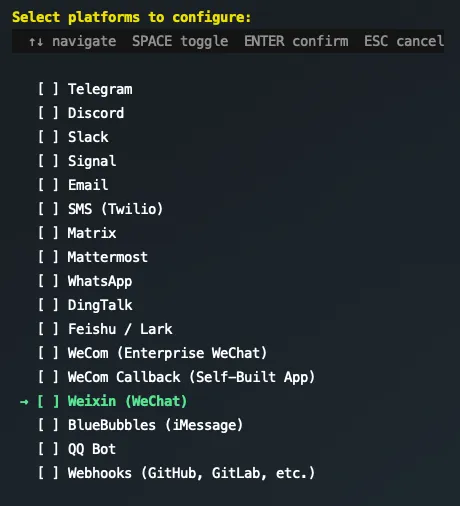
选择 微信连接(WeChat)
按提示扫码登录
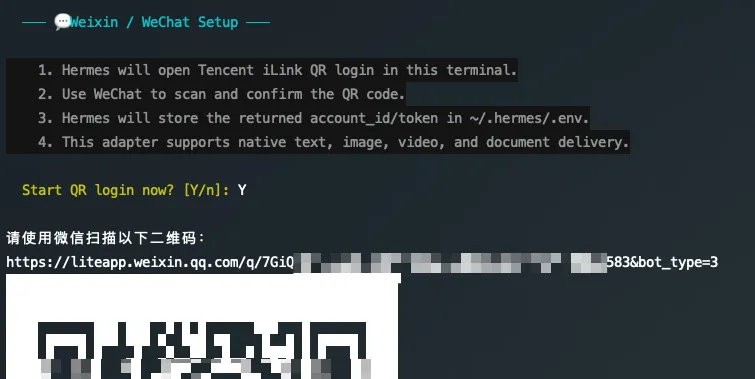
登录成功后,用微信向自己发一条任意消息
微信会返回一条配对指令
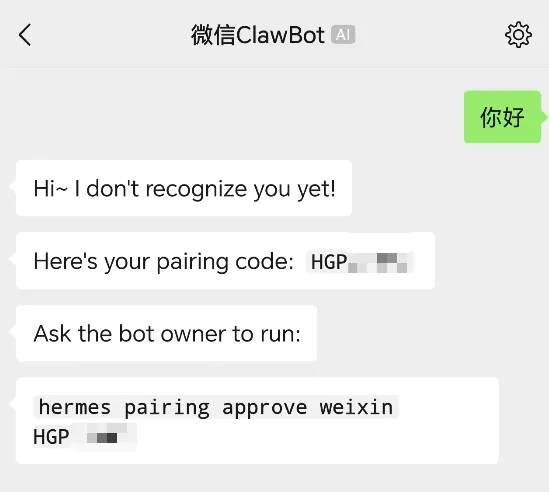
在终端执行配对命令(将 HGPxxxxx 替换为实际弹出的代码):
hermes pairing approve weixin HGPxxxxx九、开始使用 🎉
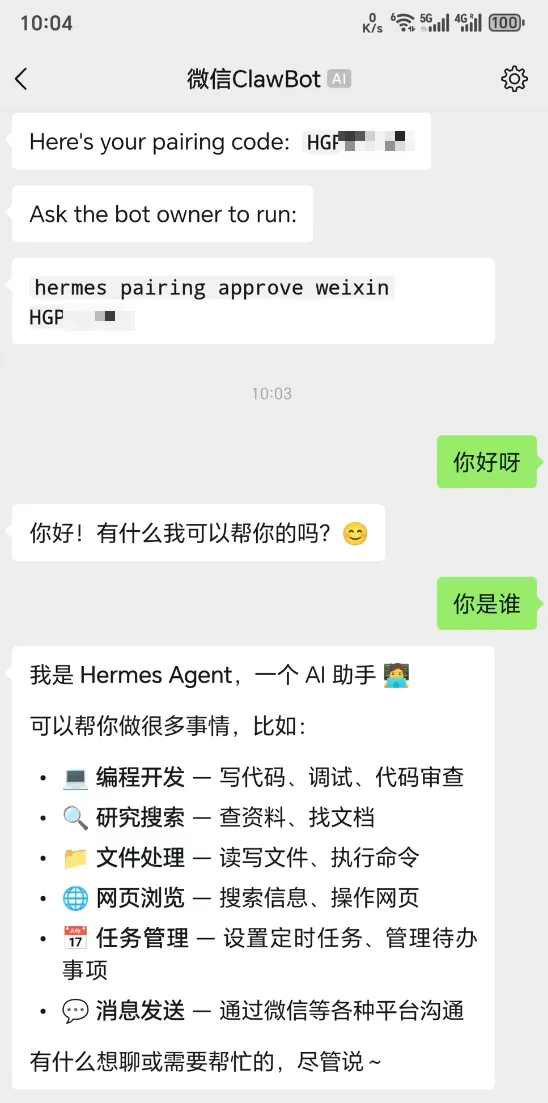
至此,Hermes 已完全安装并连接到你的微信。
现在你可以直接通过微信与 Hermes 交互,让它帮你处理各种任务了。
十、如何完整卸载 Hermes?
如果以后不再使用 Hermes,或想彻底重装,可以按以下步骤干净卸载:
1️⃣ 停止并移除 gateway 服务
hermes gateway stophermes gateway remove
2️⃣ 删除 Hermes 可执行文件(通常由 uv / pip 安装)
# 查找 hermes 命令位置which hermes# 假设输出为 /home/你的用户名/.local/bin/hermesrm -f /home/你的用户名/.local/bin/hermes
3️⃣ 删除 Hermes 数据和配置文件
# 源代码及数据目录rm -rf ~/.hermes# uv 配置(如果不再使用 uv 也可保留)rm -rf ~/.config/uv# npm 全局安装的 Playwright(可选)npm uninstall -g playwright
4️⃣ (可选)移除 Node.js 22(如果你不需要了)
nvm uninstall 225️⃣ 清理环境变量
编辑 ~/.bashrc 或 ~/.zshrc,删除任何手动添加的 HERMES_ 相关变量以及 PATH 中指向 Hermes 的条目。
然后执行:
source ~/.bashrc完成以上步骤后,Hermes 即从系统中彻底移除。如果需要重装,重新执行安装流程即可。
写在最后
以上流程已在多台无法直连 GitHub 的 Linux 机器上验证通过。
如果在执行中遇到新的错误,请记录报错截图 + 执行命令,通过搜索引擎或官方社区查找解决方案,也可以直接向我提问。
祝你使用愉快,效率起飞! 🚀