夜雨聆风
夜雨聆风关注公众号 . 发现更多 . 实用软件

软件下载
01
软件名称:MathType7.8.0
系统:Windows 7+/10/11(32/64位);macOS 10.12+(Sierra,Intel/M系列兼容)
处理器:Intel/AMD 64位(无特殊指令集要求);macOS M1/M2/M3均可
内存:Windows 2GB;macOS 4GB
存储:安装约40MB;预留200MB(Windows)/250MB(macOS)
办公兼容:Windows需Office 2007+;macOS需Office 2011+(15.39+)/365
其他:管理员权限;联网激活/更新;兼容虚拟机
下载链接:http://sjmkd.cn
软件介绍
02
MathType2026最新版|大白话实操讲解(新手也能会)
不管你是日常办公要写公式、科研写作要编复杂公式,还是团队一起协作、多台设备换着用,MathType2026最新版都能完美适配,一点不费劲!这次新版本新增了三个超实用的核心功能——多端协同同步、全学科素材库、团队共享协作,彻底解决了咱们平时编公式的三大痛点:多设备之间公式不同步、特殊符号找半天找不到、团队一起编公式不方便。不管是做教育、搞科研,还是做工程,不管是自己用,还是团队一起用,都特别合适。今天就把实操方法拆解得明明白白,帮你省时间、提效率,轻松搞定公式编辑。

先快速说下核心亮点(不用记,后续有详细步骤)
1. 多端协同:登录同一个账号,你电脑上编的公式、存的素材、设置的排版样式,平板、网页端都能实时同步,随时随地都能编辑;就算没网,离线编完,一联网就自动同步,不用手动传文件。
2. 全学科素材库:不管是数学、物理、化学,还是天文、工科的特殊符号,里面都有,不用自己手动导入,点一下就能用,再也不用翻半天找符号。
3. 团队共享协作:可以建一个共享文件夹,邀请同事、队友加入,一起编公式、共享素材,还能设置权限(比如只能看、可以编辑),异地协作也很方便,改完实时同步。
4. 素材管理优化:常用的公式、符号,能保存到自己的个人素材库,下次用的时候直接点,不用重复编,省超多时间。
打开MathType2026,点击顶部的【账户】,再点【登录】,输入你的账号密码登录。登录后,点击【同步设置】,把“同步公式”“同步素材库”“同步排版预设”这三个都勾选上,就完成设置了。
简单说,你在电脑上编好的公式,切换到平板或者网页端,登录同一个账号,就能直接接着编,不用把文件来回传,特别省心。
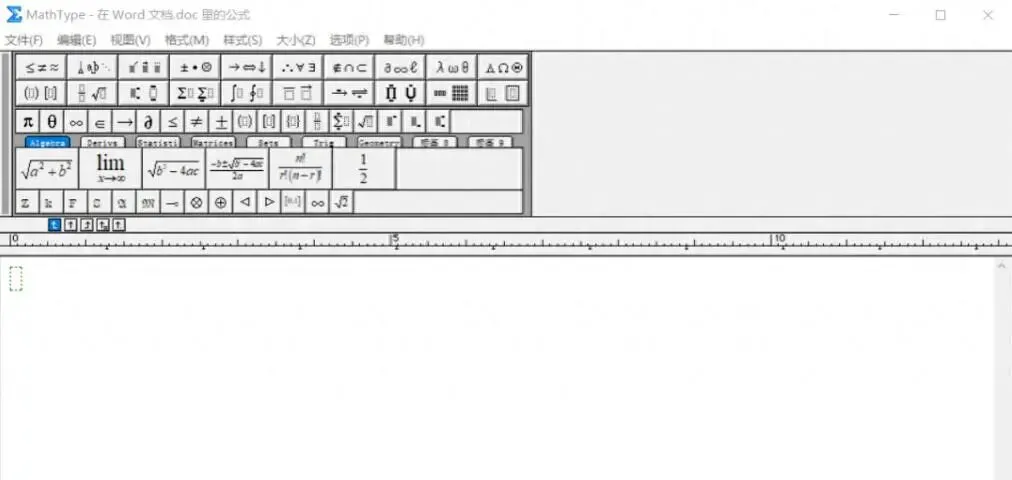
第二步:全学科素材库实操(找符号不用愁)
点击软件左侧的【素材库】,找到你需要的学科(比如你要编化学公式,就点“化学”;要编物理公式,就点“物理”),里面就有这个学科专属的所有符号——比如化学的元素符号、物理的力学符号,点击一下符号,就能直接插入到公式里,不用手动输入。
要是找不到你要的符号,在素材库的搜索框里,输入符号的名字,就能快速搜到,不用一页一页翻,省时间。
第三步:团队共享协作实操(团队一起用的必看)
点击顶部的【协作】,再点【创建共享文件夹】,输一个好记的文件夹名字(比如“XX项目公式共享”),点击【创建】就好。
然后点击【邀请成员】,会生成一个邀请链接或者二维码,把链接、二维码发给你的团队成员,他们加入后,你就可以在文件夹里创建公式、上传素材,还能给成员设置权限:只想让他们看,就设“仅查看”;想让他们一起改,就设“可编辑”。
成员加入后,不管在哪,都能实时查看、编辑、修改公式,改完之后会自动同步,异地协作也不用来回传文件、核对版本。
第四步:个人素材库管理(自己用,省重复活)
平时编公式,遇到常用的公式或者符号,选中它,然后点击【素材库】,再点【添加到个人素材】,就能把它保存到你自己的个人素材库了。
下次再编公式,不用重新编这个公式、不用重新找这个符号,直接在个人素材库里点击一下,就能快速调用。你还能给个人素材库分类(比如“数学常用公式”“化学符号”),适配不同的使用场景,找起来更方便。
补充几个小技巧(实用又好记)
1. 没网的时候也能编公式,属于离线编辑,等联网了,之前改的内容会自动同步,不用手动保存、上传。
2. 个人素材库可以导出备份,防止不小心删掉,丢了素材不用慌。
3. 团队共享文件夹可以设置过期时间,到期后别人就不能访问了,能保护团队的成果,避免泄露。
4. 全学科素材库会定期更新,新增一些最新的学科符号,不用担心找不到新的符号。
MathType2026这次的新版本,靠多端协同和全学科素材库,彻底解决了咱们编公式的各种麻烦,不管是自己用,还是团队一起用,都能省超多时间、提效率。学会这些操作,不管是简单的公式,还是复杂的学科公式,都能轻松搞定!点赞+关注,后续还会更新MathType2026的全功能实操,帮你快速吃透新版本,少走弯路~
软件安装
03