 夜雨聆风
夜雨聆风手机用的时间长了最让人烦的是混乱而不是旧了。
明明没放太多东西,存储还是老是紧张,在桌面上翻来覆去的总有一些几乎不用,删除不知道从哪里下手自带软件。以前我觉得这些东西只能放着,占地方也没办法。后来弄懂了其实有些系统自带的软件并不是不能动,而是入口藏得比较深顺着找一遍,可以清掉很多。
不要急于装清理软件,在手机自带的管理里看看,这样会更方便一些像图中那样,先在桌面上找到不用的应用程序,并长按一下。

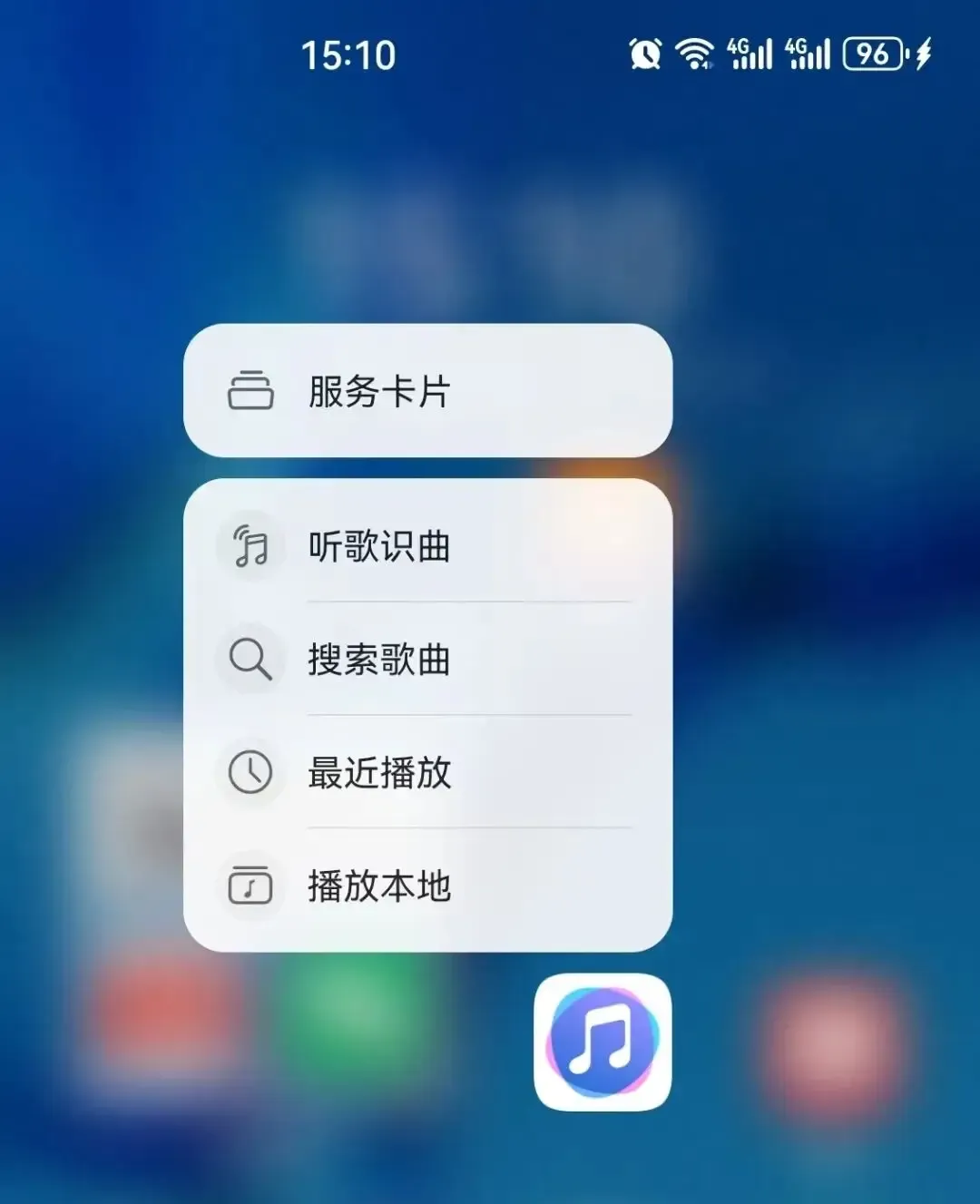
这个地方很多人按完就松了,其实不是翻一下菜单,而是跟着进入管理入口图中显示了音乐应用,长按之后会出现常用的功能,在此之前不要考虑听歌识曲、搜索等功能。主要的是确认这个应用是不是平时不用的不用全部删掉,常用的导航、相机、支付等还是留着比较稳当。
然后到应用市场或者系统管理页面中查找。图中的路径很直观,点击我的之后再查看常用服务那一栏,在里面可以找到卸载管理箭头已经做好了标记。
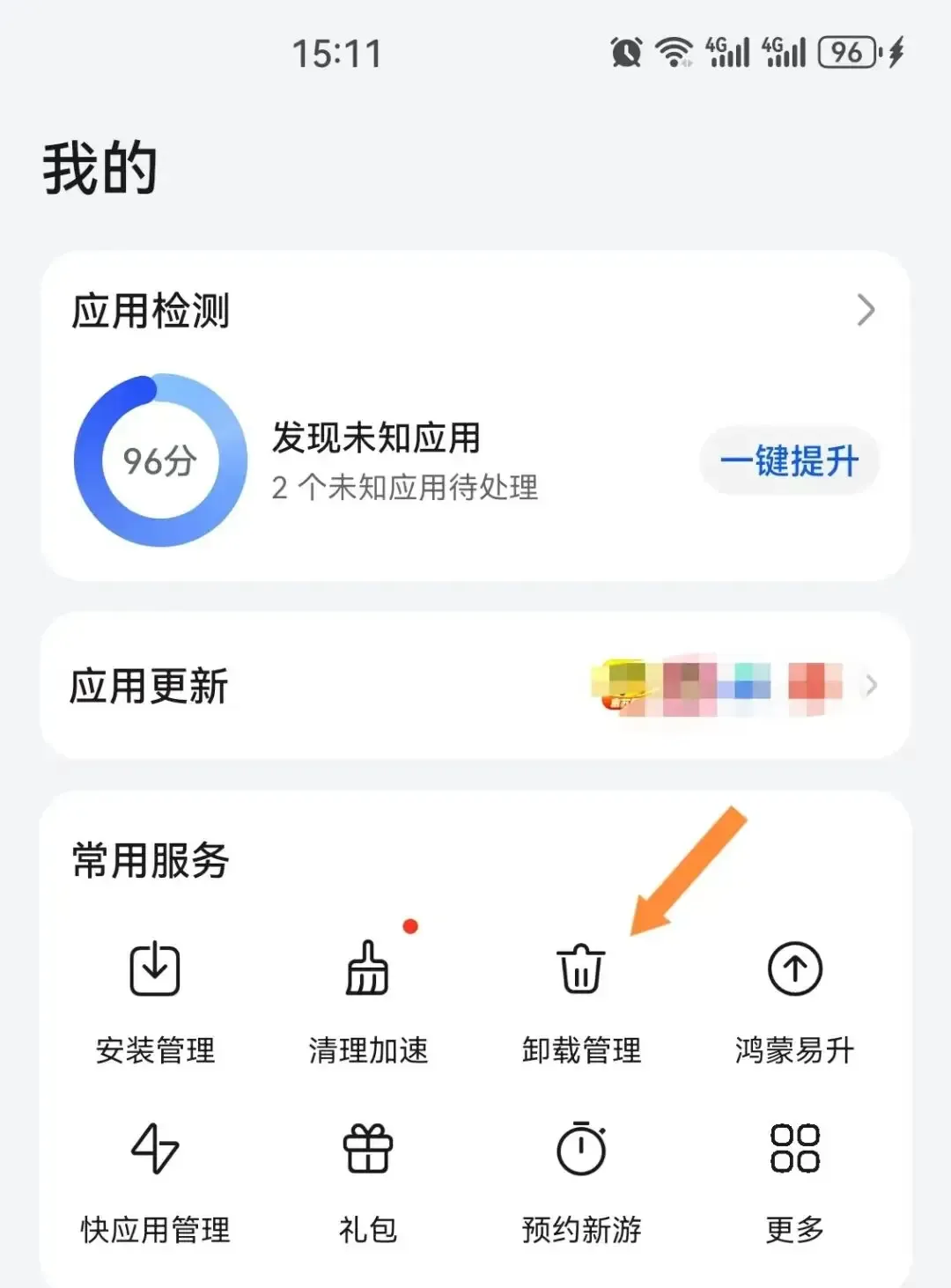
事情就方便多了。平时隐藏得很深的软件在这里就容易被发现了哪些可以卸载,哪些只是暂停使用,心里就有了底。这个地方我自己用得很频繁,在桌面上翻阅会浪费很多时间,并且很难遗漏掉。
有个小提示遇到不认识的软件不要马上安装先看名字及用途,特别是和系统服务、连接、输入法有关的可以暂时搁置。我们是为了腾出空间,并不是找麻烦自己给自己添堵。
如果点击进去后发现按钮有些暗,或者在卸载之前总是出现提示信息的话,那么就先到应用的信息页面上查看一下。如图所示,在进入应用程序的设置界面之后就可以看到版本号、权限等等内容,并且还可以点开应用查看更多细节强行停止。
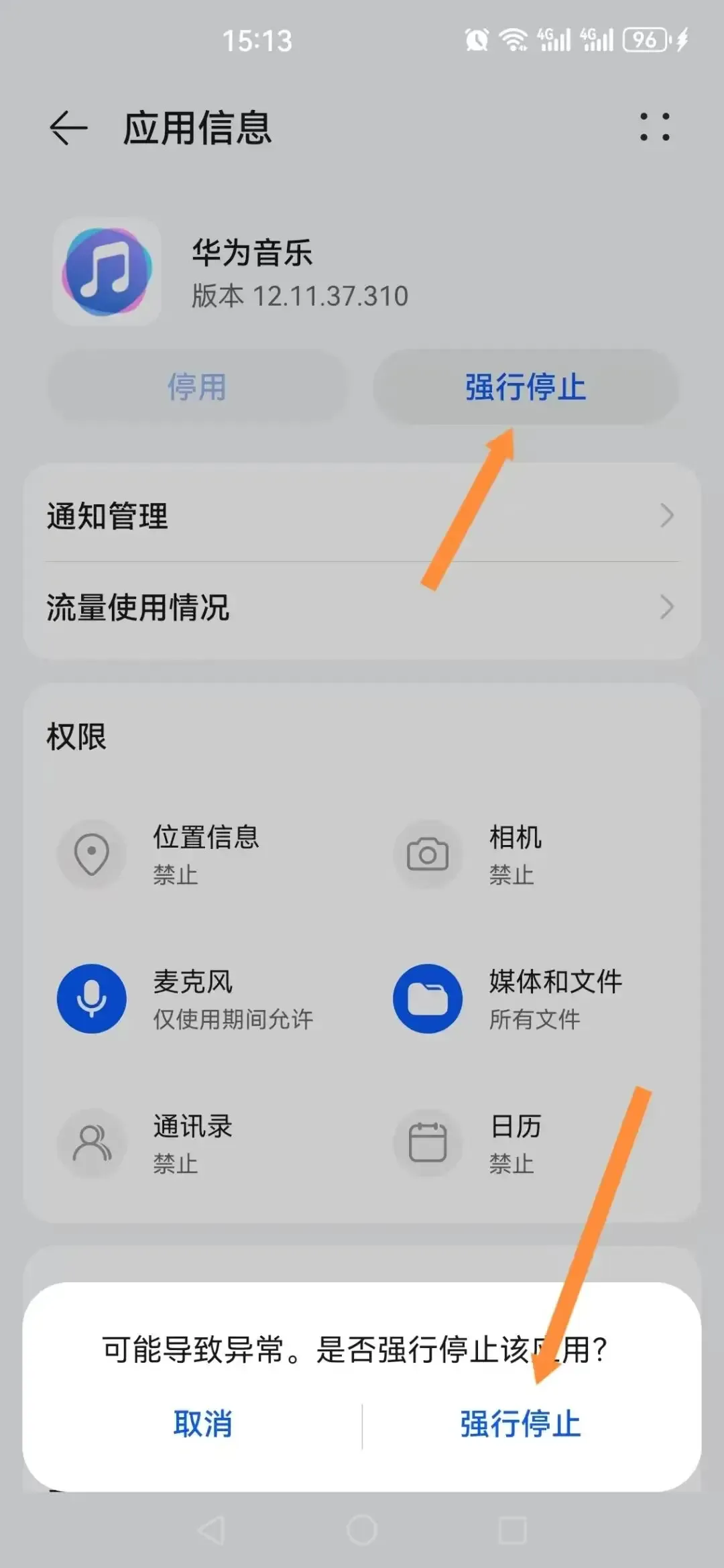
这一步看似不起眼,收拾台面的时候先把电器关掉。应用还在后台运行,有时会不好用。先关掉再回过头去卸载管理看下,一般都方便一些。弹出提示的时候也不要慌,只要确认不用的普通应用,就再点击一次页面即可但是如果你平时偶尔还会用到它,比如听本地音乐、看文档的话,请先想一下不要删完又重新找。
有一点我自己曾经吃过亏,顺便提一下。不要刚清理完一个就马上删除很多个了先删掉一些,看看桌面、通知、文件关联有没有受到影响,没有问题再继续。这样最稳也不要太折腾了。
弄完之后,感觉就比较明显了。桌面清爽一点,后台少一些,存储也可以轻松些不一定空出特别大的空间,但是平时不用的、占地方的东西挪走了之后,手机使用起来就会轻一些。

后来我遇到这类小问题,就用这个思路来解决。先确定不用的,再用卸载管理找到卡住的情况强行停止不是什么高明的方法,但是比单纯的隐藏强多了,眼不见并不是没有占地方。可以卸载的就都卸掉吧。