 夜雨聆风
夜雨聆风昨天领导甩过来一张表。
三千行数据,密密麻麻看得人眼晕。
他说:把不用的藏起来,清爽点。
两分钟后,表格干净得像新开的Excel。
他问我怎么做到的,我说:Ctrl+9。
继续往下看
👇👇👇
01.隐藏行和列的正确方式
你还在右键找"隐藏"?
真的还会有人这么 干
选中行 → 右键 → 找菜单 → 点隐藏。
高手是不会用鼠标干这种活的。
四个键,记住就行了
Ctrl+9 → 隐藏行
Ctrl+0 → 隐藏列
Ctrl+Shift+9 → 取消隐藏行
Ctrl+Shift+0 → 取消隐藏列
选中一个格子,按一下,整行整列直接消失。
不用选整行整列,只需选一个格子就行了
这四个快捷键,花费五秒钟的时间就能全部记完,我第一次使用的时候,心里就觉得这太简单了,心里还在想,为什么以前从来没有人告诉我。
02.批量隐藏行和列
单个隐藏行列只是入门基本操作
批量才是最牛x的。
想藏掉所有空行?
Ctrl+G 定位 → 选空值 → Ctrl+9
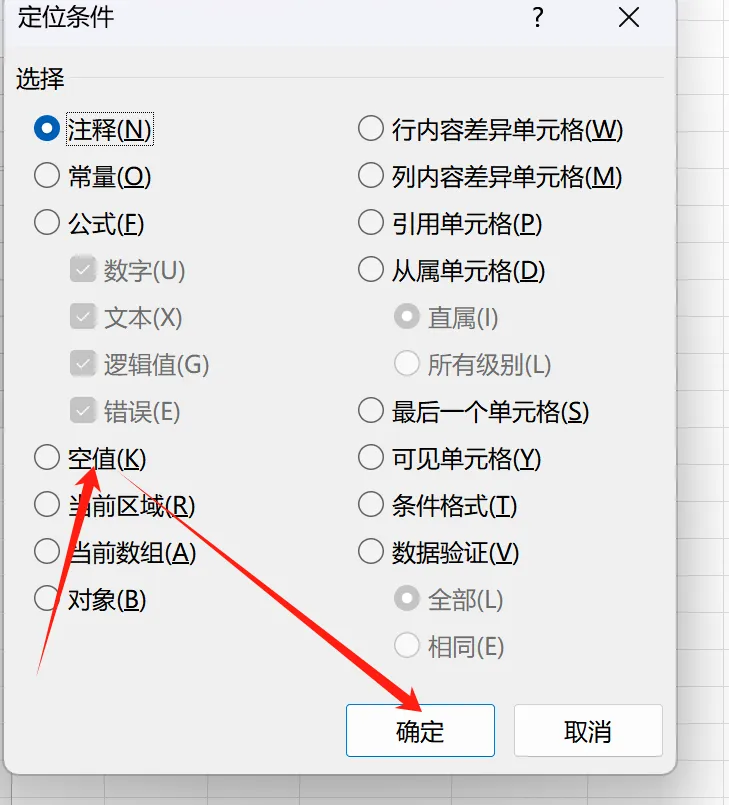
我第一次使用这招是在处理一份五千行的测试数据,把那些无效的记录全部隐藏之后,整个表格瞬间就从一团乱麻的状态变成了能够让人看懂的东西,那种感觉,真的就一个字:爽。
想藏掉某个关键词的所有行?
Ctrl+F 查找 → 输入关键词 → Ctrl+A 全选内容 → Ctrl+9
哪怕这些数据分布在几百行里面,也能一键解决问题。
藏起来的怎么找回来呢?
很多人藏完就慌:完了,数据呢?
别急。
👇
选中隐藏区域两边的行,按住Ctrl+Shift+9。
消失的内容,马上就回来。
👉大家可别踩我曾经踩过的坑:
在取消隐藏的时候,要记得先选中隐藏区域前后的行,如果只点一个格子就按快捷键,是不会有任何反应的。
另外,有些电脑上的Ctrl+Shift+0 这个快捷键可能不太好用,这是因为它和输入法的热键发生了冲突
不用慌,还有备用方案。
点菜单栏【开始】→【格式】→【隐藏和取消隐藏】

通过手动操作也能把隐藏的内容恢复回来,只是速度会慢一点。
记住这四个
Ctrl+9 藏行
Ctrl+0 藏列
Ctrl+Shift+9 恢复行
Ctrl+Shift+0 恢复列
下次领导再让你"把表格弄干净点",你就知道该怎么做了。
两分钟干完活,剩下时间摸鱼。
收藏起来,以后用得上。
顺手点个赞+关注,下期更骚 👇
👇👇👇