2026年最新飞牛NAS保姆级安装教程前不久OPPO发布会官宣了和飞牛的合作,希望更多国产厂商之间的合作联动能碰撞出更多灵感火花,相信这也会有更多小伙伴希望来接触和了解国产NAS系统之一的飞牛NAS。如果不知道成品NAS到底适不适合自己,不妨先试试用自己的老旧笔记本或者闲置主机先刷一个NAS尝尝鲜。✅ 硬件工具准备:
- 老旧Windows笔记本或闲置主机(数据会被清空,提前备份好重要数据!)
- U盘(推荐存储容量8Gb以上,数据会被清空,提前备份好重要数据!)
- 正常使用的Windows电脑(制作启动盘和网页管理飞牛OS使用,当然也可以用上述的老旧笔记本或闲置主机刷机前先制作个启动盘)
✅ 软件工具准备(可以后台私信“飞牛”获取):
- 飞牛OS镜像(可以理解为是个安装包,推荐官网下载最新版)
- 烧录工具Rufus(这是把系统镜像文件写到U盘的工具)
全程图解安装步骤🔧
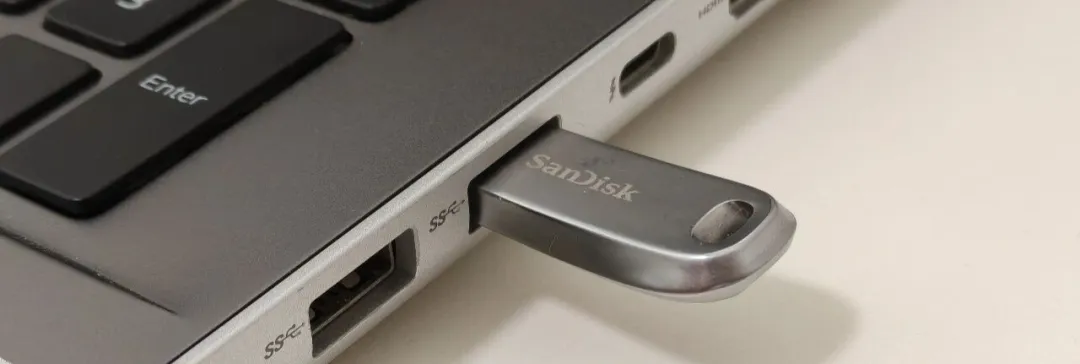
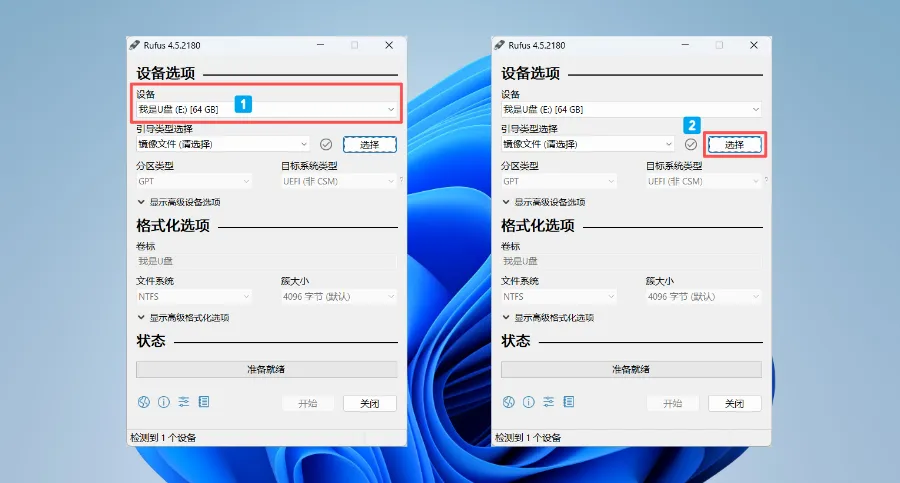
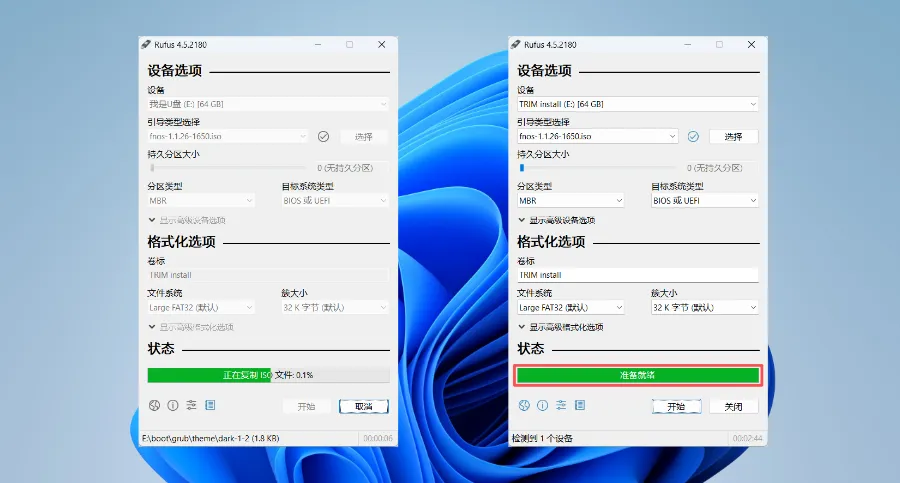
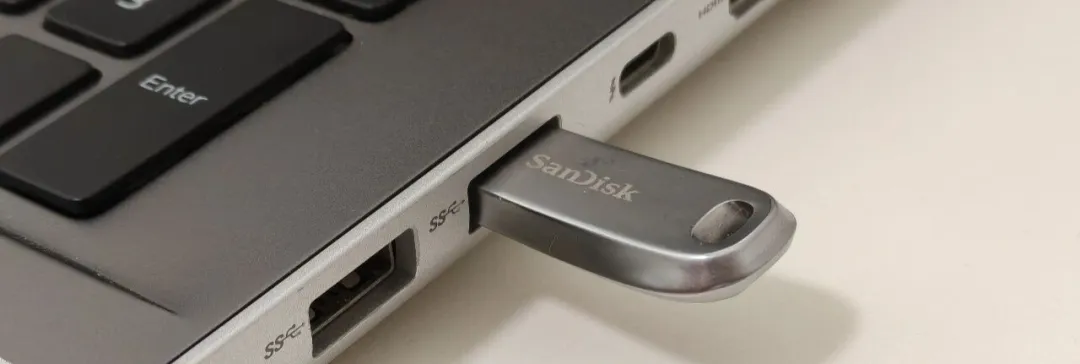
1. 插入U盘到一台能正常使用的Windows电脑⚠️ U盘内容在后面操作中会格式化清空数据,请注意备注数据2. 下载好最新飞牛系统镜像、Rufus工具,双击打开rufus-4.5.exe⚠️ 正常连接上的U盘一般此时都会自动检测到并选中,但不妨多检查下
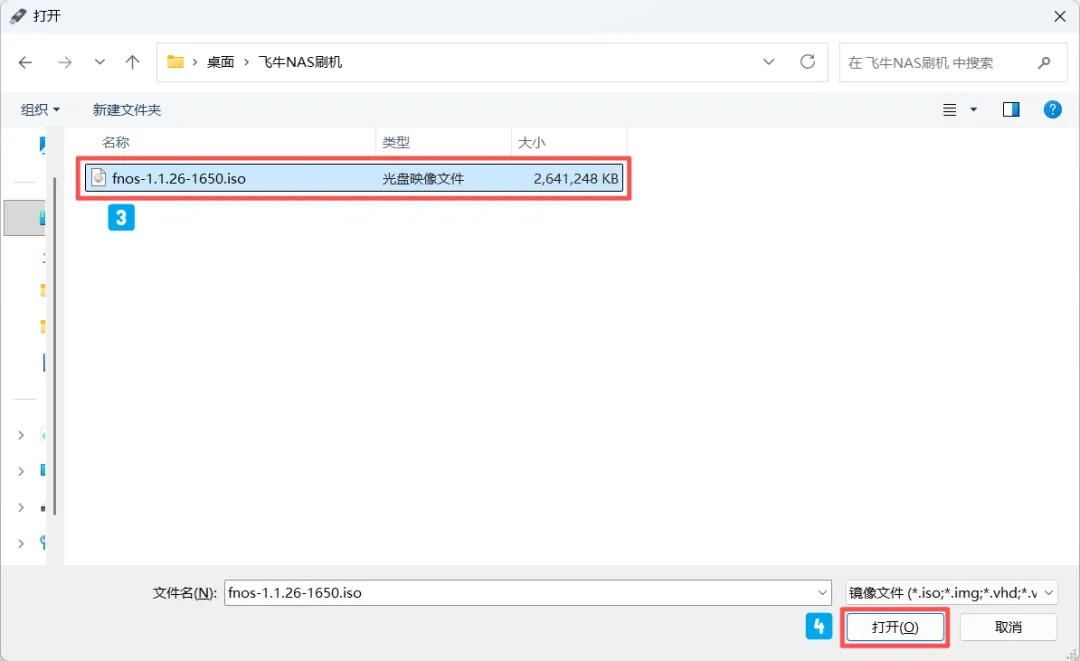
4. 引导类型选择打开飞牛系统镜像fnos-1.1.26-1650.iso,点击打开
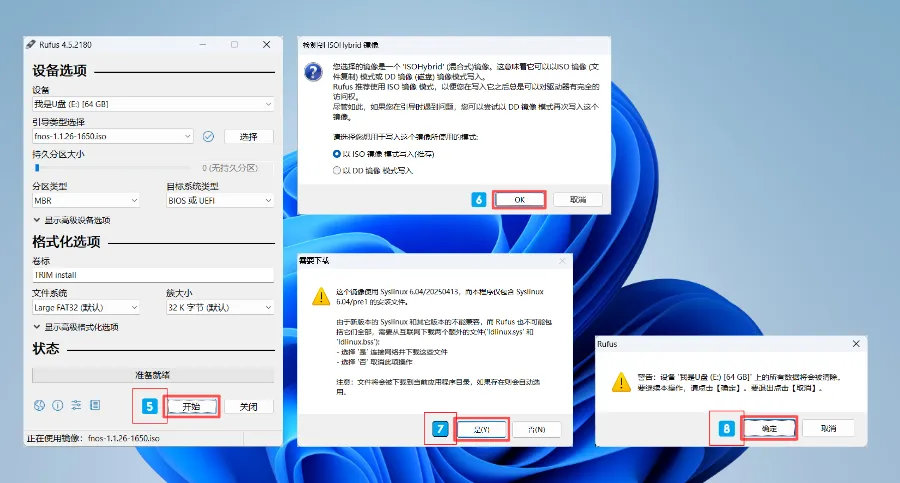
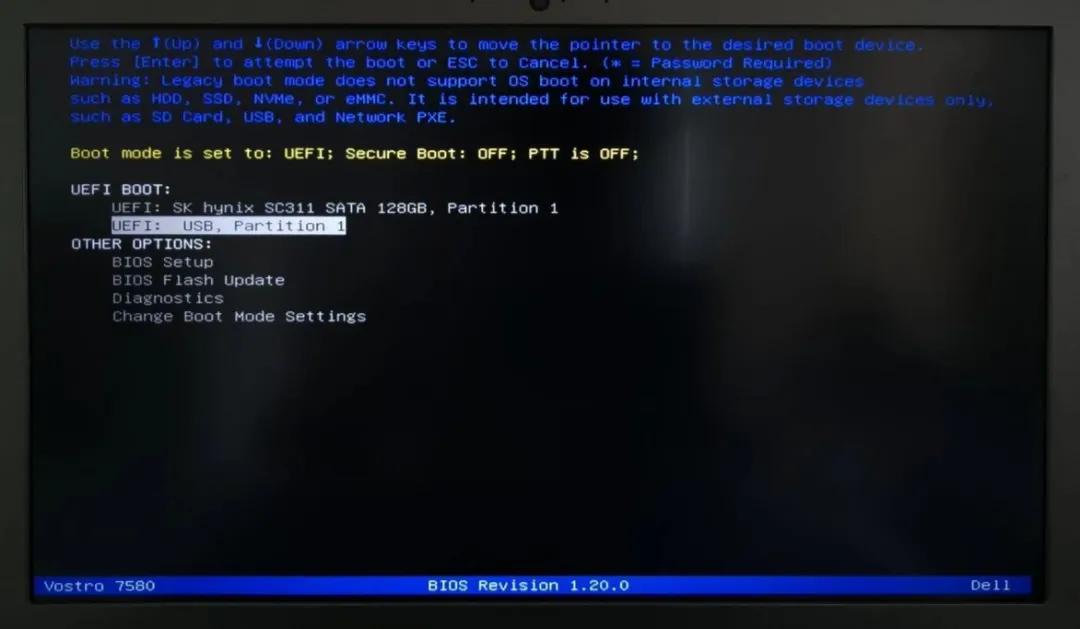
当你看到走完进度条显示准备就绪,说明已制作好了引导启动盘7. 将刚制作好的U盘插在需要刷飞牛系统的老旧笔记本或闲置主机上8. 把老旧笔记本或闲置主机重新开机,同时立即狂按F12进入boot页面⚠️ 不同设备主板进入boot页面的按键不同,F2、F7、F8、F10、F11、F12、Esc 、Delete 键都有可能(下图是以我的笔记本戴尔Vostro 7580为例)
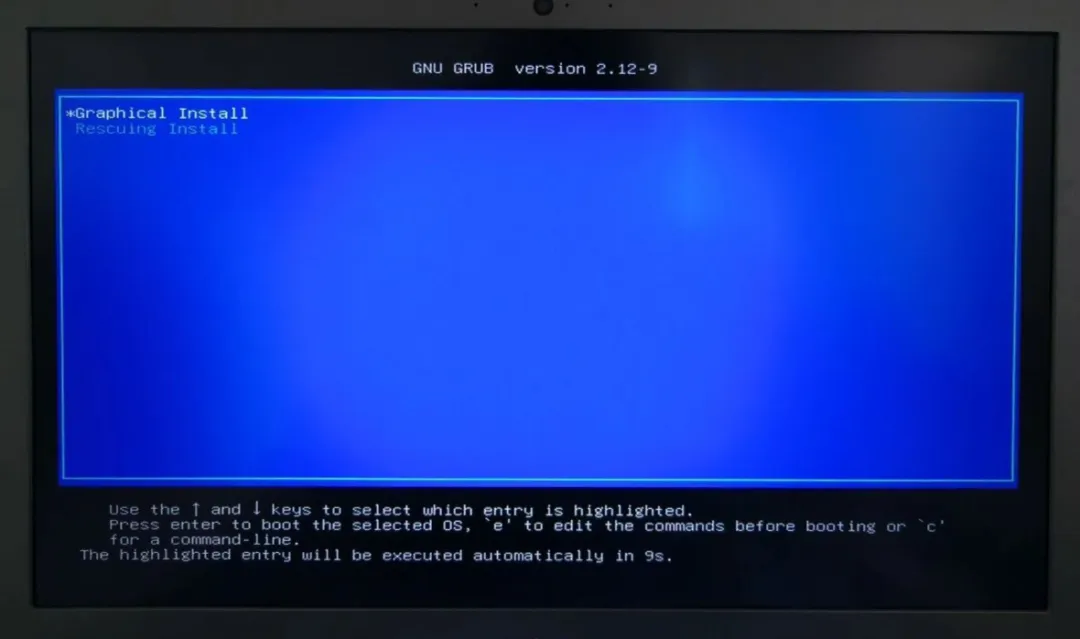
9. 方向键上下选中USB字样的选项,按下回车键即可进入安装界面⚠️ 当看到这个界面不用理会,几秒后会自动进入安装流程,中间可能会出现跑代码的情况,等着就行
10. 看到选择安装位置说明你已经在走正常的安装流程了,可以鼠标选择想要安装的位置,我这里电脑只有一个硬盘,点击右下角下一步 建议把系统安装在SSD固态硬盘中
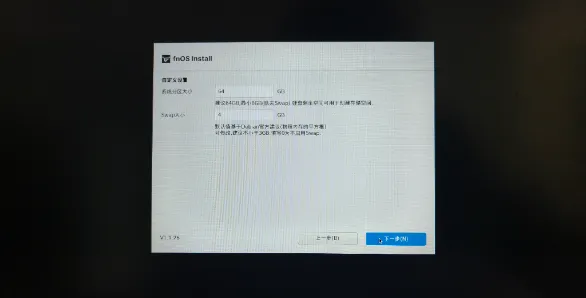
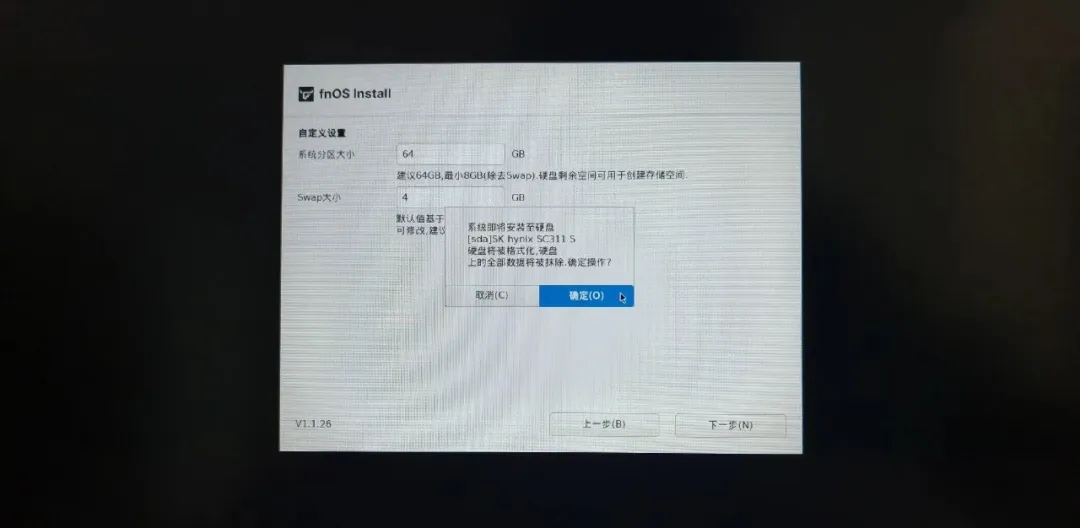
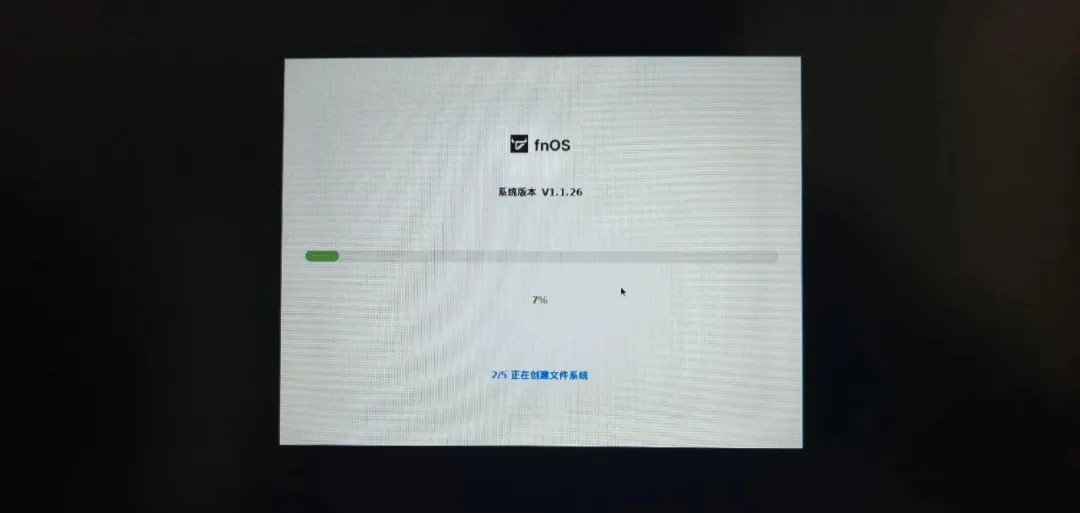
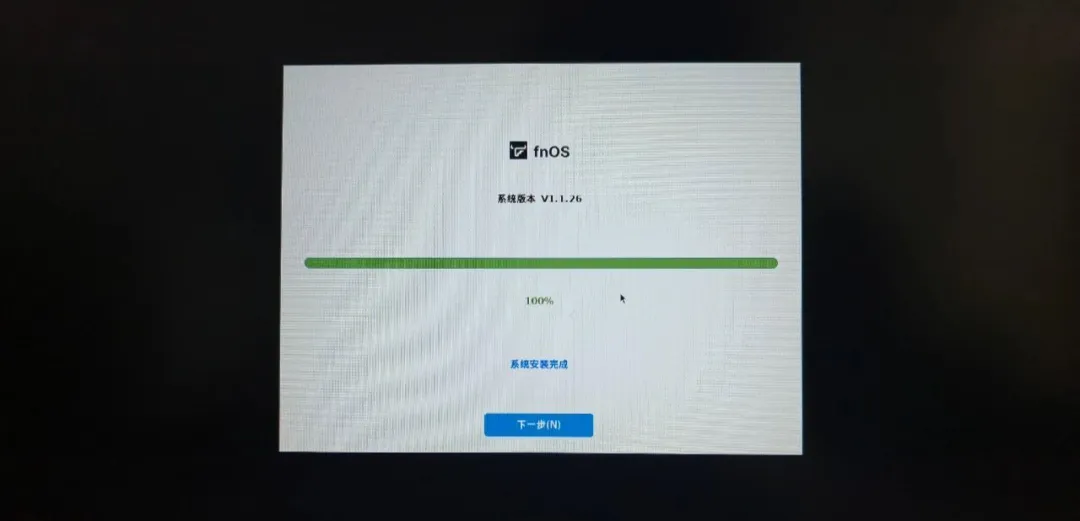
11. 新手建议直接按下一步,系统分区大小、Swap大小都保持默认即可⚠️ 会有一个格式化提示,点击确认即可,耐心等待它走完安装进度条
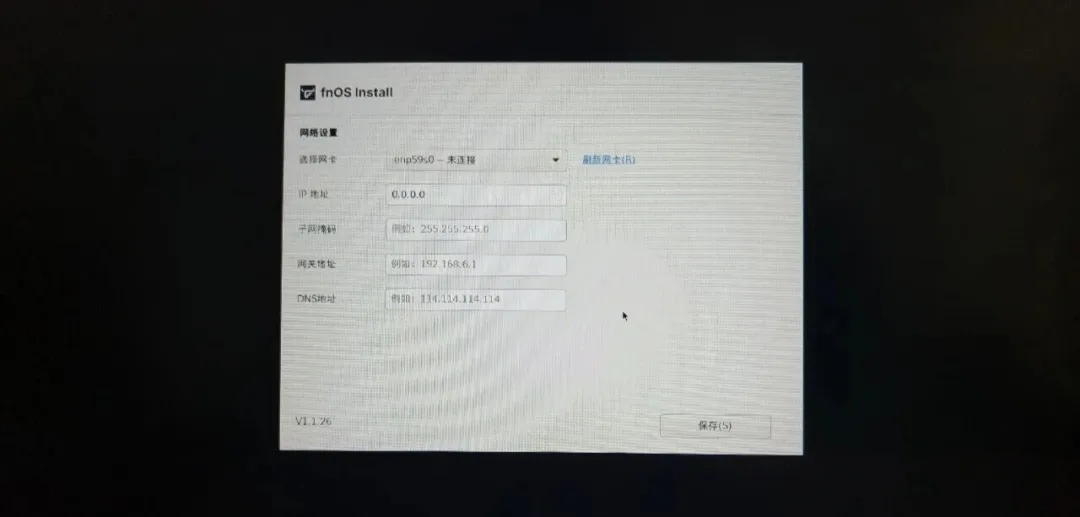
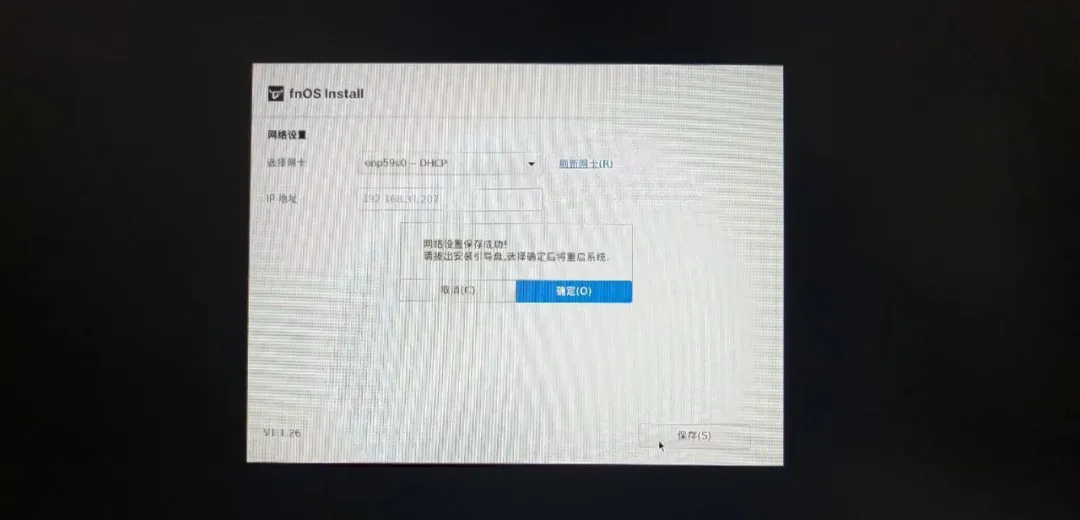
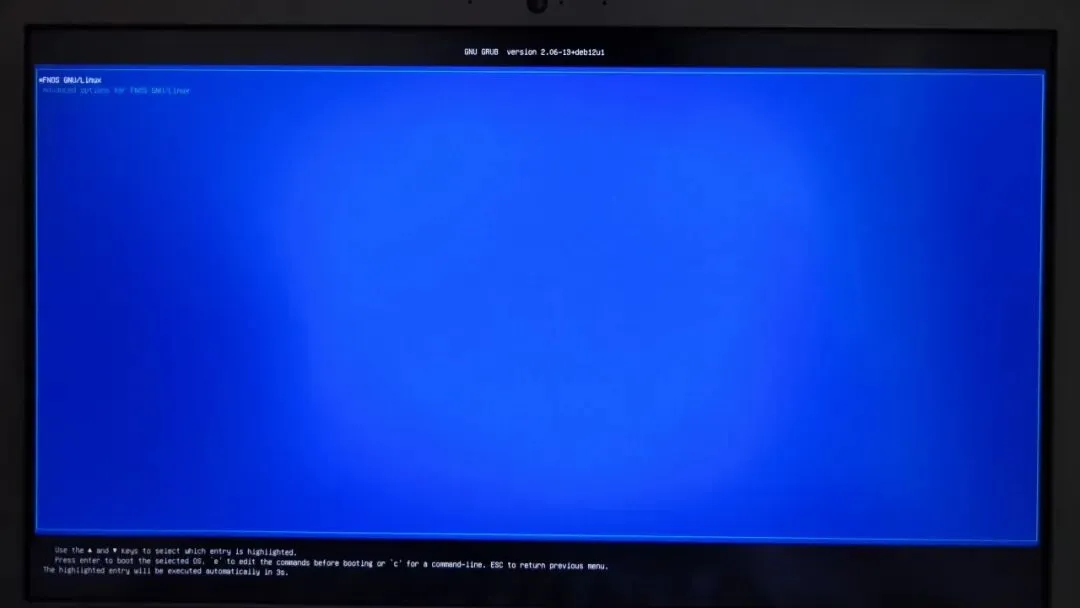
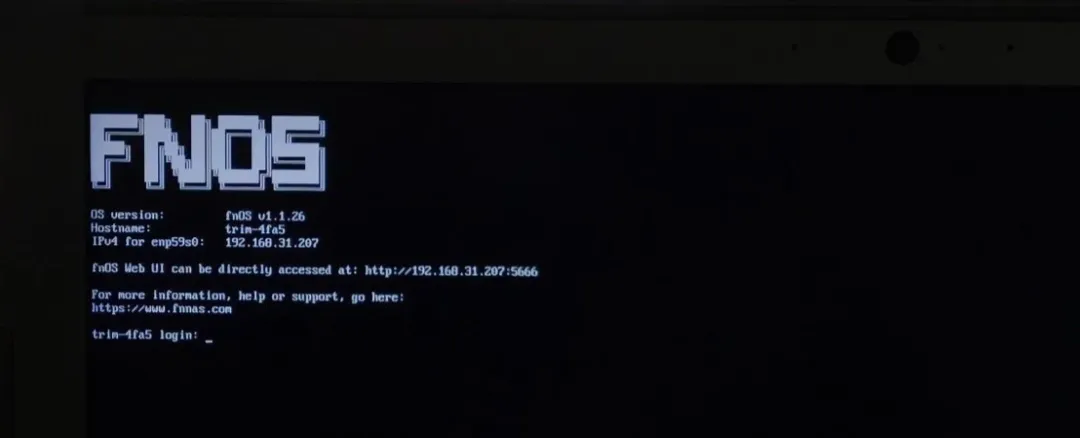
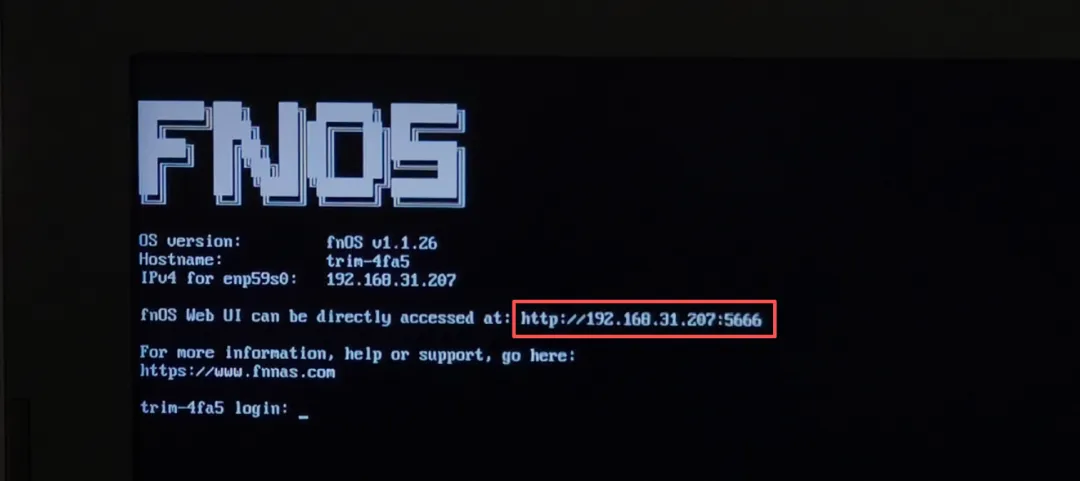
13. 这里系统会自动识别到你的有线网络,目前1.1.26版本好像还不能在这直接配置无线网络WiFi,下图是没接网线的情况,没接网线的话没法进行下一步配置,没接网线的小伙伴可以接上网线后刷新网卡15. 出现下图弹窗,根据指示拔掉U盘,点击确认(O)就会重启系统16. 出现下方蓝屏不需要动,会自动进入系统,中间有跑代码过程,耐心等待即可17. 当你看到以下画面时,恭喜你,你已经成功给老设备刷入飞牛NAS系统
 ⚠️ 每个人路由器品牌不同、接入时间不同所以下面这个网址大概率是不相同的,请以自己设备显示的网址为准。这里我显示的是这个
http://192.168.31.207:5666
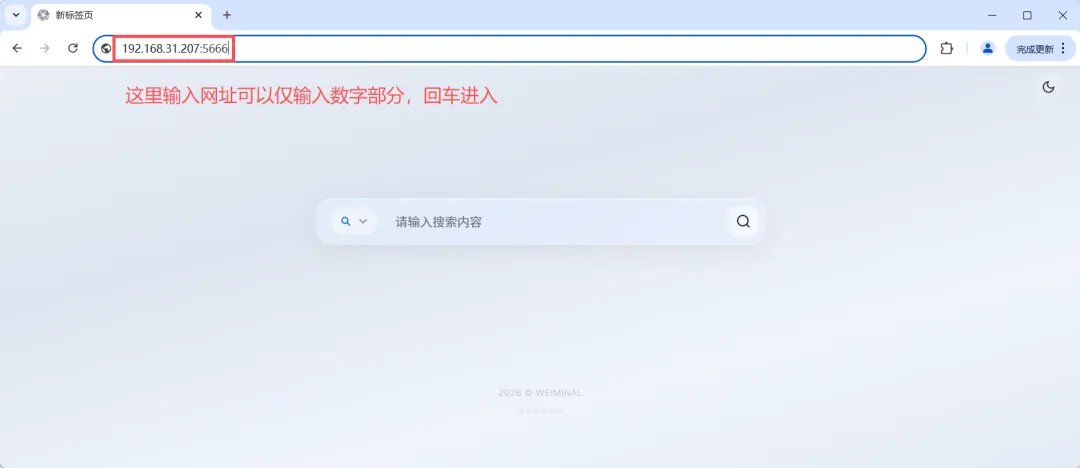
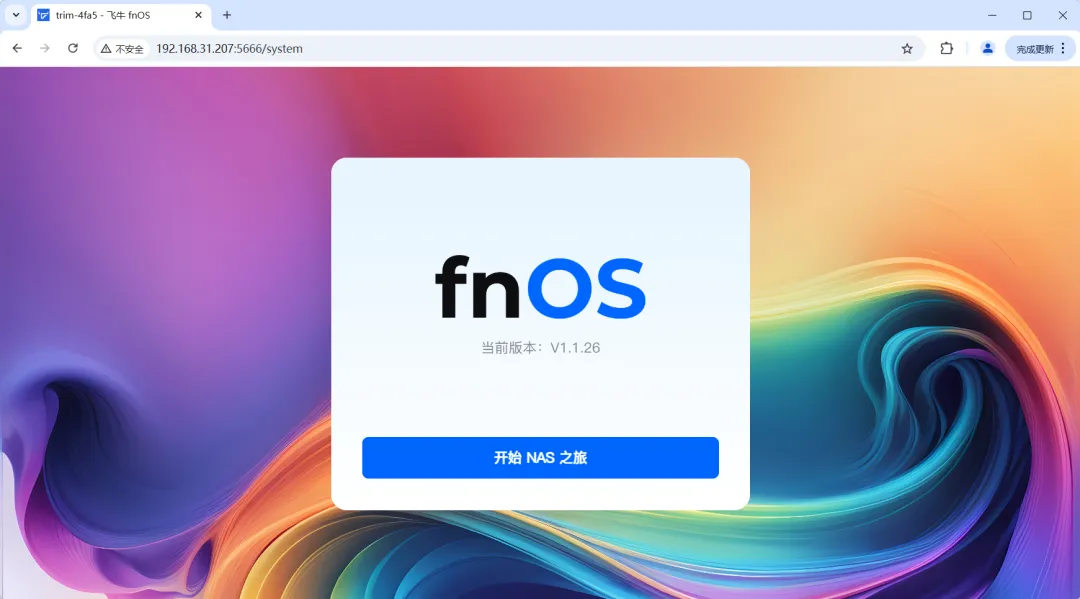
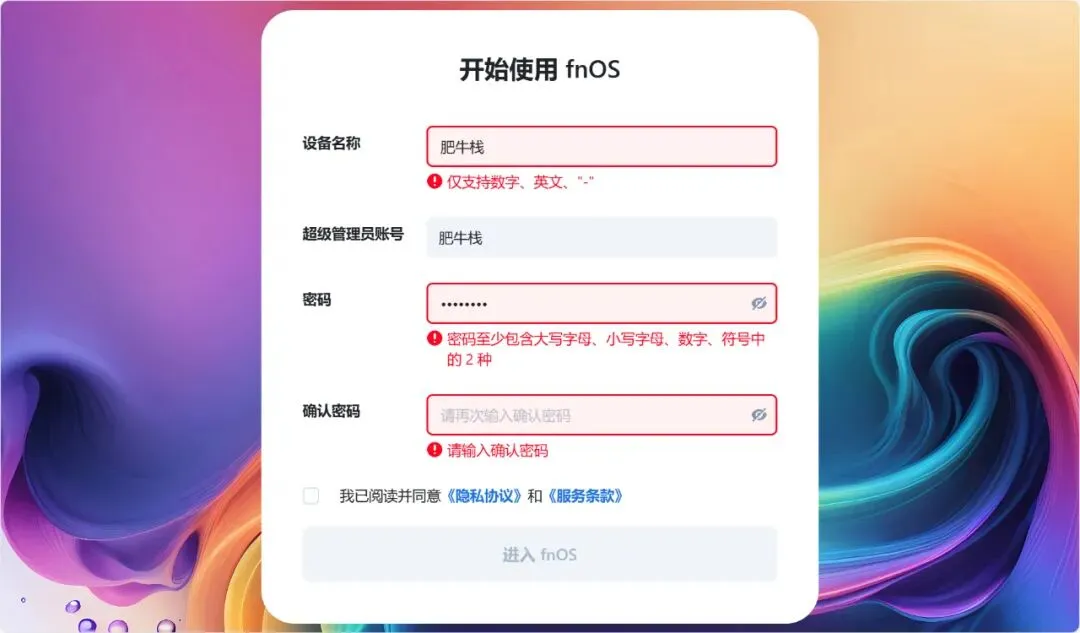
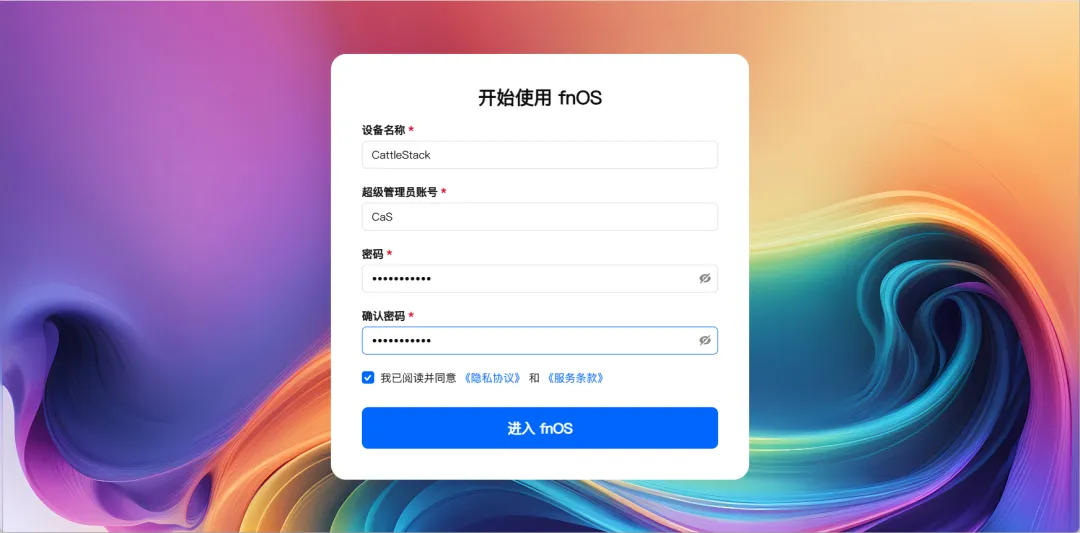
19. 在同局域网下(通俗来说就是同一个路由器出来的网络,包括网线或WIFI)的其他电脑端浏览器输入这个网址并回车✅ 设备名称:就是给你这台飞牛设备起个名字,只支持数字、英文和短横杠✅ 超级管理员账号:就是你这台飞牛设备权限最大的账号名,建议自行用英文数字简单组合,因为以后用命令行配置时经常用到✅ 密码:就是密码,至少包含大写字母、小写字母、数字、符号中的两种✅ 确认密码:就是再写一次密码,这个应该不用保姆吧?
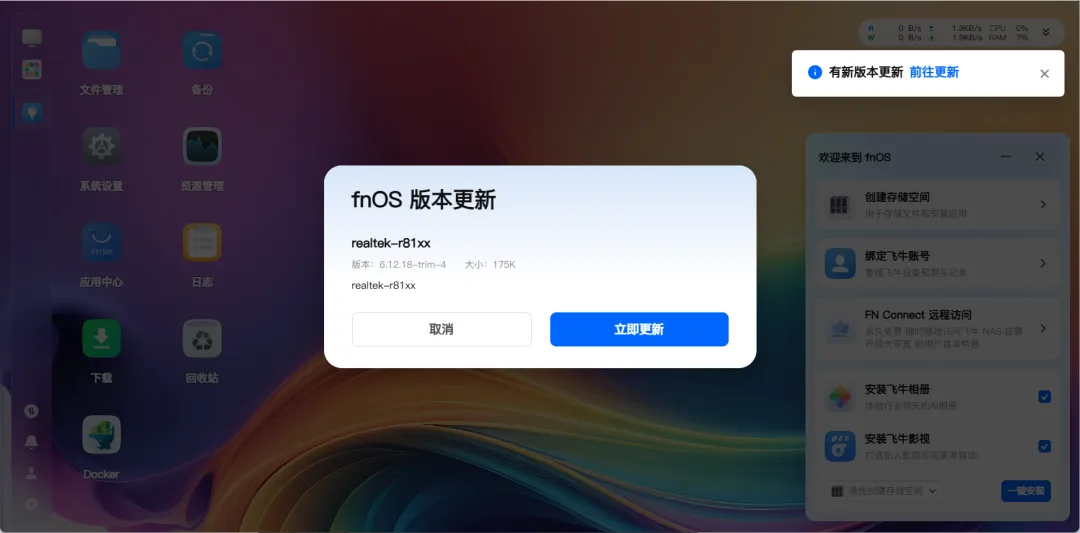
22. 写好自己的内容后,最后一步,点击进入fnOS 刚好这个版本进入就有更新了,后续直接在系统设置中OTA更新即可
 夜雨聆风
夜雨聆风