 夜雨聆风
夜雨聆风 点击上面免费订阅
问:怎么每天都能免费收到这种好文章呢?
答:只需点上边《易装导航》免费关注
核心功能:可视化拖拽编程通过界面组件(按钮、文本框)拖拽设计程序界面,智能生成代码模板。
事件驱动模型支持互动操作、简化编程复杂度(如表格审核、数据处理)。数据库连接内置ADO.NET功能,可用于直接管理Access、SQL Server等数据库。跨版本兼容支持VB6传统语法与更新版VB.NET,兼容旧项目及新型开发需求。
优势语法简洁,代码易于理解;相较于C#和Python,入门更为容易;适宜开发小型管理软件、自动化脚本及教学应用。
| 软件名称:Visual Basic | 版本:6.0 |
| 语言:中文 | 文件大小:216.MB |
| 安装环境:win7/win10/win11及后续系统,32/64位平台 | |
| 建议硬件配置:CPU@2GHz 运行内存4GB(或以上) | |
下载通道①夸克网盘丨下载链接: *https://pan.quark.cn/s/80503d1e8e17 下载通道②百度网盘丨下载链接: *https://pan.baidu.com/s/11vXX9OZbvxaMehZEGmrGkA?pwd=0ng1 |
选择已下载的压缩档,然后按鼠标右键并选取解压缩至“Visual Basic6.0”。
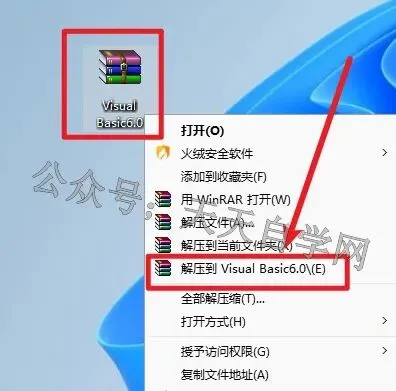
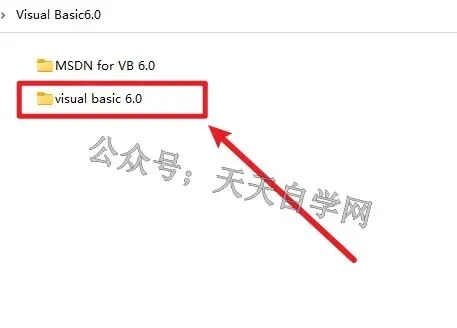
执行以下步骤以访问解压文件中的Visual Basic 6.0文件夹:1. 找到并打开已解压的文件夹。2. 使用鼠标双击进入Visual Basic 6.0文件夹。
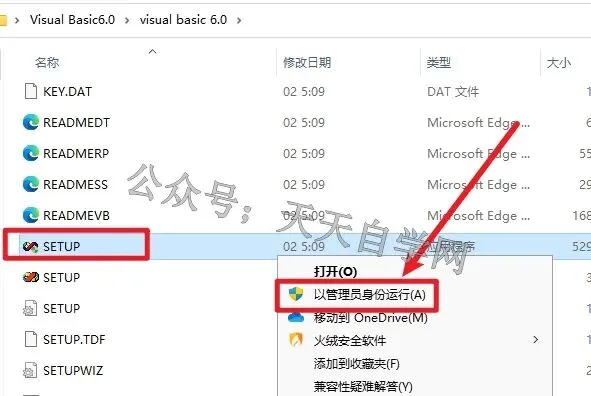
3. 请在SETUP.EXE文件上点击鼠标右键,然后选择以管理员权限执行。
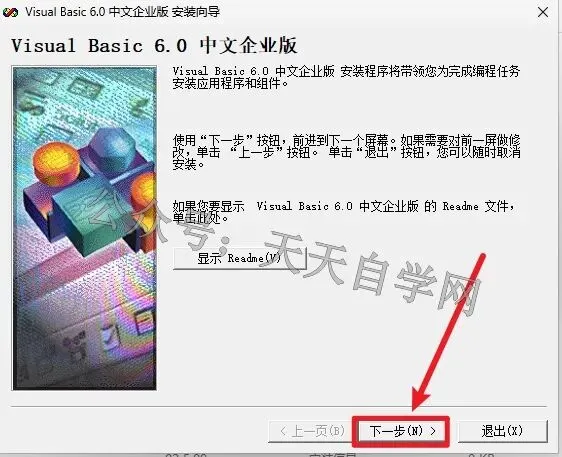
4.点击 下一步。
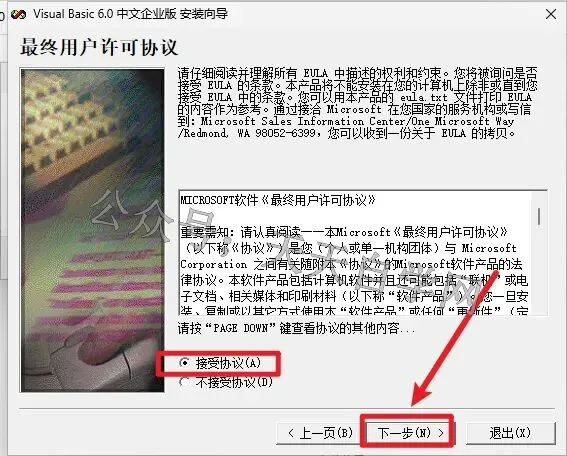
5.选择“我同意协议”,点击“下一步”。
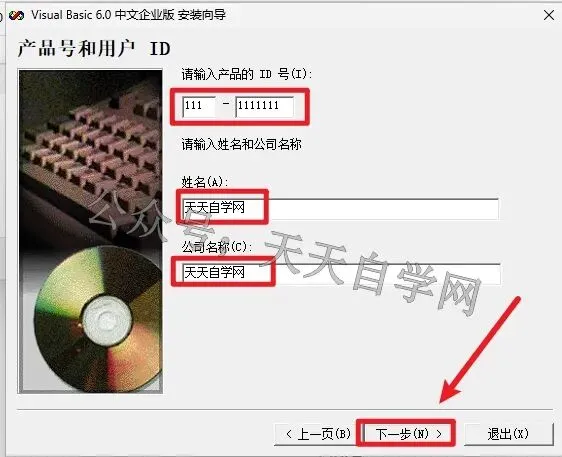
6.请输入商品编号【111-1111111】,填写姓名及公司名(可自行决定)。
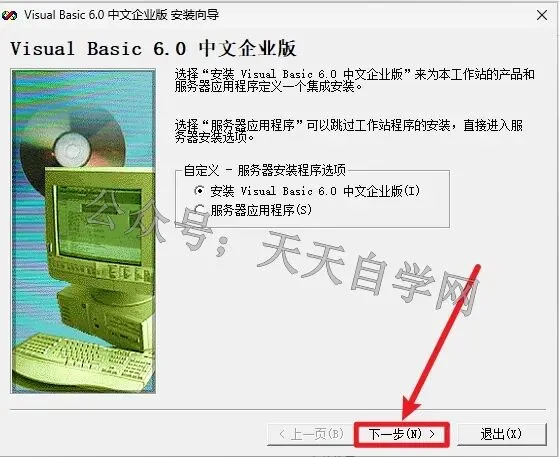
7.点击 下一步 。
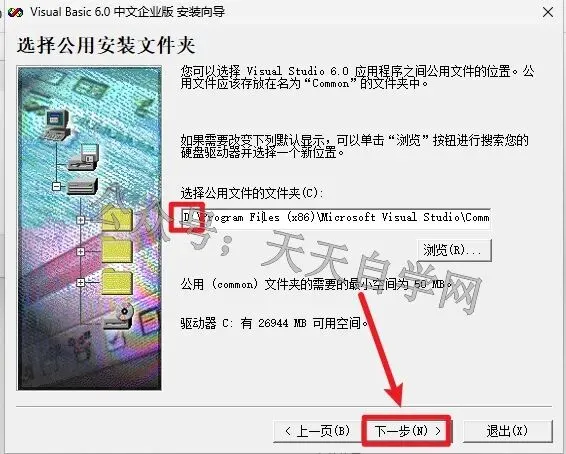
8. 修改安装目录预设的C为D(选D意味着将软件置于D盘,需确保路径无中文字符),然后点选“下一步”。
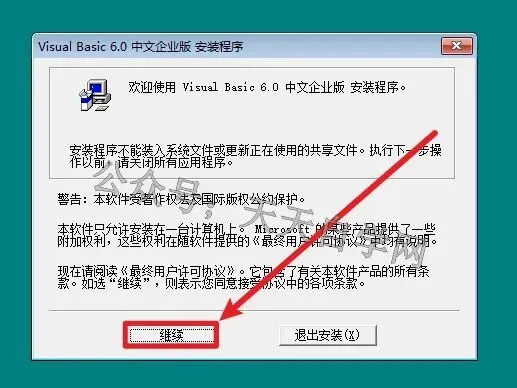
9.点击 继续。
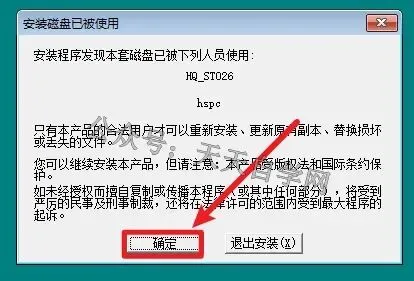
10.点击 确定。
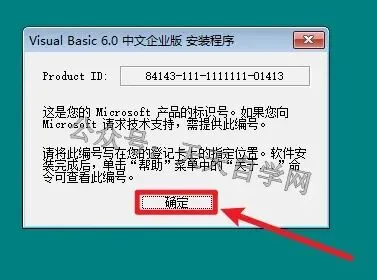
11.点击 确定。
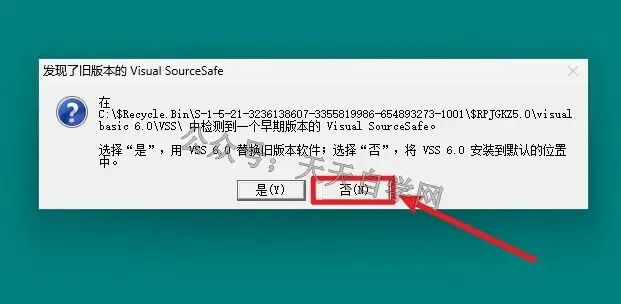
12.点击 否。
13.点击 典型安装。
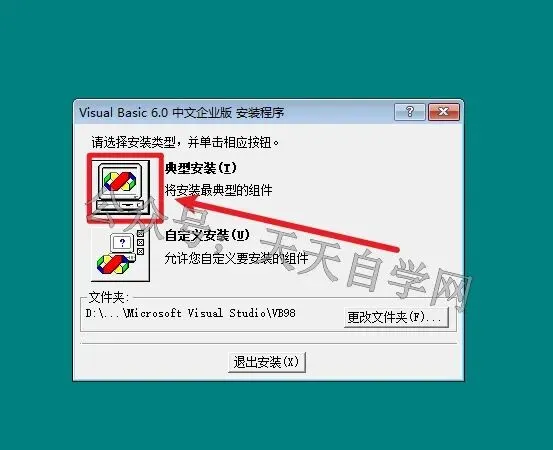
14.点击 是 。
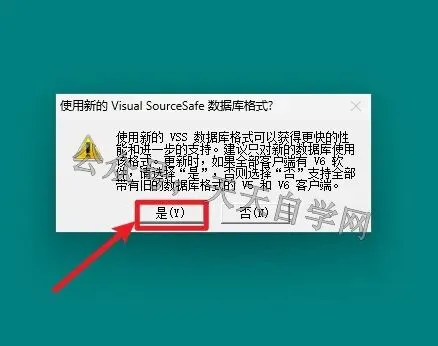
15.安装中。
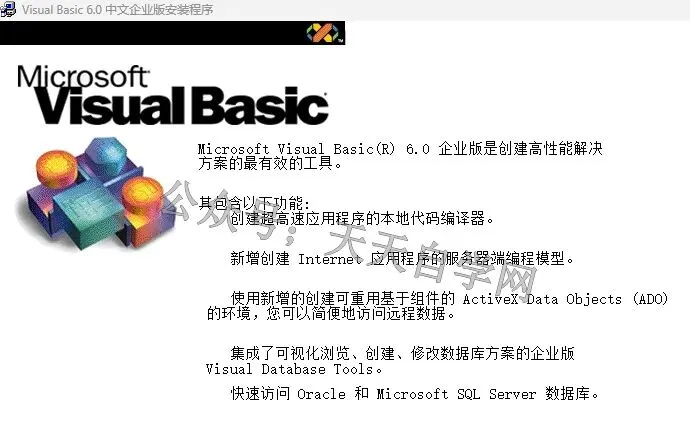
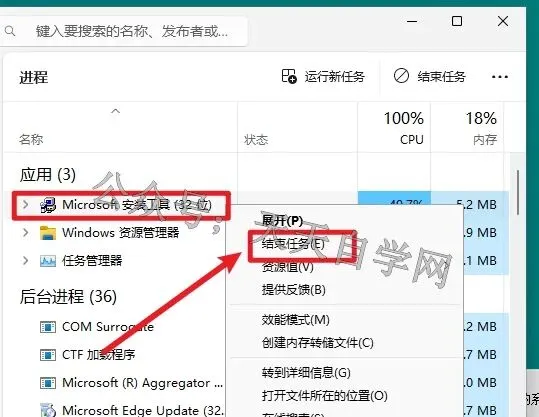
Win10在出现此类界面时,请勿慌张,此为正常现象,软件已成功安装。您只需在桌面下方的“开始”按钮处右击,然后从弹出的选项中选择“任务管理器”即可。
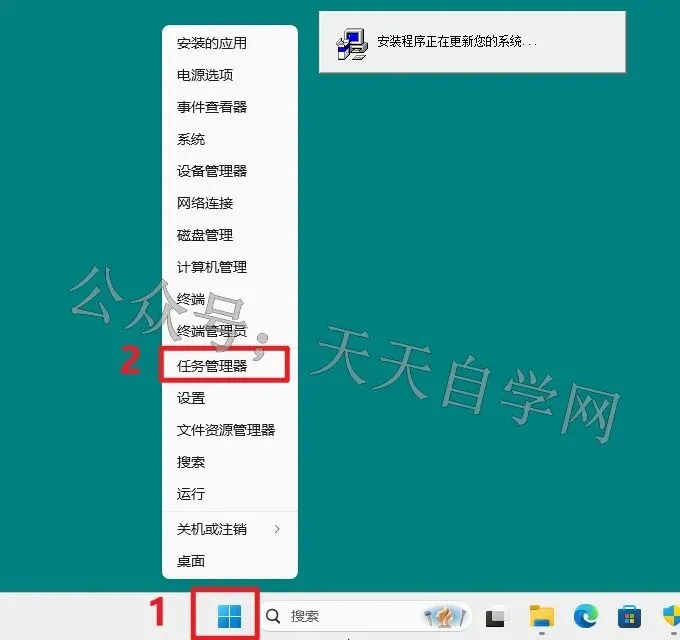
17. 选择Microsoft的安装程序,鼠标右键点击,挑选终止任务操作。
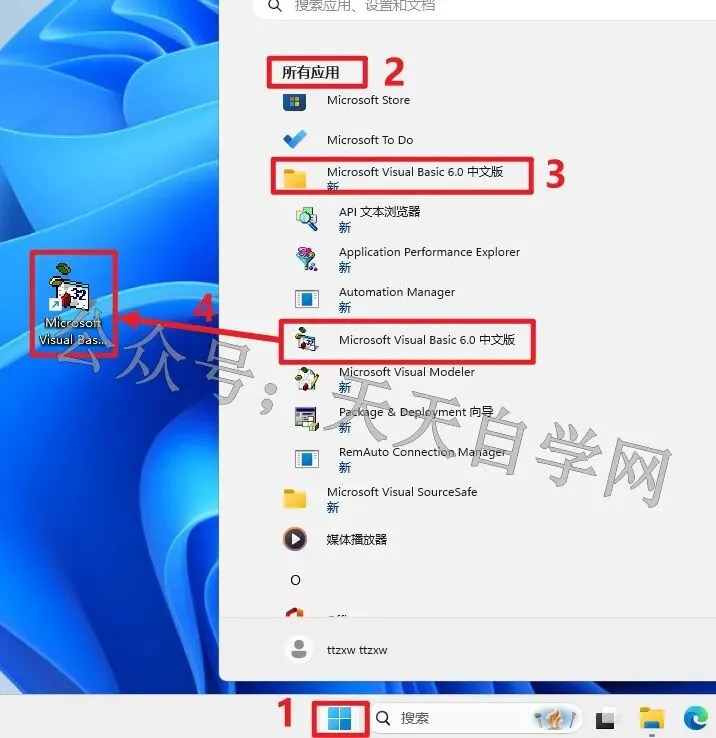
点击桌面下方左侧的启动图标,进入“所有应用”菜单,双击打开Microsoft Visual Basic 6.0中文版文件夹,使用鼠标左键长按Microsoft Visual Basic 6.0 中文版图标拖到电脑桌面松开鼠标。
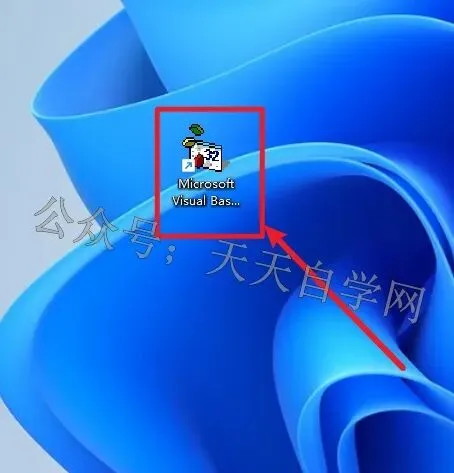
19.双击桌面快捷启动图标。
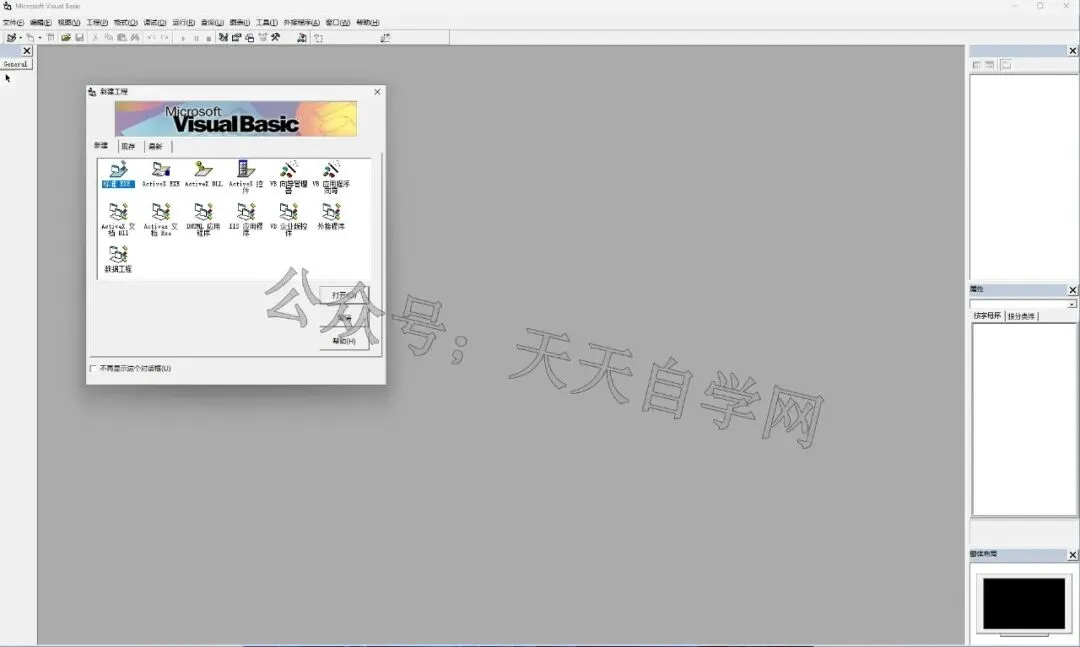
20.安装完成。
 对您有帮助请点亮下方赞+在看