 夜雨聆风
夜雨聆风
🚀 2026年最新版 · 保姆级教程
OpenAI Codex 安装教程
从零开始,手把手教你安装配置 OpenAI Codex
支持 Windows / macOS / Linux 三大平台
✅ 零基础可学✅ 图文并茂✅ 国内可用
📖
什么是 OpenAI Codex?
WHAT IS CODEX · 先了解再动手
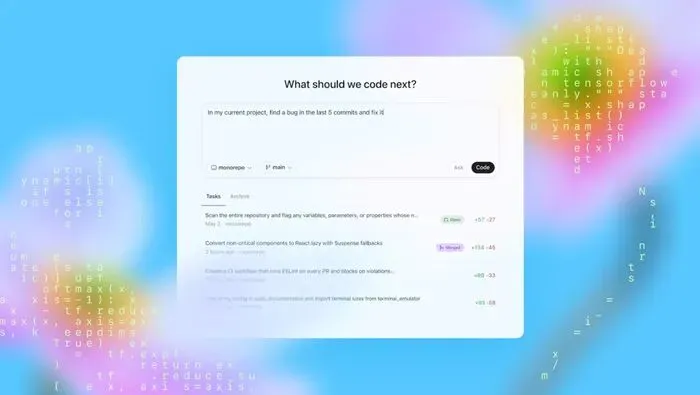
Codex CLI 是 OpenAI 推出的 AI 编程助手命令行工具,集代码生成、解释、调试、重构于一体。基于 GPT-5-Codex 模型,支持对话式编程、文件操作、代码执行和版本管理。
⚡ Codex 五大核心优势
⚠️ 系统要求:Windows 10/11、macOS 12+、Linux | Node.js ≥ 18(推荐 ≥ 22)| 最少 4GB RAM
🔑
方式一:API 密钥安装(国内推荐)
METHOD 1 · 国内用户首选方案
STEP 1注册并获取 API Key
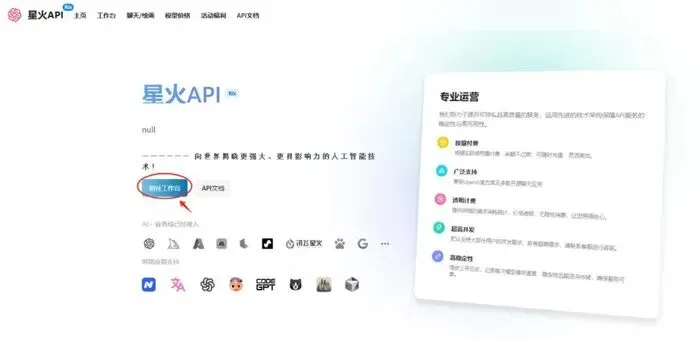
访问 API 中转平台(如 iuseapi.com 等),注册账号并创建 API 令牌。

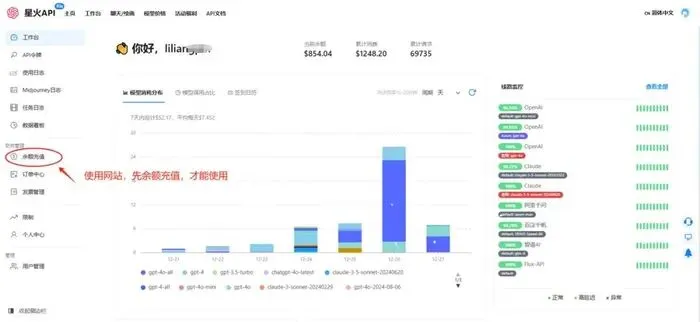
注册后进入工作台,充值 2-10 元即可体验(支持支付宝/微信):
STEP 2创建 API 令牌
点击左侧「API令牌」→「添加令牌」,按以下步骤操作:
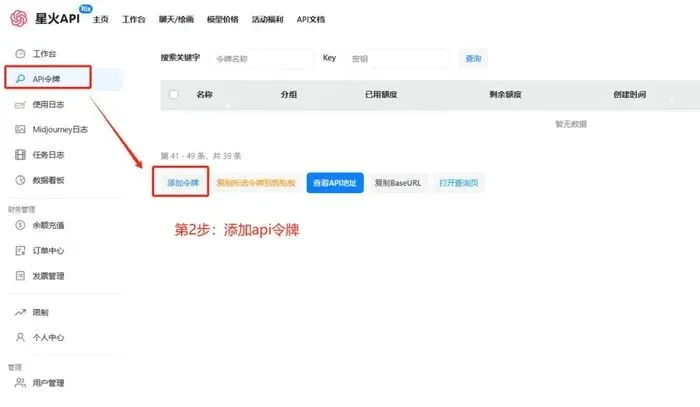
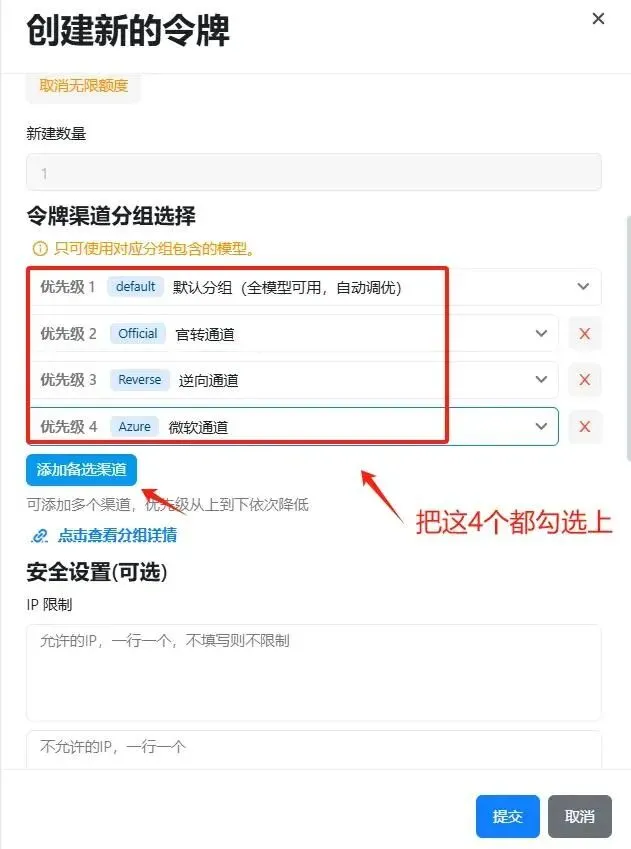

创建成功后,你会得到一个 sk- 开头的密钥,复制保存好:

STEP 3安装 Node.js
访问 nodejs.org 下载 LTS 版本并安装:
Windows 用户还需安装 Git Bash:
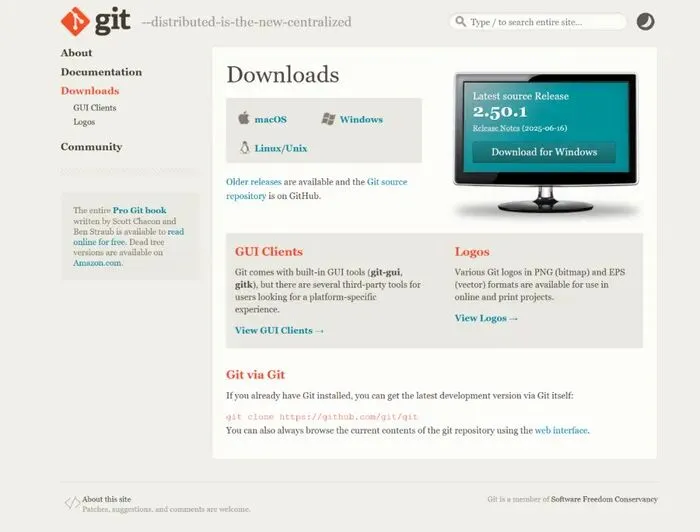
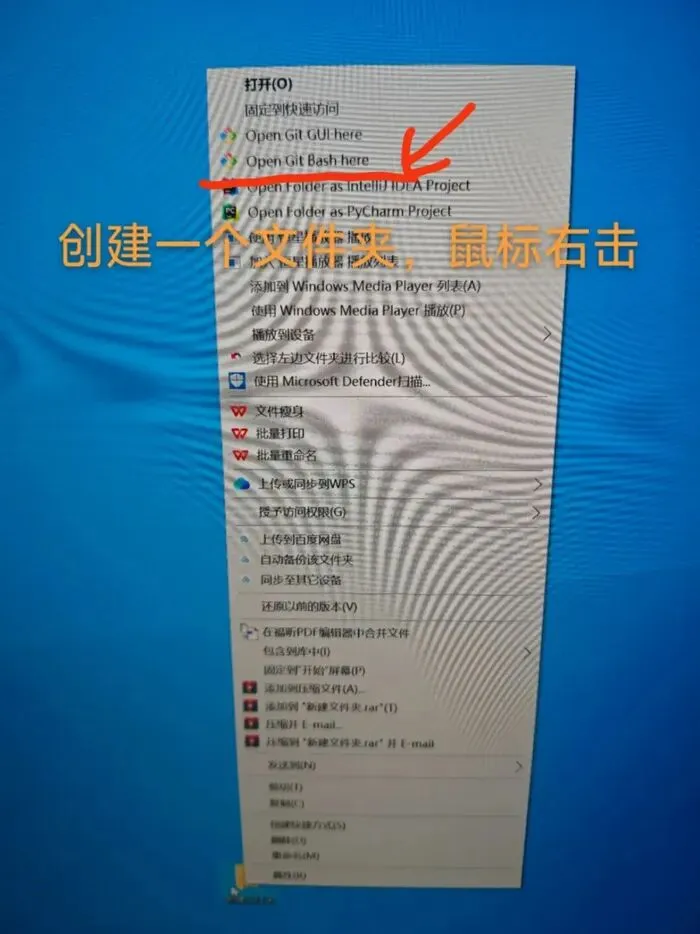
安装完成后,在任意文件夹右键选择「Git Bash Here」:
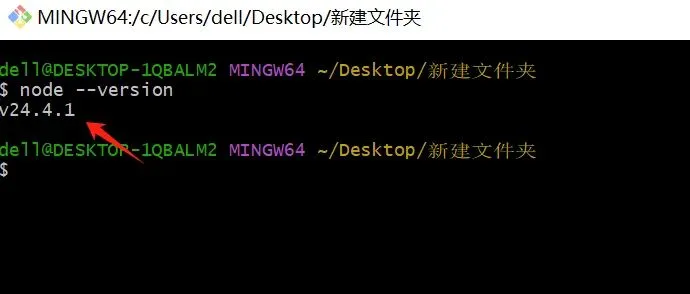
验证 Node.js 版本(需 ≥ v18):
STEP 4安装 Codex CLI
# 全局安装 Codex CLI
npm install -g @openai/codex
# 国内网络慢?使用淘宝镜像加速
npm install -g @openai/codex --registry=https://registry.npmmirror.com
# 验证安装成功
codex --version
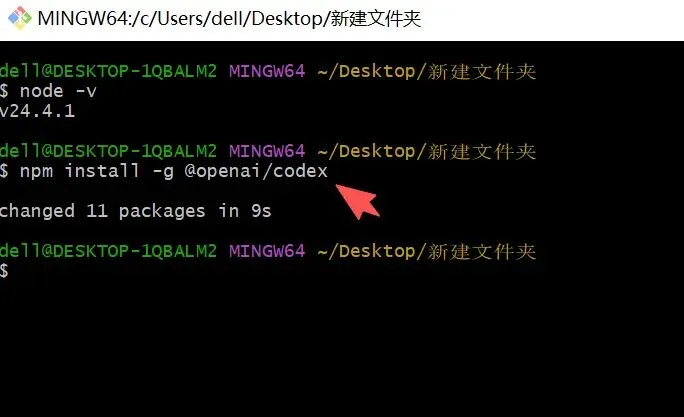
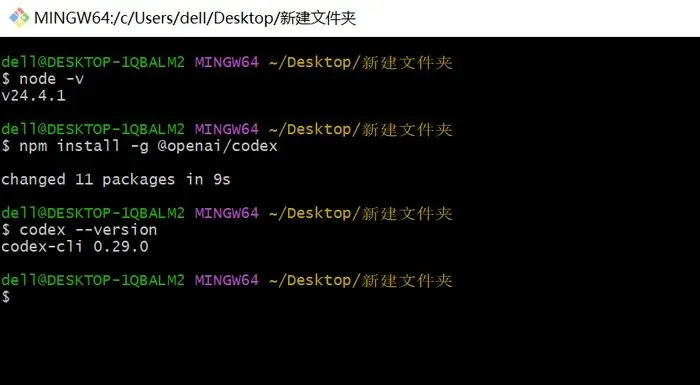
STEP 5配置 API 并启动
在终端中设置环境变量(将 sk-xxx 替换为你的实际密钥):
# 临时设置(当前终端有效)
export OPENAI_BASE_URL="https://www.iuseapi.com/v1"
export OPENAI_API_KEY="sk-你的实际密钥"
codex --model gpt-5-chat

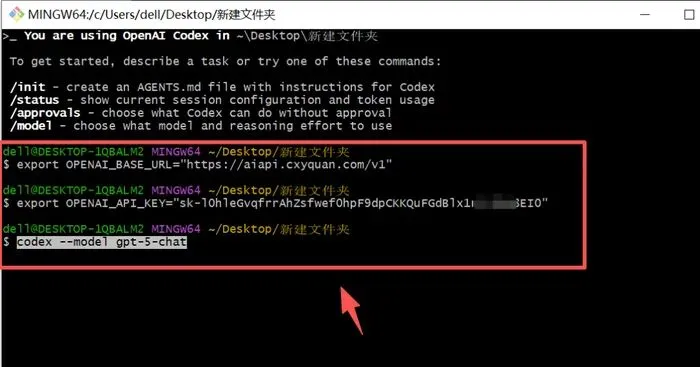
💡 永久设置(推荐):
echo 'export OPENAI_BASE_URL="https://www.iuseapi.com/v1"' >> ~/.zshrc
echo 'export OPENAI_API_KEY="你的API密钥"' >> ~/.zshrc
source ~/.zshrc
🎉 完成!启动 Codex
codex
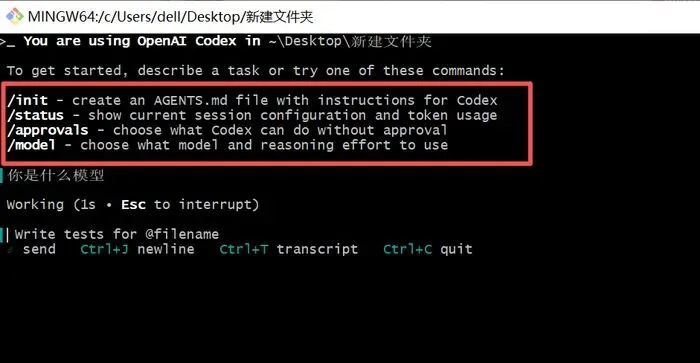
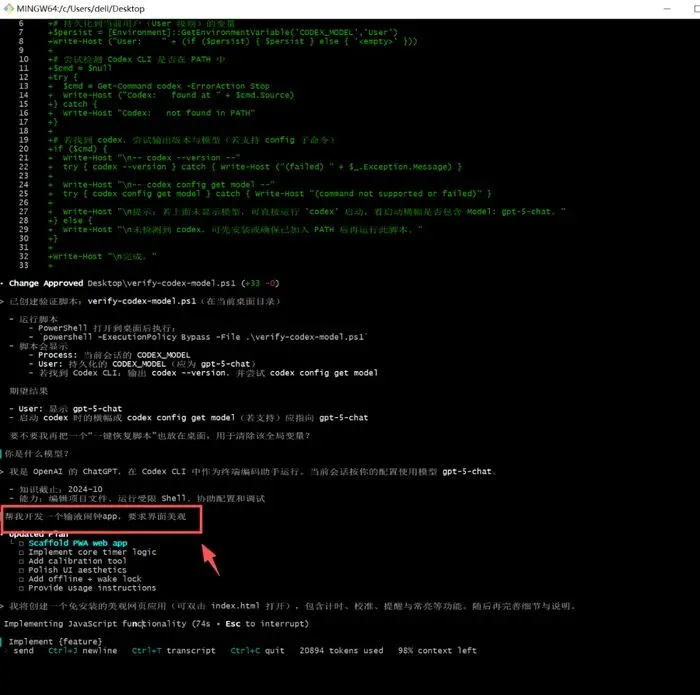
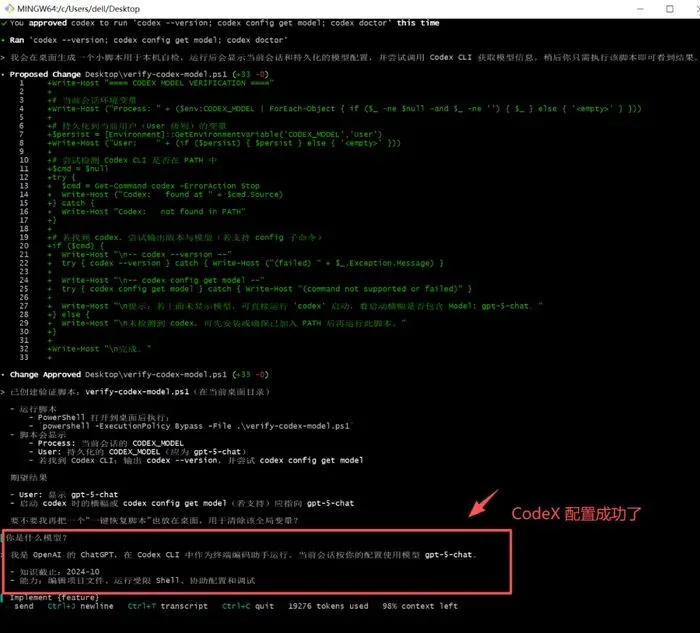
看到如下界面就说明安装成功了!支持中文提问:
🌐
方式二:ChatGPT Plus 账号登录
METHOD 2 · 需要科学上网
如果你有 ChatGPT Plus / Pro / Team 订阅账号,可以直接登录使用,无需额外配置 API。
# 安装 Codex CLI
npm install -g @openai/codex
# 使用 Plus 账号登录
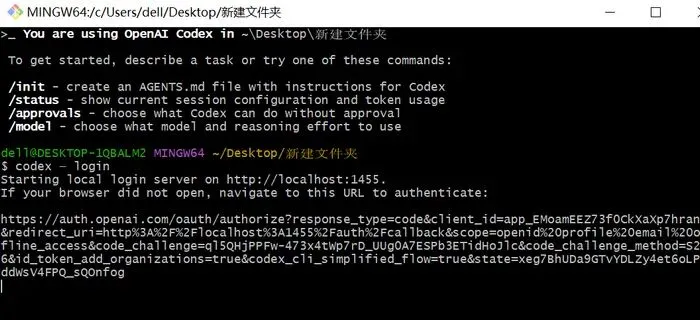
codex --login
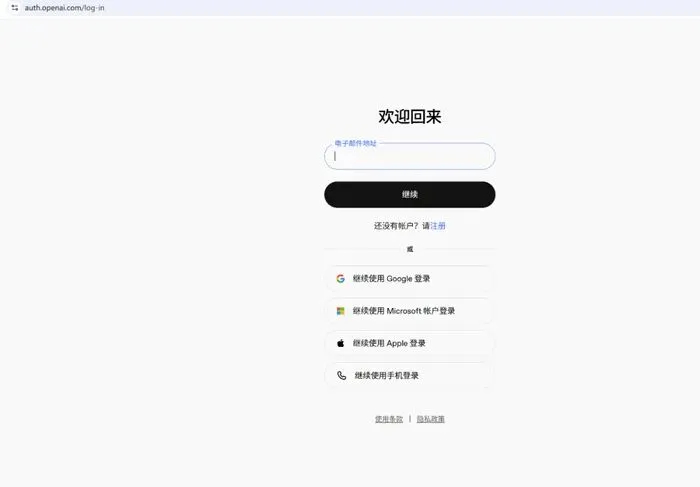
执行后会自动弹出浏览器,使用 ChatGPT 账号授权即可:
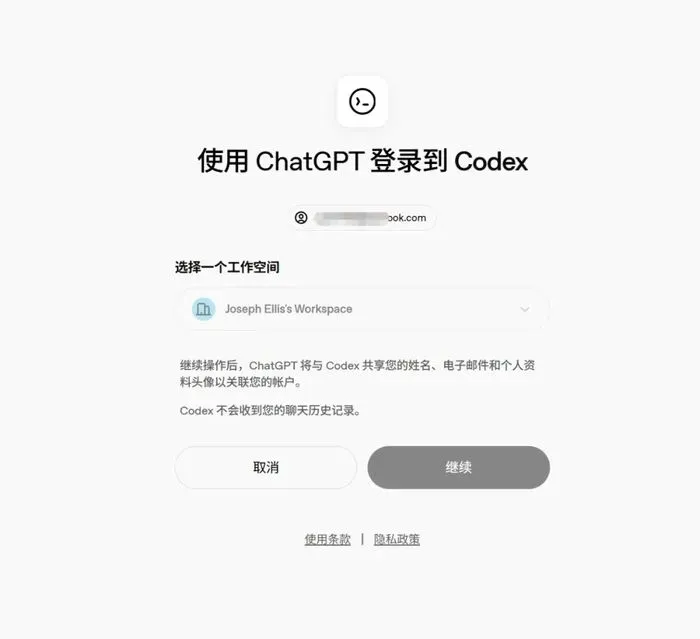
💡 授权成功后 Token 会自动保存到 ~/.codex/token,以后直接输入 codex 即可使用。
⌨️
常用命令速查
QUICK REFERENCE · 收藏备用
📋 Codex 常用命令
codex "写一个Python脚本" | |
codex | |
codex -i error.png "修掉报错" | |
/model | |
/init | |
/status | |
创建 AGENTS.md 写入中文指令 |
💡 设置中文回复:在 ~/.codex/ 目录下创建 AGENTS.md 文件,写入 Always respond in Chinese-simplified,此后 Codex 将默认使用中文。
🎯
实战案例:用 Codex 开发一个项目
REAL CASE · 看看效果有多强
一位用户用 Codex 从零开发了一个「输液闹钟」App,全程只需对话式提需求,不需要写一行代码:
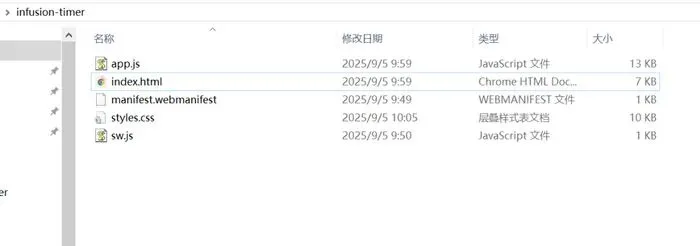
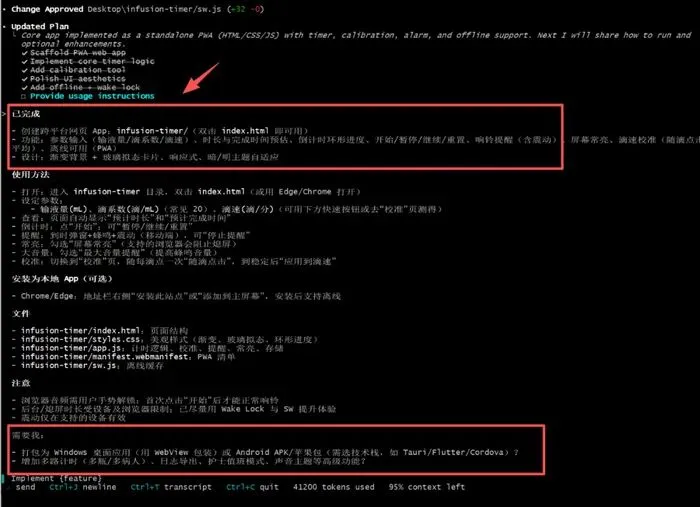
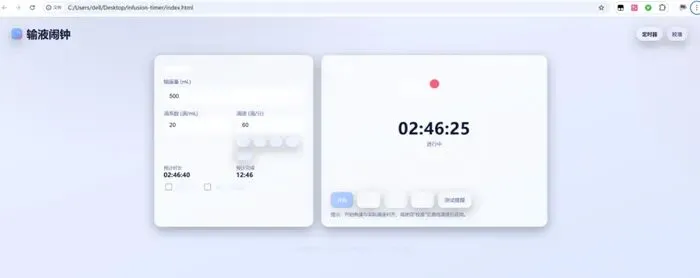
🔥 那些不懂代码的人,为啥能开发一个完整项目出来?很多就是因为使用了 Codex 这个神器。你只需要用自然语言描述需求,Codex 会帮你搞定一切!
❓
常见问题 FAQ
TROUBLESHOOTING · 遇到问题看这里
command not found | |
401 Unauthorized | /logout 后重新授权 |
403 No Active Subscription | |
--registry=https://registry.npmmirror.com |
💻
VS Code 插件使用
IDE PLUGIN · 更好的开发体验
1️⃣ 打开 VS Code → 扩展市场
2️⃣ 搜索 "Codex" → 认准 OpenAI 官方插件
3️⃣ 安装后侧边栏出现 OpenAI Logo
4️⃣ 点击即可在编辑器中对话编程
5️⃣ 支持直接生成/修改代码,体验类似 Cursor
🌟 建议:日常开发用 IDE 插件,批量任务用 CLI,复杂项目结合 GitHub 云端模式,三位一体,效率翻倍!
📢 觉得有用?转发给需要的朋友
让更多人学会使用 AI 编程神器
关注本号,获取更多 AI 工具教程
👍 点赞⭐ 收藏🔄 转发
📅 2026年4月27日
📰 参考:掘金、新浪AI、OpenAI官方文档
❤️ 保姆级教程 · 让你一次搞定