 夜雨聆风
夜雨聆风公众号平台最新的推送规则对技术类文章不太友善,如果不想错过干货,请务必“设为星标”哦!!!
点击任意文章上方的“☆星标”即可。

之前我教了大家数据透视表的一个冷门用法:计算累计求和。
那么累计求和用公式来计算怎么样?不难,不过呢,如果在需求的基础上还要加上分类汇总,那还是有点考验大家的公式能力的。
案例:
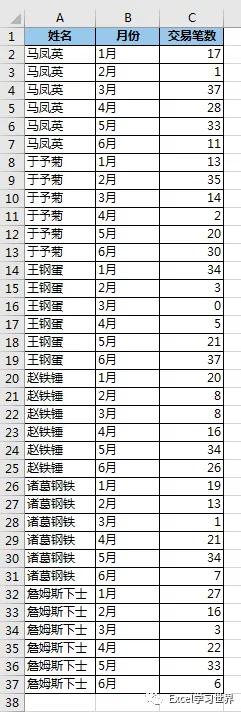
下图 1 是个销售人员去年一至六月每个月的交易笔数,请计算出每个月的交易总数且按月累加。
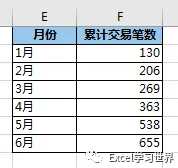
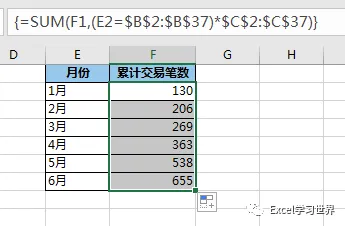
效果如图 2 所示。
解决方案:
1. 将 B 列的数据复制粘贴到 E 列
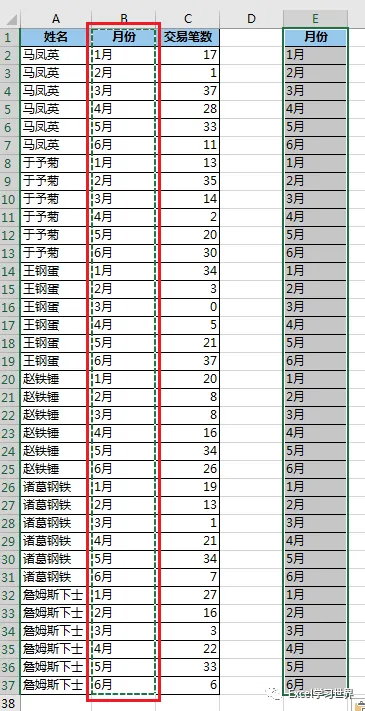
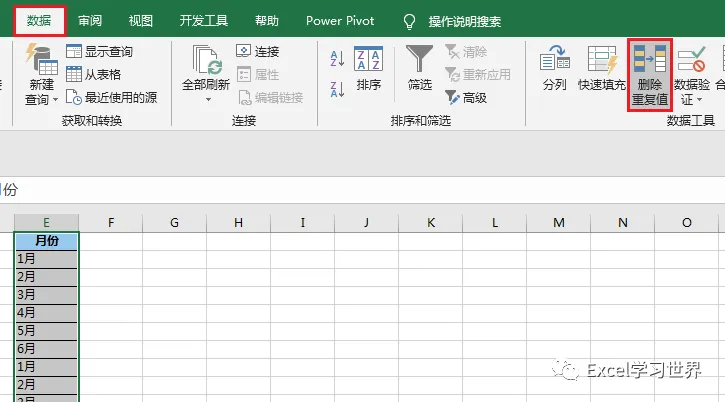
2. 保持选中 E 列的数据,选择菜单栏的“数据”-->“删除重复值”
3. 在弹出的对话框中保留默认设置 --> 点击“确定”
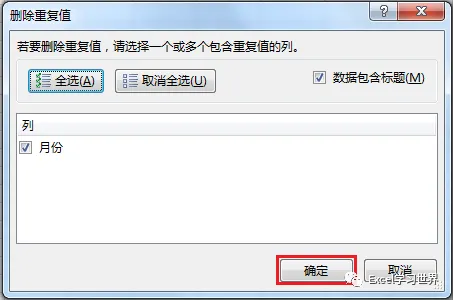
4. 点击“确定”

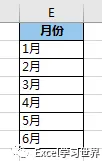
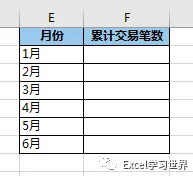
5. 将表格模板补充完整。
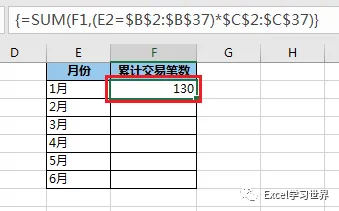
6. 在 F2 单元格中输入以下公式 --> 按 Ctrl+Shift+Enter 结束 --> 下拉复制公式:
=SUM(F1,(E2=$B$2:$B$37)*$C$2:$C$37)
公式释义:
E2=$B$2:$B$37:判断区域 $B$2:$B$37 中的每一个单元格与 E2 单元格是否相等,生成一组由 true 或 false 组成的数组;
...*$C$2:$C$37:将上述数组与 C 列的交易数相乘,true 的那些保留原值,false 则为零;外面再套上 sum,就相当于将同一个月的交易笔数汇总求和;
SUM(F1,...):将每个月的总数与上一个单元格的值相加,从而起到按月递增的效果。
* 在这个公式中,大家一定要注意参数的绝对和相对引用。两个区域必须绝对引用,以免下拉时错位,而 F1 和 E2 这两个活动单元格需要相对引用。
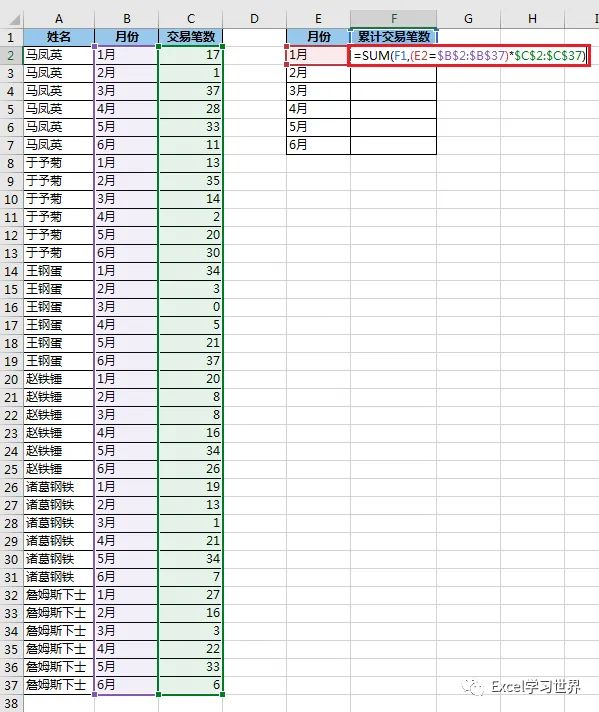
这就是最终计算结果。
转发、点赞、在看也是爱!