 夜雨聆风
夜雨聆风Bridge(全版本)安装包下载链接:
https://pan.baidu.com/s/1jHra937Zls-STIvoiz_TGA?pwd=8888
提取码:8888
所有软件均为压缩文件,务必使用解压缩软件解压后再进行安装,不解压直接进行安装会导致安装失败。
360压缩下载地址:https://yasuo.360.cn/
7-zip下载地址:7-zip.org电脑如果没有解压工具的链接复制到浏览器下载即可
解压密码:公众号菜单栏点击 【解压密码】 根据提示获取密码
如遇链接失效,点击公众号菜单栏【最新链接】,即可获取最新的下载链接
安装步骤
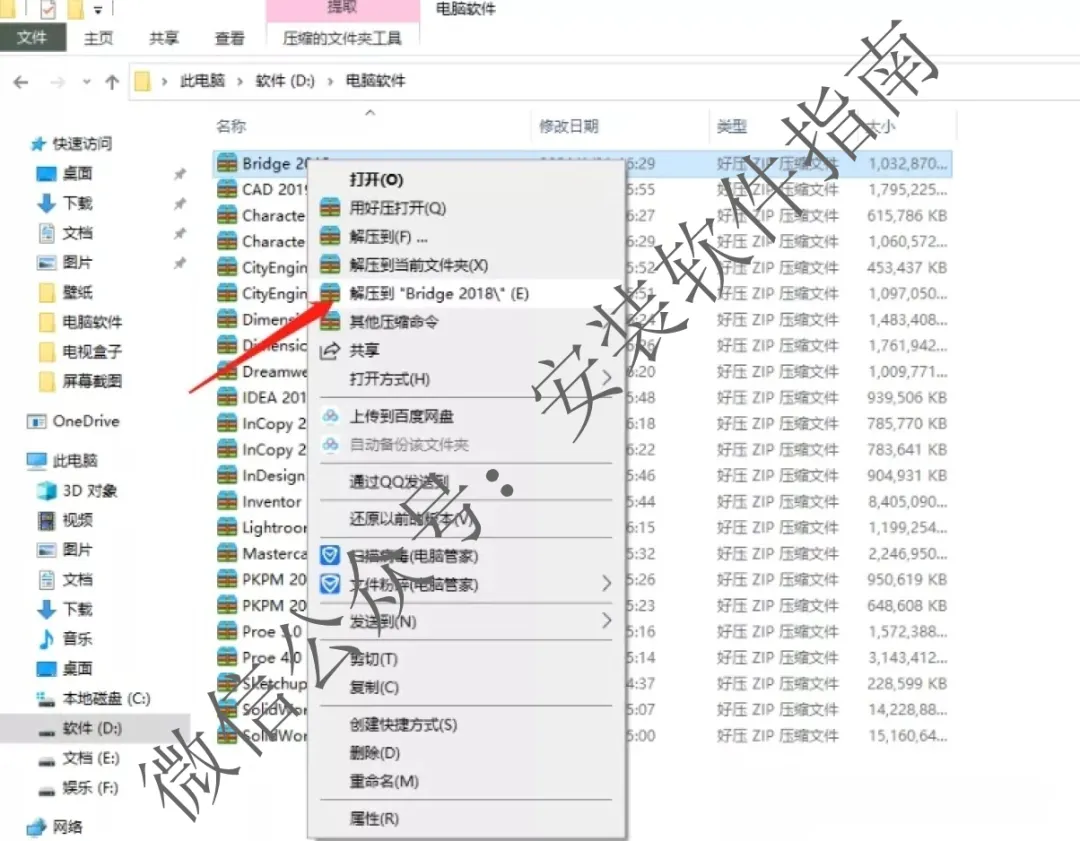
1.将Bridge2018进行解压
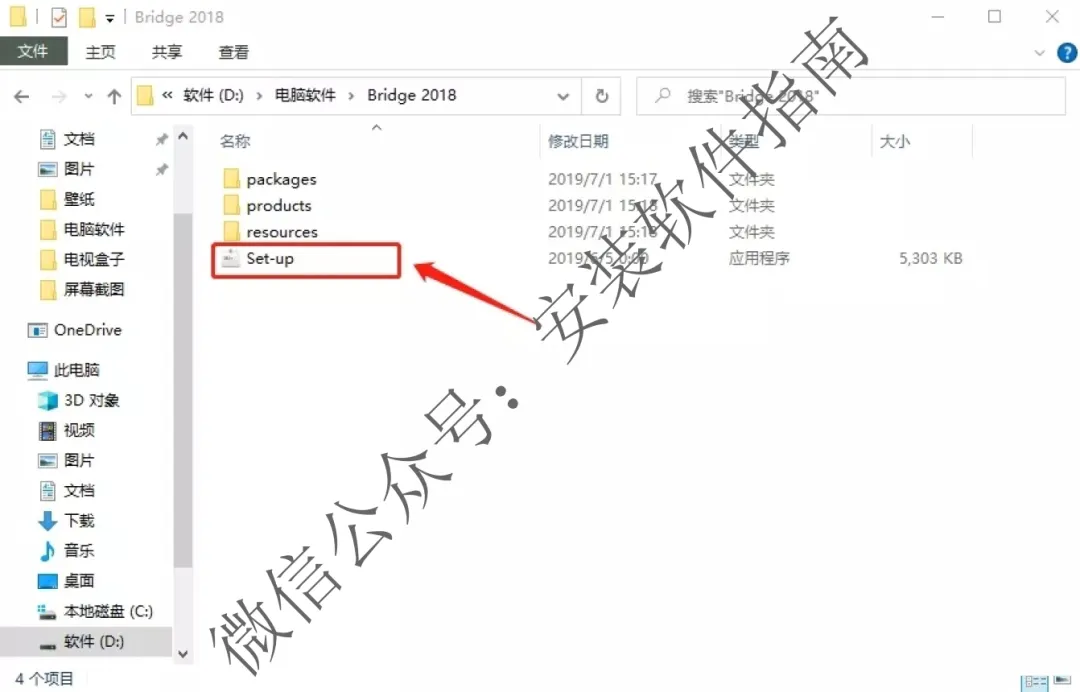
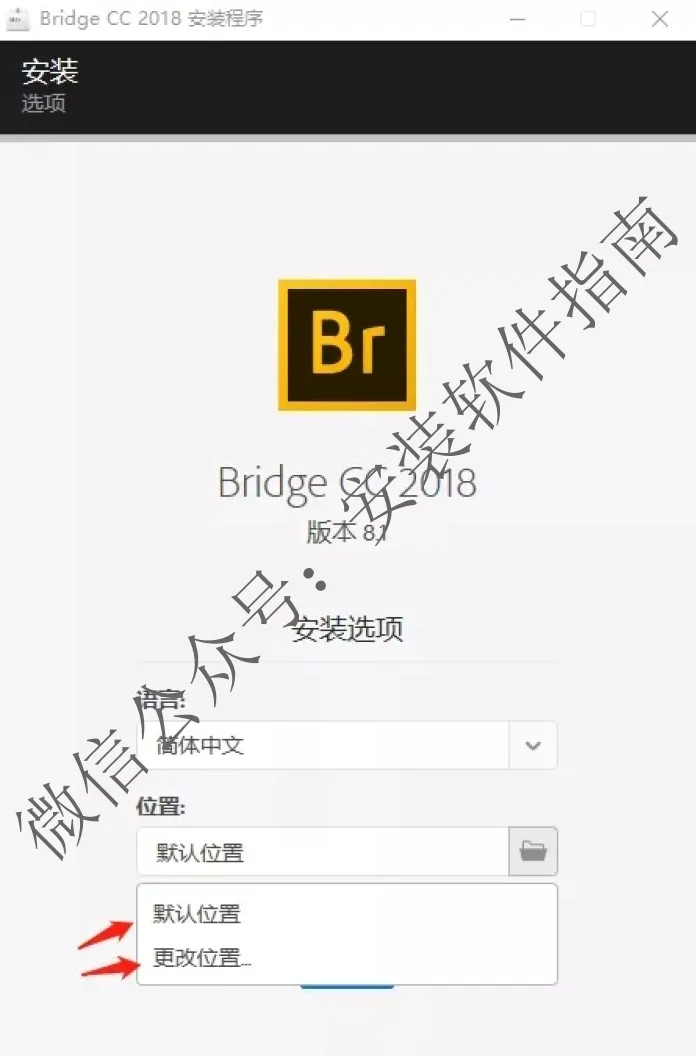
4.点继续

5.正在安装,请等待
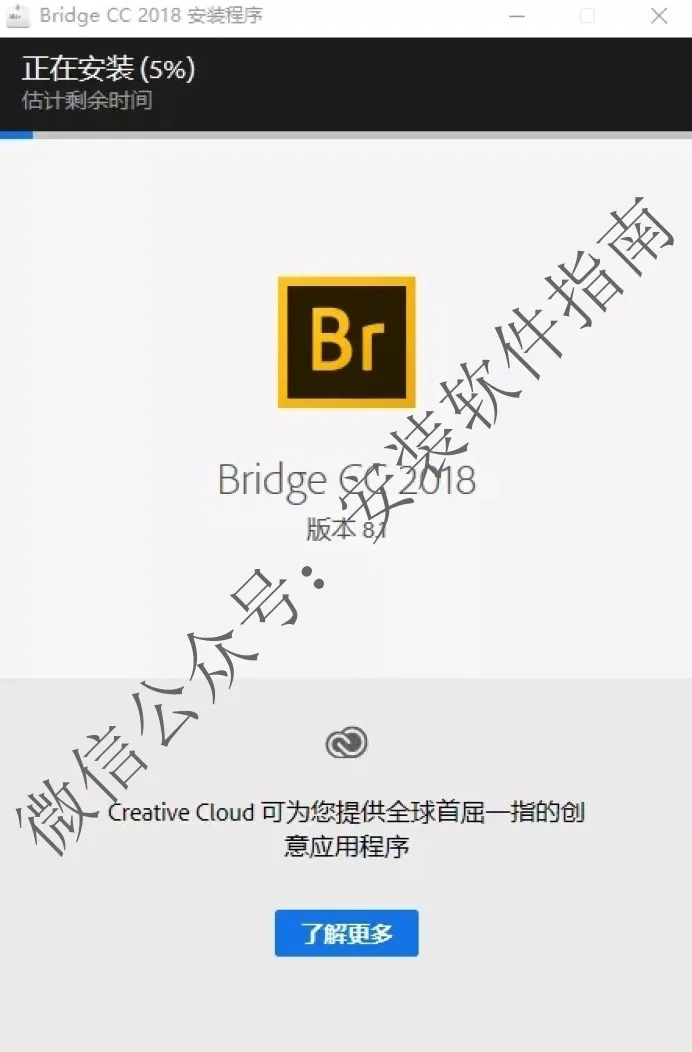
6.安装完成,点关闭
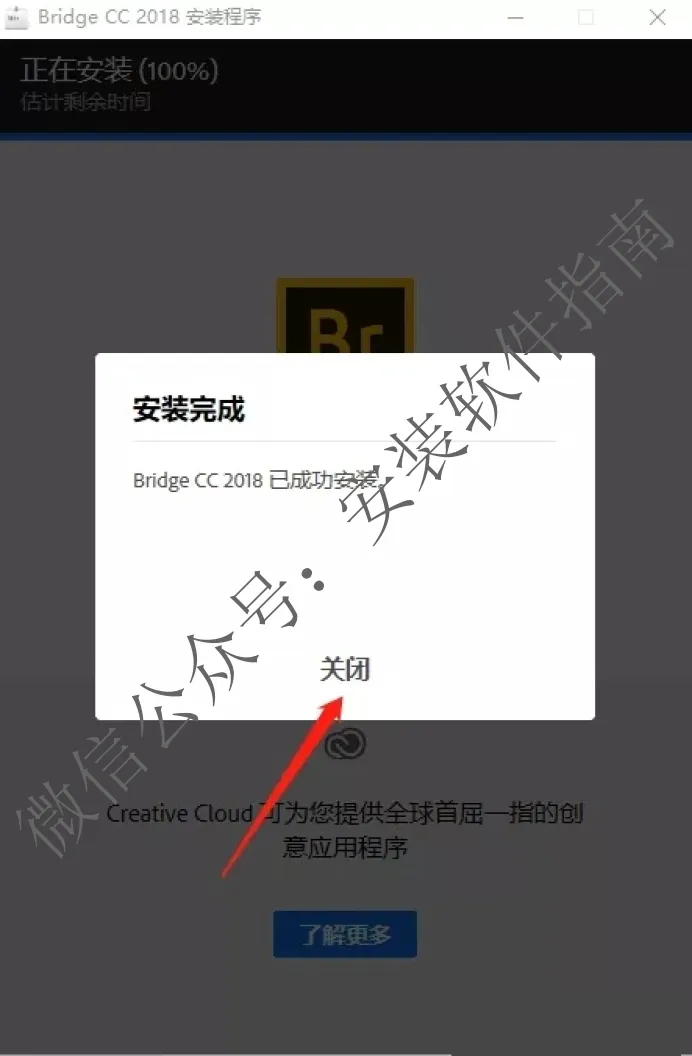
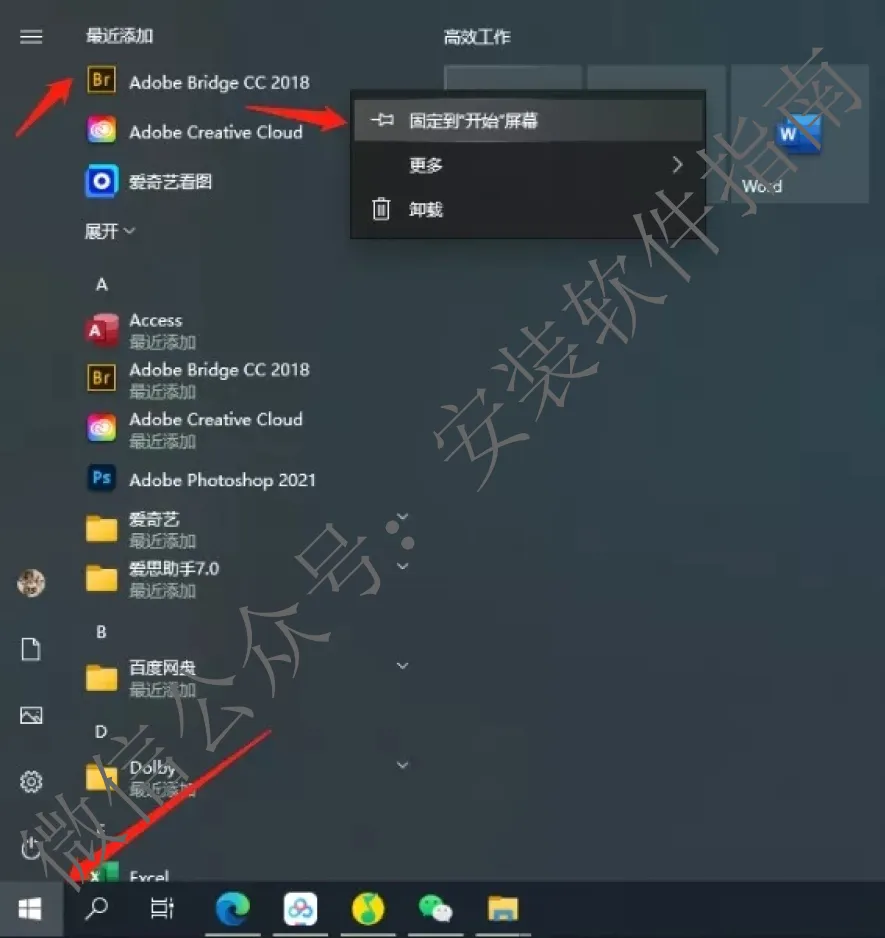
7.点击左下角的微软图标找到对应的软件固定到开始屏幕
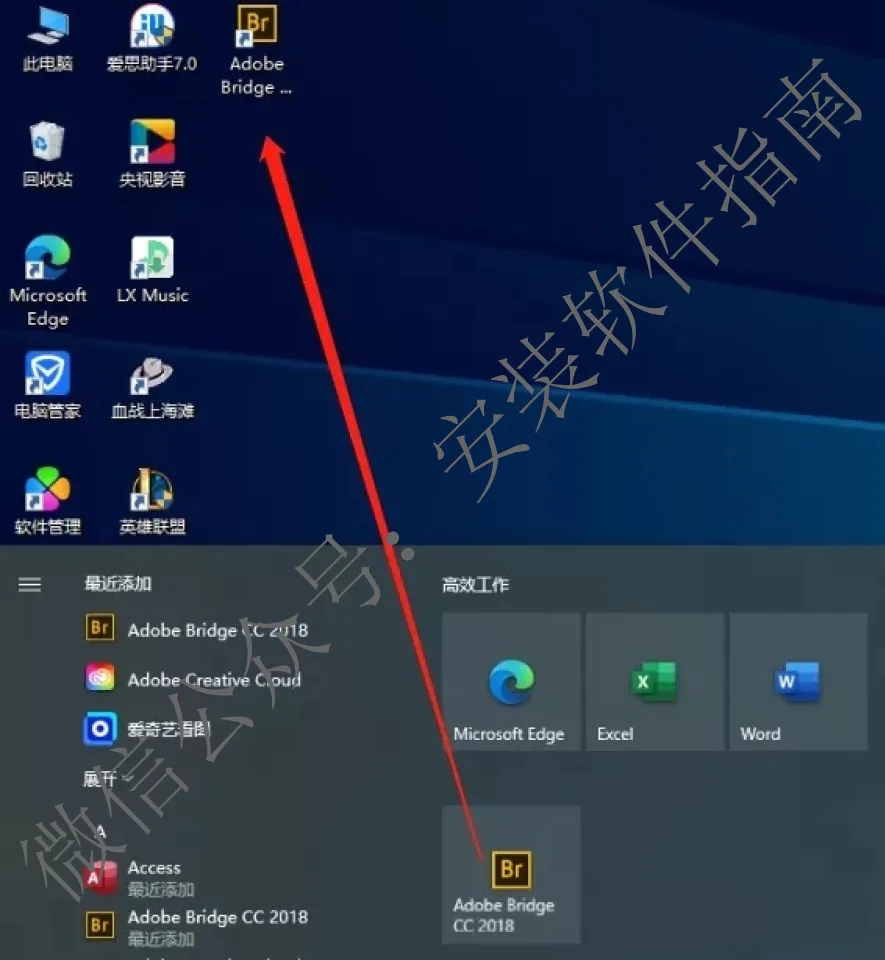
8.将固定屏幕的软件,拉到桌面
9.在桌面找到此软件打开
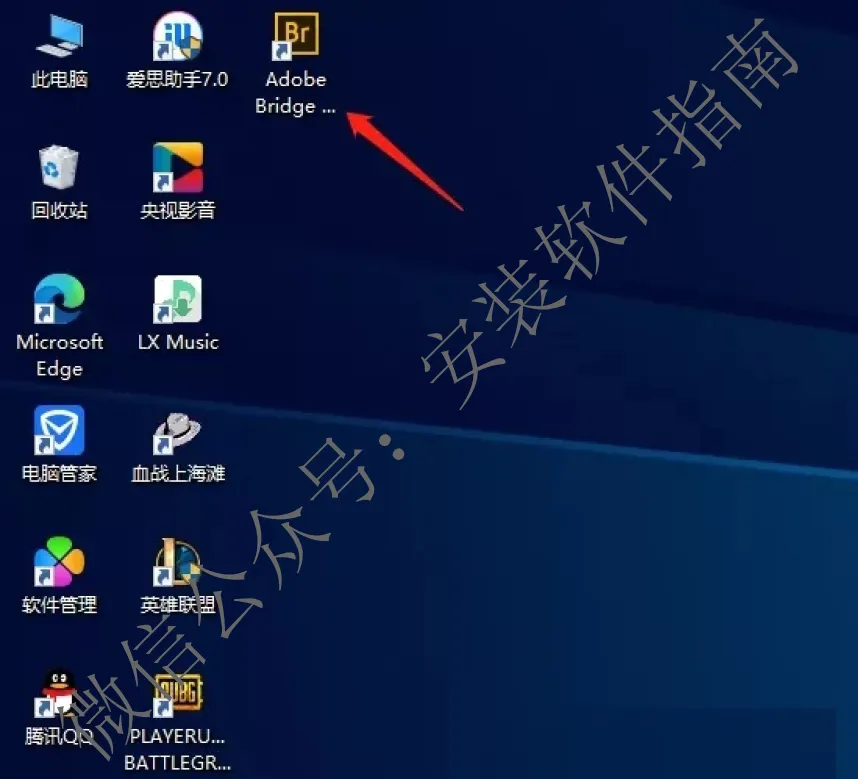
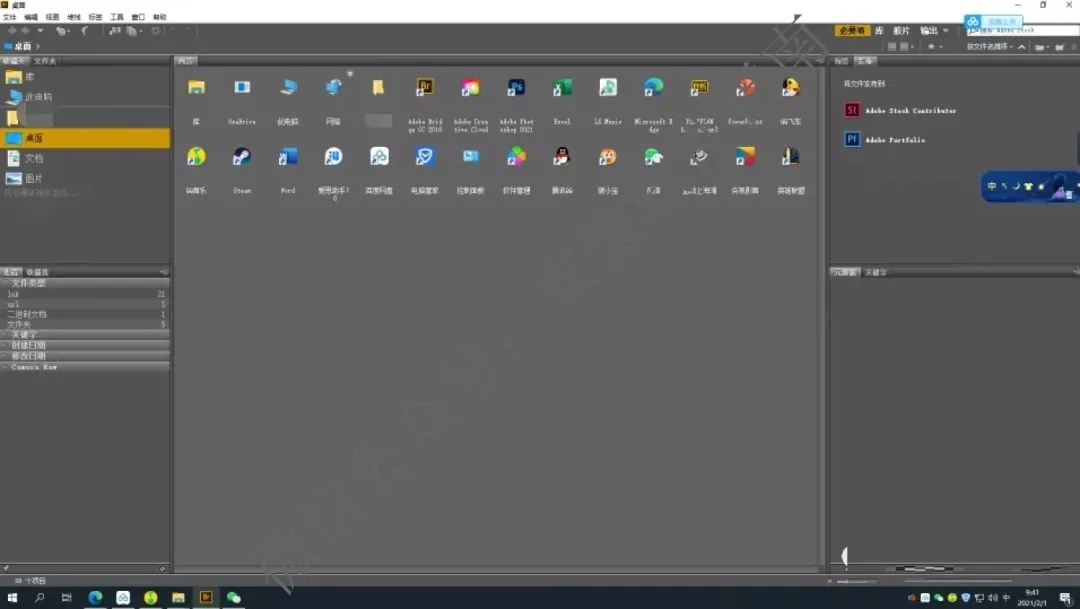
10.OK软件打开界面如下图
宝子们,今天给大家分享Bridge软件的实操安装教程,纯个人亲测整理,没有套路,新手也能跟着一步步上手,全程合规写实,偶尔有个小笔误,大家别介意,存着以后用得上,适合长期稳定收藏~
先说说大家最头疼的资源获取,我之前刚开始找安装包的时候,踩过不少坑,下到过带广告的,还差点误装恶意软件。建议大家别去那些不知名的小网站瞎找,既不安全还容易违规,优先找正规的官方镜像站点,或者找身边用过Bridge的朋友传一份,这样获取的安装包既靠谱,也能省去很多麻烦。
安装包下载好之后,就开始动手安装啦。第一步双击安装包,系统会弹出权限提示,直接点击允许就可以,不用特意关闭杀毒软件,正规的安装包不会被拦截(我第一次装的时候瞎关了杀毒,反而出了小状况)。然后会出现安装协议,不用逐字逐句看,大概扫一眼,点击同意就好,别漏了关键条款。
接下来选择安装路径,真心劝大家别装在C盘,C盘文件多了会拖慢电脑运行速度,我一般都装在D盘专门建的文件夹里,后续找软件、维护也方便。选好路径后点击下一步,就开始自动安装了,这个过程大概4-6分钟,耐心等一等,别中途退出,不然就得重新装,特别费时间。
安装完成后,桌面会出现Bridge的图标,双击打开就能直接用,不用额外激活,是不是很简单。这里提醒大家一句,安装完别着急删安装包,万一后续软件出问题,重新安装会省很多事。整个流程都是实实在在的操作,没有夸大,新手小伙伴放心跟着做,有不懂的可以评论区问我~