 夜雨聆风
夜雨聆风
点击蓝字关注我们

Happy every day
软件获取
软件名称 | Dynaform7.2 | ||
软件语言 | 简体中文 | 软件大小 | 1.7G |
推荐平台 | Win7或更高,64位操作系统 | ||
夸克网盘 | https://pan.quark.cn/s/7a372c2f7097 | ||
百度网盘 | https://pan.baidu.com/s/1sLkitVjY69geMVRkZIbKeA?pwd=1234 | ||
下载说明 | 复制链接到浏览器打开,点我查看教程 |
软件介绍
DYNAFORM是一款用于板料成形数值模拟的专用软件,是LS-DYNA求解器与ETA/FEMB前后处理器的完美结合,包含BSE、DFE、Formability三个大模块,几乎涵盖冲压模模面设计的所有要素,包括:定最佳冲压方向、坯料的设计、工艺补充面的设计、拉延筋的设计、凸凹模圆角设计、冲压速度的设置、压边力的设计、摩擦系数、切边线的求解、压力机吨位等,是当今流行的板料成形与模具设计的CAE工具之一。
软件安装
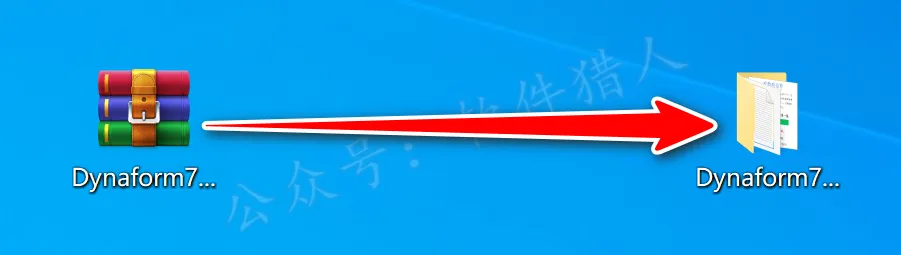
1.关注本公众号后回复“dynaform”,即可获取最新安装教程(页面里附有下载链接),小编将下载好的压缩包移动到桌面并右键解压到当前位置,方便安装后即将安装包删除。(没有解压软件?点我查看解压教程!)
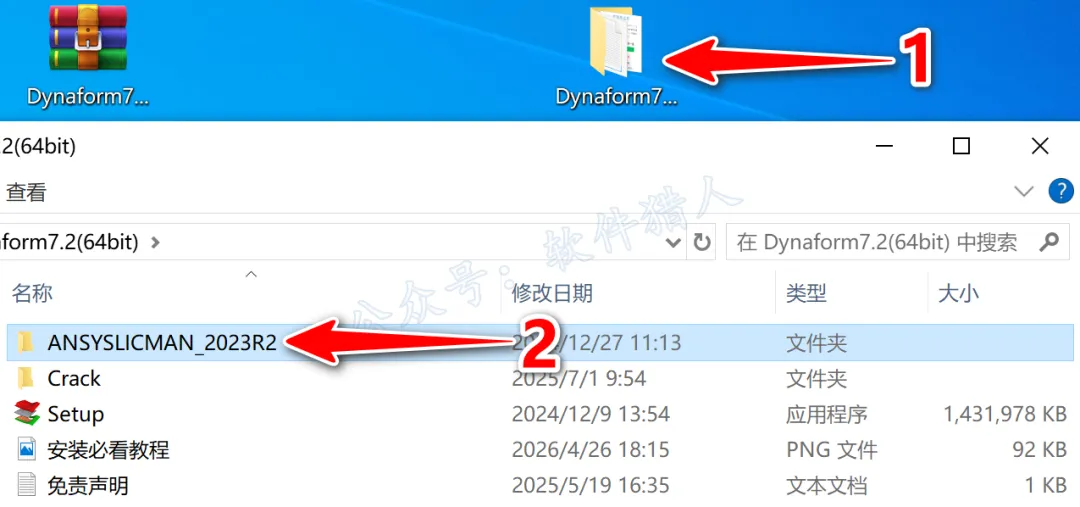
2.打开解压后的文件夹,打开【ANSYS...】文件夹。
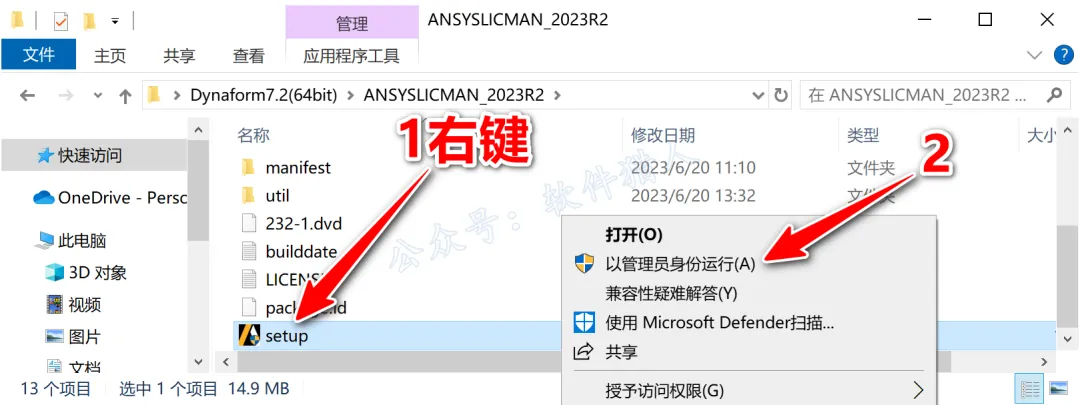
3.鼠标右击【Setup】选择【以管理员身份运行】
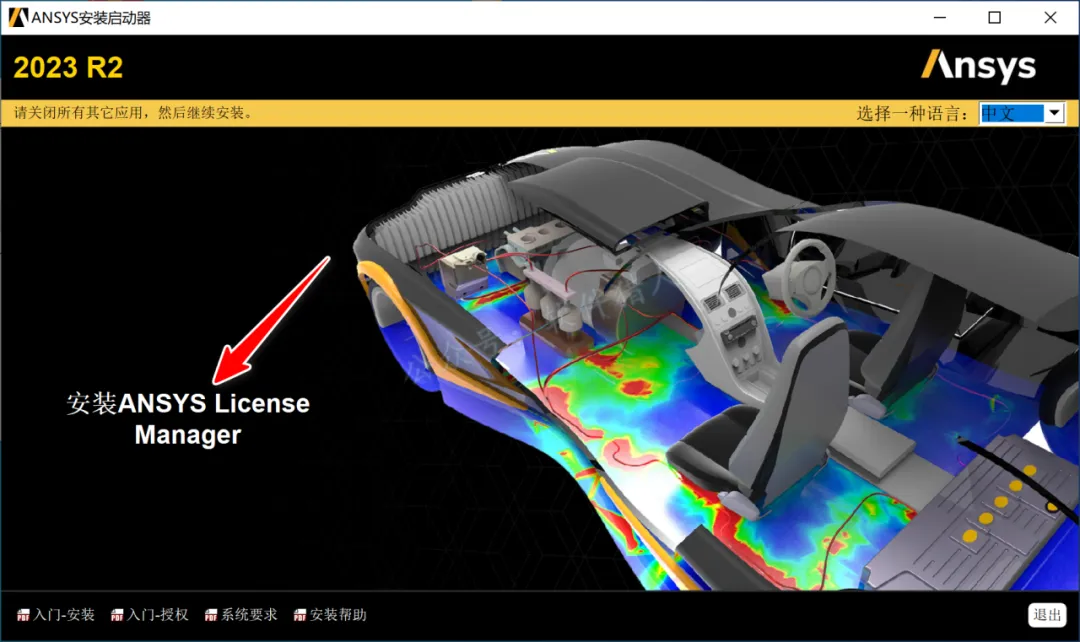
4.点击【安装ansys license manager】。
5.点击【OK】。
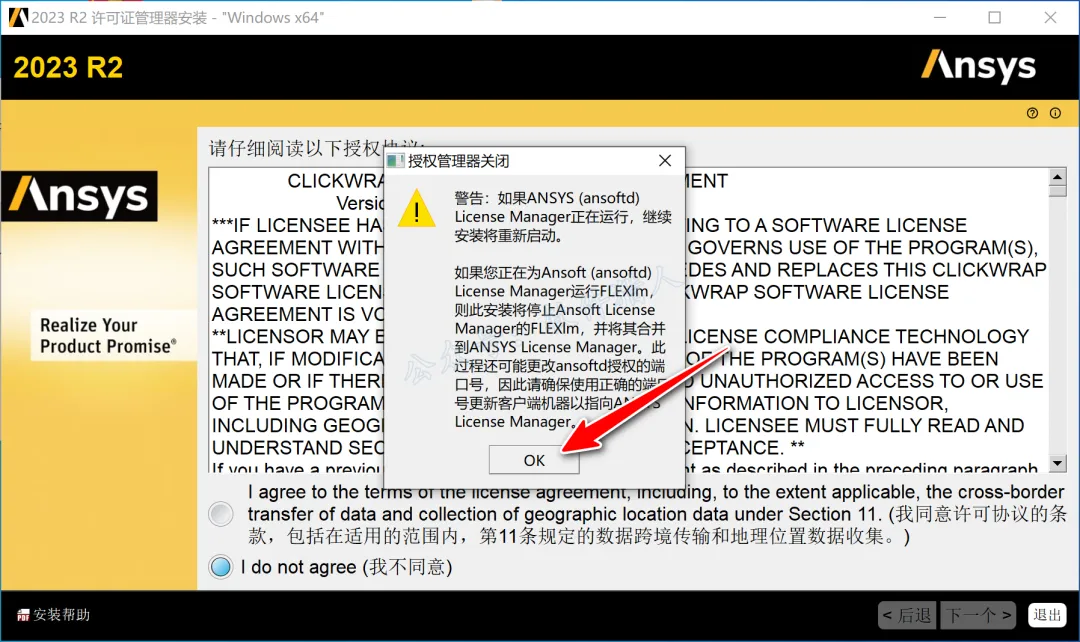
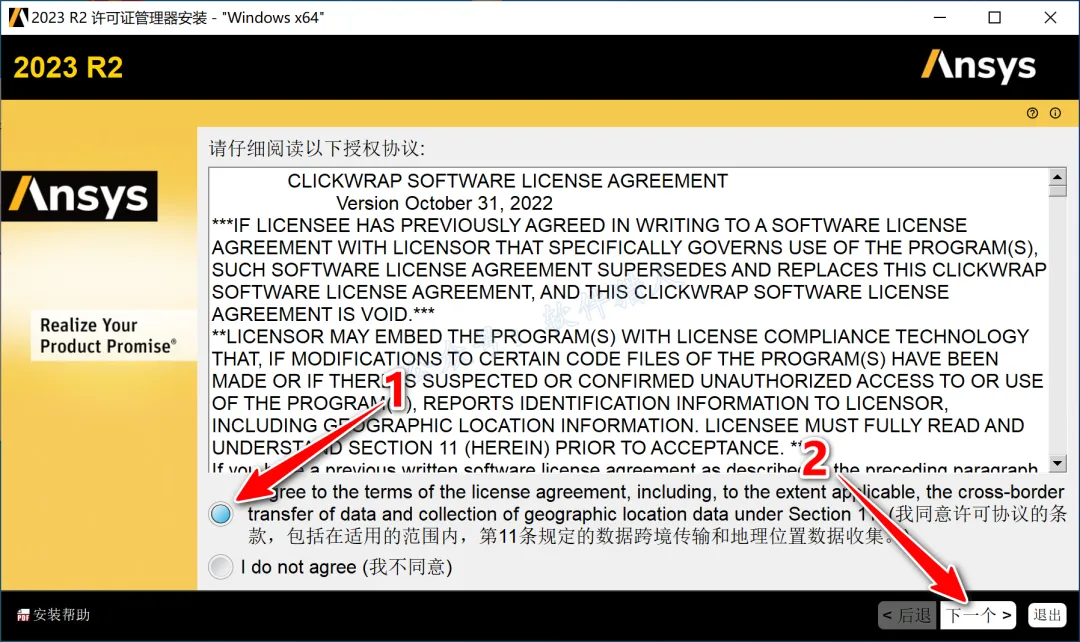
6.勾选许可证协议,点击【下一个】。
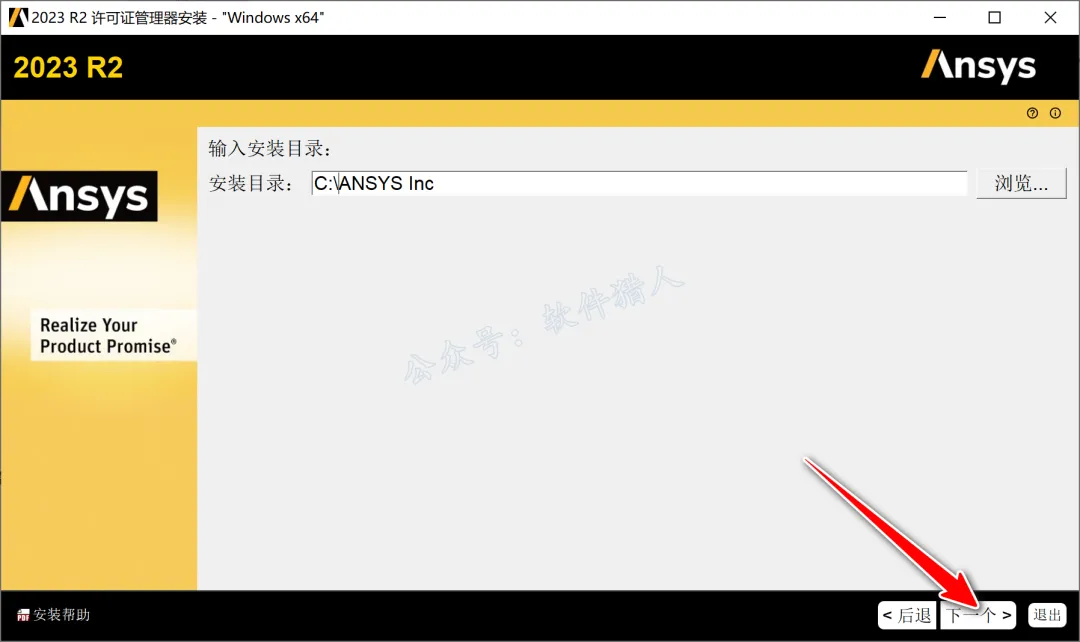
7.设置许可证管理器安装位置,删除路径中的【Program Files\】,主要设置路径不要出现中文,设置好后点击【下一个】。
8.点击【下一个】。
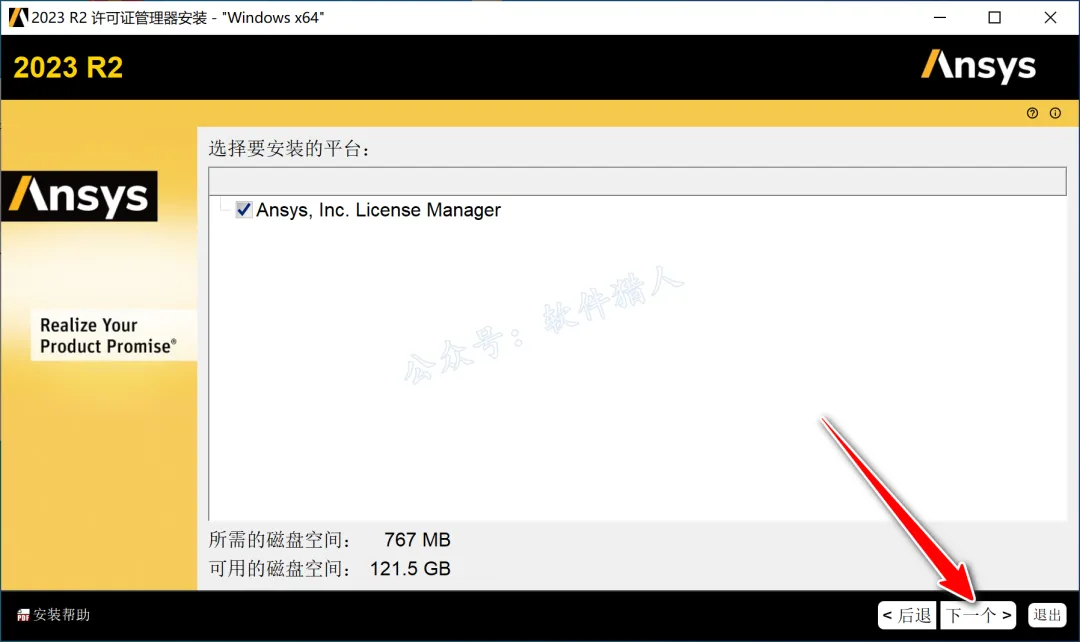
9.点击【下一个】,耐心等待安装。
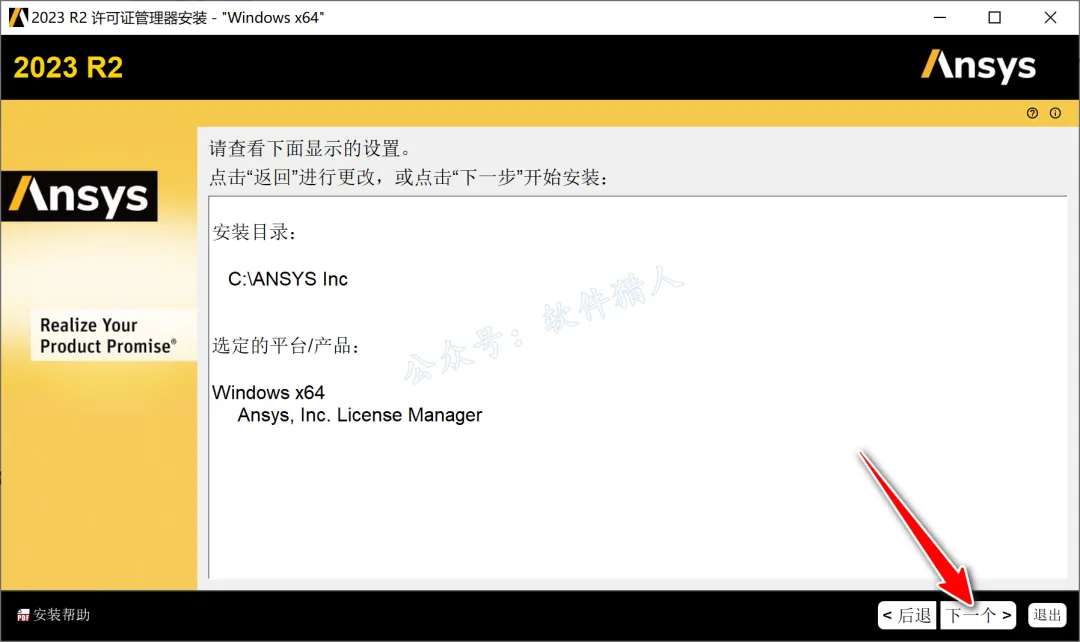
10.安装结束后点击【下一个】
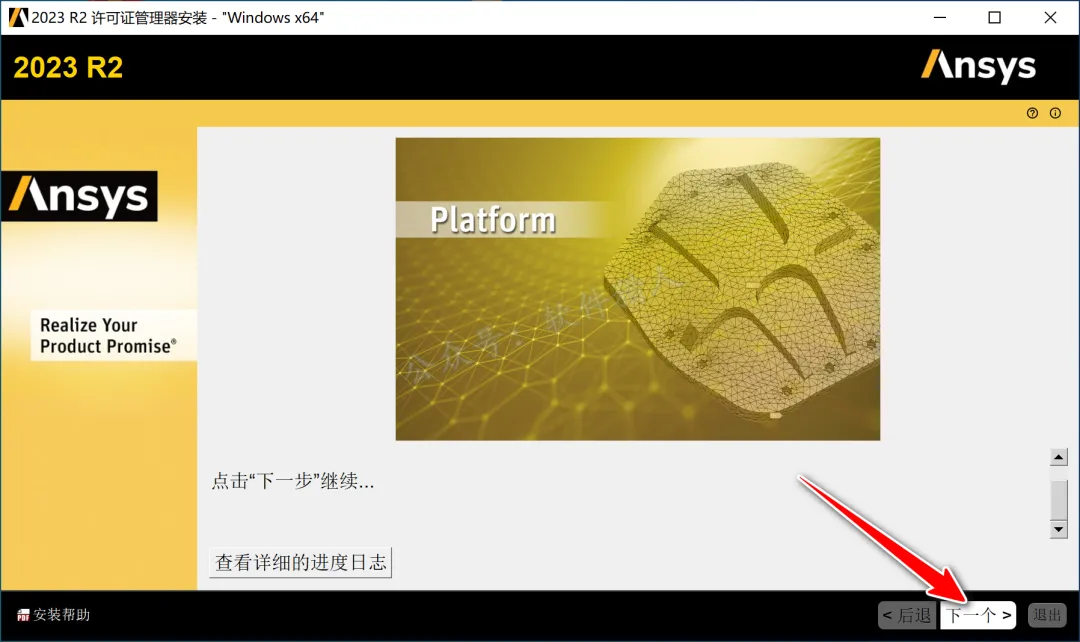
11.取消勾选【退出时...】,点击【继续】,点击【退出】。
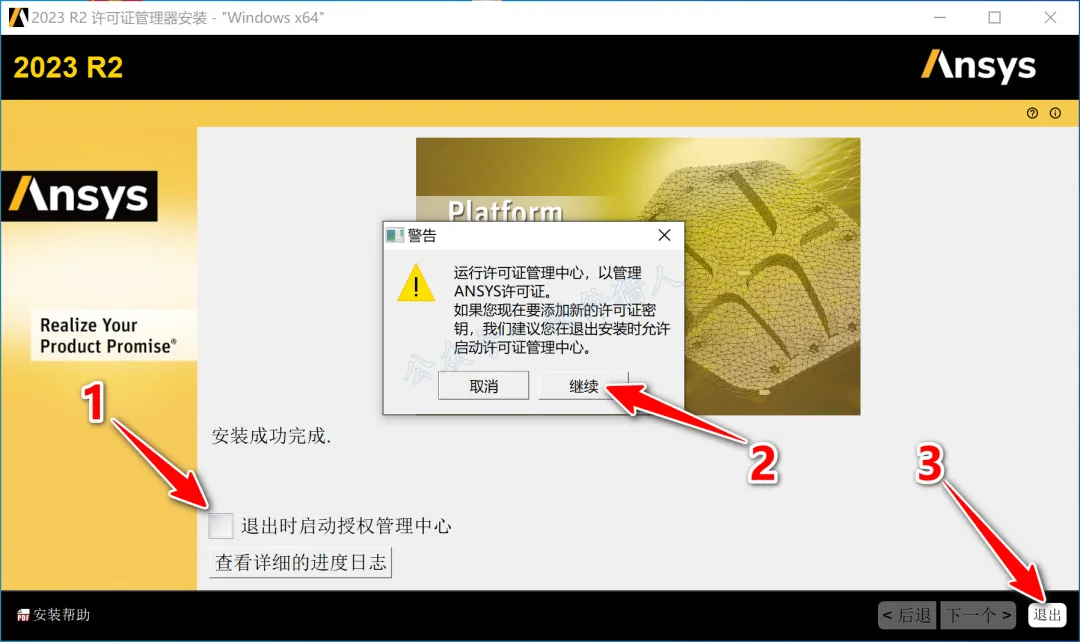
12.点击【退出】。
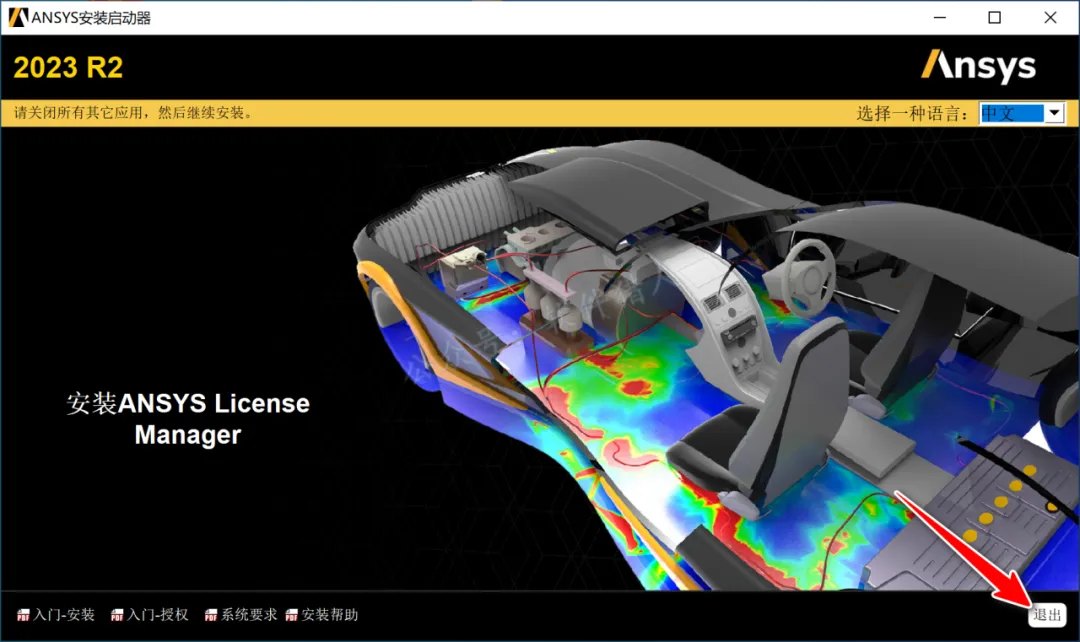
13.回到安装包解压后的文件夹,双击打开【Crack】文件夹。
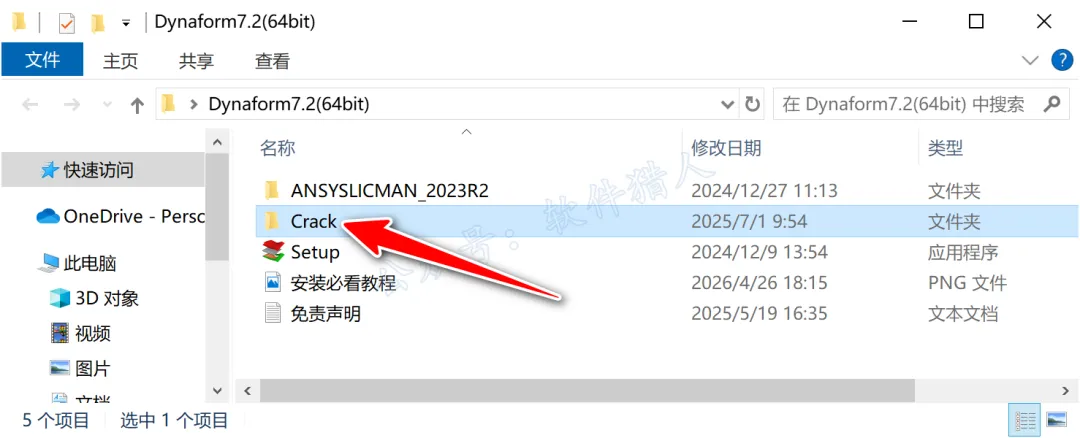
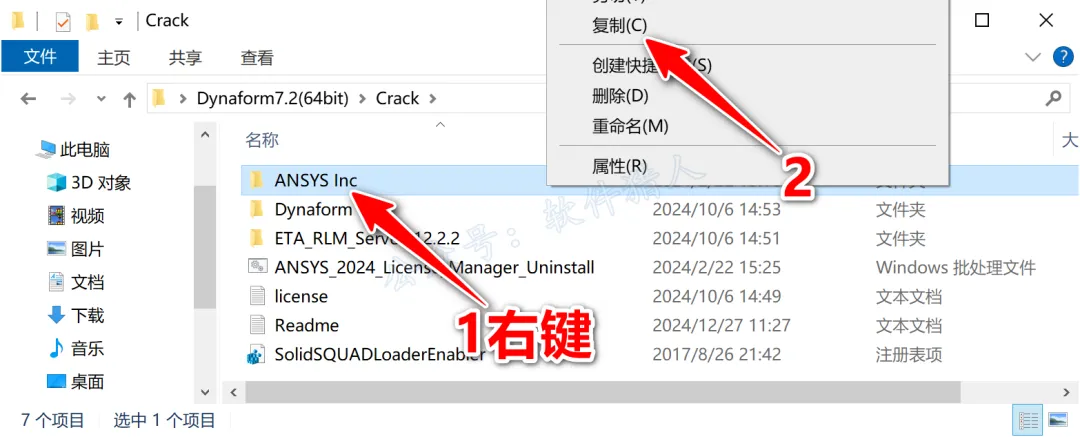
14.鼠标右键【ANSYS Inc】,选择【复制】。
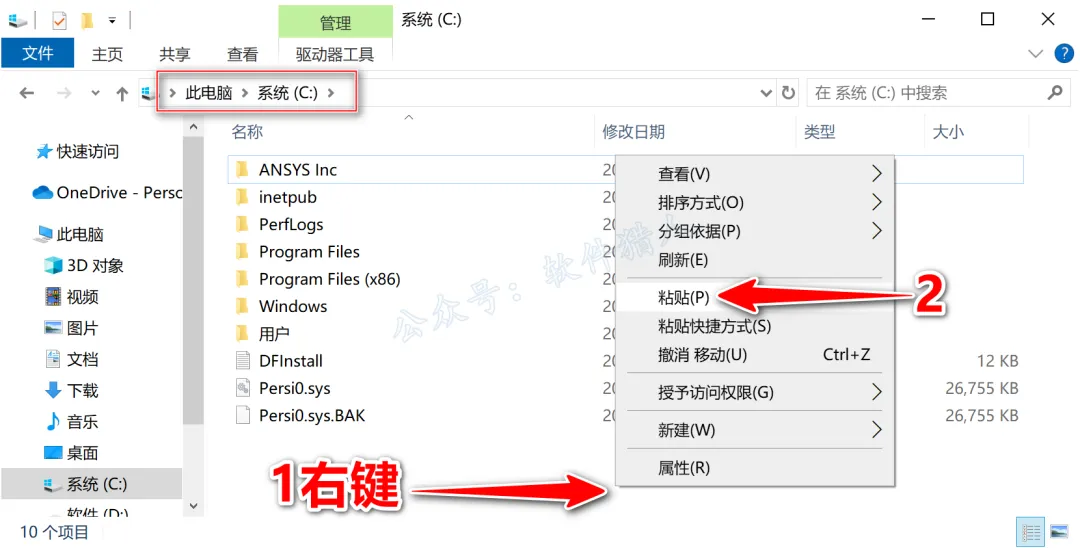
15.在第7步设置的【ANSYS Inc】安装路径下,进行粘贴替换目标中文件。
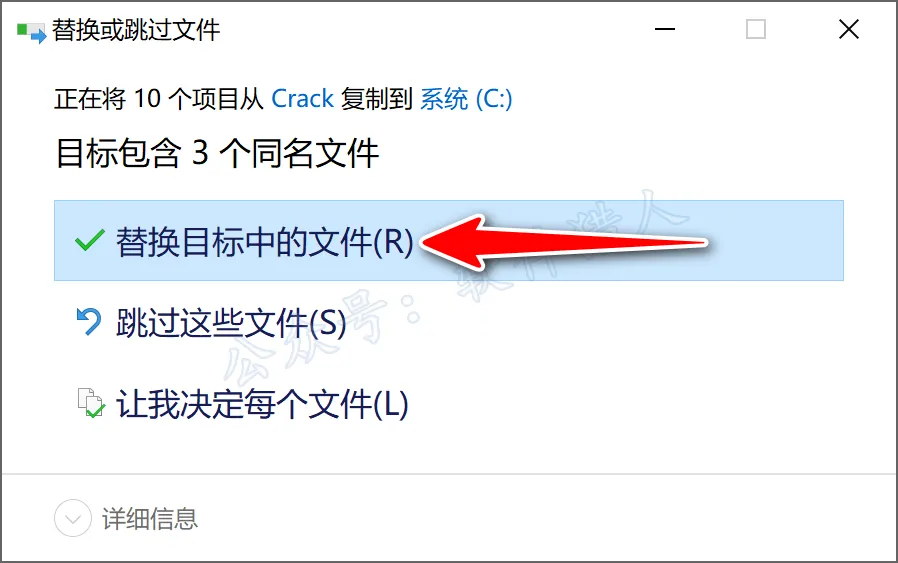
16.点击【替换...】。
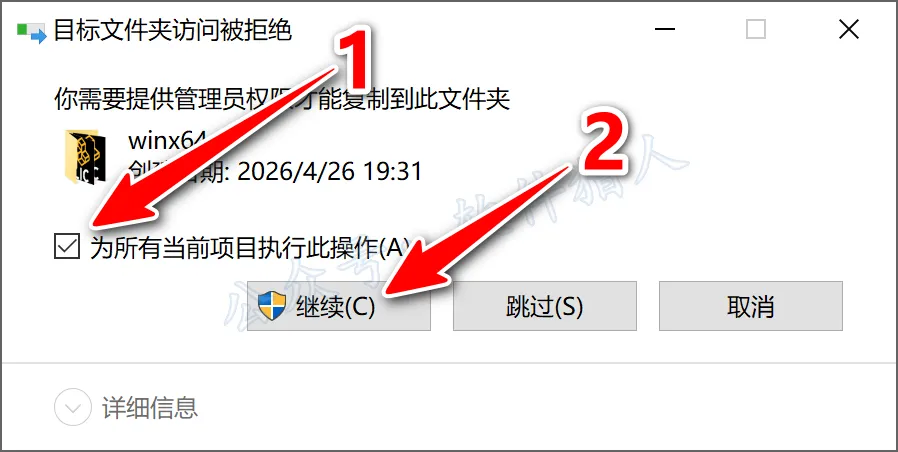
17.如果有以下提示,则勾选【为所有...】,点击【继续】。
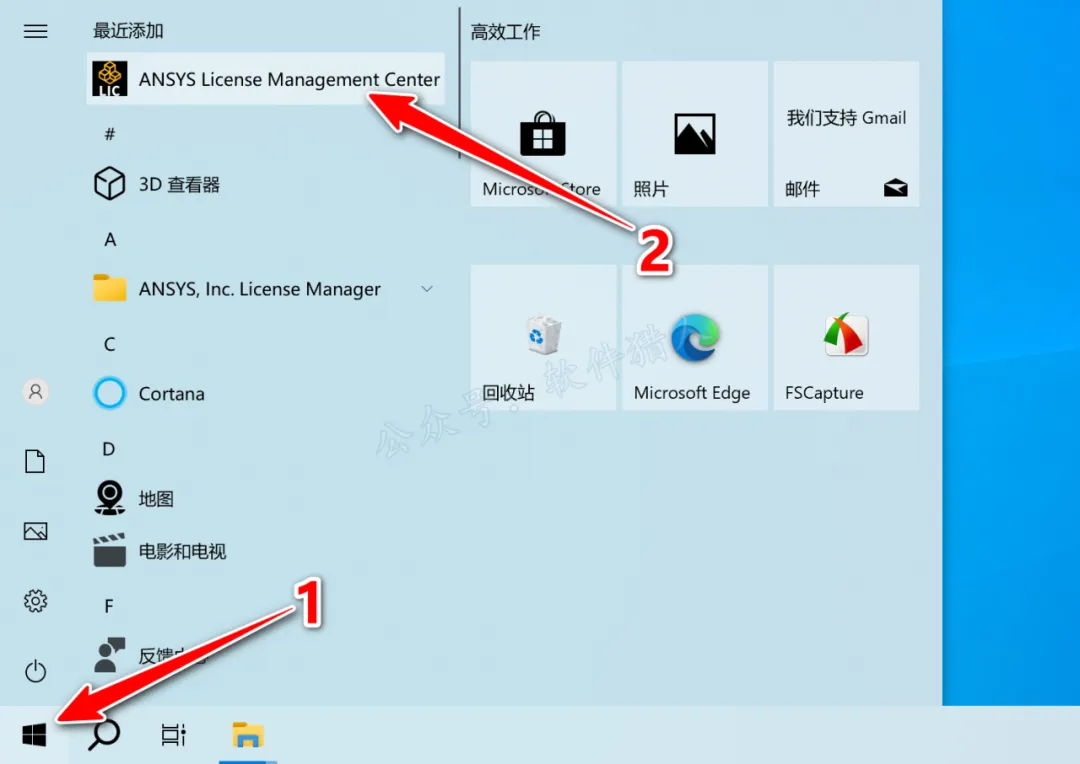
18.点击桌面左下角的Windows图标打开开始菜单,点击【ANSYS License...】。
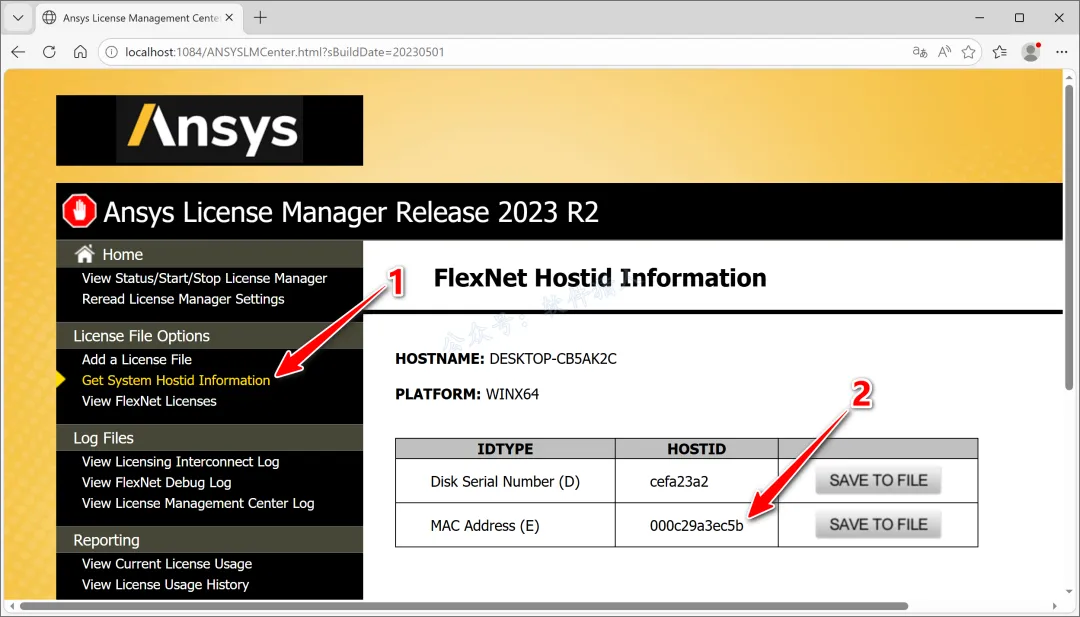
19.点击【Get System Hostid Information】,复制【MAC address】(不要关闭此页面)。
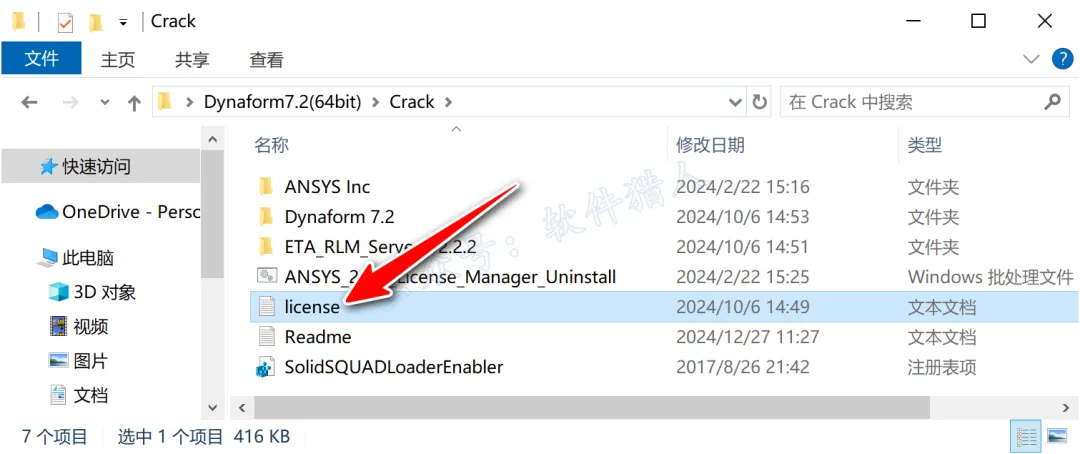
20.回到【Crack】文件夹,双击打开【license】文件夹。
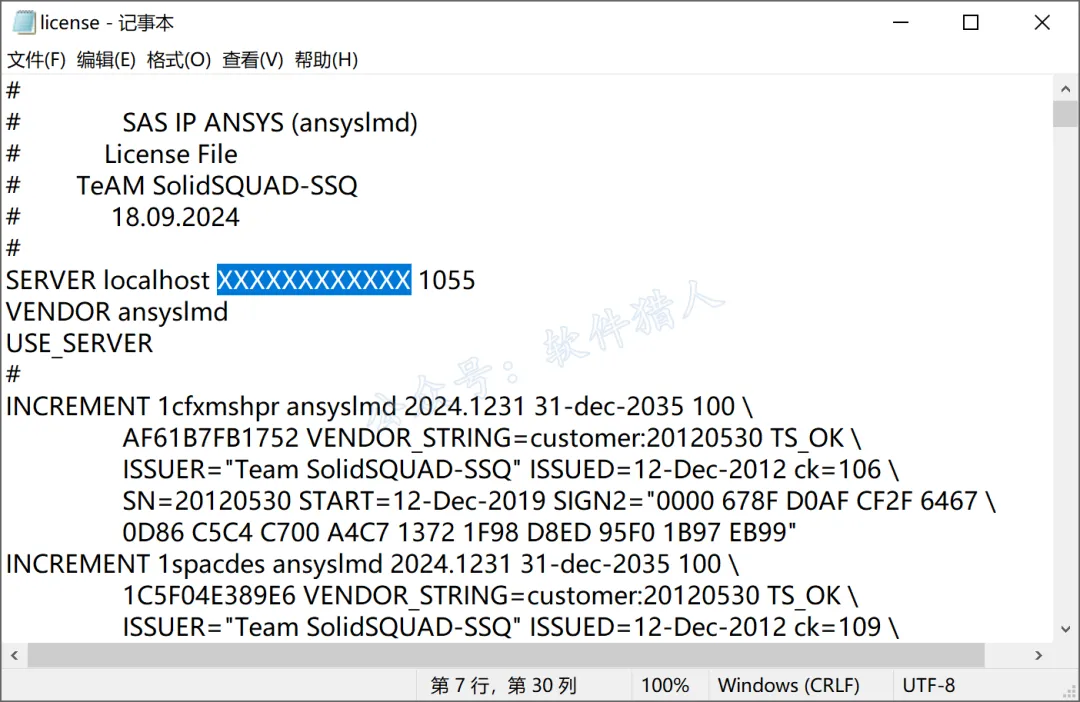
21.将XXXXXXXXXX替换成前面复制的hostID。
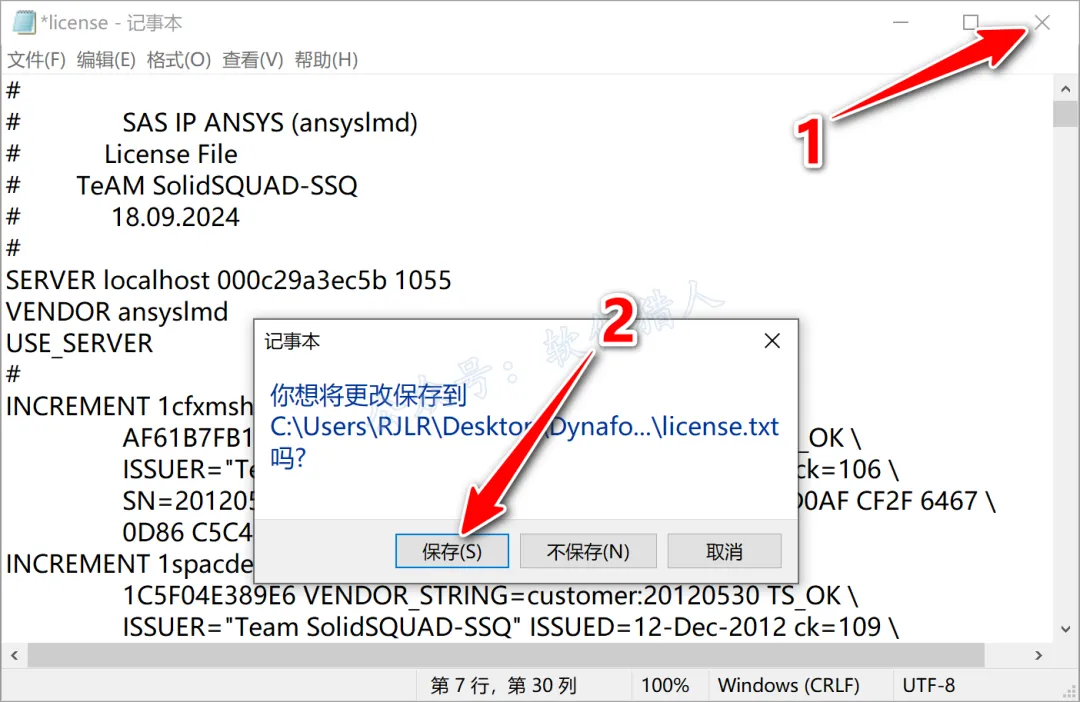
22.点击右上角【X】退出,点击【保存】。
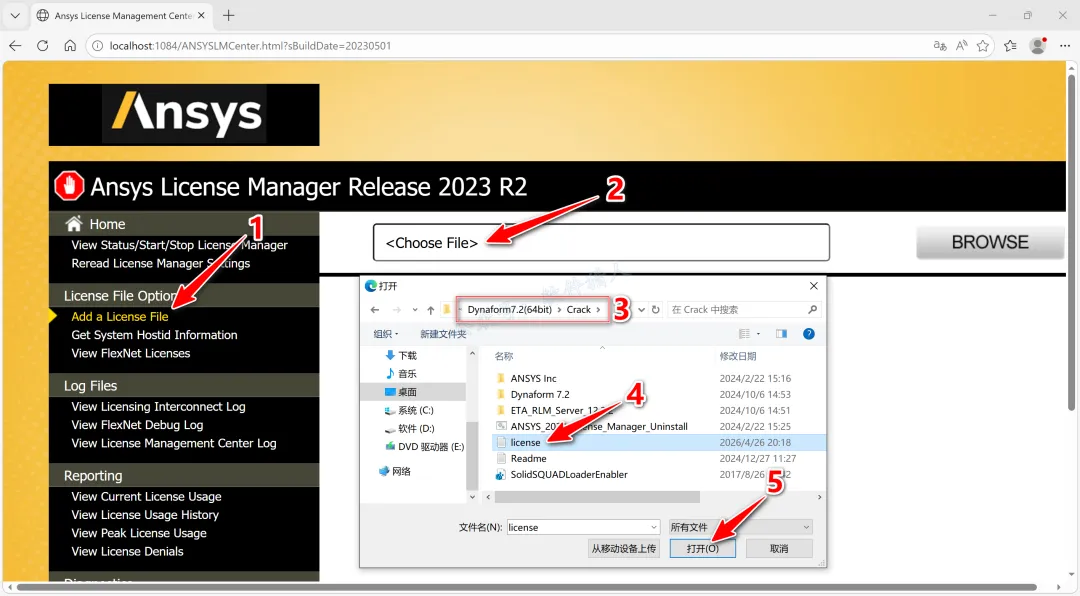
23.回到第19步的页面,点击添加许可证文件,选择我们刚才更改保存的license文件。
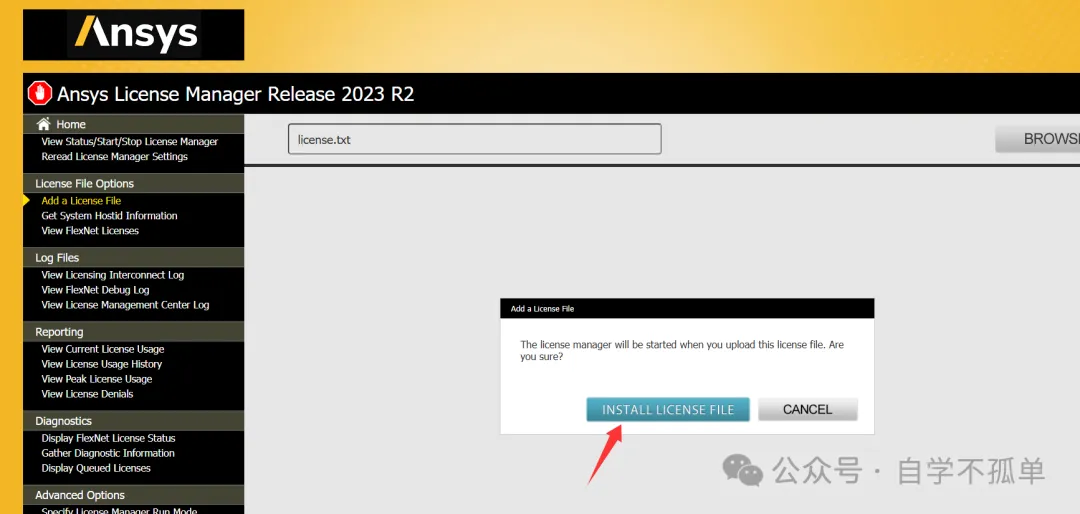
24.点击【install license file】。
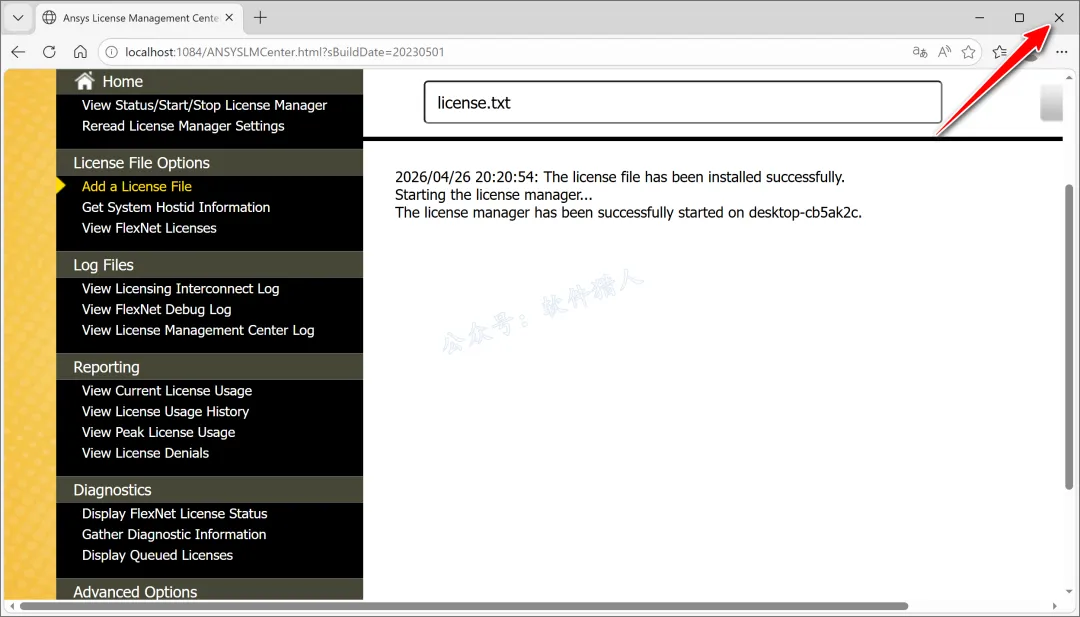
25.提示许可证安装成功,即可关闭当前页面。
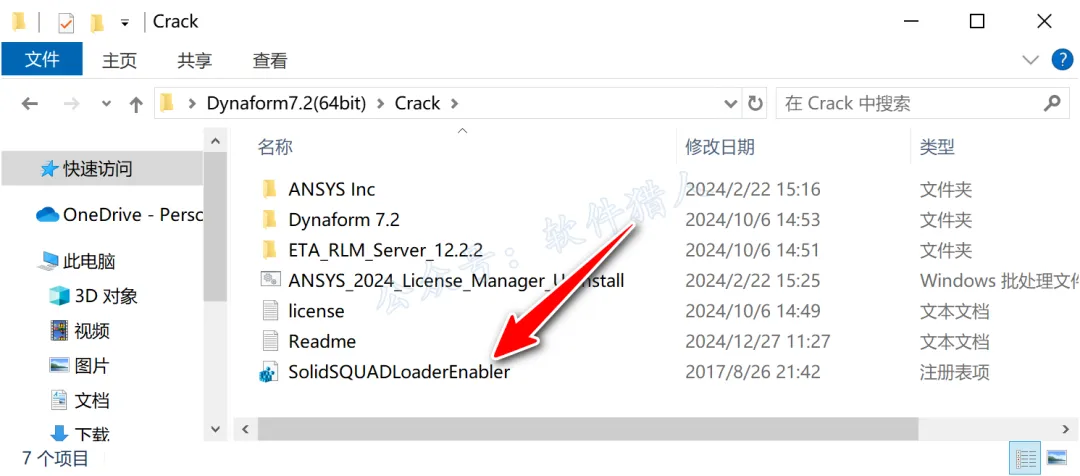
26.回到【Crack】文件夹里,双击运行【SolidSQUADLoaderEnabler】。
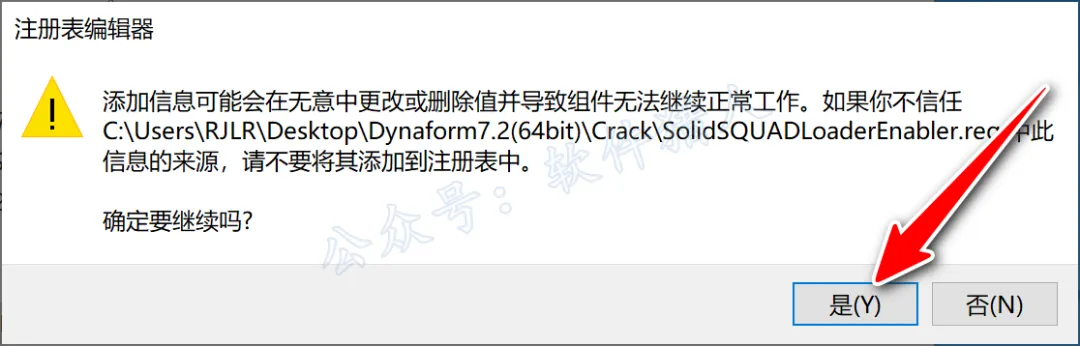
27.点击【是】。
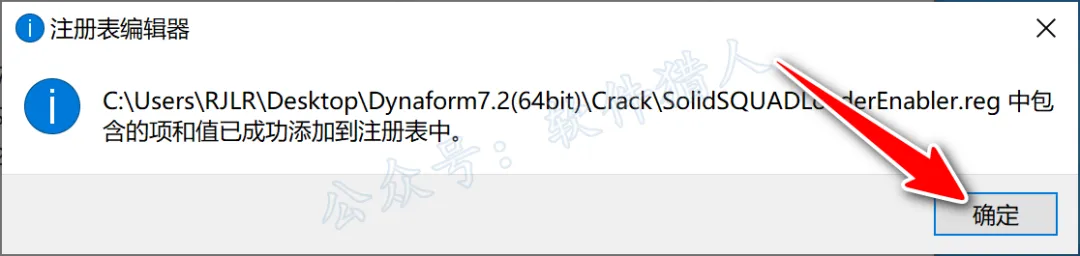
28.点击【确定】。
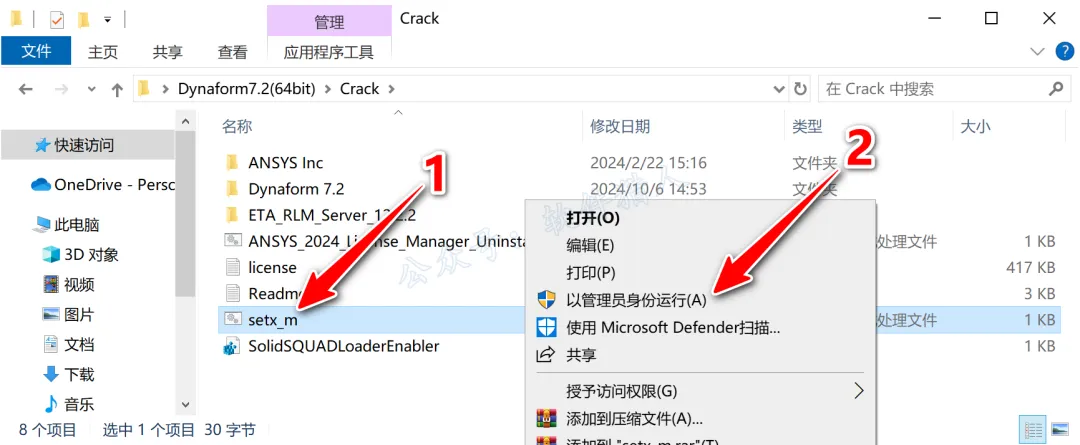
29.回到【Crack】文件夹里,鼠标右键【setx_m】选择【以管理员身份运行】。
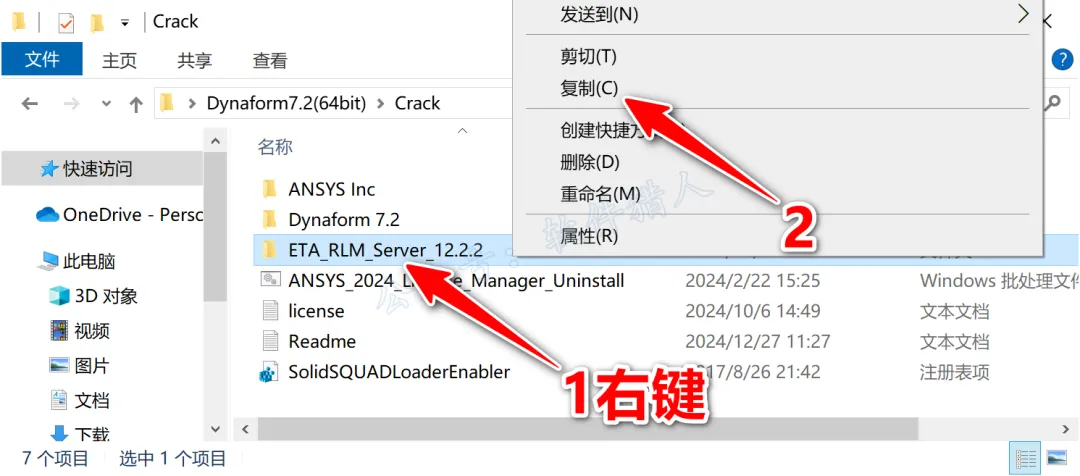
30.回到【Crack】文件夹中,鼠标右击【ETA_RLM_Server_12.2.2】选择【复制】。
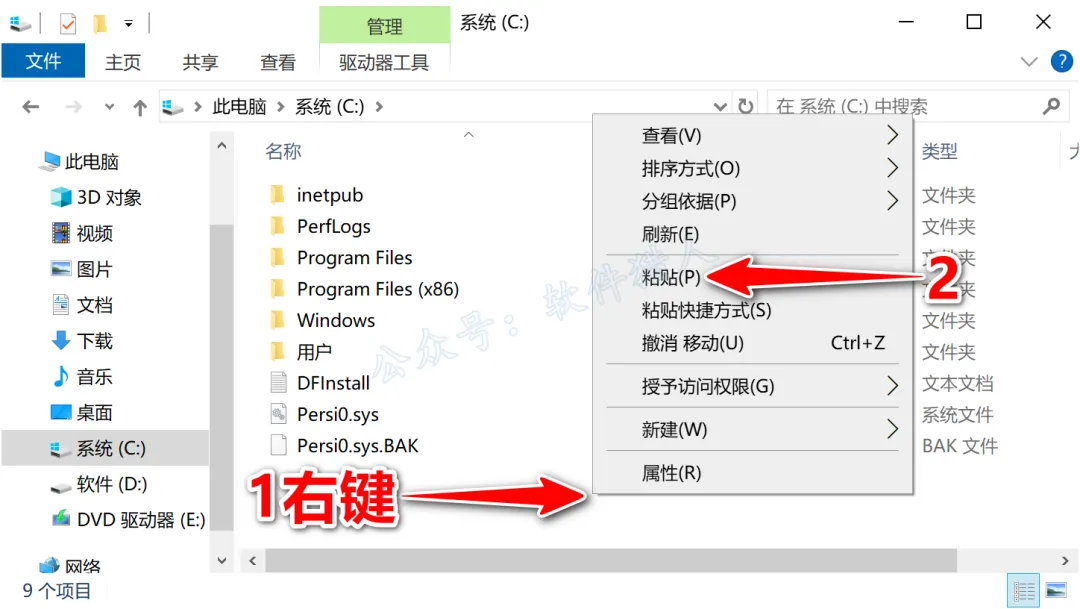
31.打开电脑“C”盘,鼠标右击空白处选择【粘贴】。
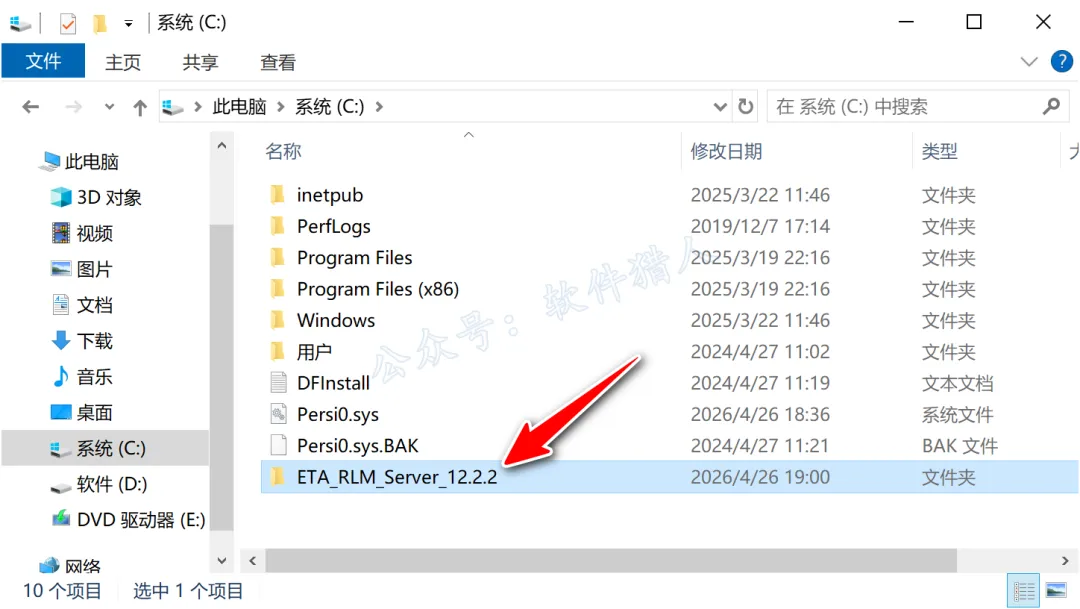
32.双击打开粘贴到C盘后的【ETA_RLM_Server_12.2.2】文件夹。
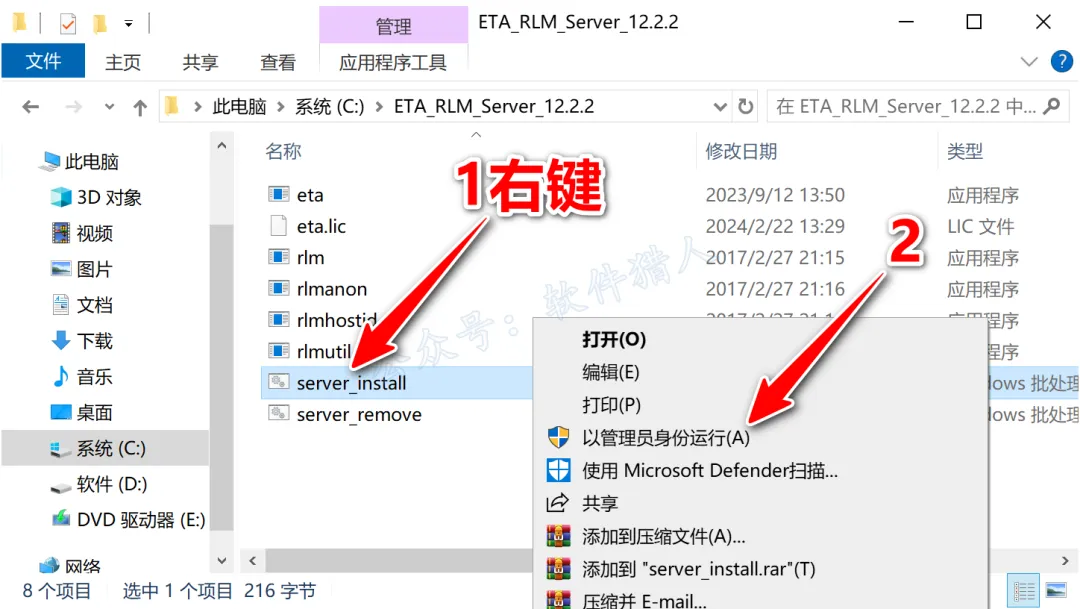
33.鼠标右击【server_install】选择【以管理员身份运行】。
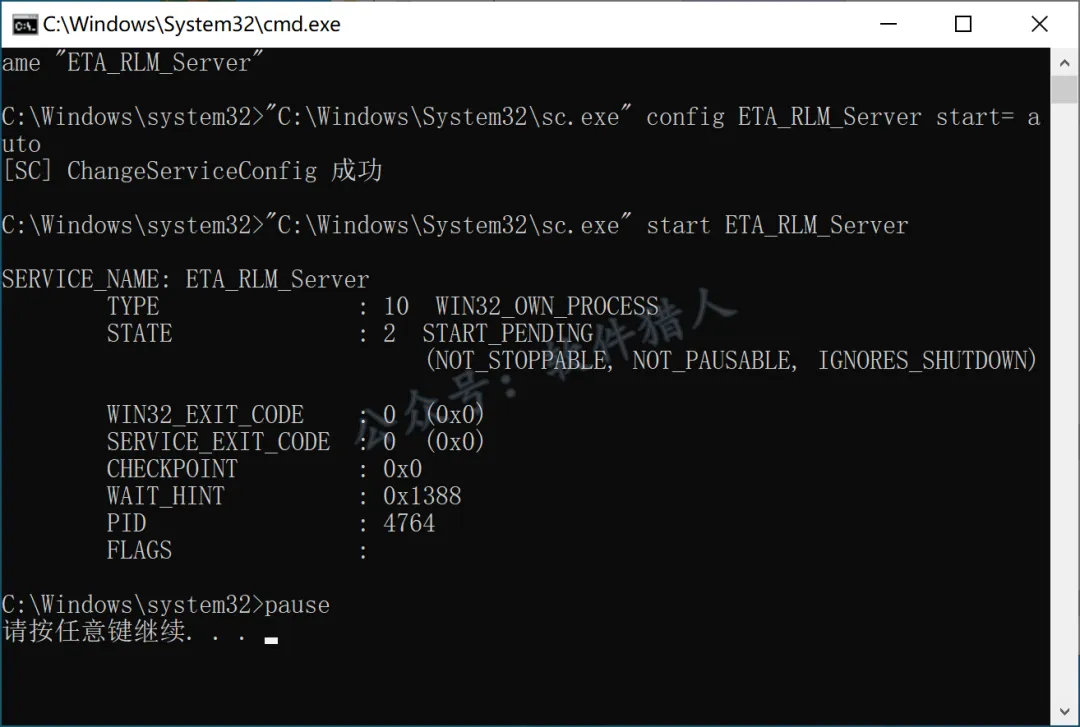
34.出现此页面后在键盘上按【Enter键】。
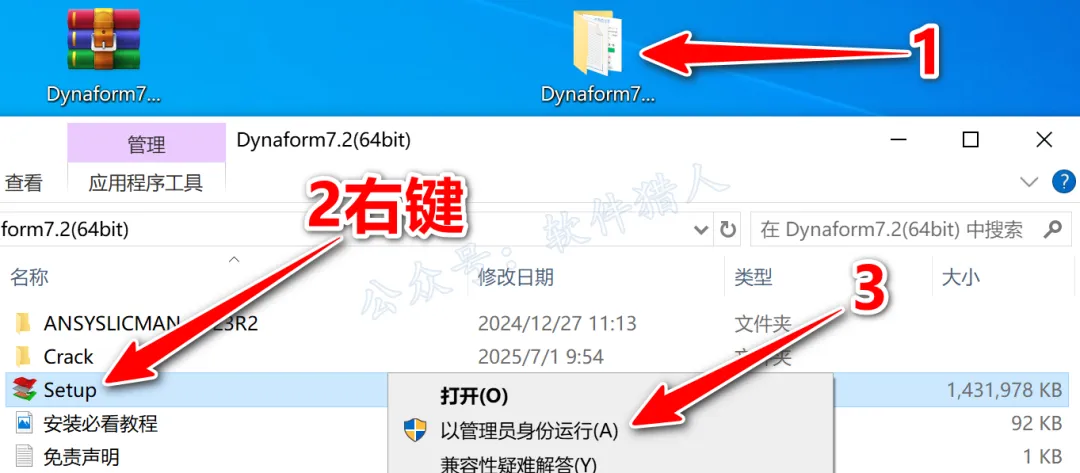
35.回到安装包解压后的文件夹,鼠标右击【Setup】选择【以管理员身份运行】。
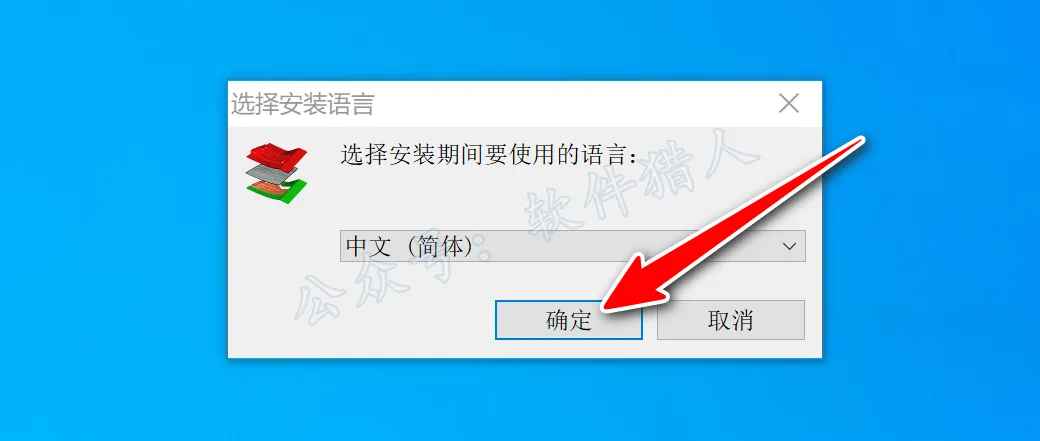
36.点击【确定】。
37.点击【下一步】。
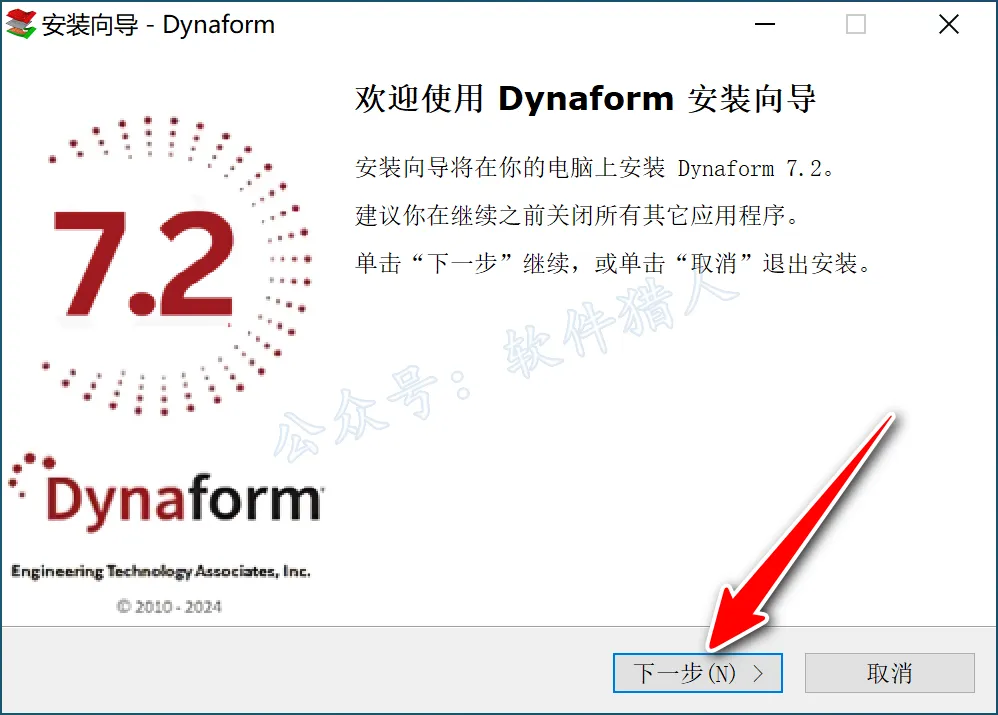
38.选择【我接受...】,点击【下一步】。
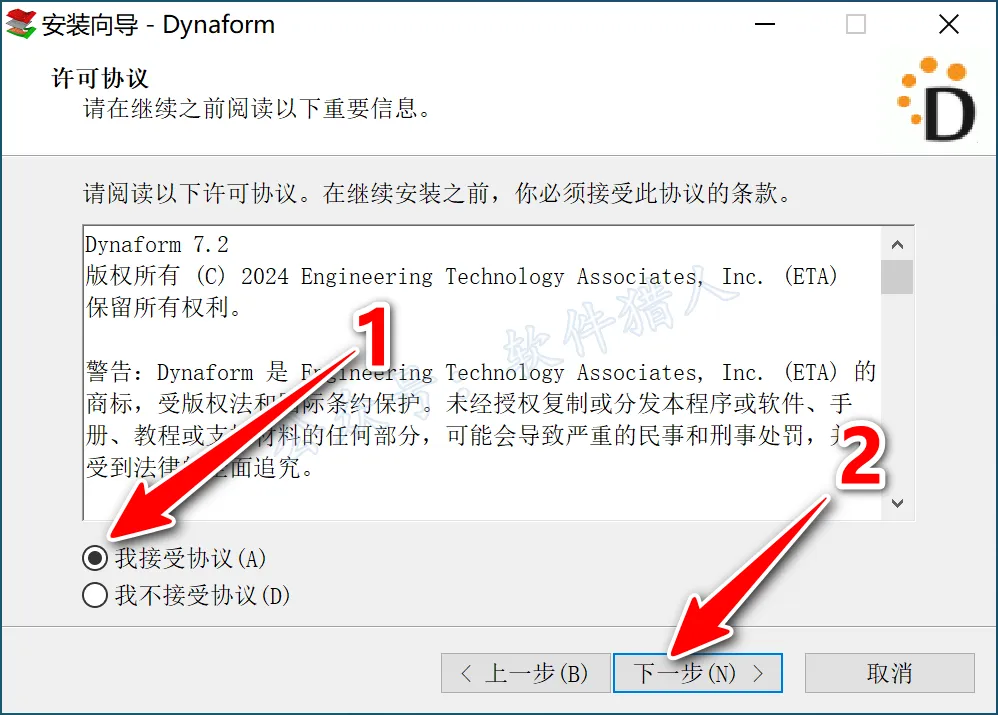
39.修改路径地址中的第一个字符C可更改安装位置(如:把C改为D软件将安装到D盘),点击【下一步】。
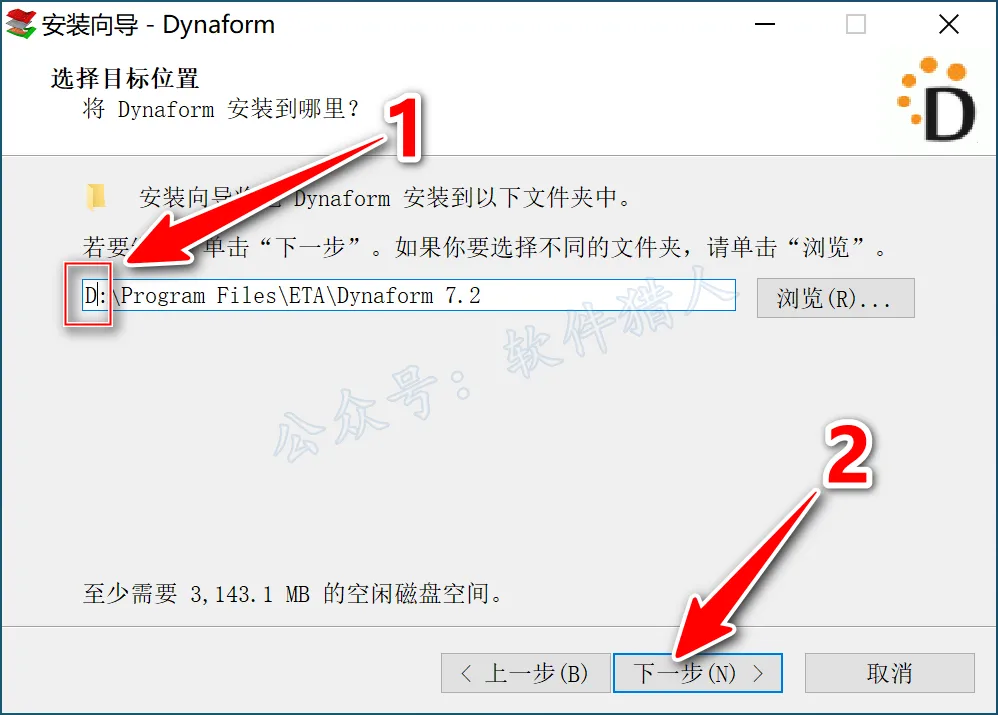
40.点击【下一步】。
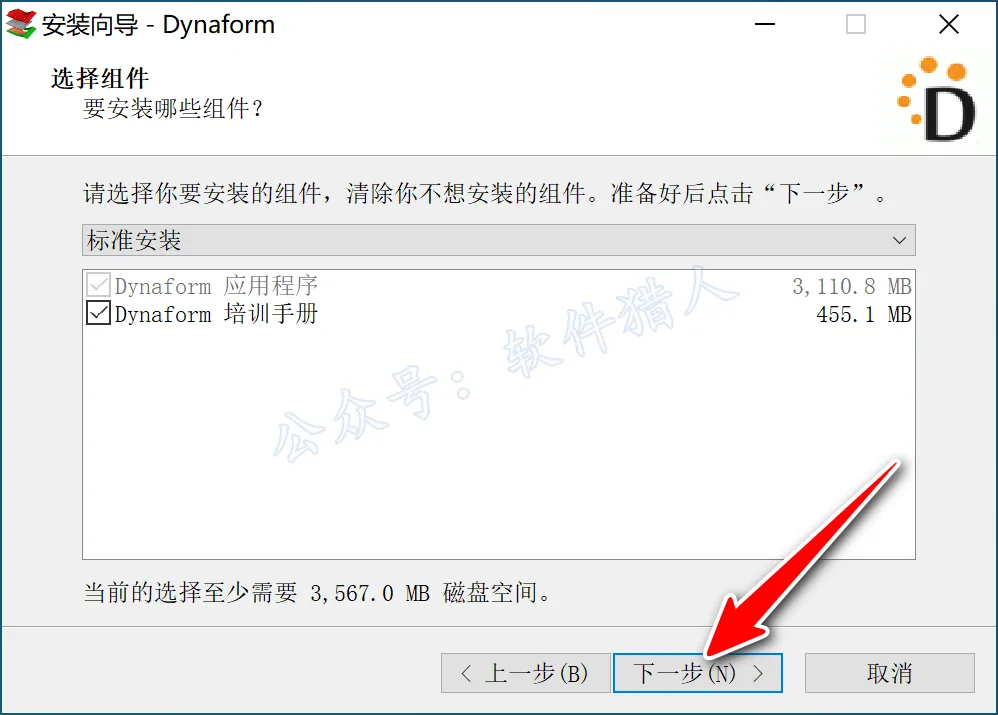
41.点击【下一步】。
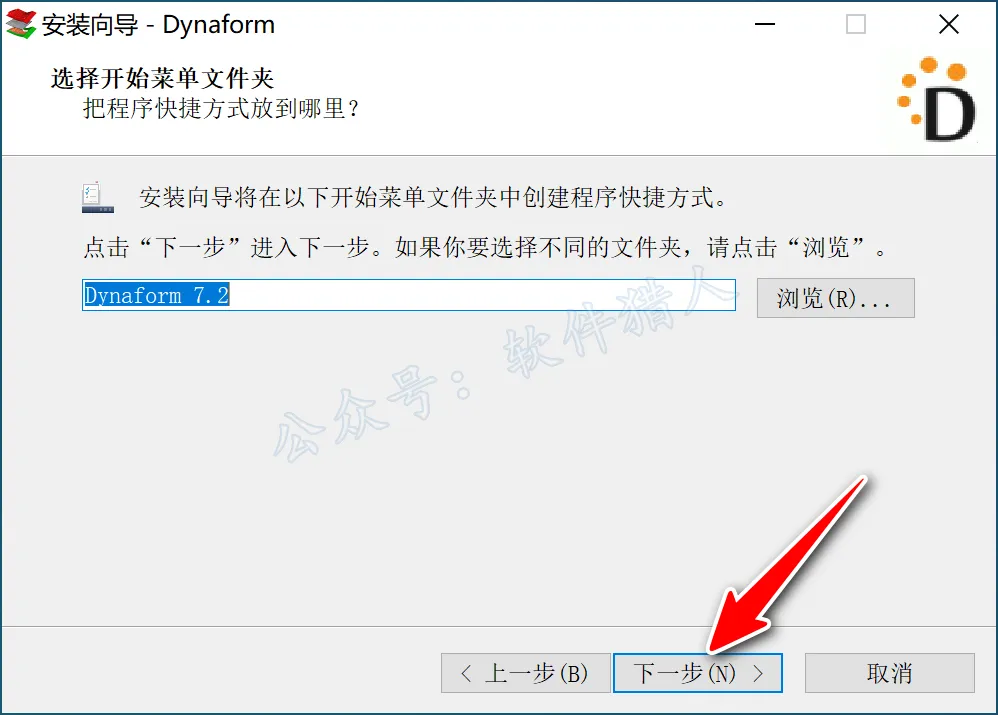
42.点击【下一步】。
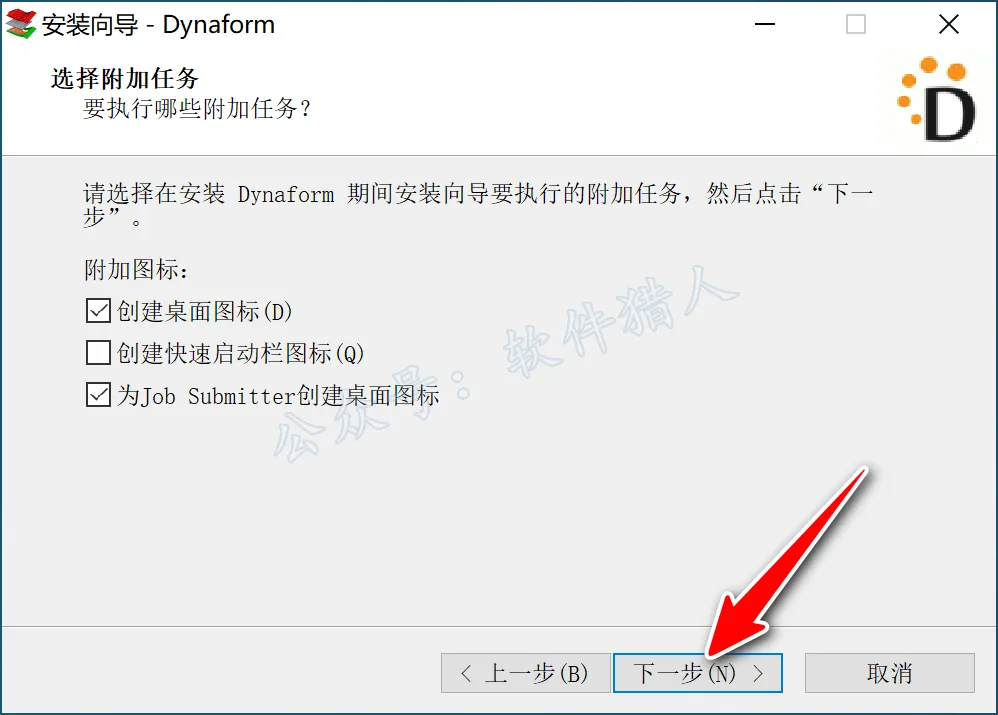
43.点击【下一步】。
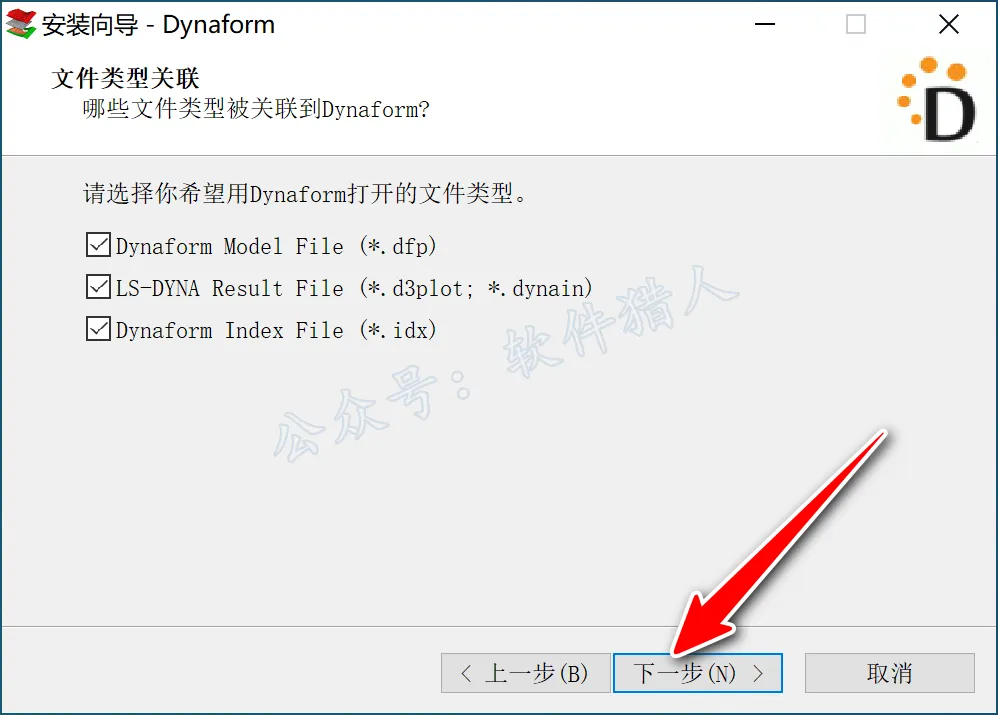
44.点击【安装】。
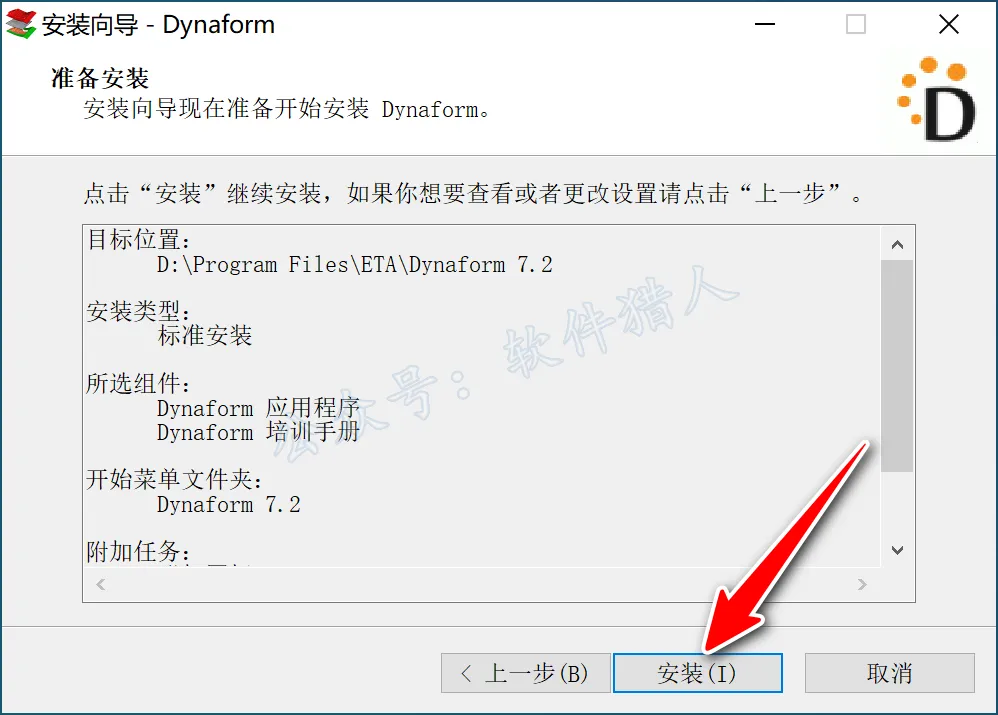
45.点击【确定】。
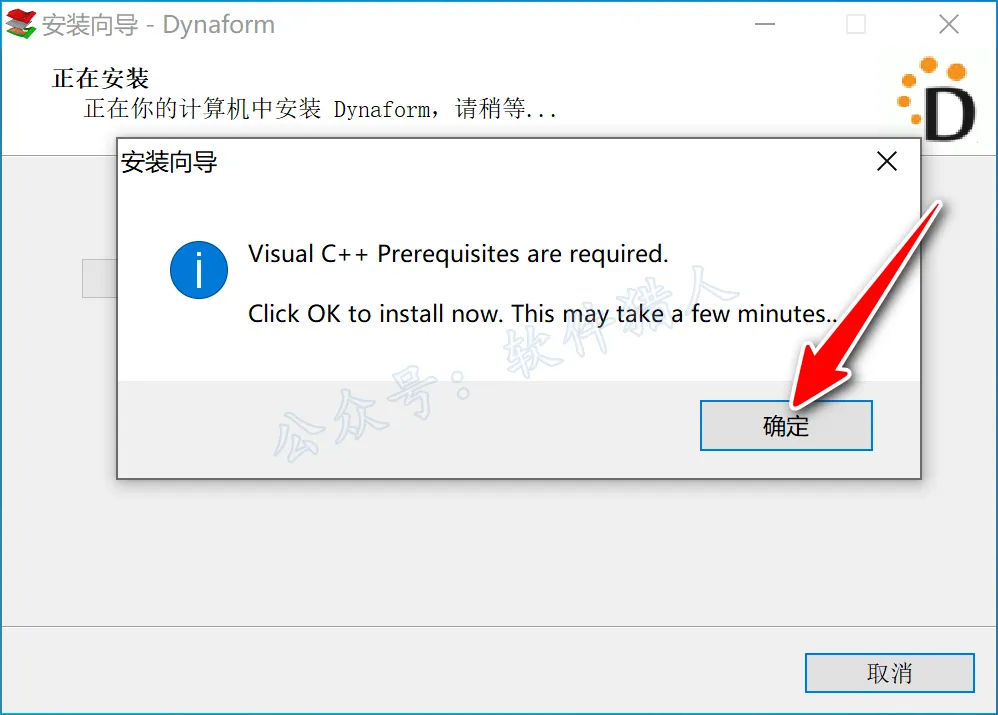
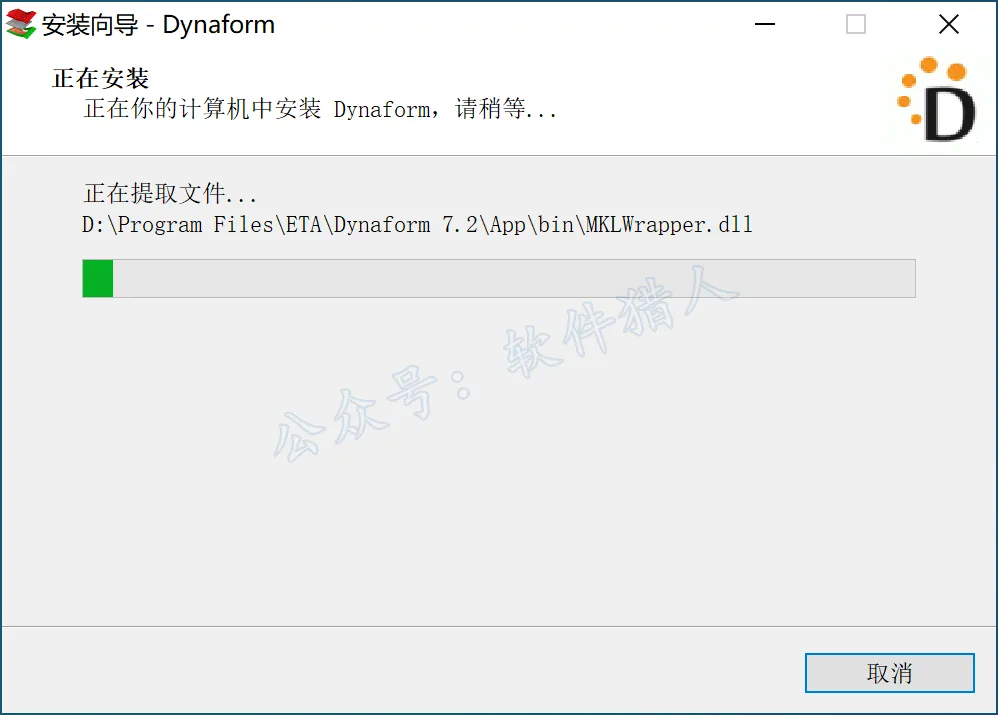
46.安装中...
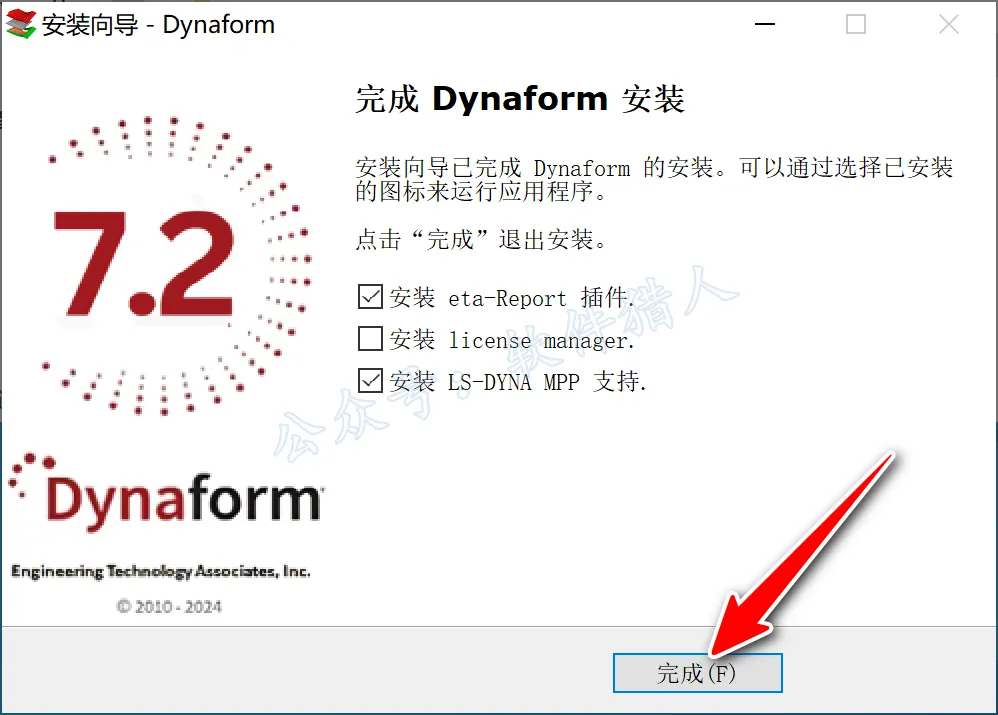
47.选择需要的插件安装,但不要勾选【License manager】,点击【完成】。
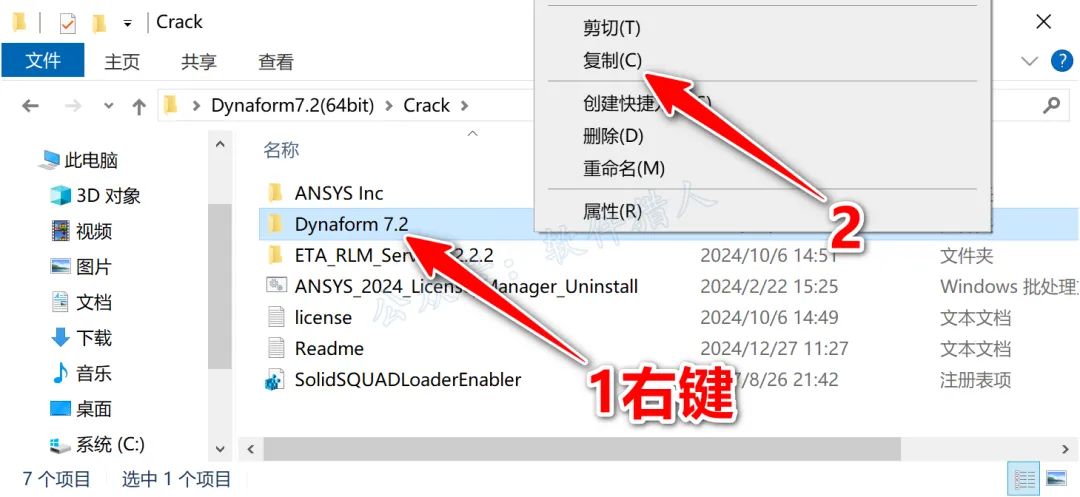
48.回到打开的【Crack】文件夹中,鼠标右击【Dynaform 7.2】选择【复制】。
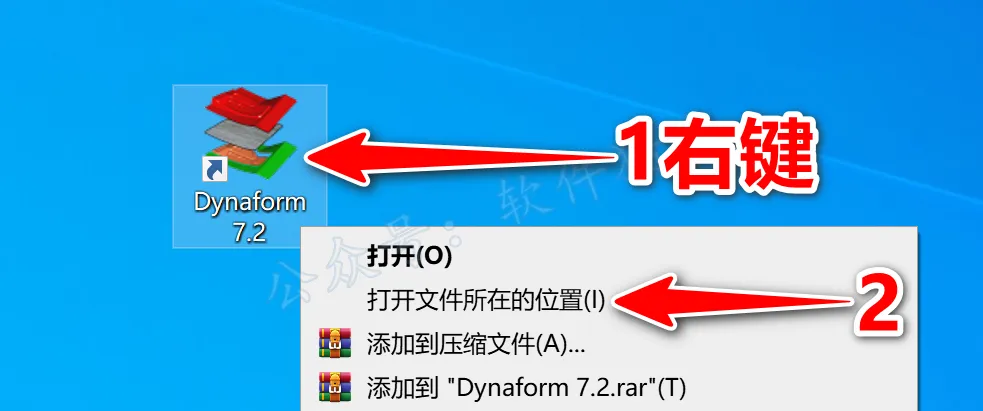
49.鼠标右击桌面【Dynaform 7.2】图标选择【打开文件所在的位置】。
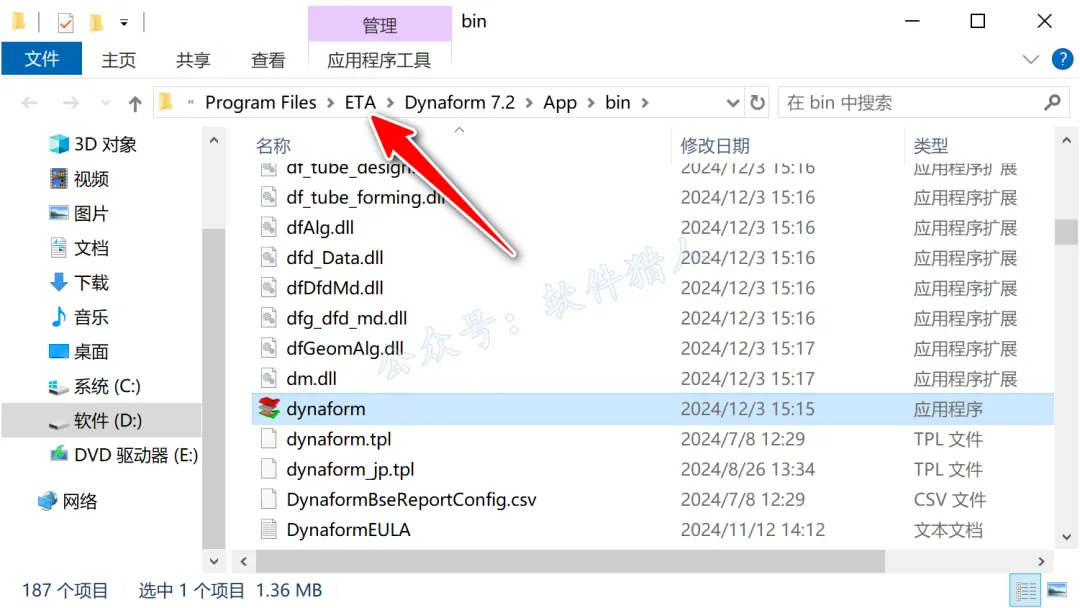
50.点击路径地址栏中的【ETA】。
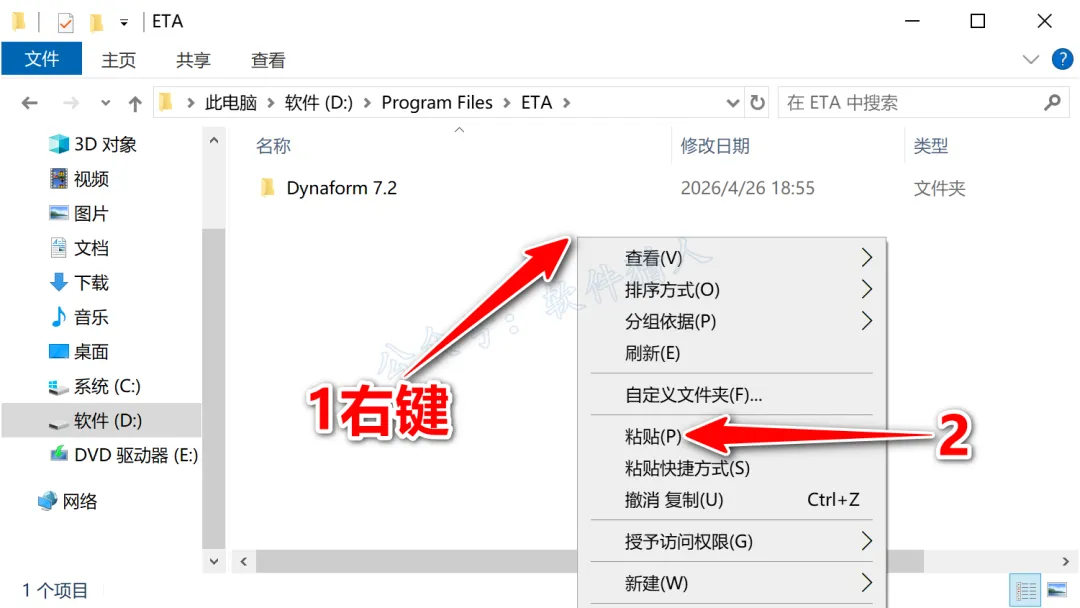
51.鼠标右击空白处选择【粘贴】。
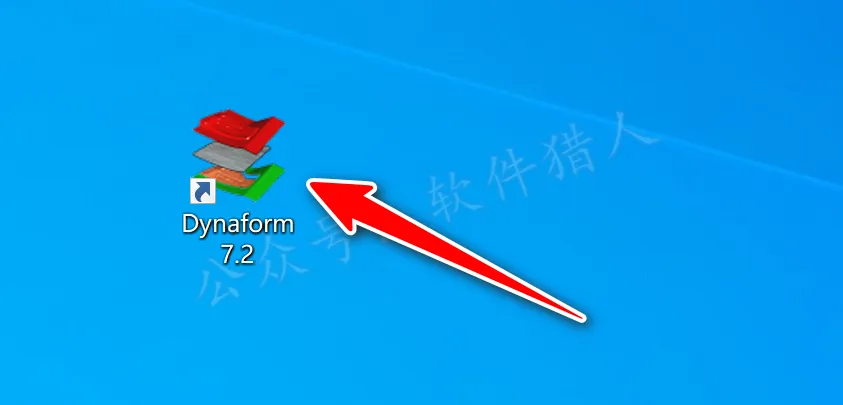
52.双击桌面【Dynaform 7.2】图标启动软件。
53.在打开的软件菜单栏中点击【Project】,点击【Option】。
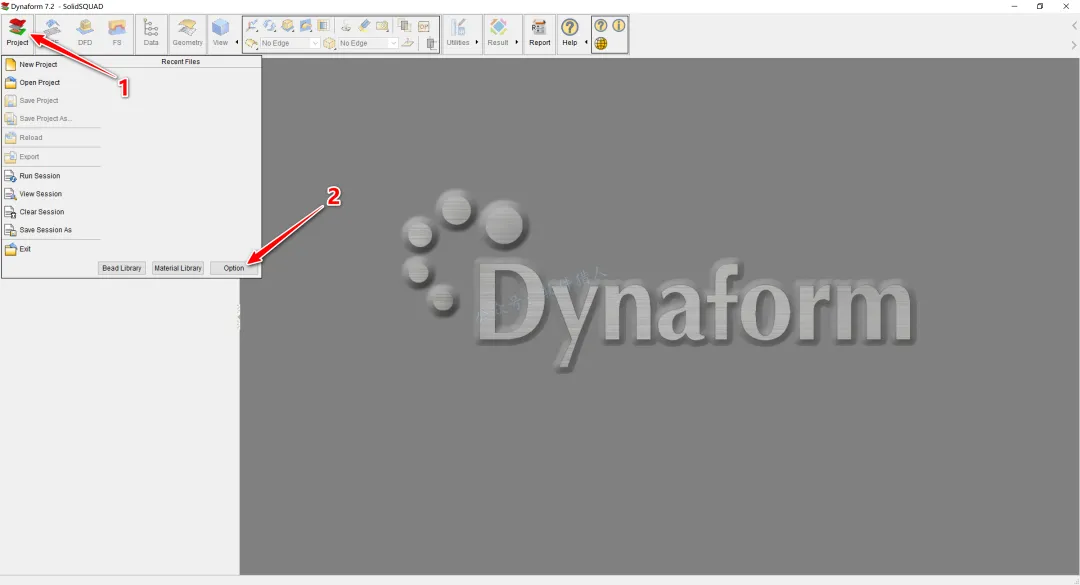
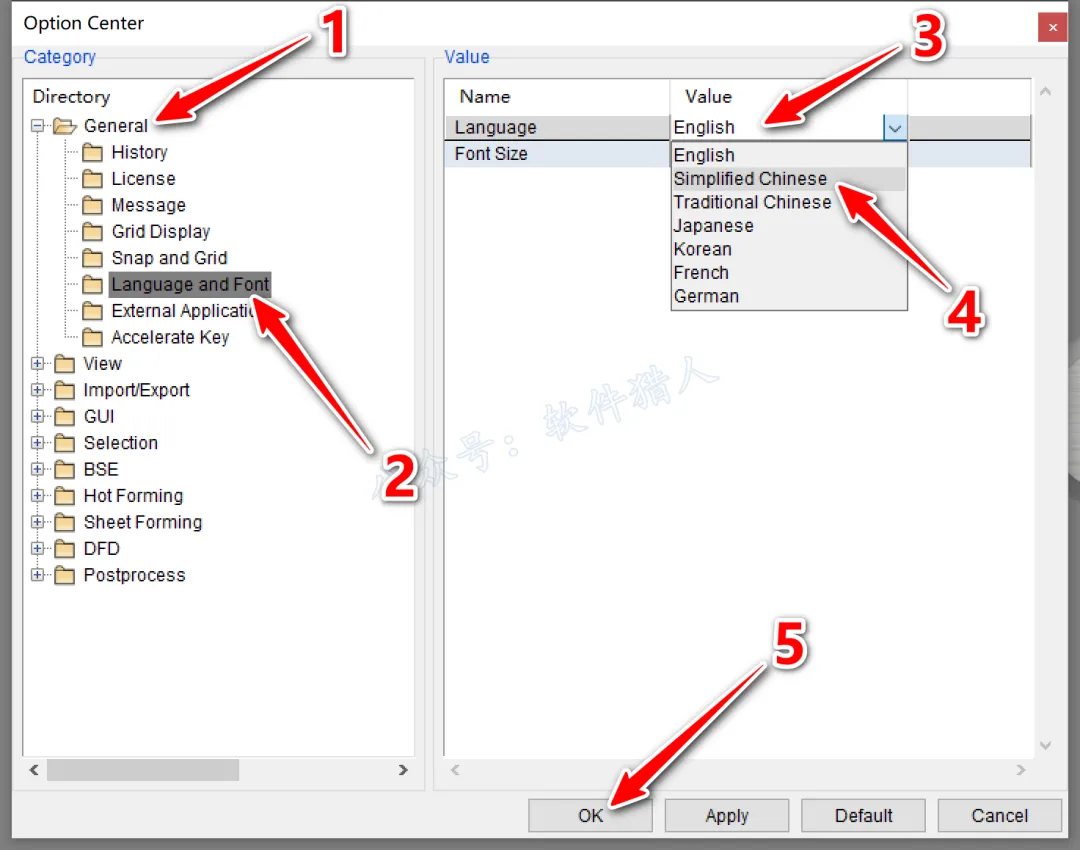
54.中文设置:①双击【General】;②点击【Language...】;③选择语言栏展开;④选择【Simplifed Chinese】;⑤点击【OK】。
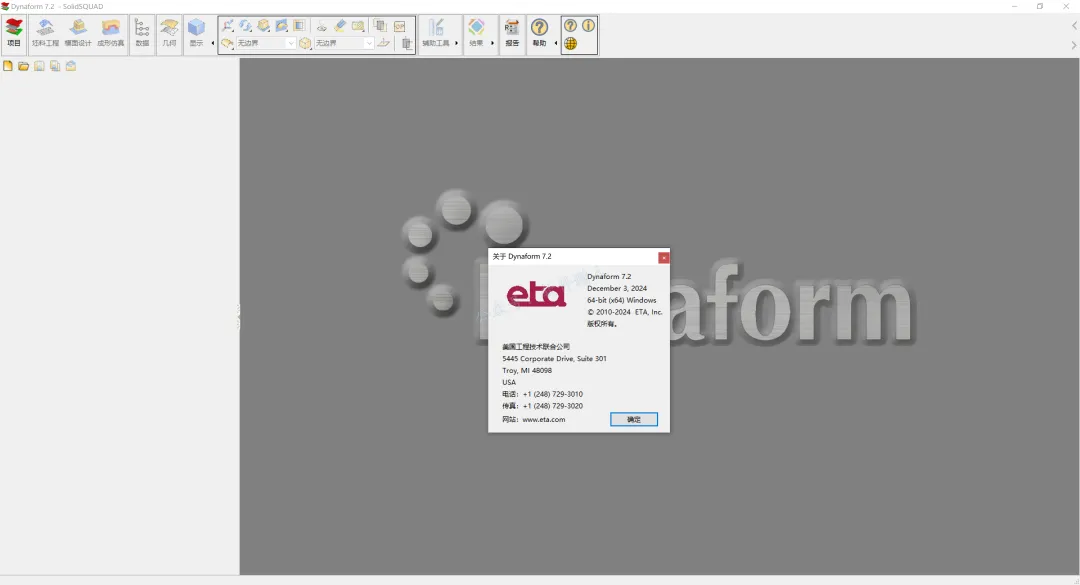
55.安装成功!
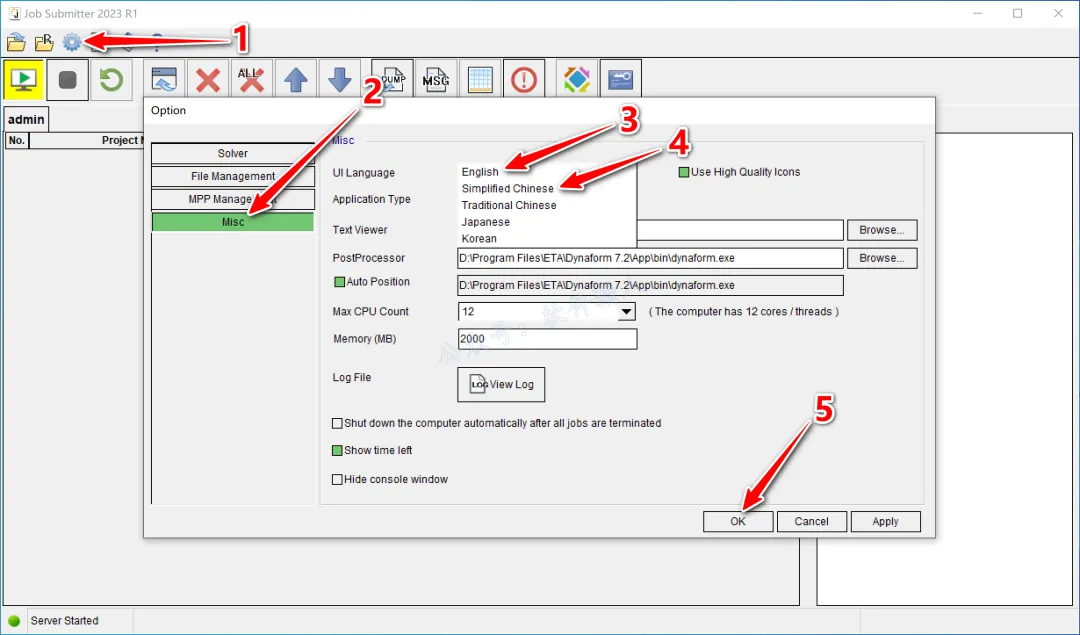
附:"Job Submitter "中文设置。在打开的Job Submitter软件菜单栏中:①点击”齿轮“图标;②点击【Misc】;③选择语言栏展开;④选择【Simplifed Chinese】;⑤点击【OK】。
如果您觉得内容对您有帮助,还请多多推荐本公众号给身边的朋友,您的支持对我们真的很重要!

扫描二维码关注我们
声明:本文仅安装教程为原创,所涉及的软件资源均整理于互联网,仅供个人学习和技术交流,禁止商用和其他用途,请于安装24小时内删除,支持正版。