夜雨聆风
夜雨聆风方法一:在Excel里加拼音(适合少量文字)
选中单元格的汉字, 在工具栏上找到“文”字上带拼音的图标,如图1。
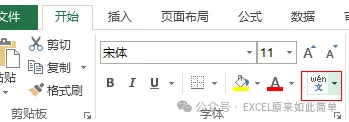
图1
点击拼音图标右边的小箭头,展开功能,要显示拼音,单击第一项,此时允许显示和编辑拼音,拼音图标也会变成深色。单击第二项编辑拼音,第三项设置拼音格式,如图2。
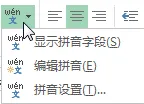
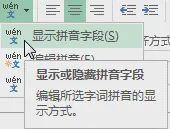
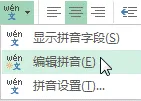
图2
下面开始设置,先点要编辑的文字,再点第一项,打开拼音,点第二项,编辑拼音,文字上方出现编辑框,输入拼音,注意:是输入拼音,不是自动生成。设置好后的效果,
点击拼音图标第三项,打开拼音设置,此页面设置拼音的排列方式,有左对齐、居中和分散对齐三种方式,设置拼音的字体、大小、颜色等属性,这样拼音就设置好了,如图3。
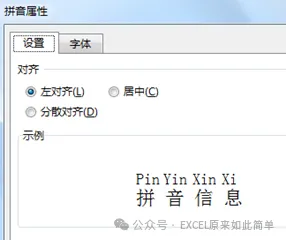
图3
这种方法需要手工一个个汉字输入拼音,如果要加声调,也需要一个个插入特殊符号。如果对一列多行汉字加拼音,这个方法就效率很低了。有什么办法可以批量加拼音呢?我们看看方法二。
方法二:联合Word好兄弟帮忙(强烈推荐)
如果要对大量汉字批量加拼音,Excel自带功能就不够用了。这时候,请出好兄弟 Word 就能轻松搞定!
把需要加拼音的汉字复制,粘帖到word,粘帖选择只保留文本。在word中全选汉字,点击菜单“开始”的“文”字上带拼音的图标,如图4。
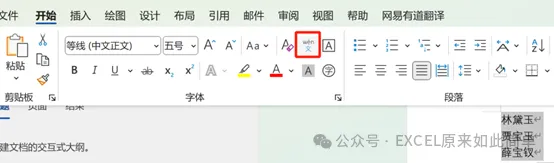
图4
在拼音指南设置对齐方式为”居中”,如图5。
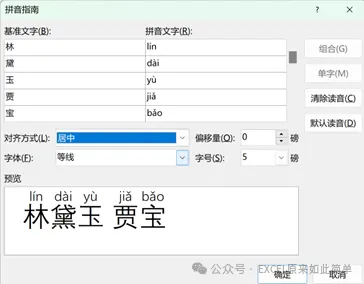
图5
这样所有汉字都加上了拼音,按【Ctrl+A】全选,再按【Ctrl+V】粘帖到Excel里,结果如图6。
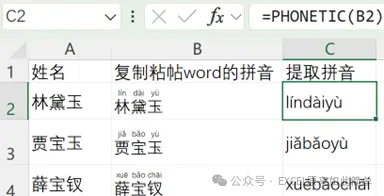
图6
最后用PHONETIC函数提取拼音,C2单元格公式为=PHONETIC(B2),双击C2单元格右下角黑色+,就可以批量将全部汉字的拼音提取出来了。
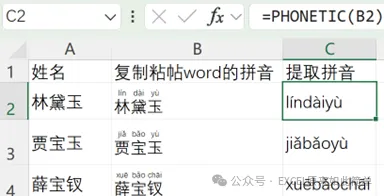
图7
PHONETIC函数是一个连接文本的函数。此函数作用是提取文本字符串中的拼音字符。也就是说此函数是一个获取代表拼音信息的字符串的函数。关于这个函数的用法可以点击文字查看。
文本合并函数——Concatenate函数、&、Phonetic函数、Concat函数、Textjoin函数
总结
方法 | 适用场景 | 优点 | 缺点 |
方法一:Excel直接加 | 少量、单个汉字 | 直观、可精细调整格式 | 手工输入,效率低 |
方法二:Word批量加 | 大量、多行汉字 | 自动生成拼音,批量处理 | 需要两步操作,但一劳永逸 |
建议:日常工作中有批量转换需求的话,果断使用方法二,配合PHONETIC函数,轻松搞定!
如果你觉得这篇文章有用,欢迎点赞、在看、转发给更多朋友~关注我,Get更多Excel小技巧!
学习AI赋能Excel,请选《AI赋能Excel》课程,仅需199元;想系统学透Excel各个模块,并掌握AI在各模块中的落地应用,则请报名《AI+Excel实战训练营》,1000元。两门课均配置录播+直播,并且可以免费复训哦!