 夜雨聆风
夜雨聆风
RStudio 2026(现归属于 Posit 公司发布)是面向数据科学的新一代 R 语言 IDE,核心强化 AI 协作、代码智能与界面效率。新版内置 Posit Assistant 智能助手,支持代码生成、解释与调试,一键优化脚本。智能补全升级,支持管道符、继承参数提示。控制台与构建输出新增搜索工具,YAML 文件支持色值预览。界面重构:侧边栏默认左置、滚轮切换面板标签。兼容 Air 格式化、GitHub Copilot 优化。修复多环境兼容、登录与文件管理等问题,适配 R 4.5+,稳定性与安全性全面提升,适合数据分析、统计建模高效开发。
1、下载RStudio 2026软件安装包到电脑上,右键选择【解压到RStudio 2026\】
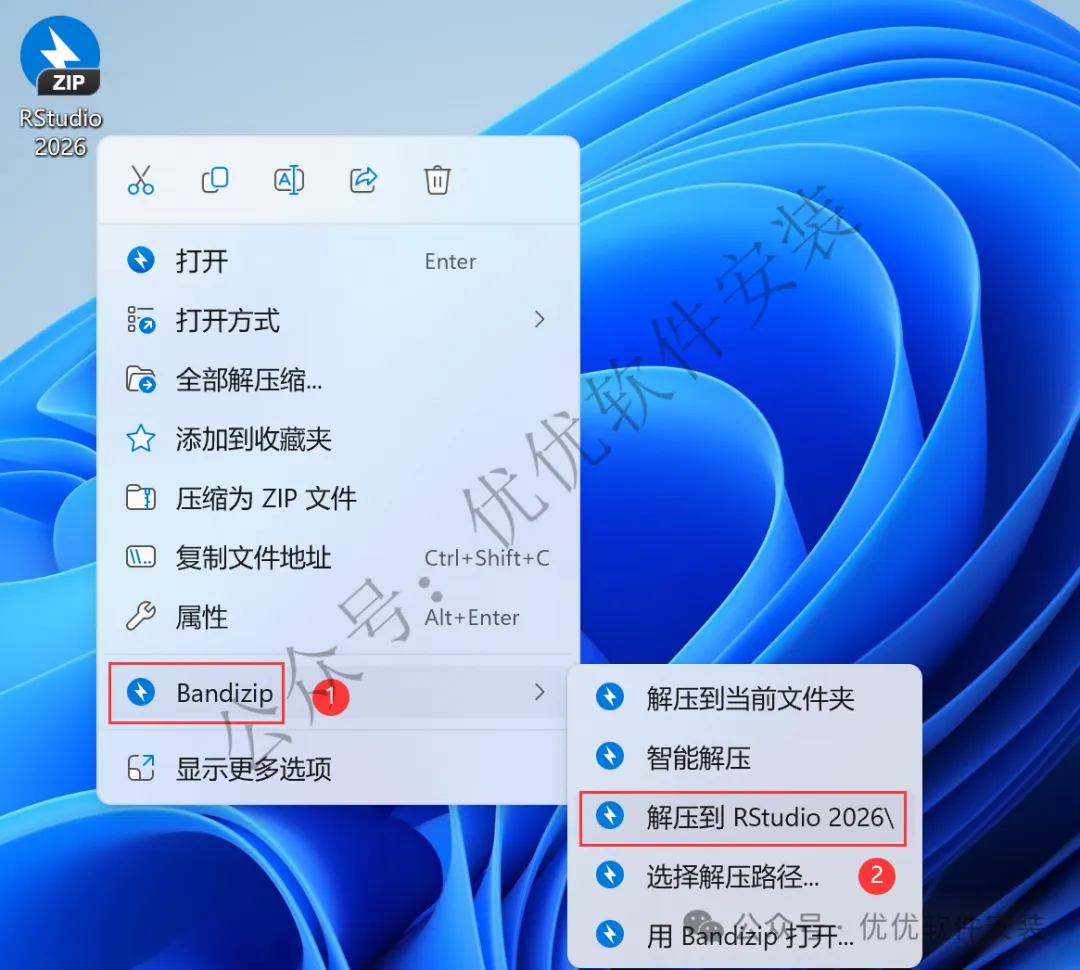
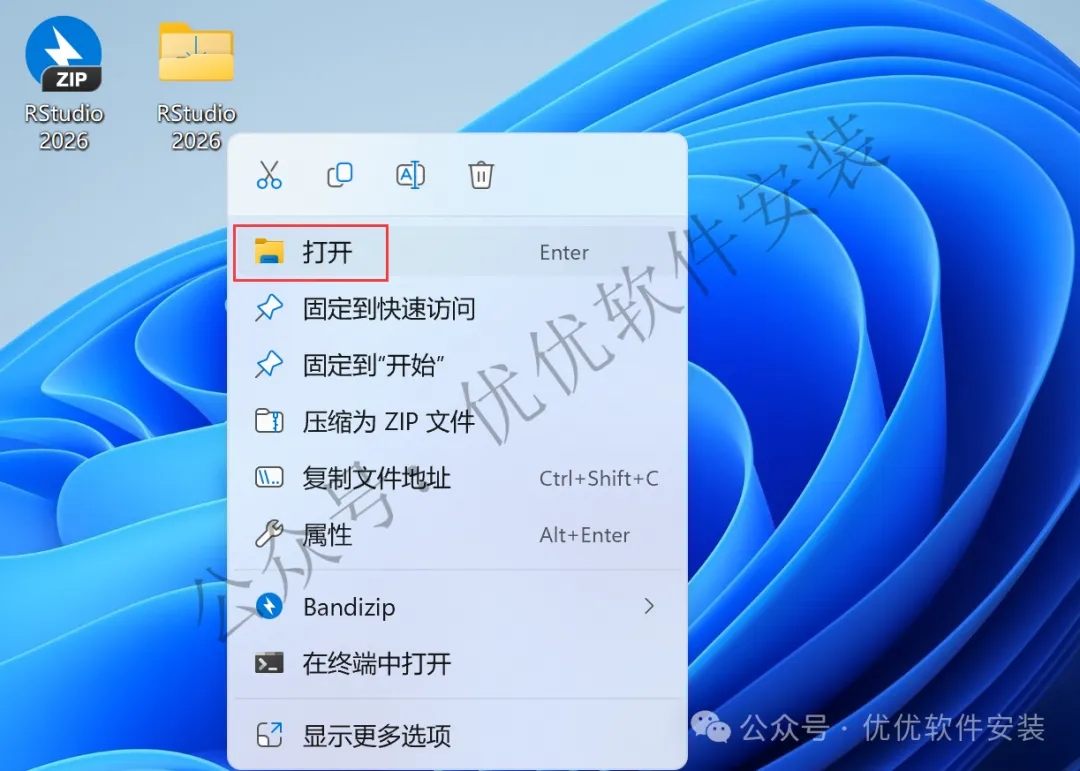
2、右键【打开】解压后的文件夹
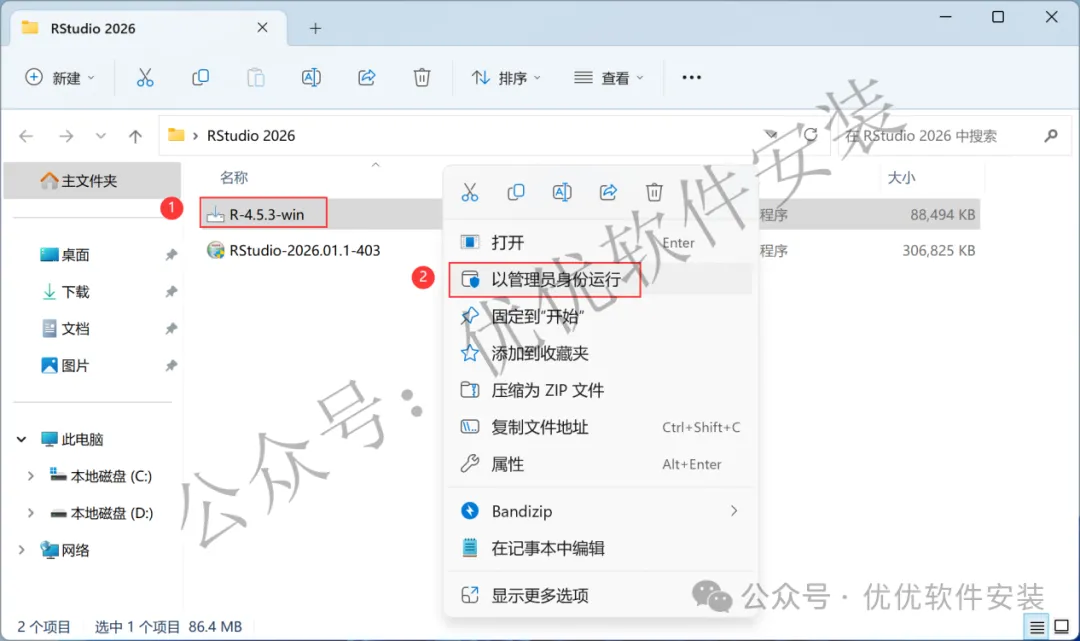
3、找到【R-4.5.3-win】应用程序,右键选择【以管理员身份运行】它
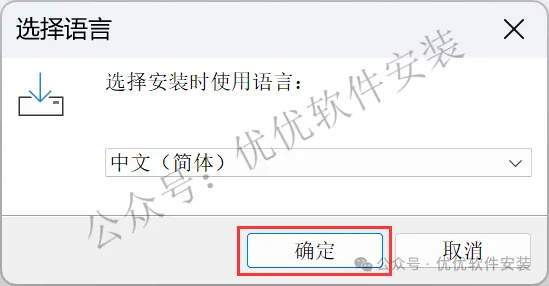
4、点击【确定】
5、点击【下一步】
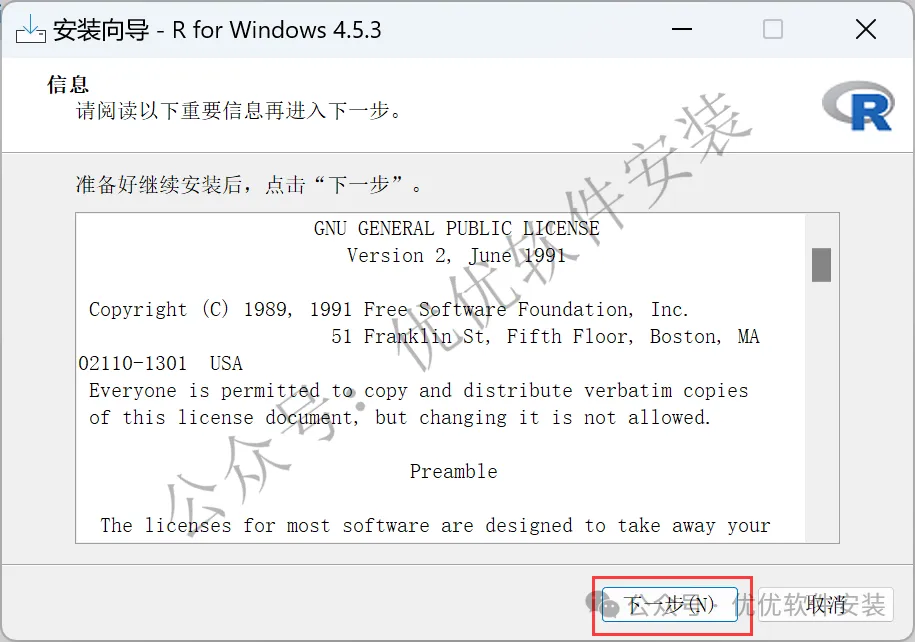
6、软件默认安装在C盘,可自定义更改软件安装位置,这里小编选择安装在D盘;点击【下一步】
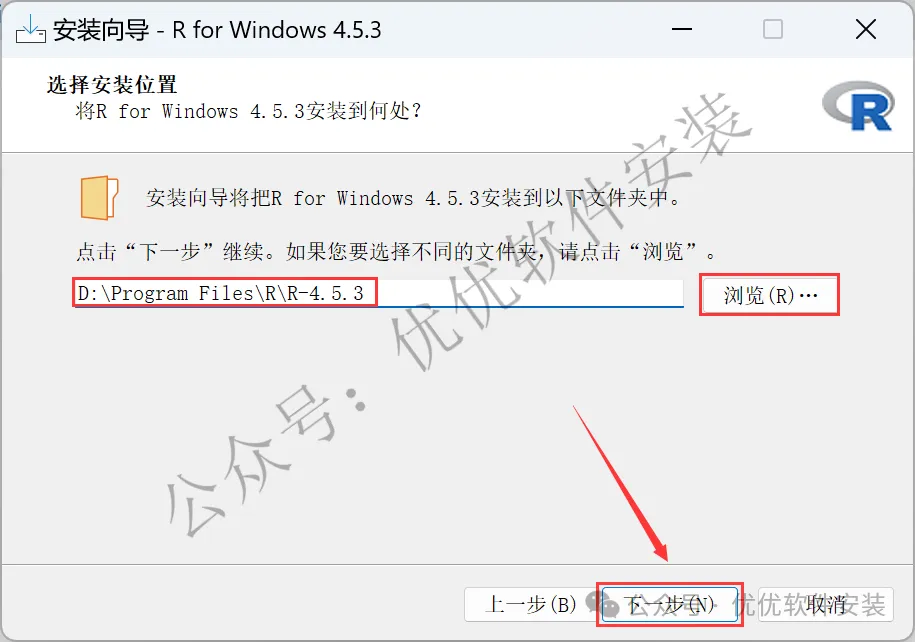
7、点击【下一步】
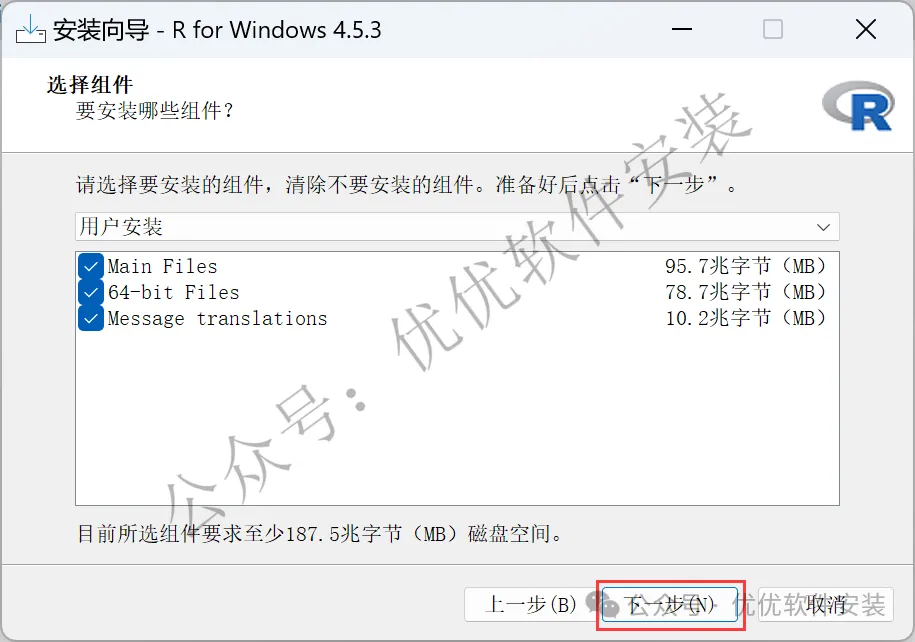
8、点击【下一步】
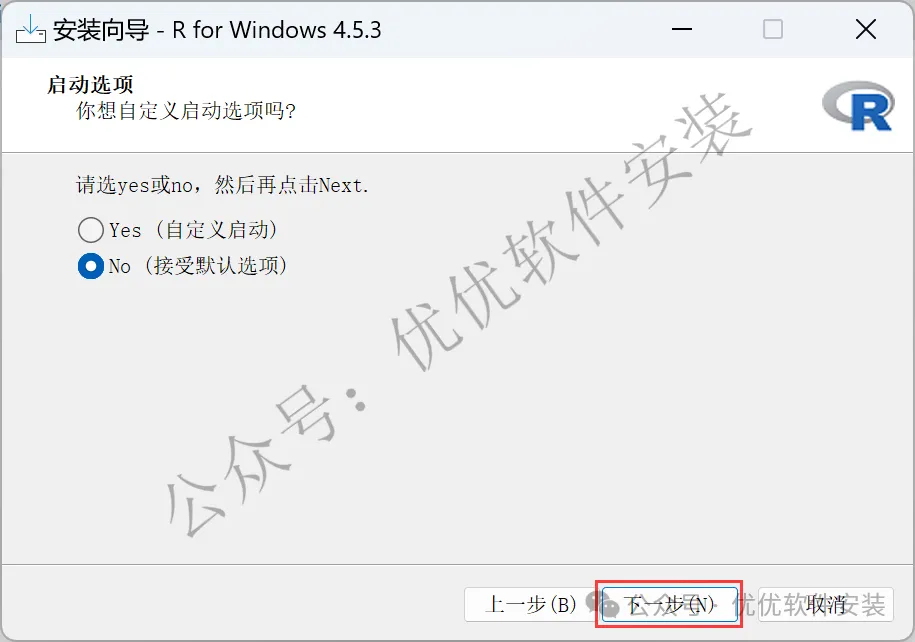
9、点击【下一步】
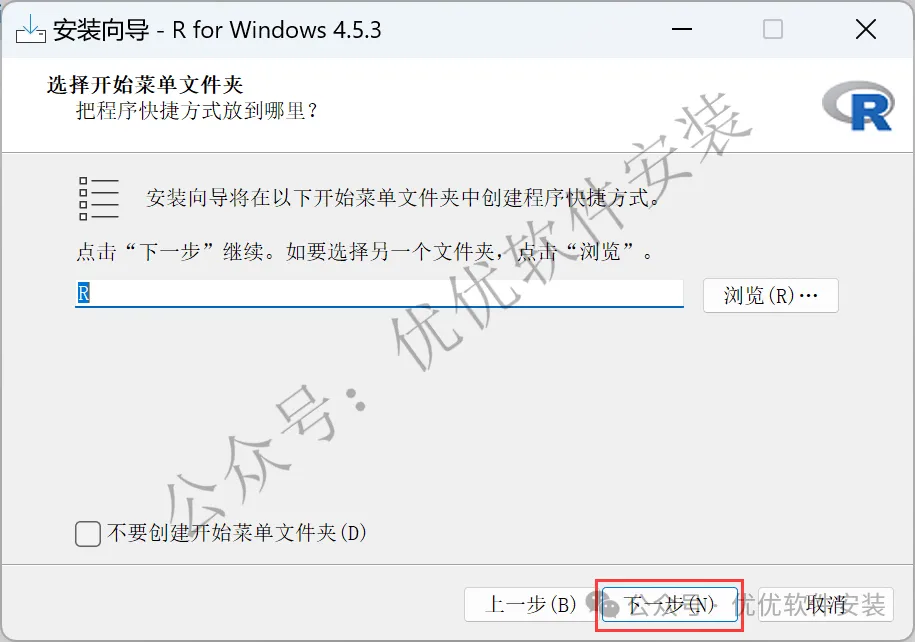
10、点击【下一步】
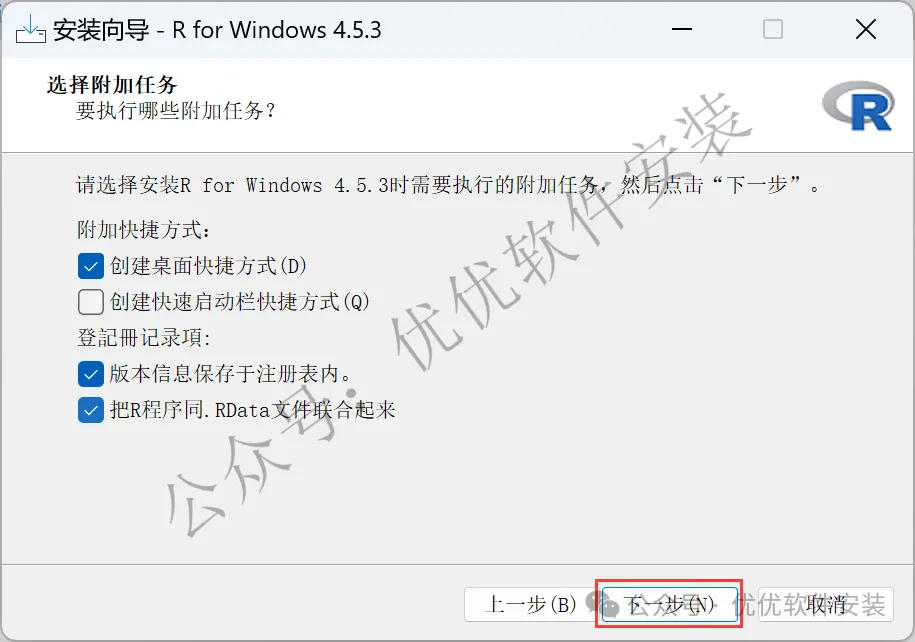
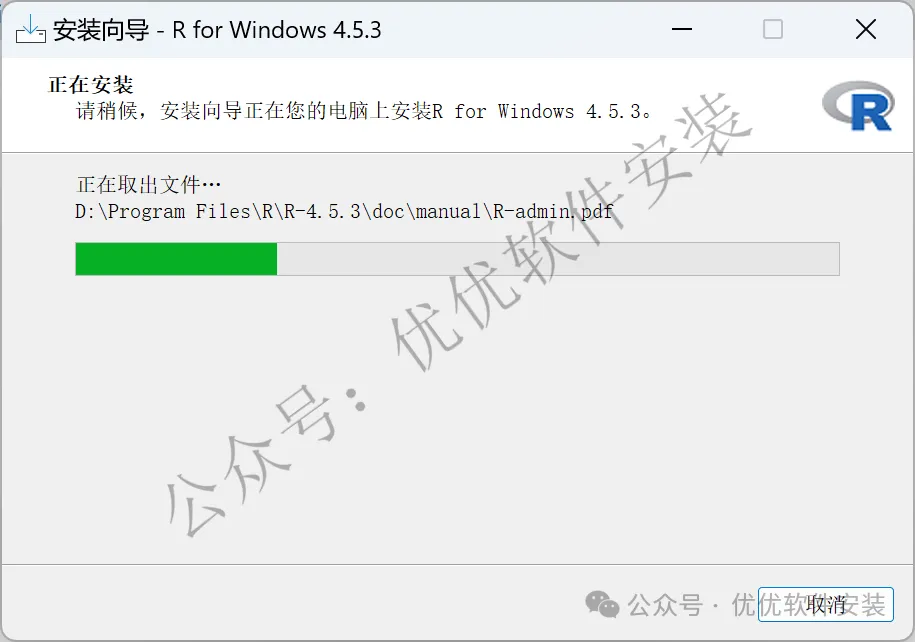
11、软件安装中,稍等片刻
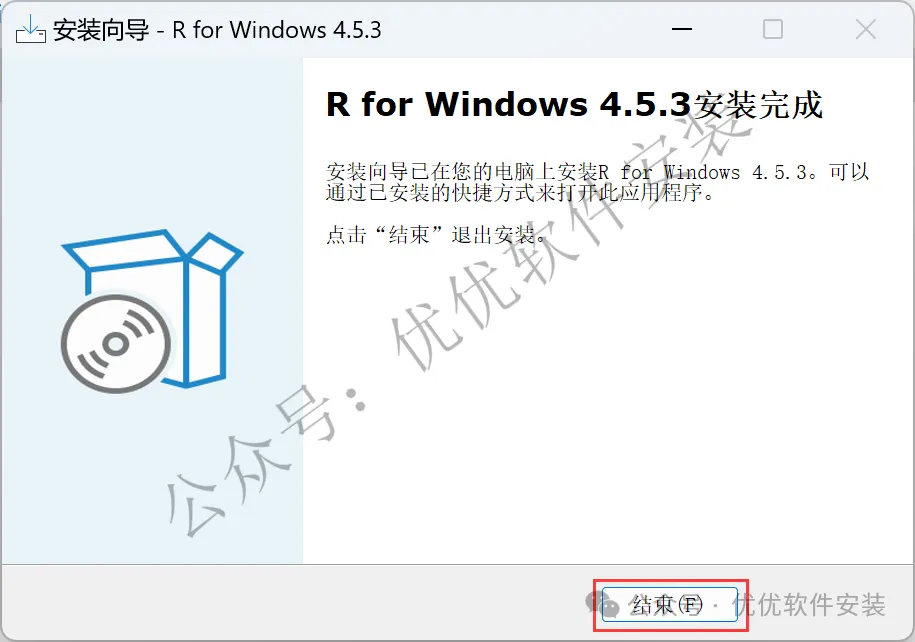
12、点击【结束】
13、回到RStudio 2026文件夹,找到【Rstudio-2026】应用程序,右键选择【以管理员身份运行】它
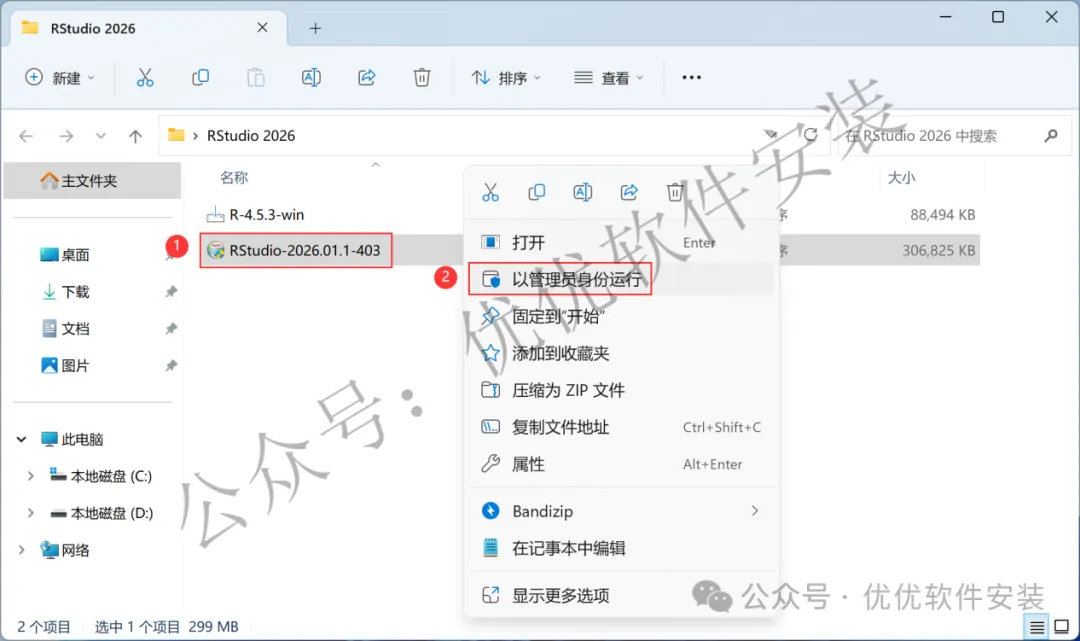
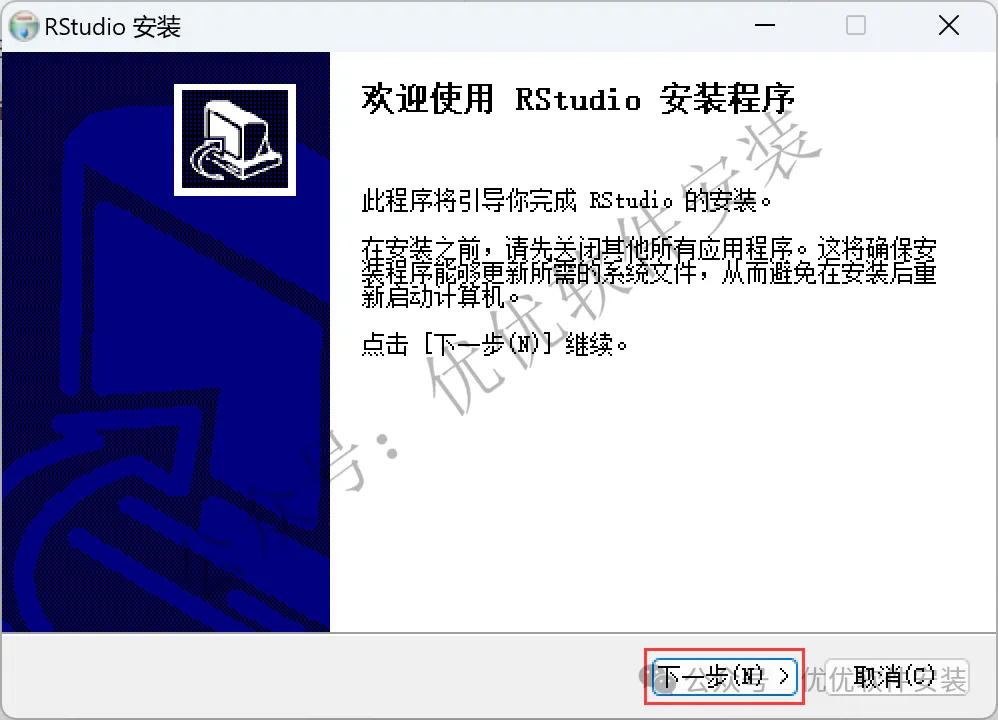
14、点击【下一步】
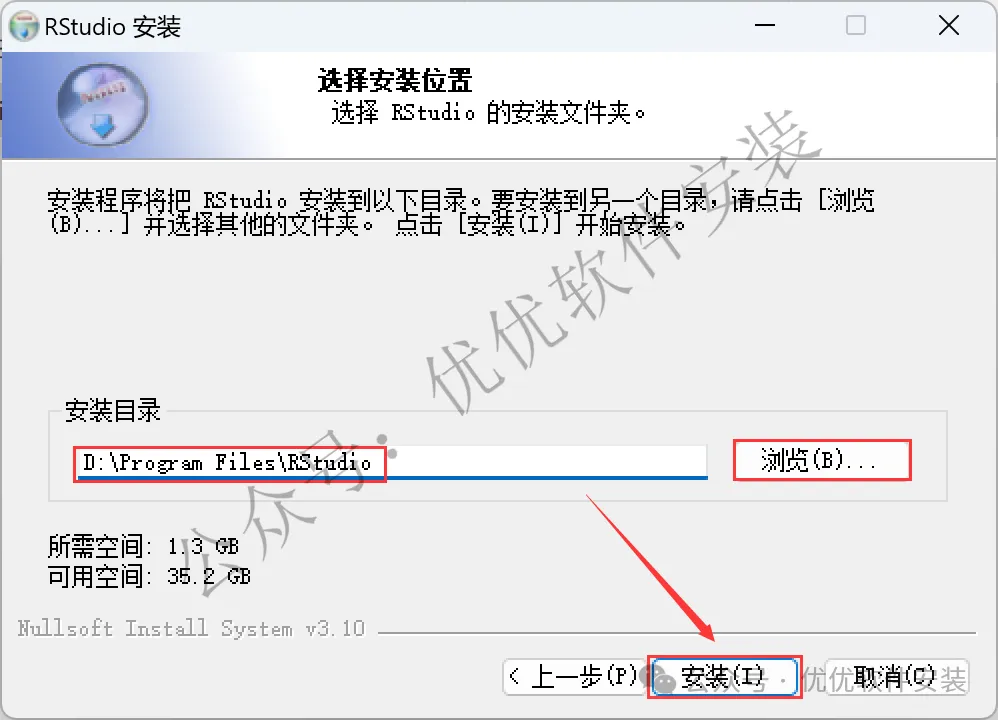
15、软件默认安装在C盘,可自定义更改软件安装位置,这里小编选择安装在D盘;点击【下一步】
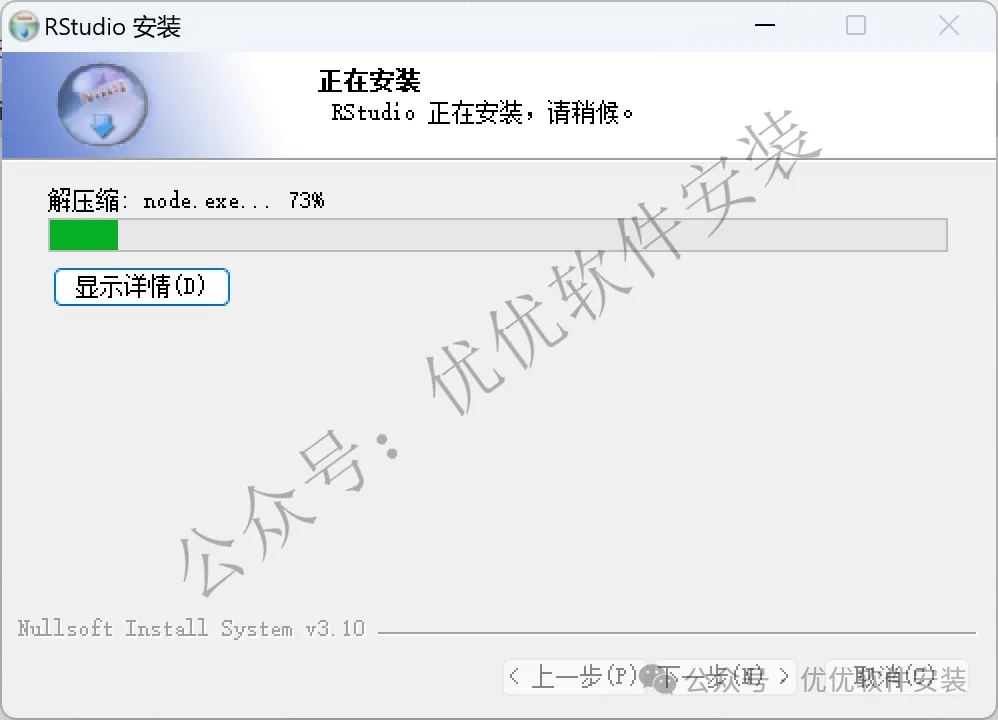
16、软件安装中,稍等片刻
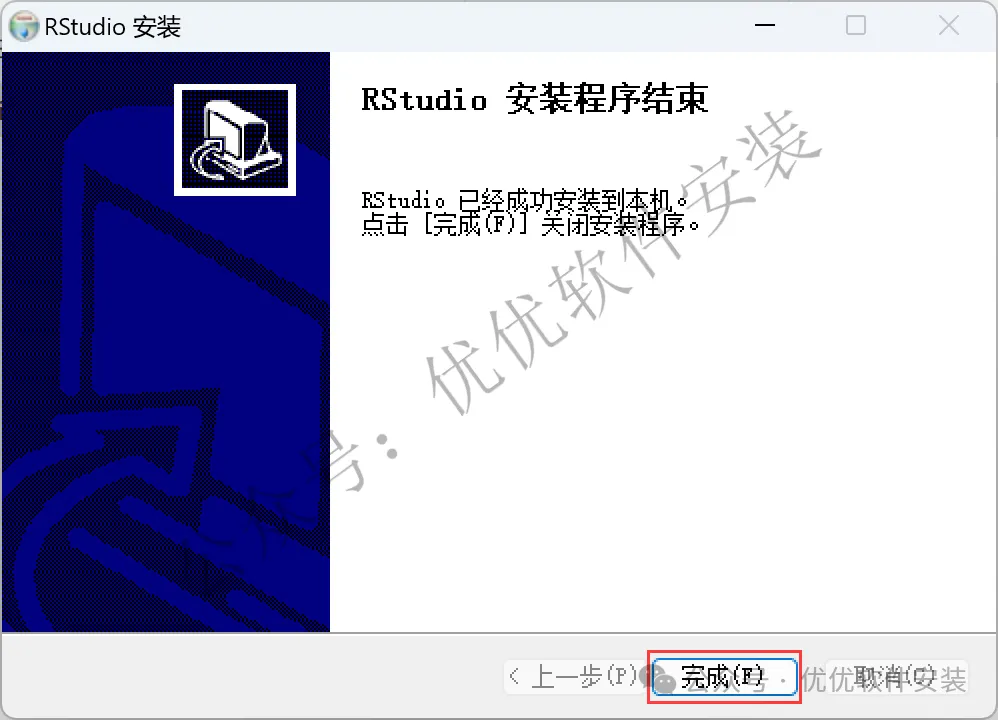
17、软件安装成功,点击【完成】
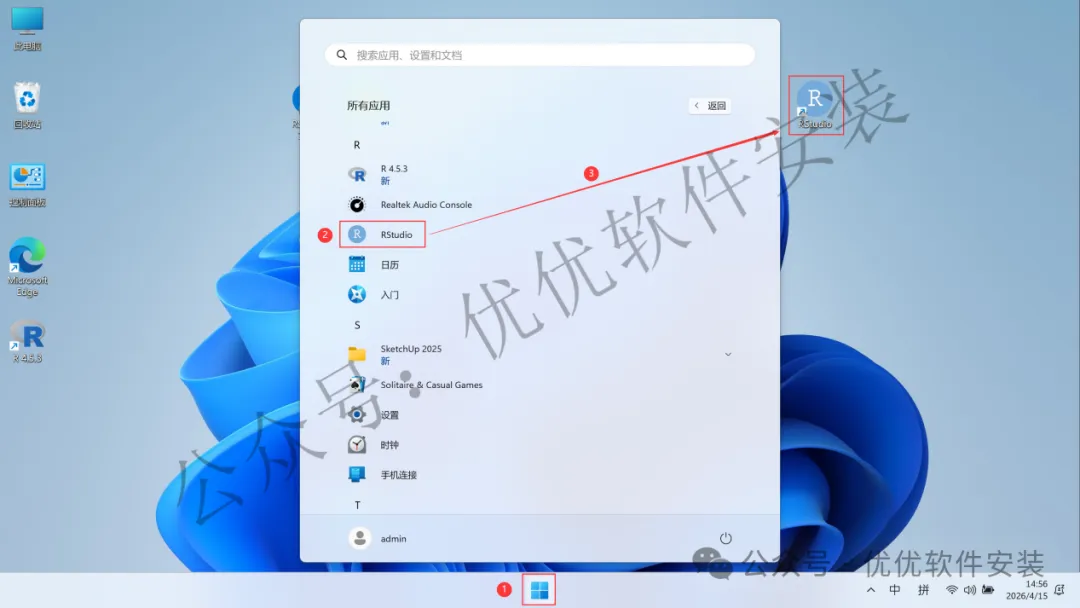
18、回到桌面,点击任务栏的【开始菜单】,在【所有应用】中找到【RStudio软件图标】,将软件图标拖到桌面上,完成软件桌面快捷方式的创建
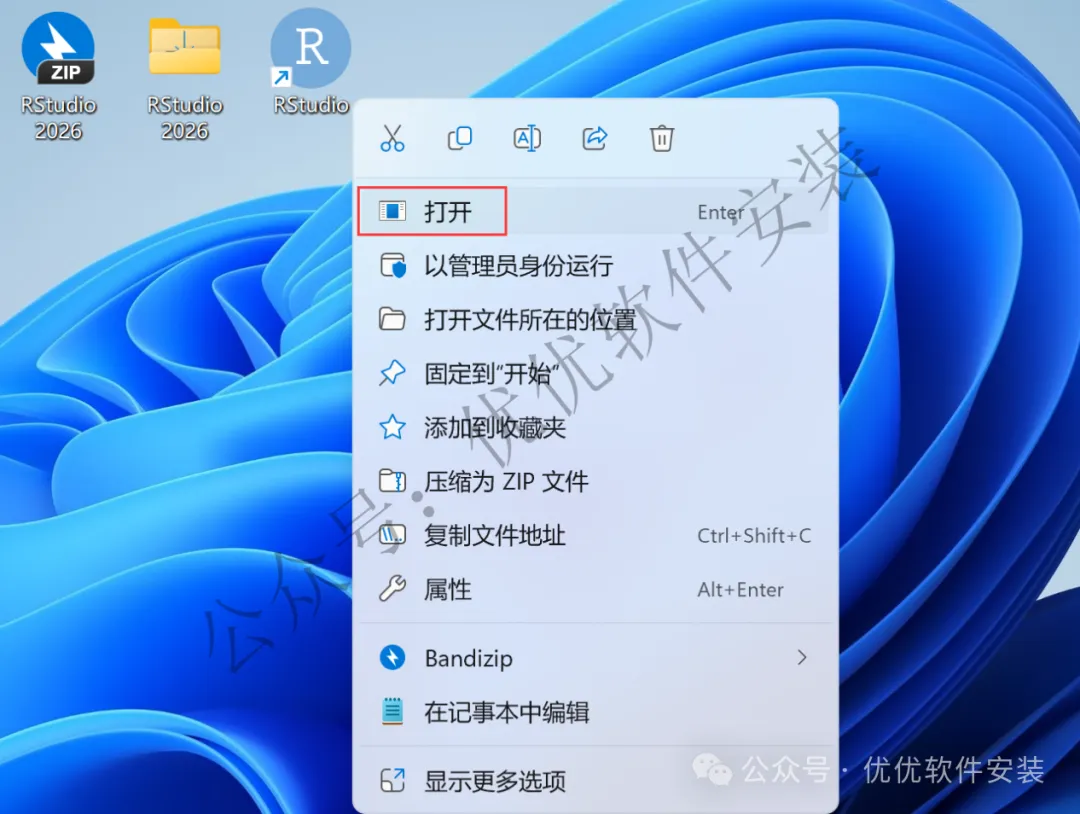
19、右键桌面上的【RStudio软件图标】,点击【打开】
20、软件正在打开,启动界面如下:

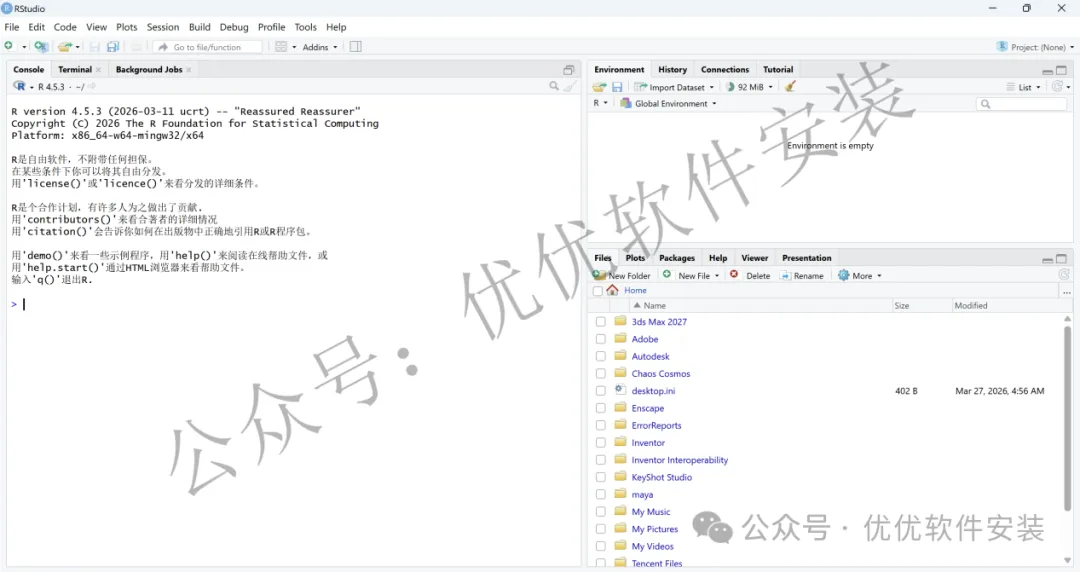
21、软件打开成功,运行界面如下:
22、以上就是RStudio 2026软件安装的全过程,要是对你有帮助的话,请为小编点个赞!