 夜雨聆风
夜雨聆风


Eclipse是一款广泛使用的开源集成开发环境(IDE),主要用于Java应用程序的开发,但其通过安装不同的插件也支持诸如C/C++、Python、PHP等多种编程语言的开发。它提供了一个丰富的、可扩展的平台,不仅限于代码编辑,还包括调试工具、版本控制集成(如Git、SVN)、项目管理等功能,极大地提升了软件开发的效率和便利性。Eclipse以其灵活性和强大的社区支持著称,允许开发者根据自己的需求定制开发环境。无论是新手程序员还是经验丰富的开发者,Eclipse都是一个非常受欢迎的选择。

帮助中心:为什么杀毒软件会报告病毒

系统要求:Win10及以上版本(64bit)
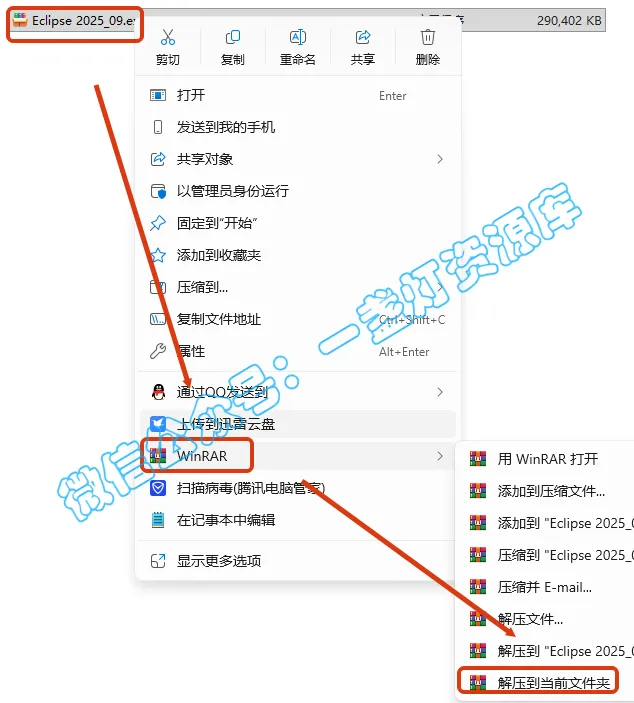
1.选中下载的压缩包,然后鼠标右键选择【解压到当前文件夹】
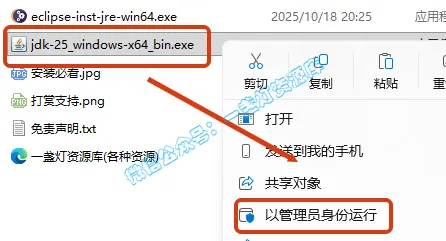
2.打开刚刚解压的文件夹,鼠标右键点击【jdk-23_windows-x64_bin.exe】选择【以管理员身份运行】
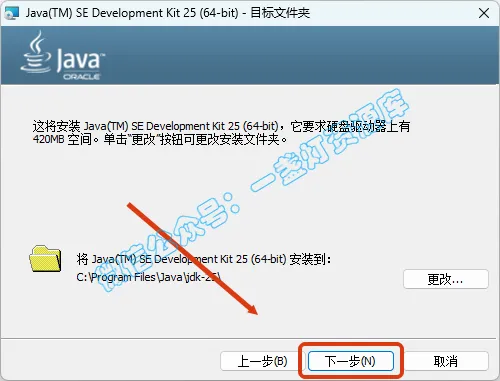
3.点击【下一步】

4.默认安装,点击【下一步】,等待安装完成
温馨提示:建议不要更改软件的安装路径,后面还需要配置系统环境变量,更改后变量值也会随着改变。
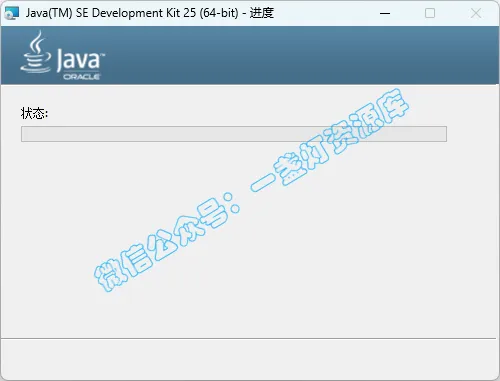
5.软件安装中
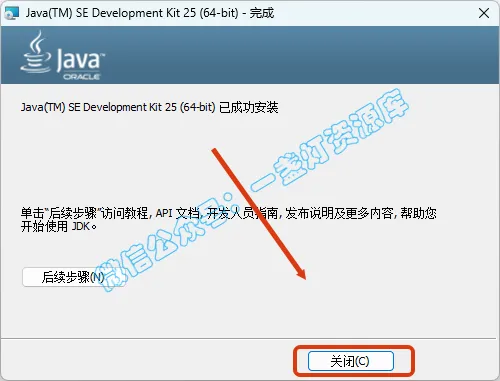
6.点击【关闭】
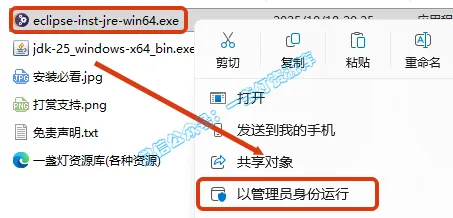
7.返回之前解压的文件夹,选中【eclipse-inst-jre-win64.exe】文件,鼠标右键选择【以管理员身份运行】
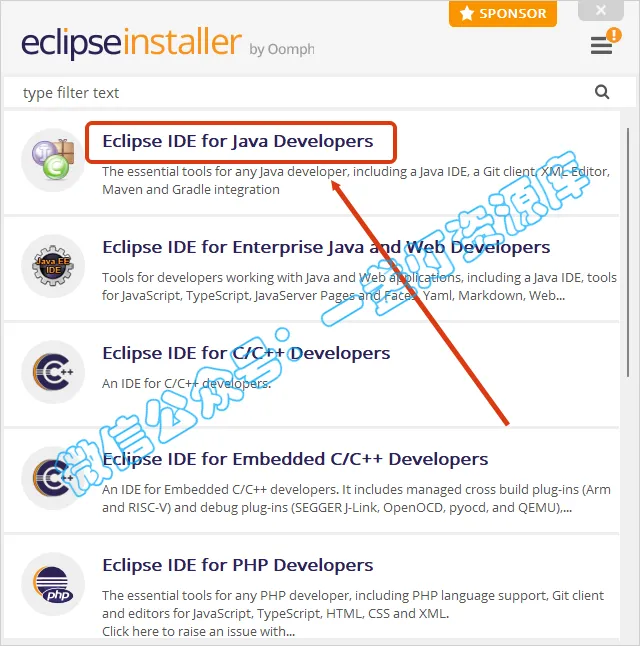
8.根据自己的需求,选择安装的产品(本例以Java为例)
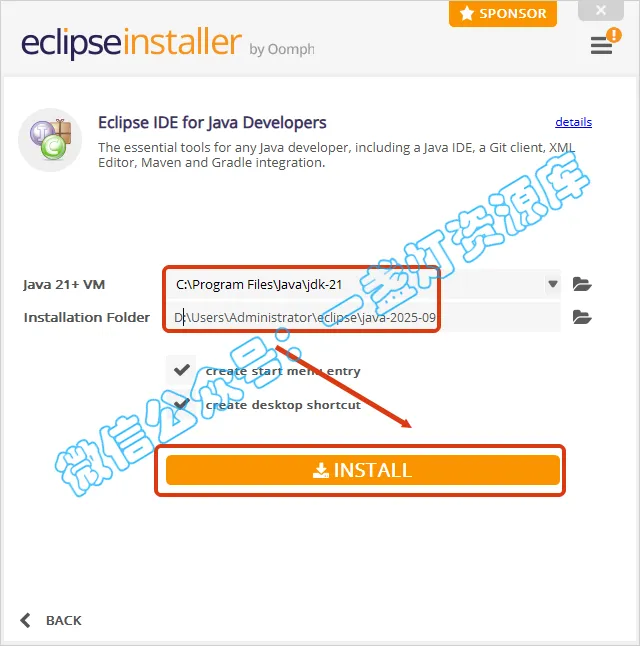
9.自动识别Java所在的位置(如果无法识别可以手动选择),选择安装位置,将路径地址中的首字符C改为D表示安装到D盘,安装路径不要出现中文,点击【NISTALL】
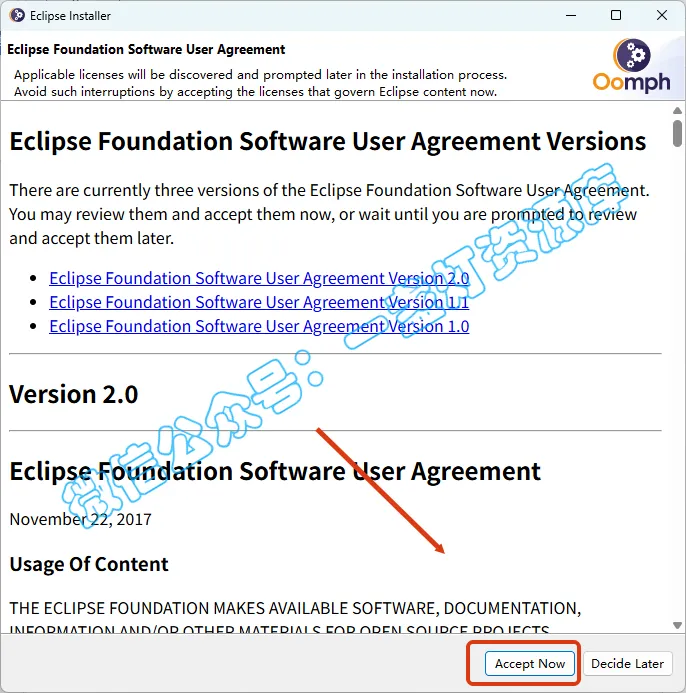
10.点击【Accept Now】
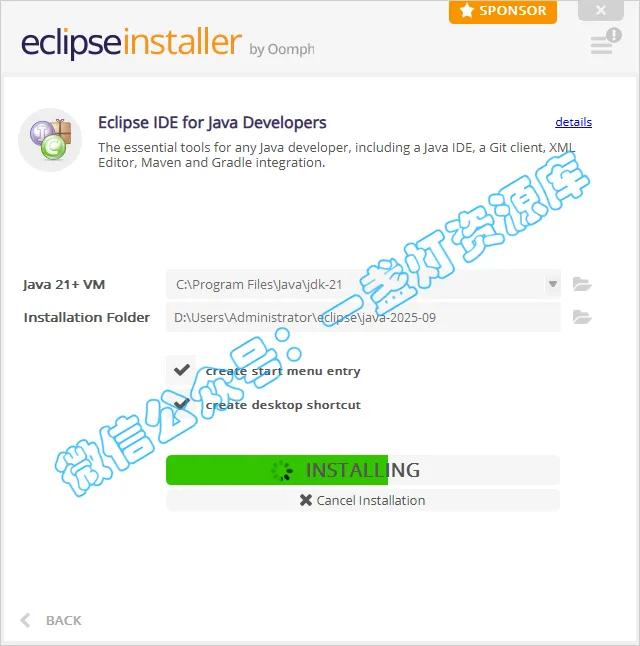
11.软件安装需要一些时间,请耐心等待
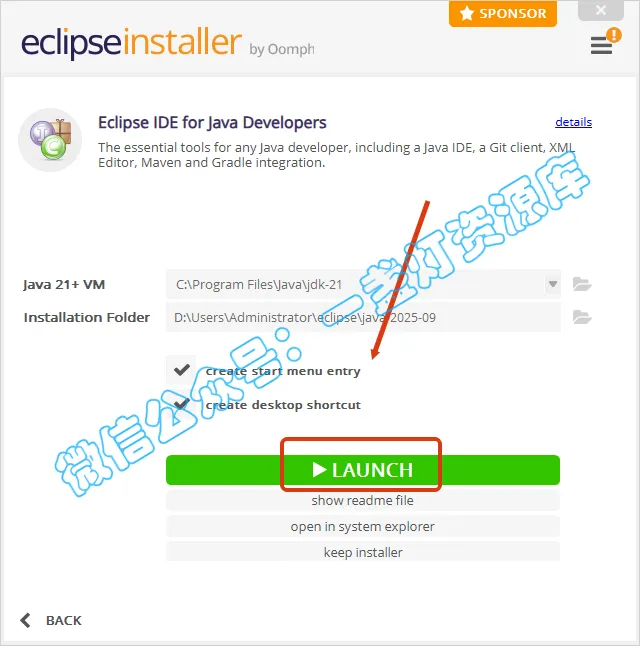
12.点击【LAUNCN】
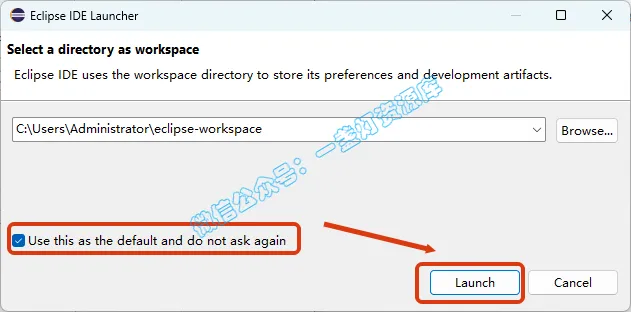
13.勾选【Use this as the...】,点击【Launcn】
汉化步骤(可选安装)
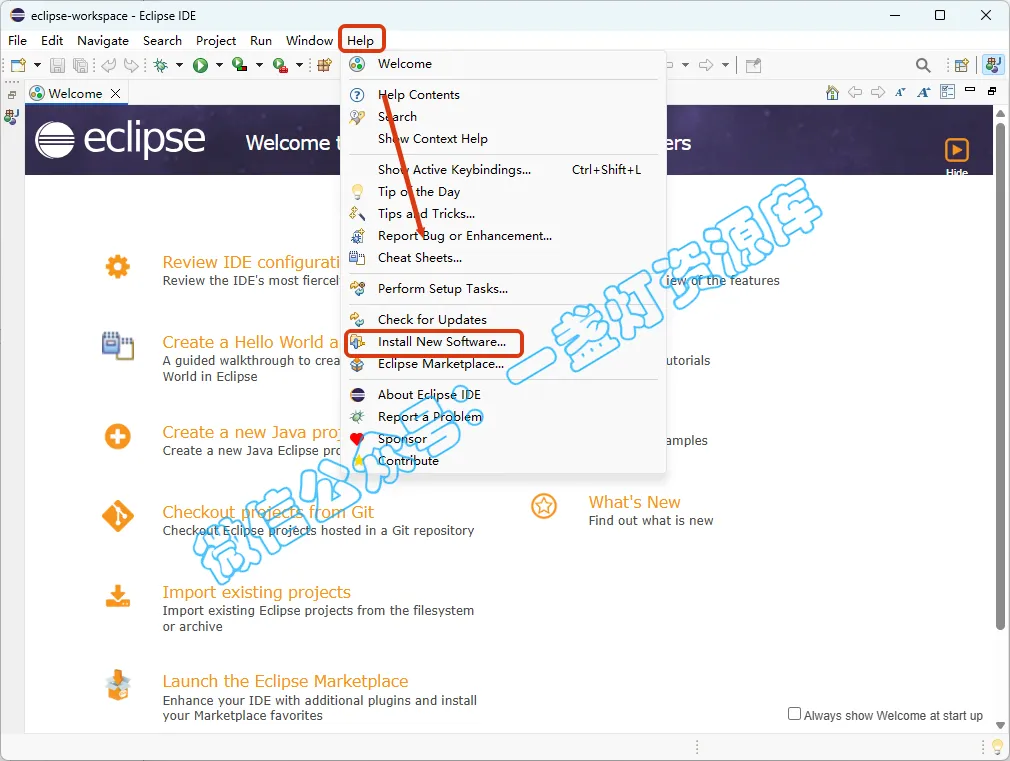
14.点击【Help】,点击【Install New Software...】
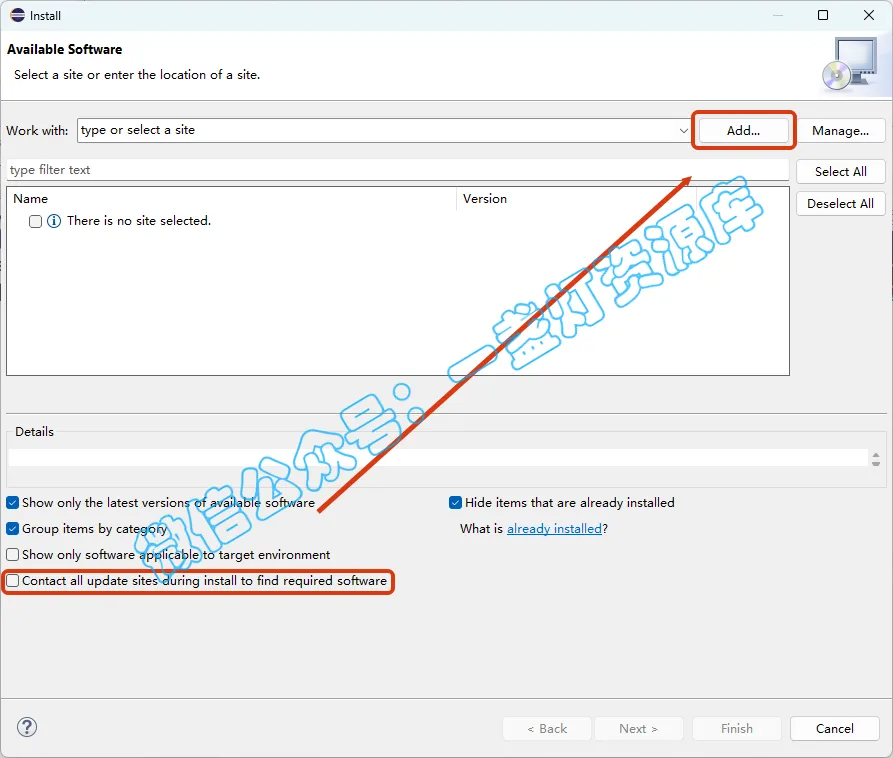
15.取消勾选【Contact all...】,点击【Add】
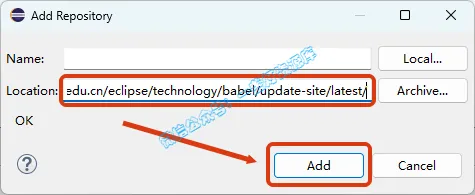
16.Location输入
【https://mirrors.tuna.tsinghua.edu.cn/eclipse/technology/babel/update-site/latest/】,点击【Add】
温馨提示:复制和粘贴可以使用快捷键【Ctrl+C】和【Ctrl+V】
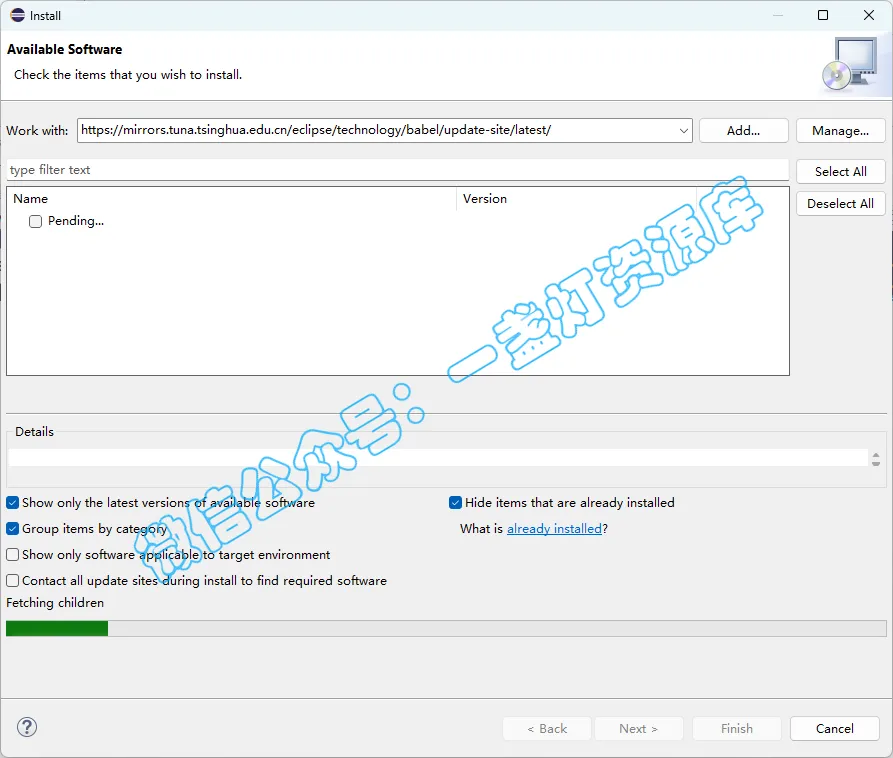
17.等待下载安装
18.往下拉,找到并勾选【Babel Language Packs in Chinese (Simplified)】,取消勾选【Contact all update...】,然后点击【Next】
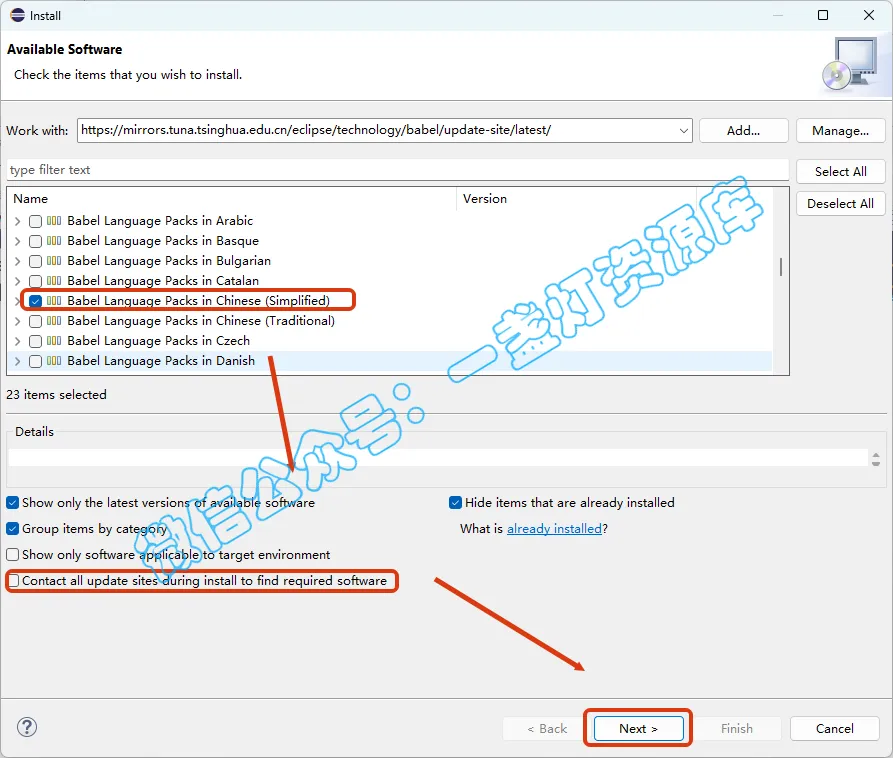
19.点击【Next】
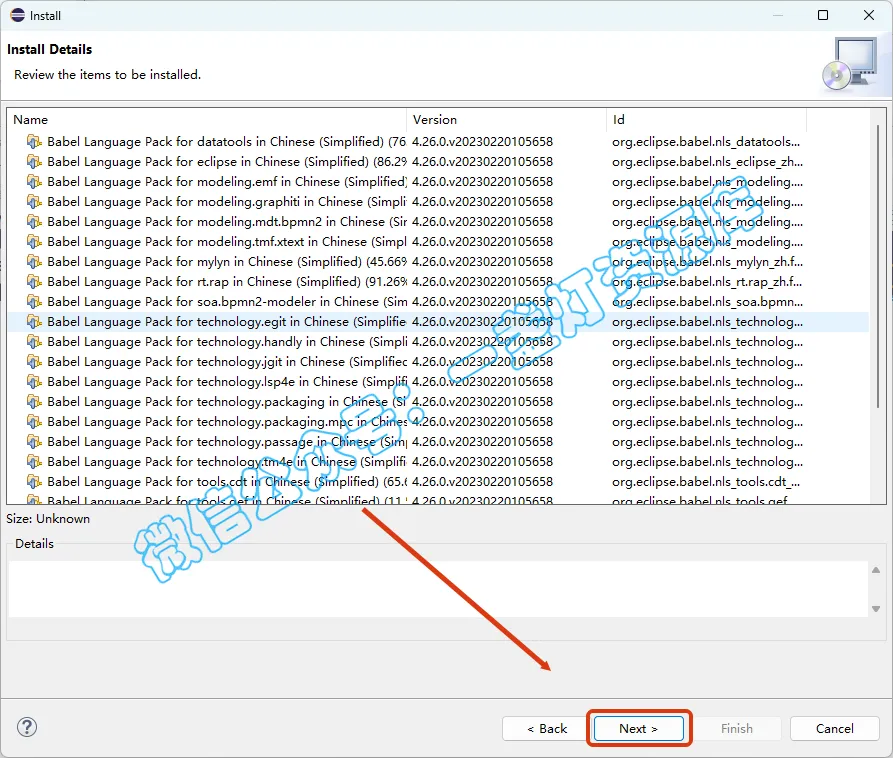
20.勾选【I accept...】,点击【Finish】
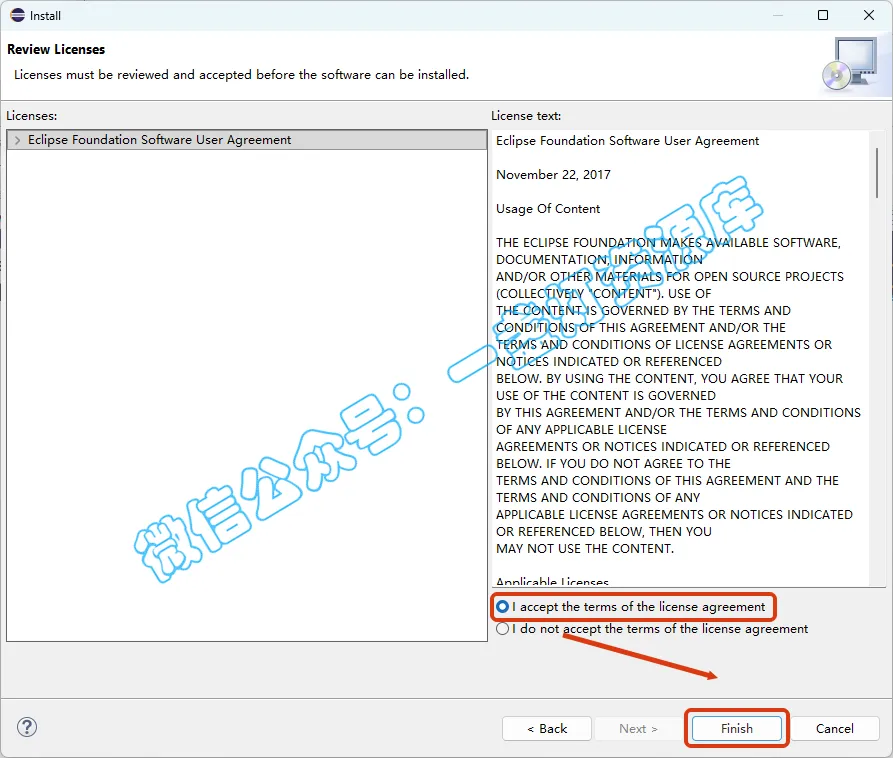
21.勾选【Always trust......】,点击【Yes,I Accept.....】
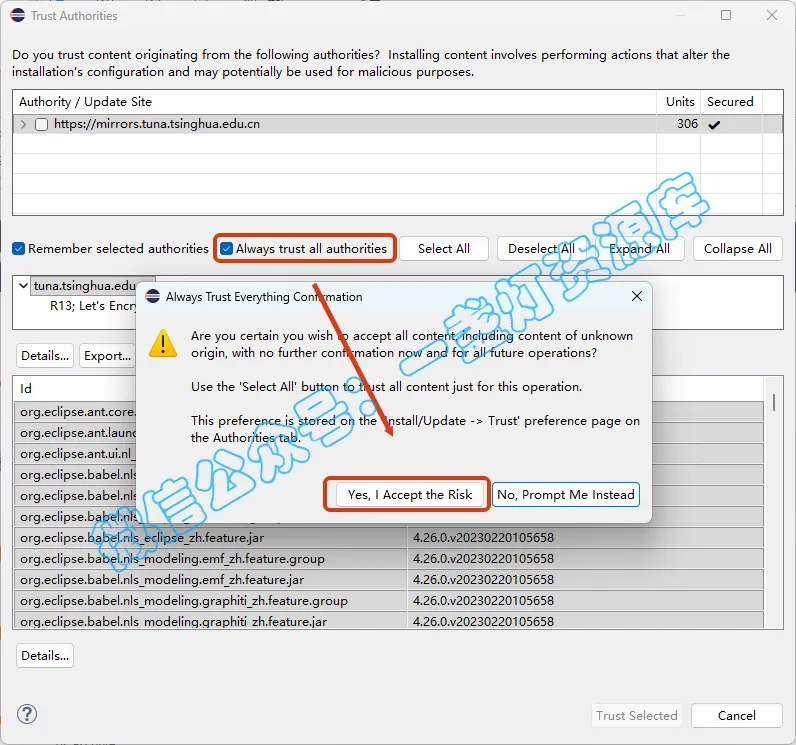
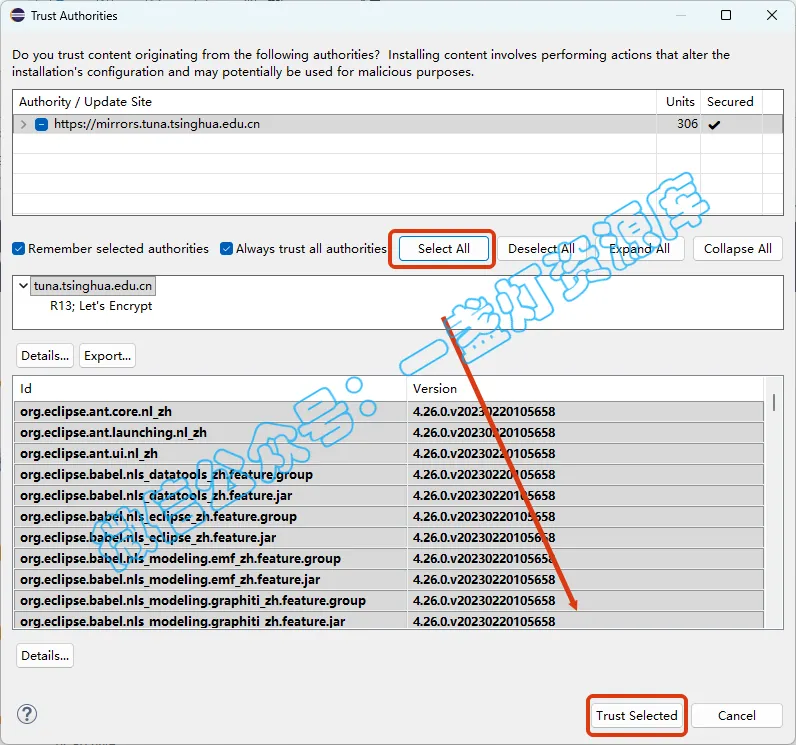
22.勾选【Select All】,点击【Trust Selected】
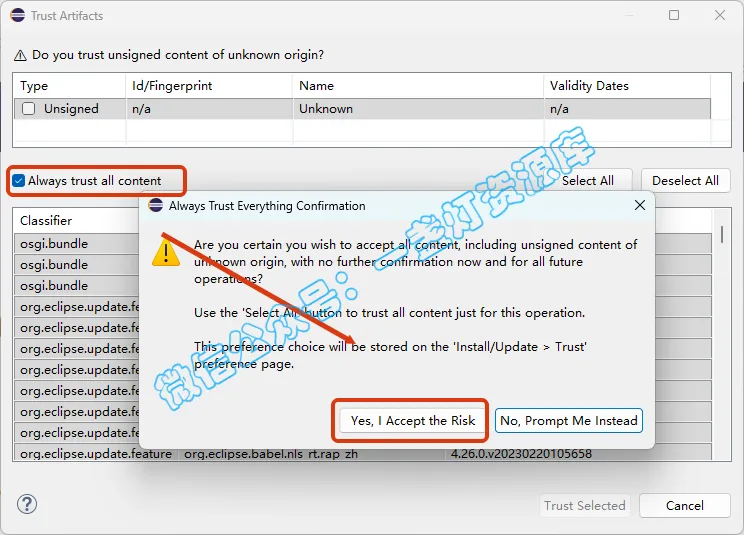
23.勾选【Always trust......】,点击【Yes,I Accept.....】
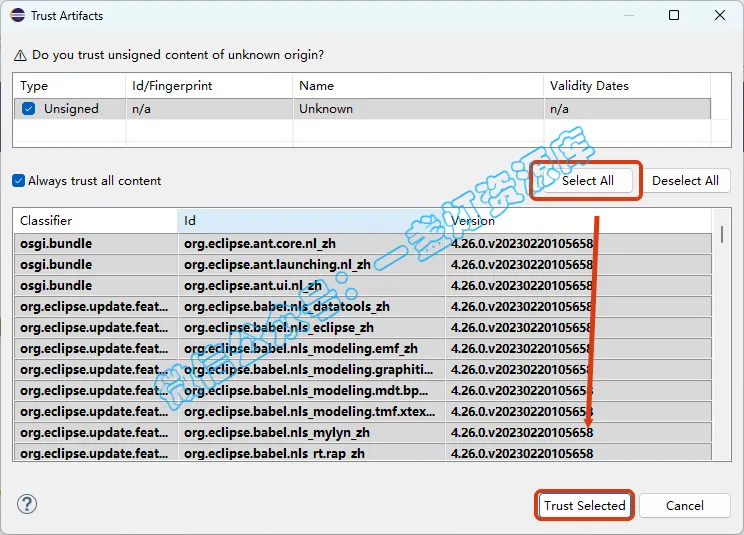
24.点击【Select All】,点击【Trust Selected】
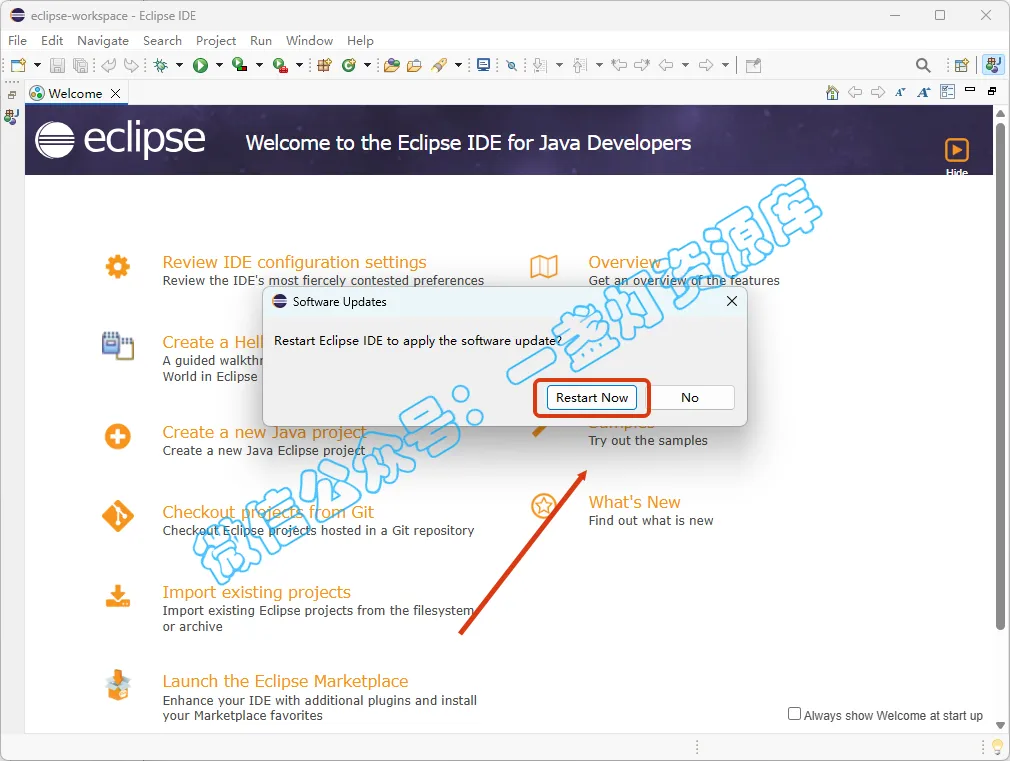
25.点击【Restart Now】
26.安装完成.
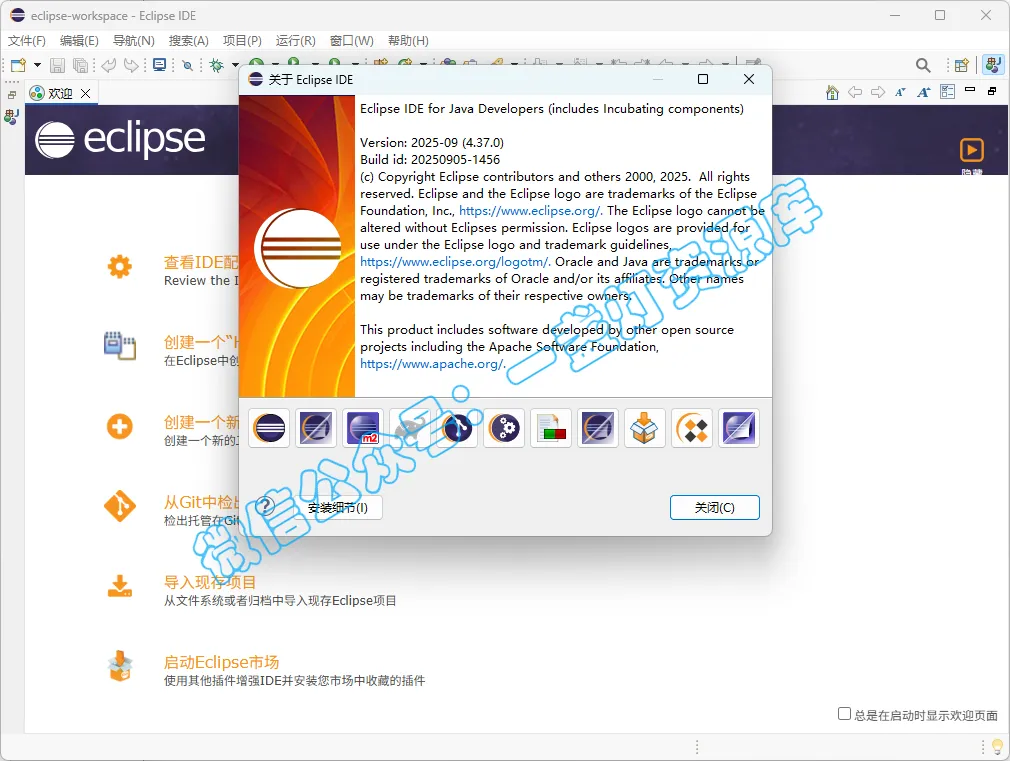
27.双击图标即可运行软件

下载地址:https://docs.qq.com/doc/DVHJIUUdSWGpHVk1T
帮助中心:如何下载安装包

关注公众号:一盏灯资源库(软件安装及资源分享)
