 夜雨聆风
夜雨聆风


Excel 折线图美化
用特殊图片做数据标记
报表颜值瞬间拉满











做折线图时,默认的菱形标记太单调?想给图表加点小心思,比如用爱心标记关键节点、用头像标记重点客户?今天教你在 Excel 中,用自定义图片替换数据标记,轻松做出超吸睛的个性图表,无论是日常报表还是趣味记录都能用!

📋 示例场景:
情侣纪念日打卡记录

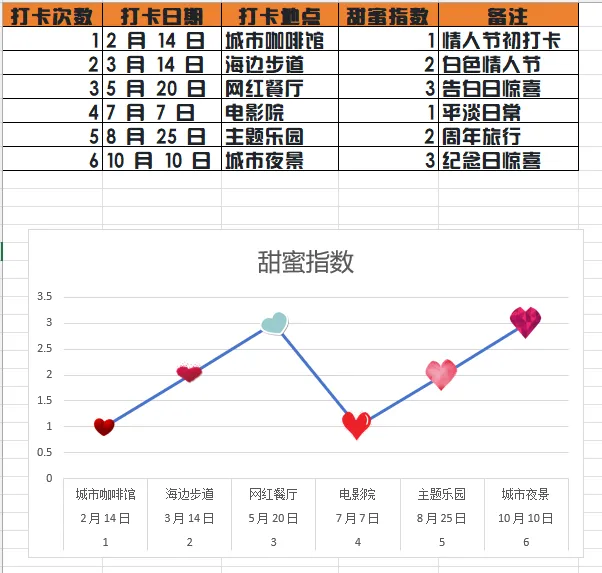
我们将用爱心图片替换折线图中的数据标记,给关键节点换上不同颜色的爱心,打造专属甜蜜记录图表

🔧 详细操作步骤

1
插入折线图,选中目标数据点
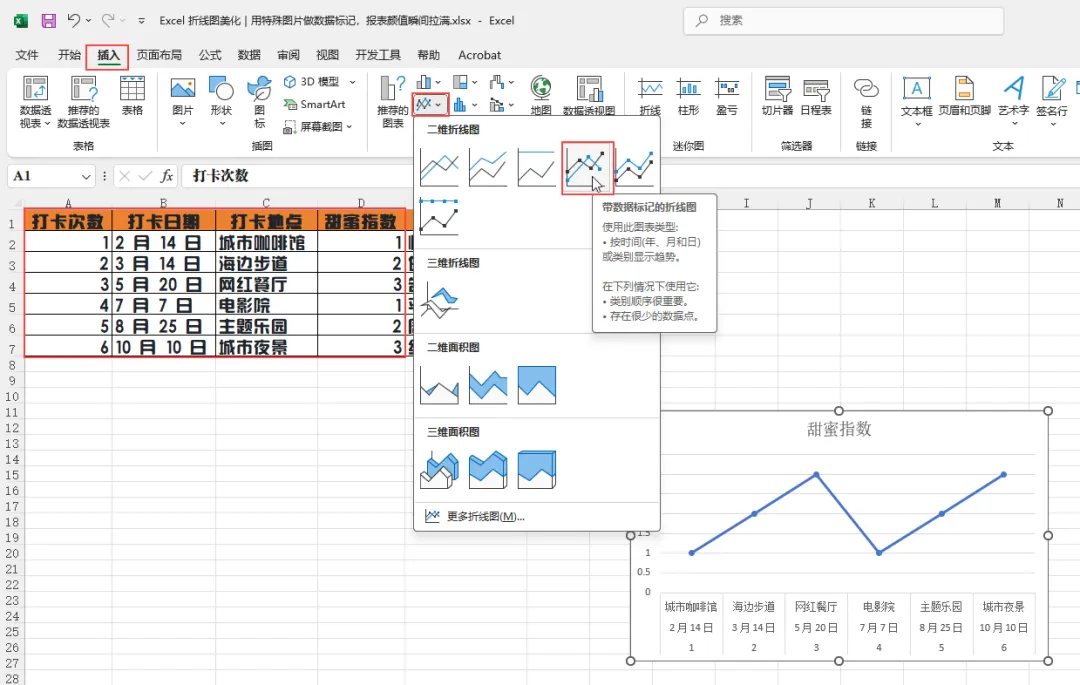
选中数据区域(如 A1:D7),单击【插入】→【折线图】→【带数据标记的折线图】,生成基础折线图。
选中单个数据点:
先单击折线图中的数据系列,选中整条线;
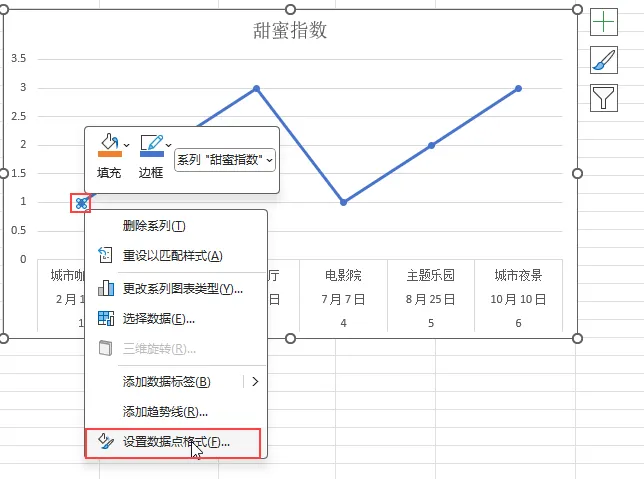
再单击一次你要修改的单个数据标记,确保只选中这一个点。
技巧:也可以直接右键单击数据点,选择「设置数据点格式」,打开右侧面板。
2
设置数据标记为图片填充
(核心操作)
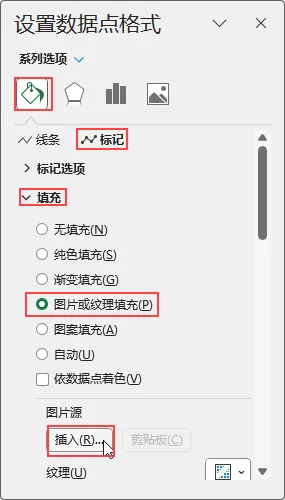
在「设置数据点格式」面板中,单击 「填充与线条」→「标记」。
在「填充」选项组中,选择 「图片或纹理填充」。
在「图片源」中,单击【插入】按钮。
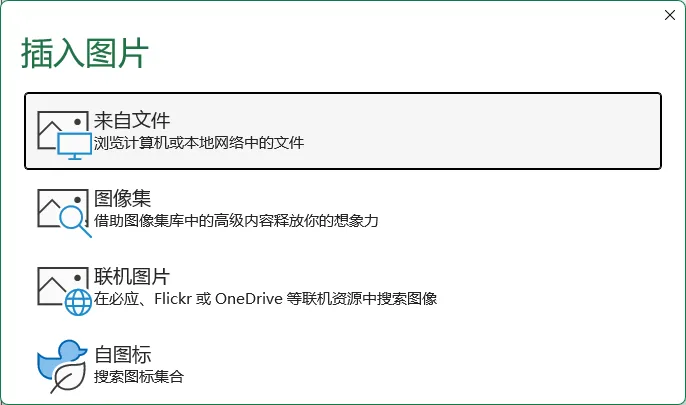
在「插入图片」对话框中,单击【来自文件】
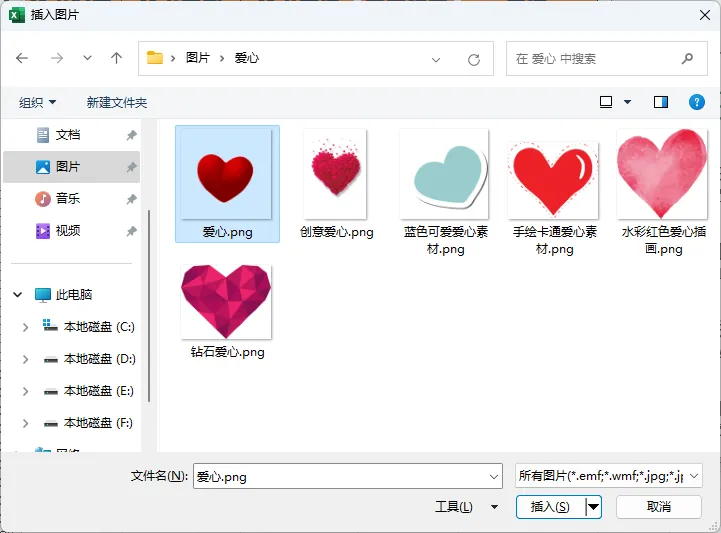
找到你准备好的 PNG 图片(比如第1张爱心图片),单击【插入】,即可将选择的图片替换为数据标记。
拓展:
你可以给不同数据点设置不同图片,比如关键节点用红色爱心,普通节点用其他爱心,实现个性化标记。
3
调整图片尺寸,消除外框
替换图片后,图片会很小,需要调整图片尺寸至合适的大小;数据点周围会有默认的边框线,影响美观:
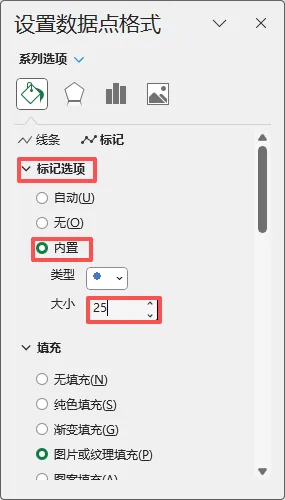
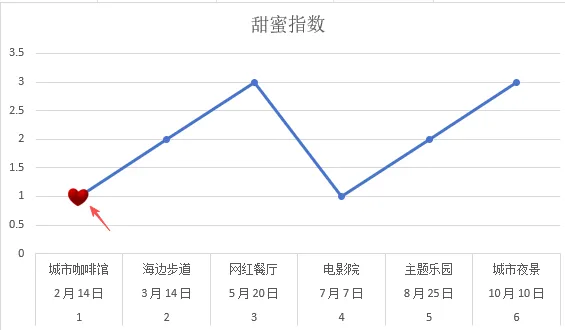
展开【标记选项】,选择【内置】,设置【大小】为25,调整“图片标记”为合适的尺寸显示。
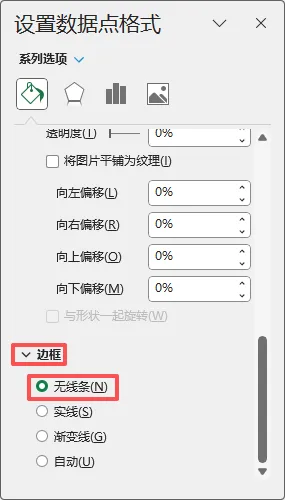
展开【边框】选项组,选择「无线条」,消除外框。
第1个爱心标记瞬间干净又好看,不突兀!
4
美化图表,完成效果
重复步骤,替换其他数据点图片重复上面介绍过的步骤,给其他数据点替换不同的图片
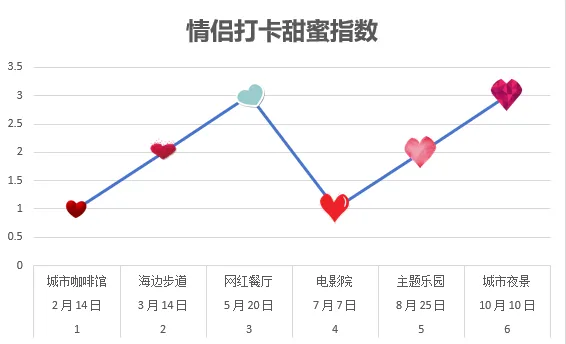
将所有的数据点都替换为自己想要的图片效果后,设置一下标题、字体、大小等,即可完成专属的【情侣打卡甜蜜指数】图表。

✨ 最终效果展示

效果说明:数据点被替换成透明背景的爱心图片,关键节点用不同图片区分,图表瞬间变得温馨又吸睛,完全告别千篇一律的默认样式。
💡 实用小贴士(避坑指南)
图片格式必须选 PNG:透明背景的 PNG 格式不会有白色边框,JPG 图片会自带背景,影响美观。如果只有 JPG 图片,可以用美图秀秀、PS 等工具抠图后再使用。
图片大小适配技巧:插入图片后,可以调整「数据标记大小」,让图片和折线图比例协调,避免图片过大遮挡折线或过小看不清。
恢复默认标记方法:选中数据点,右键→「设置数据点格式」→「填充与线条」→「标记」→「填充」,选择「纯色填充」或「无填充」,即可恢复默认标记。
📌 总结:
用自定义图片替换 Excel 折线图数据标记,核心逻辑是 「图片填充 + 调整大小+边框隐藏」:
用 PNG 图片替换默认的菱形标记,实现个性化效果;
调整「数据标记大小」,让图片和折线图比例协调;
消除边框线,让图片完美融入图表;
可根据场景替换不同图片,适配情侣记录、客户报表、产品销量等多种场景。
4 步操作就能完成,新手也能快速上手,让你的 Excel 图表颜值瞬间拉满,告别单调,告别千篇一律!
END


🔥 别让Excel拖垮你!这两本 “效率神书” 帮你反向卷赢职场
还在为数据杂乱、公式报错、重复劳动 熬夜加班?别挣扎了!这两本Excel实战圣经,直接把 “加班元凶” 按在地上摩擦👇
📌 第一本:《早做完,不加班:Excel 数据处理效率手册》
👉 打开链接抢购:https://item.jd.com/15122276.html
📌 第二本:《早做完,不加班:Excel 函数应用效率手册》
👉 打开链接抢购:https://item.jd.com/15122310.html
🚀 扫码秒购(京东自营,闪电送达)
长按识别下方二维码,直接跳转京东店铺,两本书一键加入购物车!


早一天掌握,早一天告别加班!
打开链接/扫码,让Excel从“职场累赘”变成你的升职加速器 ✨

— END —

全新的阅读模式
全方位技术指导
多媒体全景学习模式

长按二维码关注
点击【推荐💗】谢谢您~