乐于分享
好东西不私藏

CAD2004~2026安装教程(附一键下载)

CAD2004~2026安装教程(附一键下载)
软件
下载

[软件名称]:AutoCAD 2026 
[软件大小]:2.9G
[系统要求]:Windows10或更高, 64位操作系统

[下载链接]:

https://pan.quark.cn/s/d8376018d330

重要提醒:为避免激活文件丢失,请先保存至手机,再在电脑端打开下载。安装包解压无密码,直接解压即可。
发布
更新

Autodesk 正式发布 AutoCAD 2026 全新版本,以 AI 智能设计与云端协同为核心,全面升级绘图效率、运行性能、团队协作与跨平台体验,为建筑、机械、工程等领域提供更高效智能的专业制图解决方案。

本次更新重点强化了 AI 智能工具,不仅升级了智能块、AI 智能助手,还优化了标记自动识别能力,大幅简化图纸标准化、后期修改与绘图指导流程,有效降低设计师操作门槛。在性能方面,新版本对大型图纸的加载、编辑与批量处理进行深度优化,流畅度与稳定性显著提升;同时新增注释图层统一管控与活动见解功能,让制图更规范,也支持变更溯源与项目全流程管理。

协同与跨平台体验同样迎来重要升级。AutoCAD 2026 支持多人在线批注与云端图纸集管理,实现桌面端、网页端、移动端三端数据实时同步,让跨团队、跨场景协作更加高效便捷。此外,版本还优化了三维建模、行业专用工具集与格式兼容性,全面适配最新硬件与行业规范,进一步提升制图灵活性与实用价值。

作为全球 CAD 行业的标杆产品,AutoCAD 2026 借助 AI 技术简化繁琐操作,依靠云端协同打破地域与设备限制,持续推动工程设计向智能化、高效化、协同化发展,助力设计师与工程师更快实现创意落地,高效完成项目交付。
安装
步骤

安装示范用的软件是Auto CAD 2026永久版本!
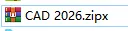
1.找到已下载好的 CAD安装包,鼠标右键点击,选择解压到当前文件夹。如果没有该解压选项,请先下载安装解压软件,推荐使用 WinRAR
1.1.注意:win11及更高系统右击后先点击"显示更多选项"才能找到"解压到当前文件夹"
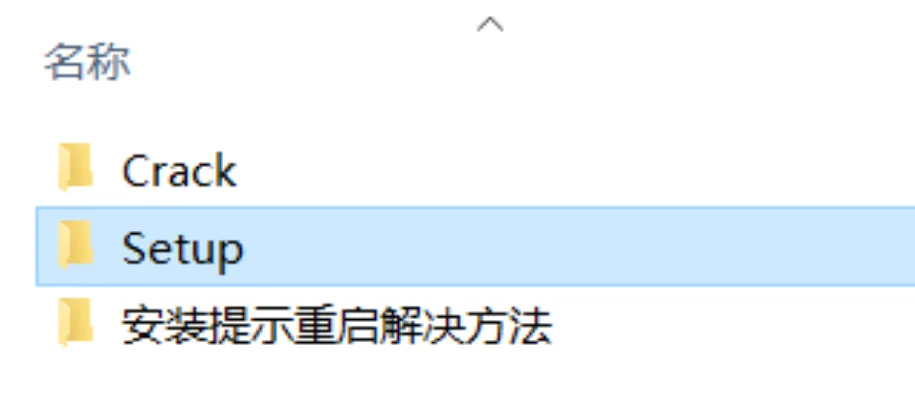
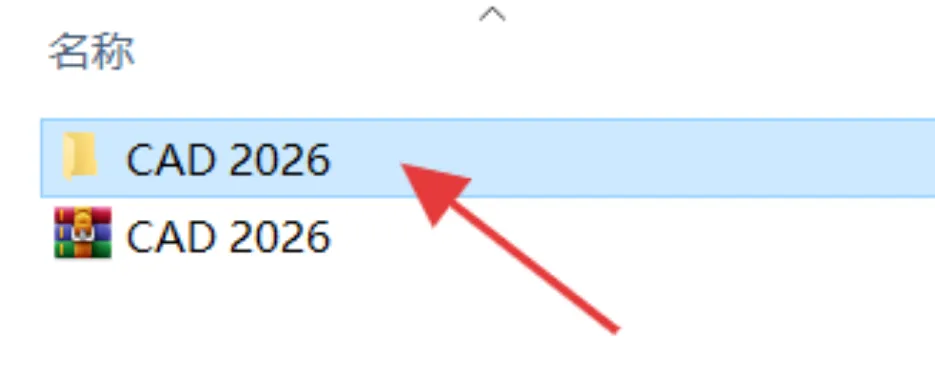
2.解压完成后相同文件夹内找到"CAD 2026"文件夹然后双击打开
 
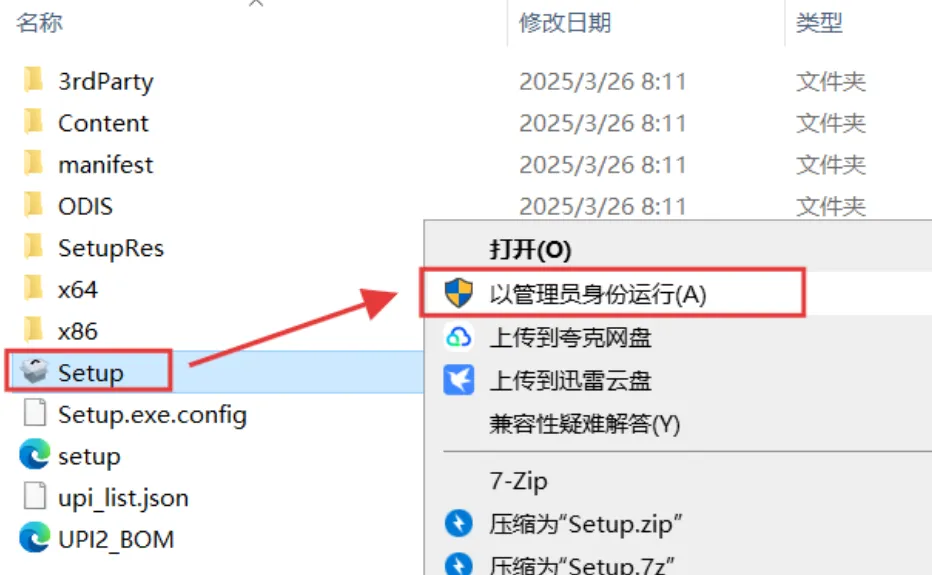
3.选中"Set-up"鼠标右键点击"以管理员身份运行"
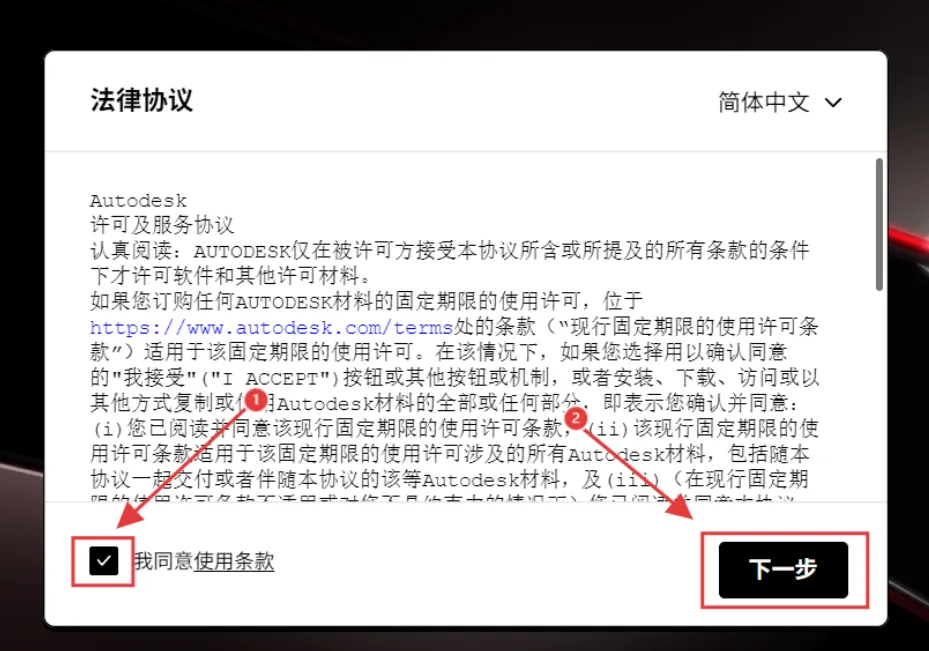
4.点击"我同意"后点"下一步"
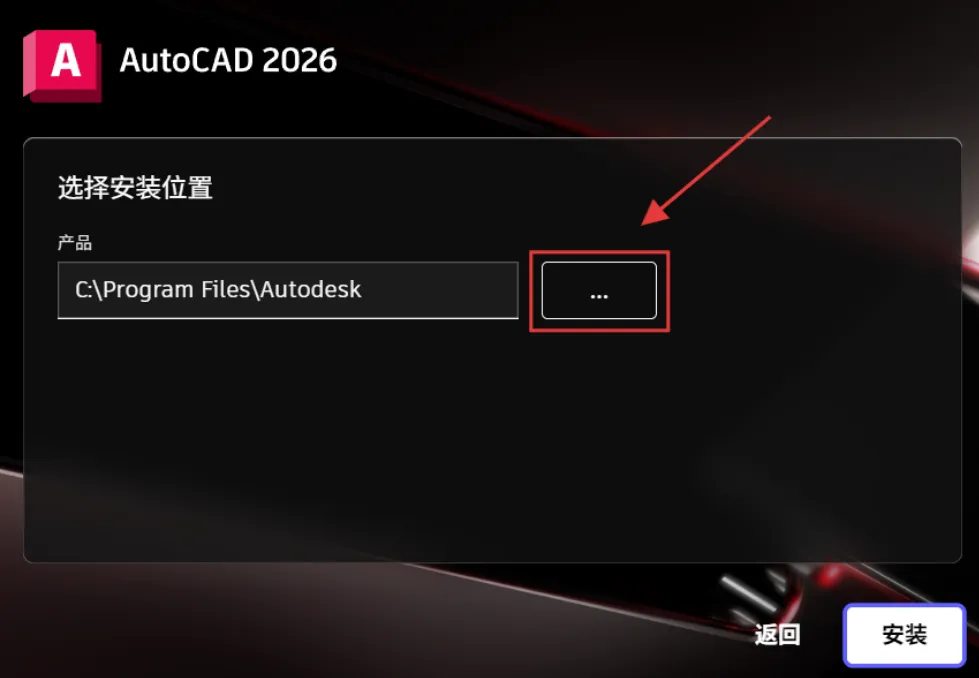
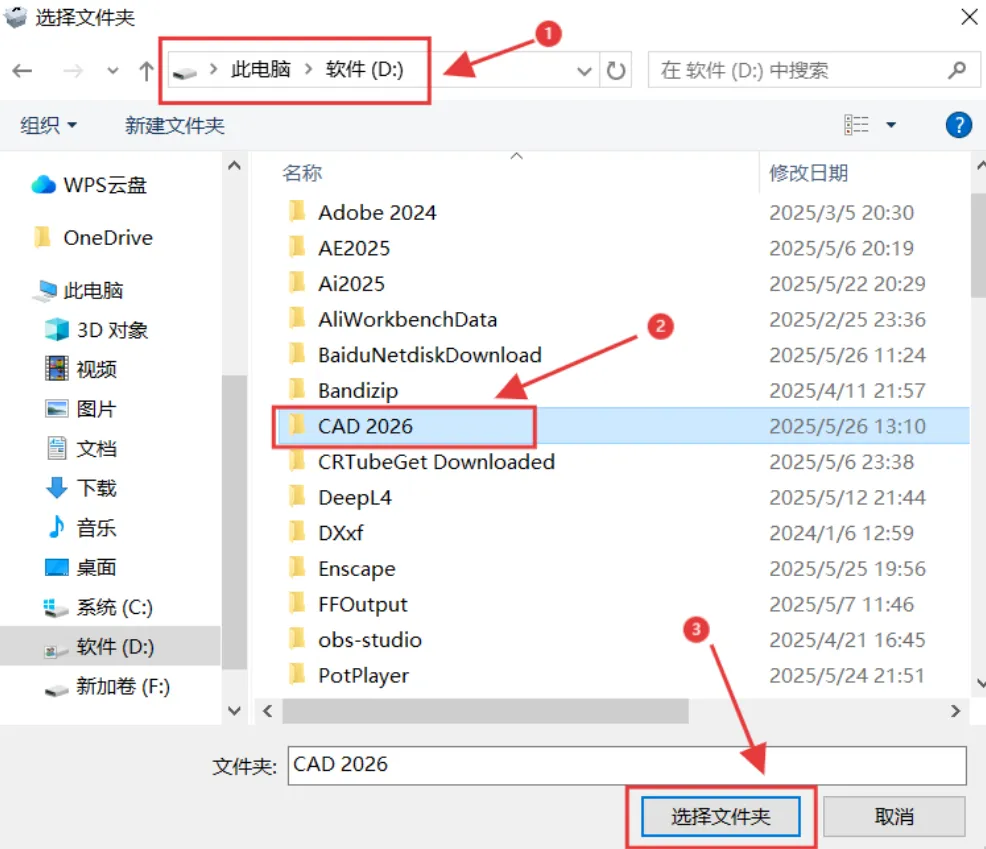
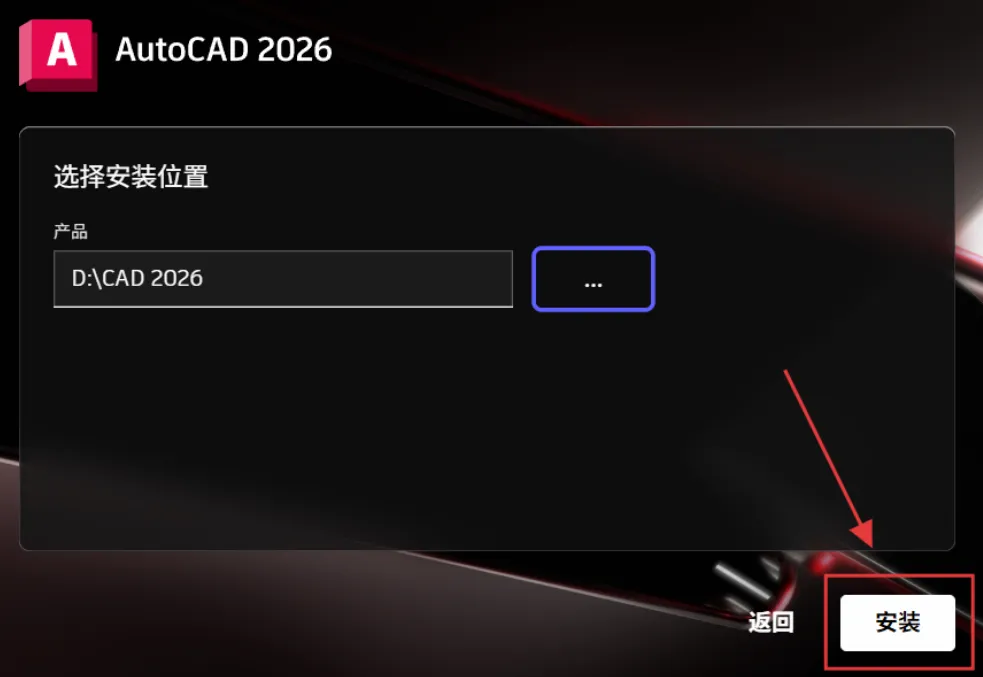
6.点击"……"修改安装路径
7.你可以在电脑 D 盘新建一个名为CAD2026的文件夹,选中该文件夹后点击【选择文件夹】。
8.设置好安装路径后,点击【安装】即可。
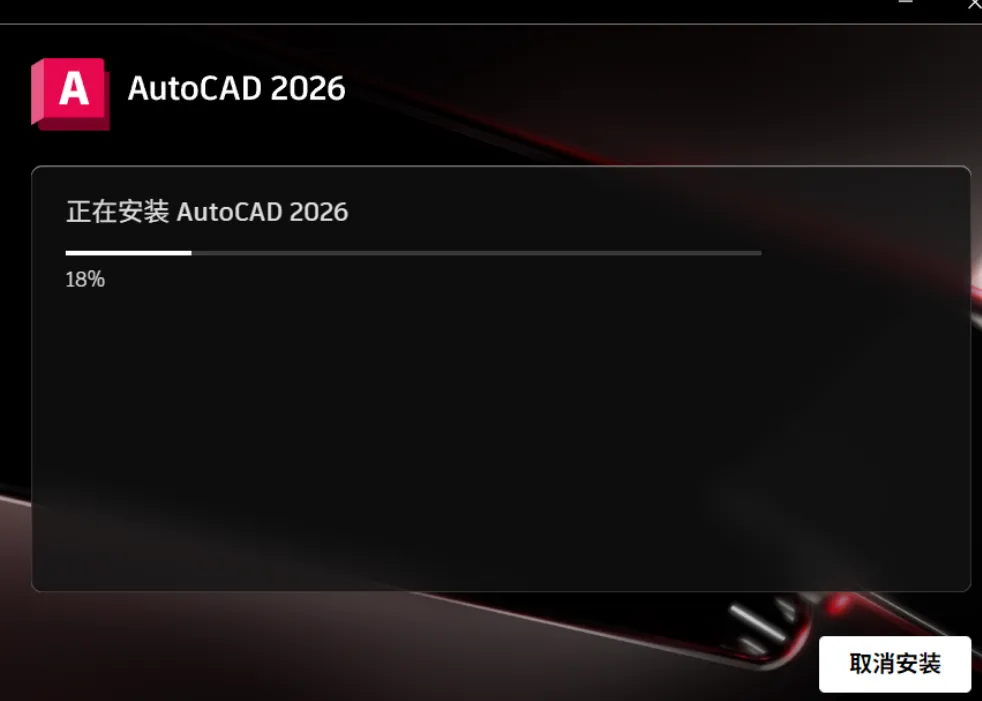
9.稍作等待,待程序安装完毕即可。
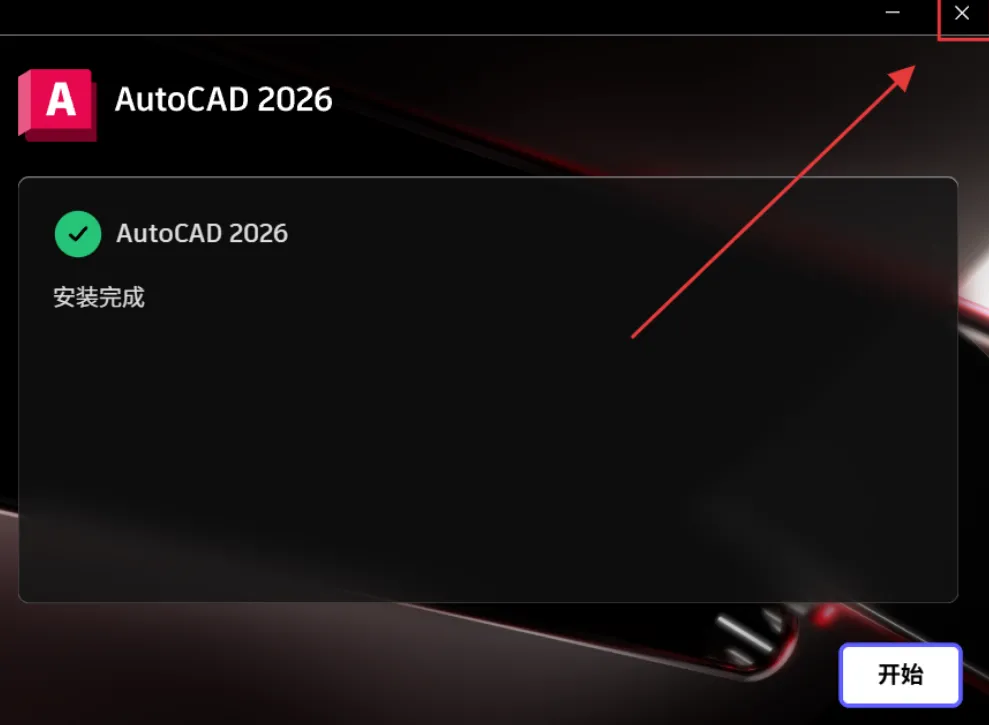
10.安装完成后,不要点击 “开始”,直接点击窗口右上角的【×】关闭即可。
进入激活步骤
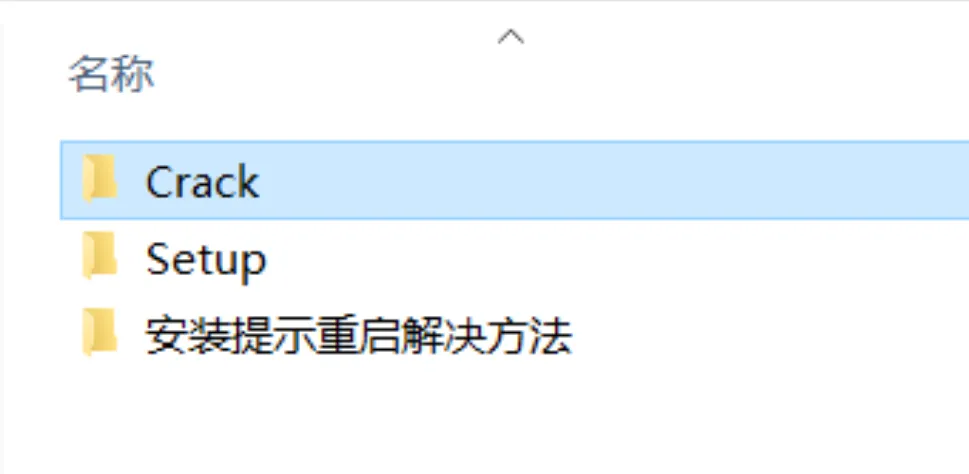
1. 返回之前已解压的文件目录,双击打开【Crack】文件夹。
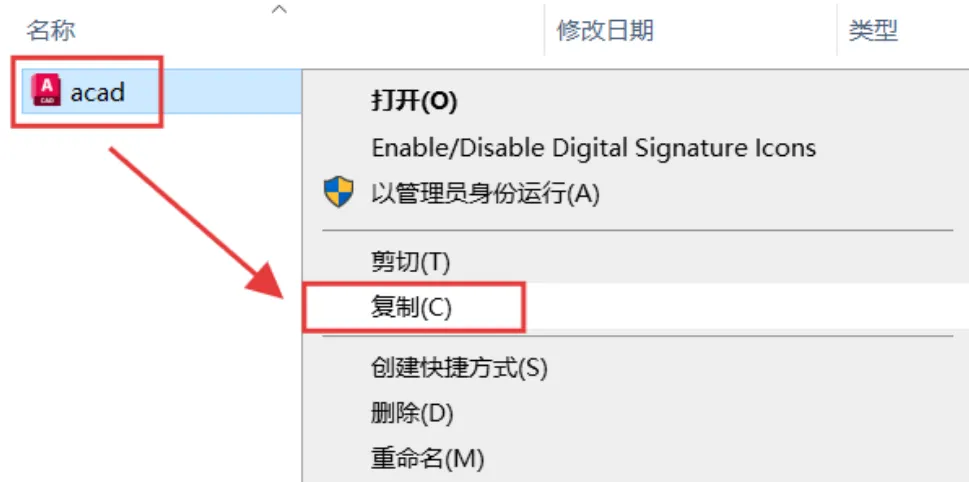
2.选中【acad】程序文件并执行【复制】操作。 若打开后未找到acad文件,通常是由于解压前未彻底关闭杀毒软件及系统自带防护导致文件被拦截,只需关闭相关防护后重新解压即可;文章开头附有退出防护的详细教程,可点击查看。
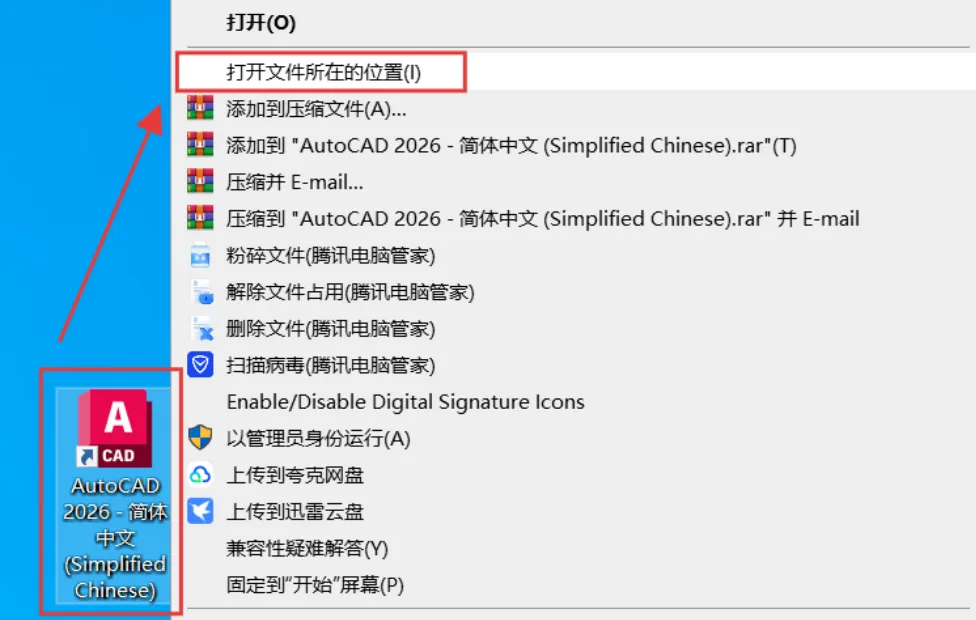
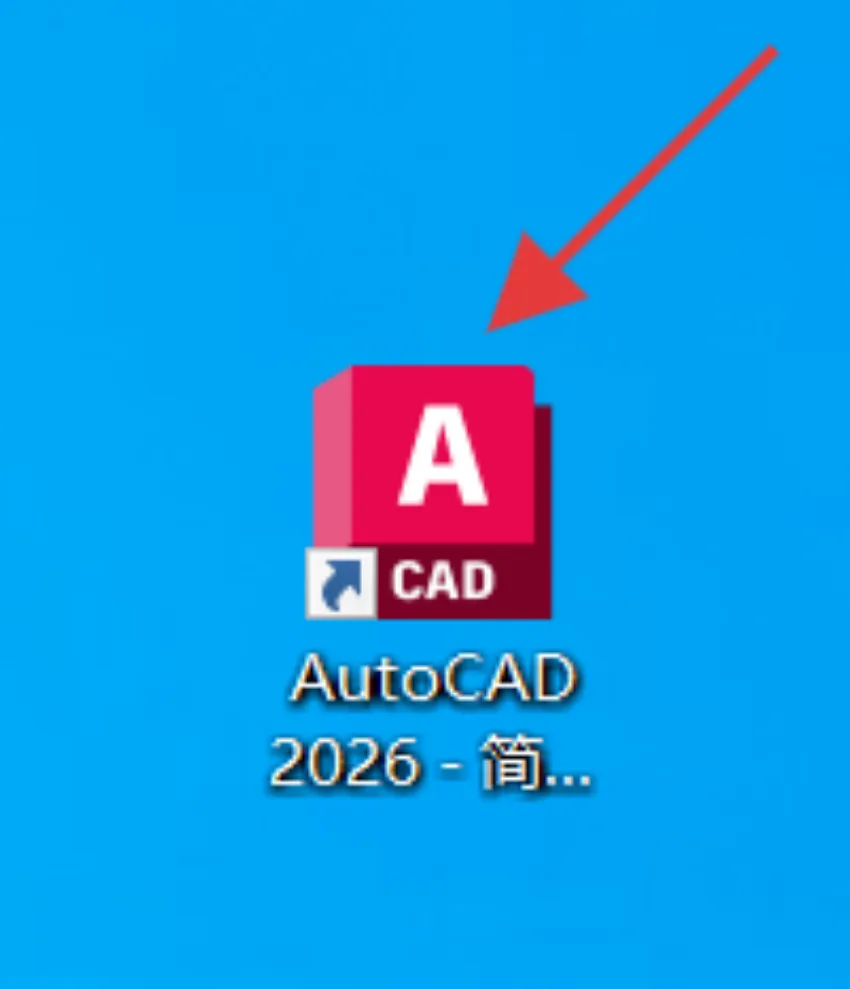
3. 在电脑桌面找到已安装好的【CAD2026 快捷方式】,选中后单击鼠标右键,选择【打开文件所在位置】。
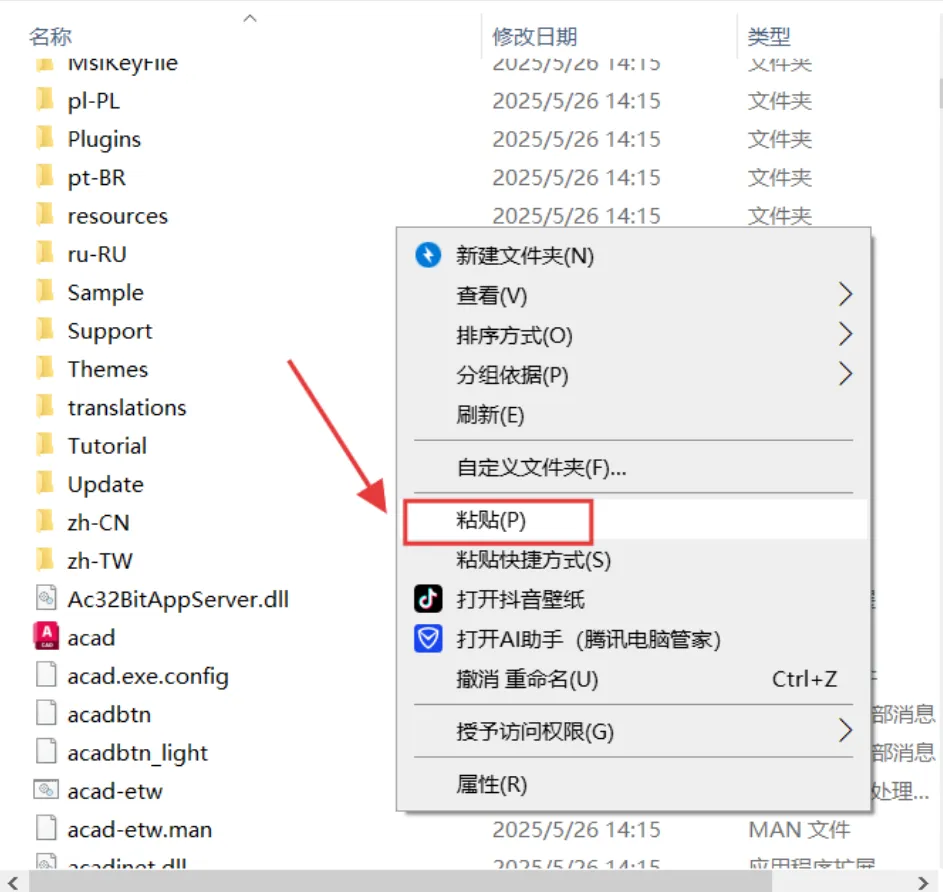
4.将鼠标移至空白区域,单击鼠标右键,选择【粘贴】,把刚才复制的文件粘贴到当前位置即可。
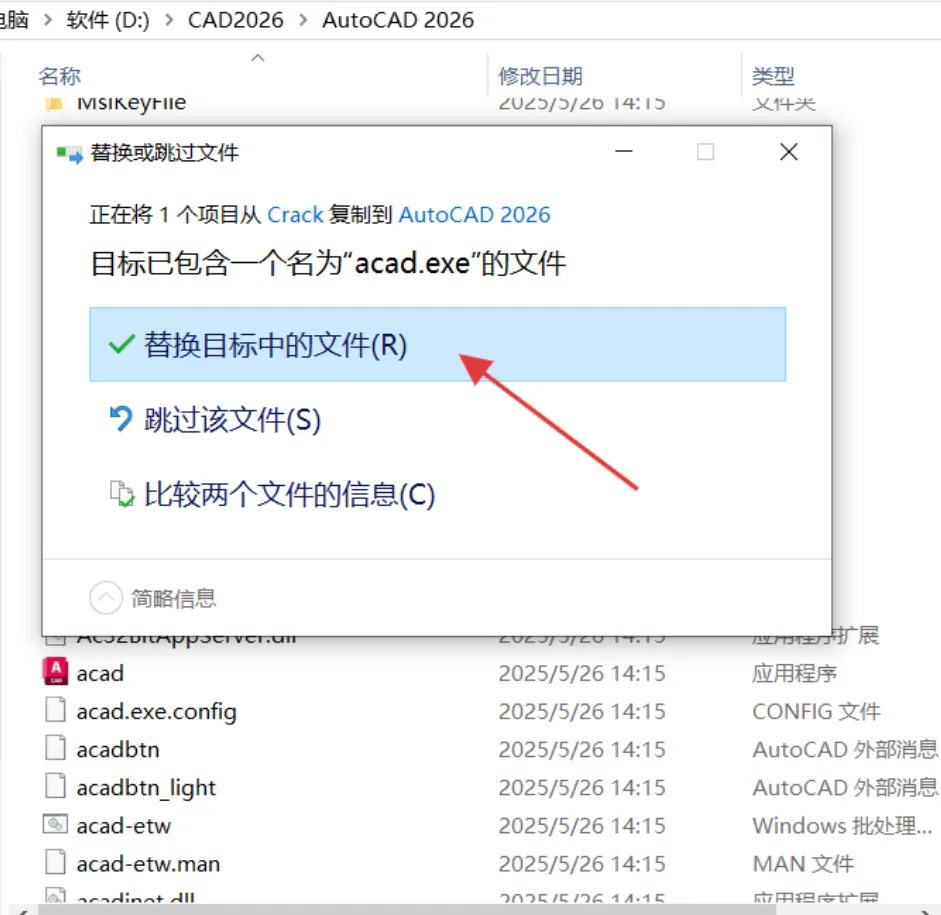
5.弹窗选择【替换目标中的文件】。
6.返回电脑桌面,双击CAD快捷方式启动软件。
免责
声明

本账号分享的所有资源均来源于网络及网友分享,仅限个人学习与交流使用,严禁用于任何商业盈利用途,否则一切后果由使用者自行承担。

如本文内容存在侵权行为,请及时私信联系,我将在第一时间删除相关内容

请在下载资源后24 小时内删除,禁止非法恶意传播。本账号不对任何下载或转载行为造成的后果承担法律责任。