 夜雨聆风
夜雨聆风一、前期准备
软件:VMware Workstation Player(免费)
镜像:
Windows:Win10/11 x64 ISO
Linux:Ubuntu 22.04 LTS ISO
配置:内存≥8GB,空闲空间≥50GB
二、VMware 创建 Windows 虚拟机(全图)
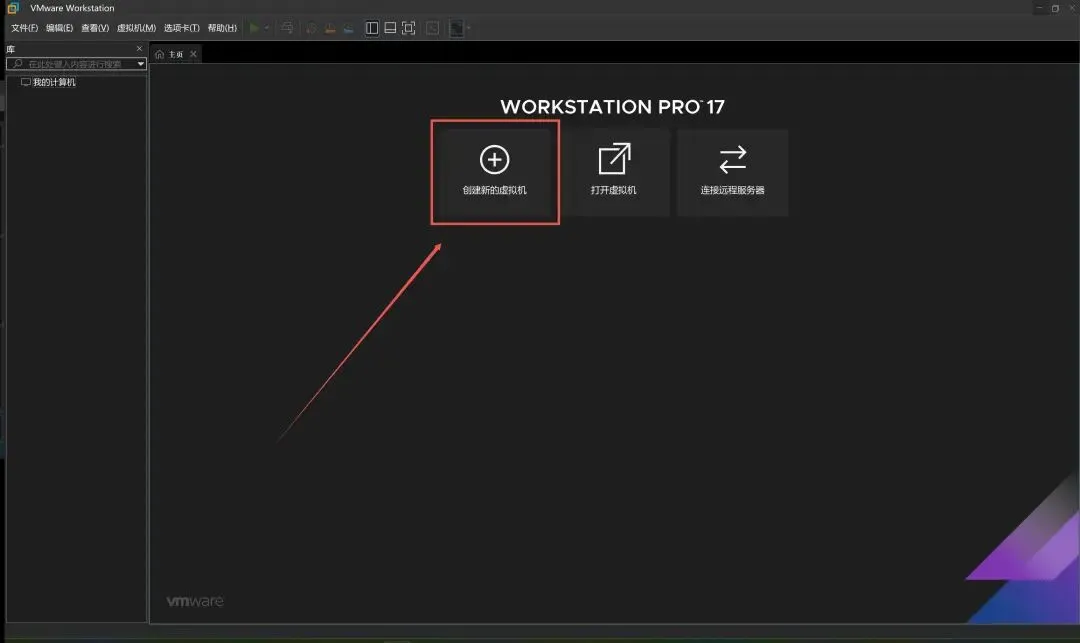
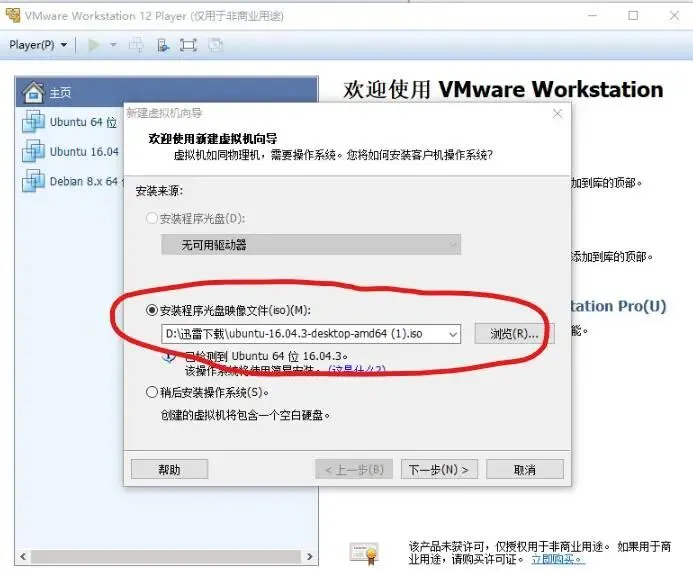
1. 打开 VMware → 点击 创建新的虚拟机
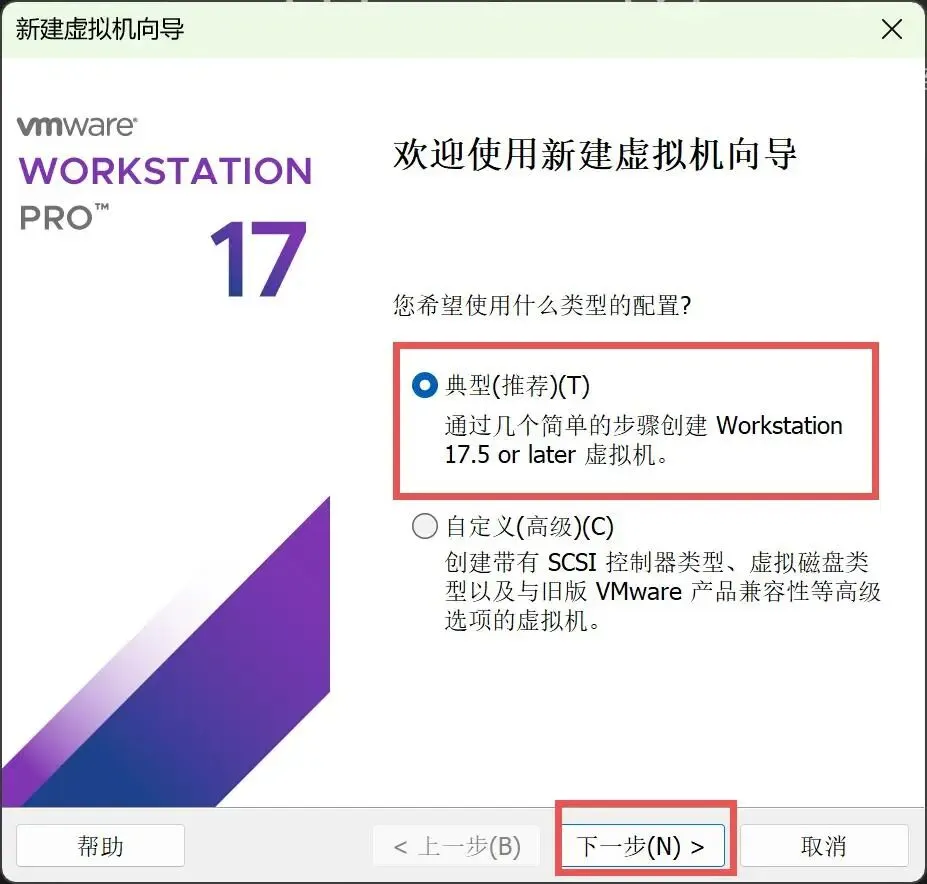
2. 选择 典型(推荐) → 下一步
3. 选择 安装程序光盘映像文件(ISO) → 浏览选中 Win10 ISO → 下一步
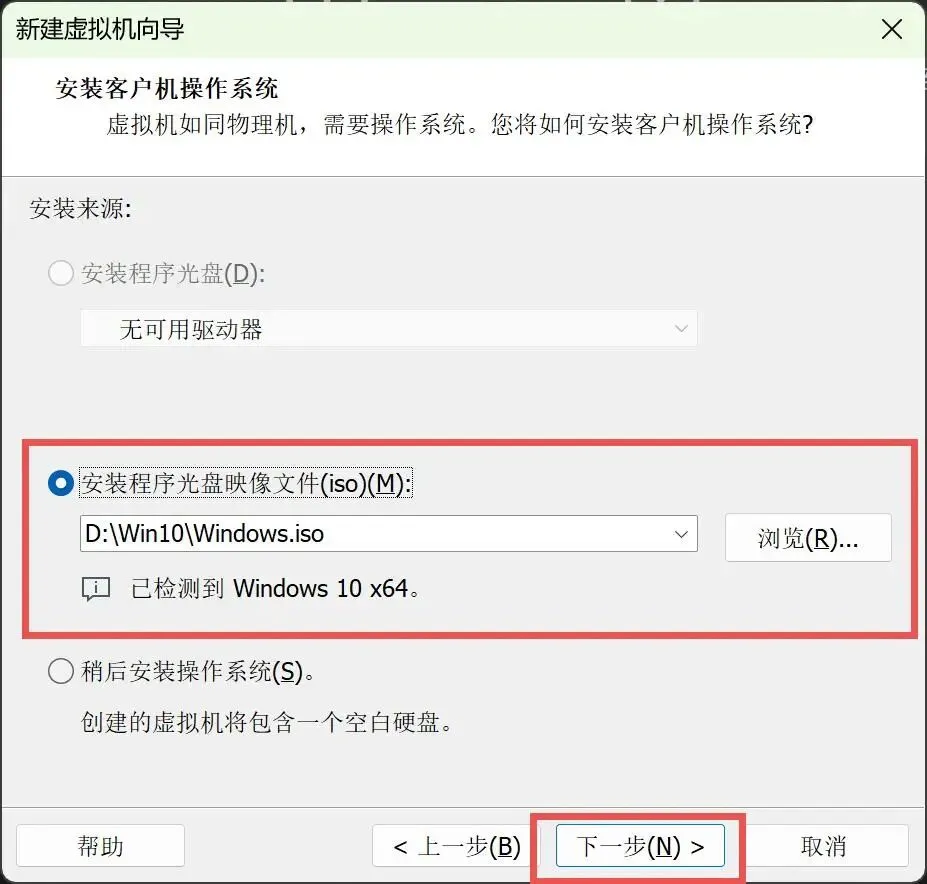
4. 选 Microsoft Windows → Windows 10 x64 → 下一步
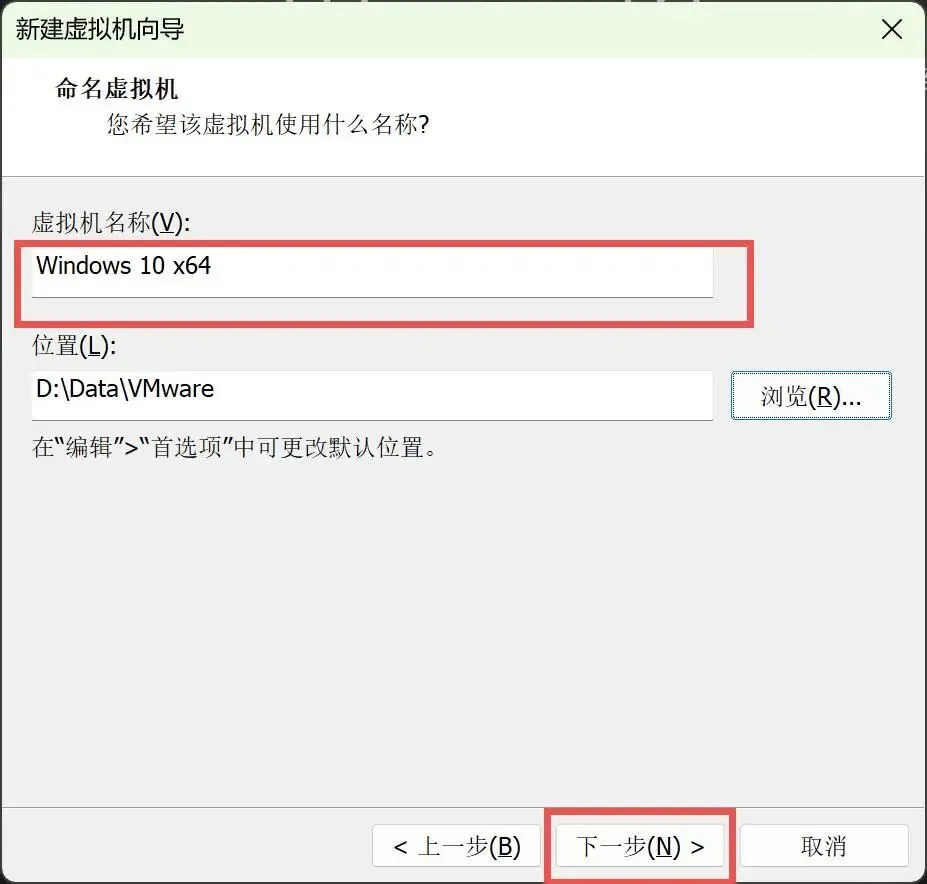
5. 命名虚拟机(如 Win10-Hermes )→ 位置选 非C盘 → 下一步
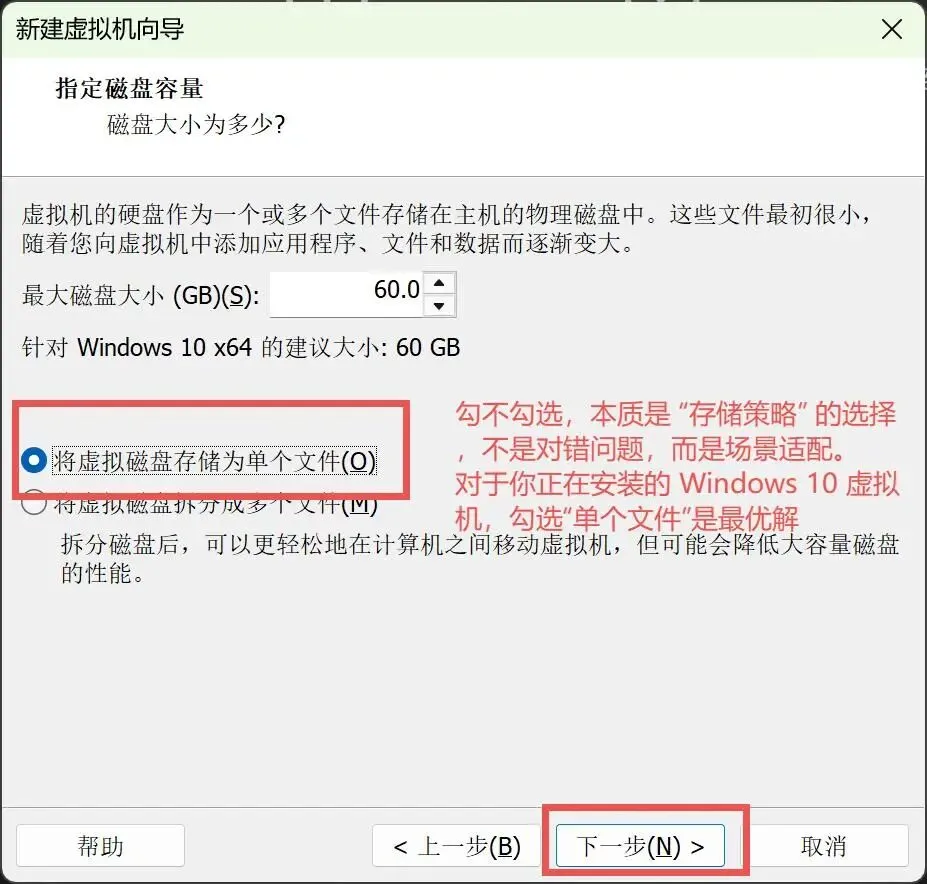
6. 磁盘大小 50GB+ → 选 单个文件存储 → 下一步
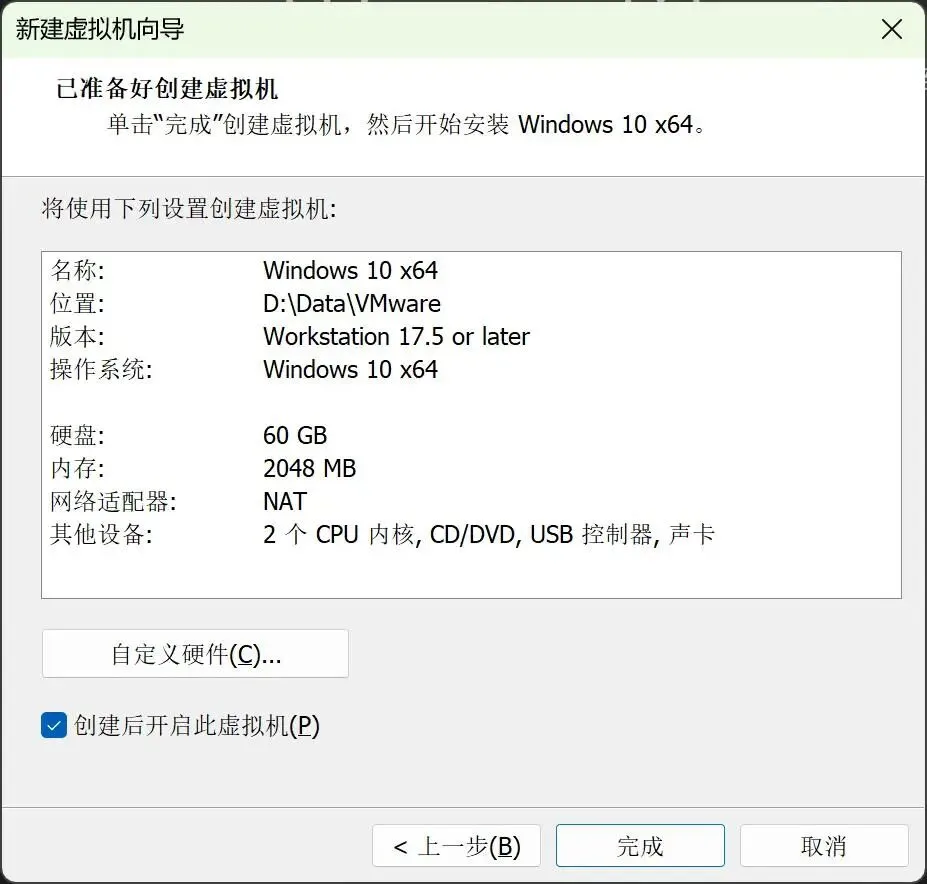
7. 点 自定义硬件
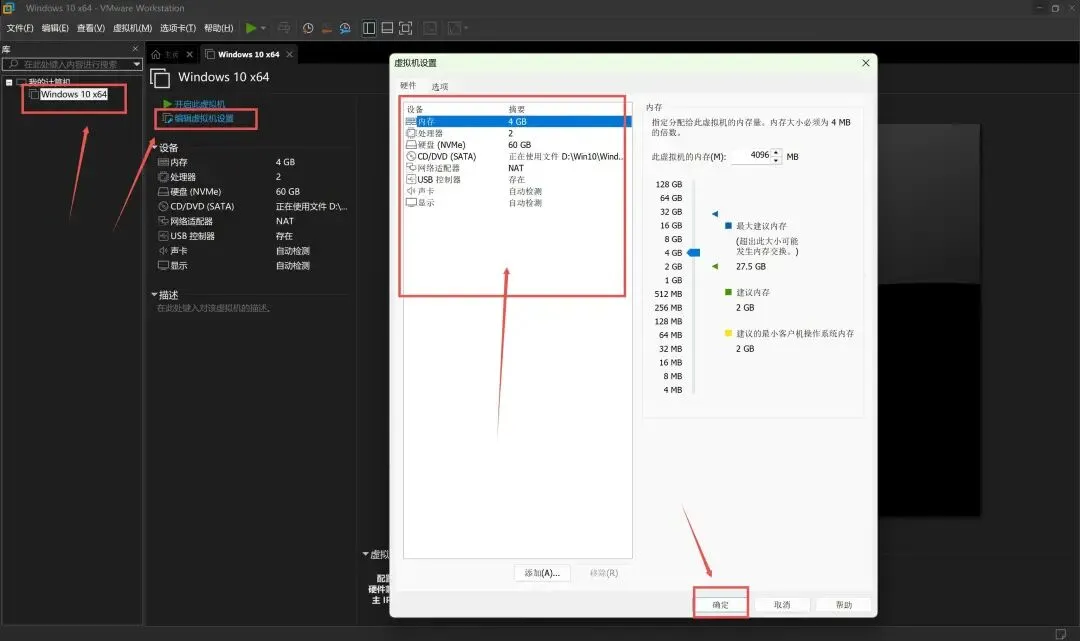
8. 内存设 4GB(4096MB)、处理器 2核 → 关闭 → 完成
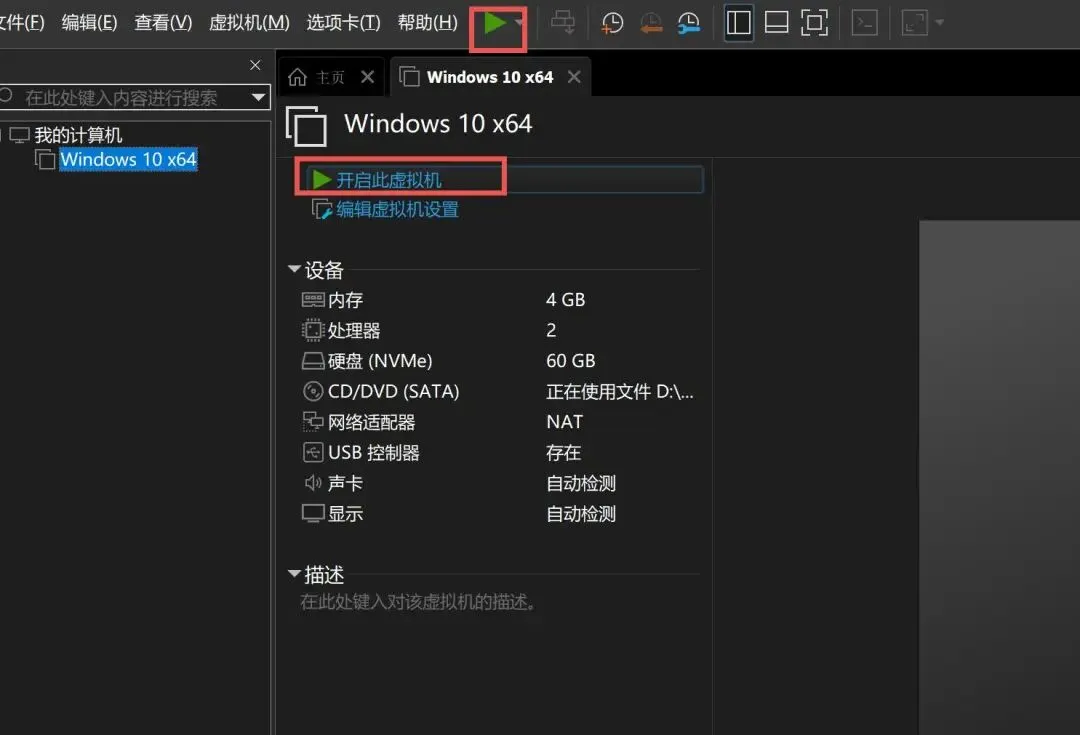
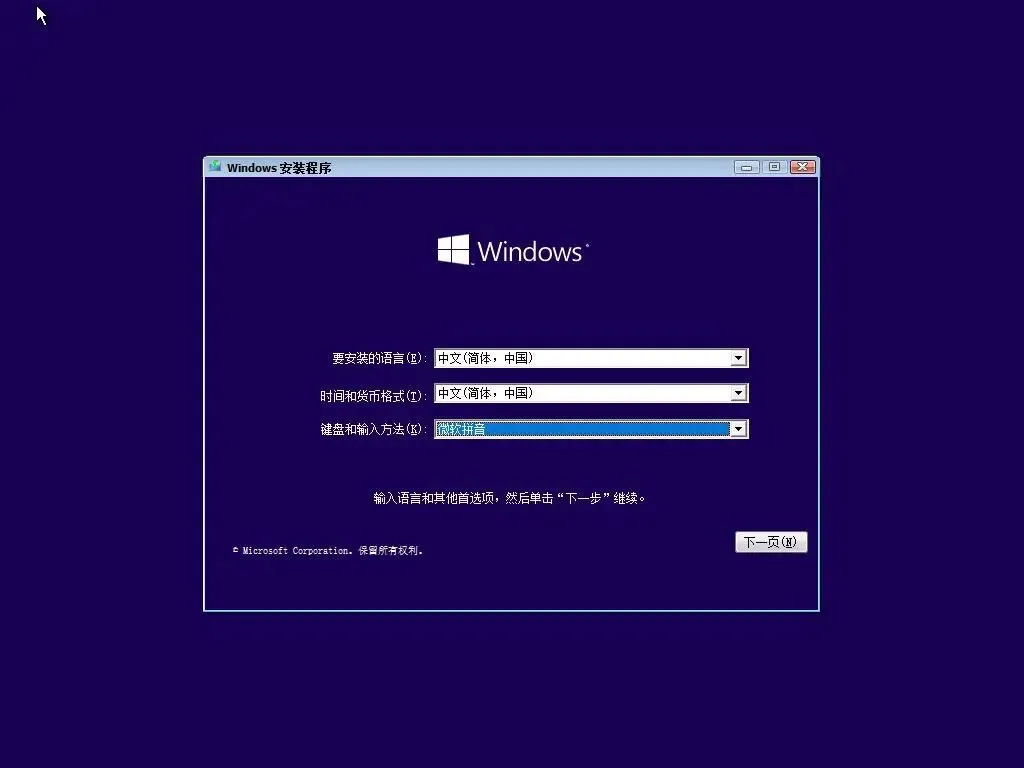
9. 开启虚拟机 → 开始安装 Windows
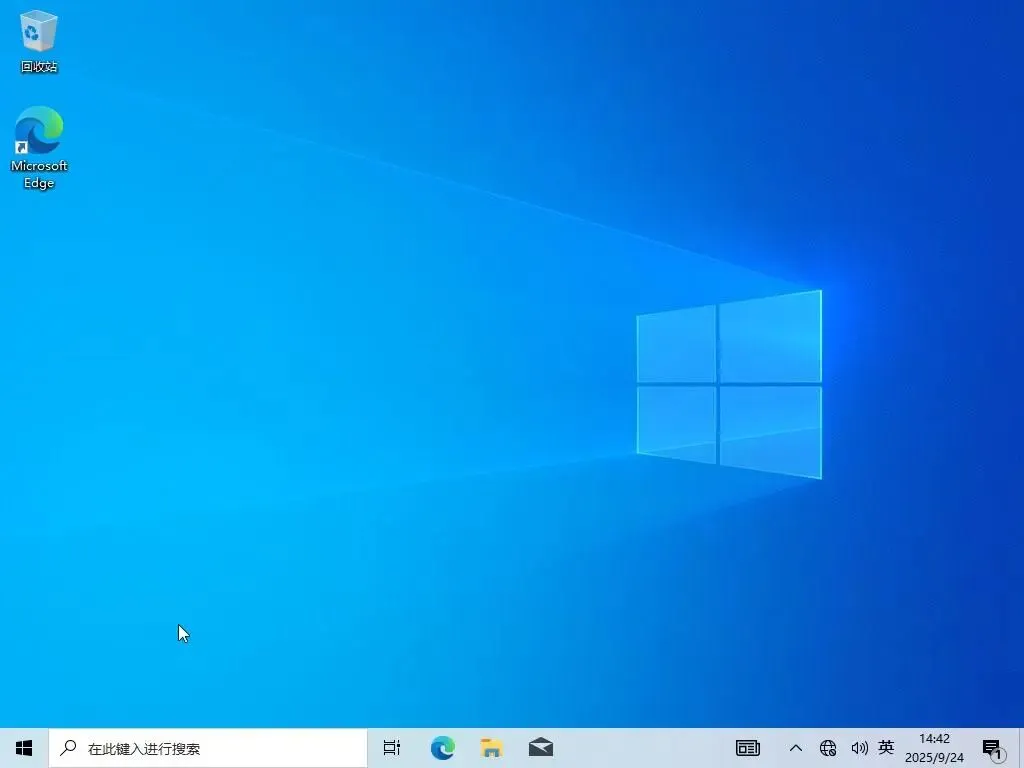
10. 安装完成,进入 Windows 桌面
三、Windows 虚拟机内:安装 WSL2 + Hermes
1. 以管理员身份打开 PowerShell
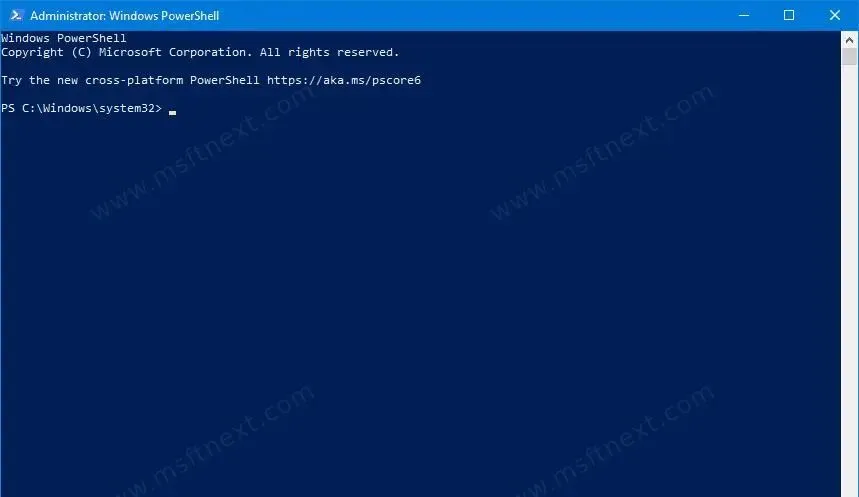
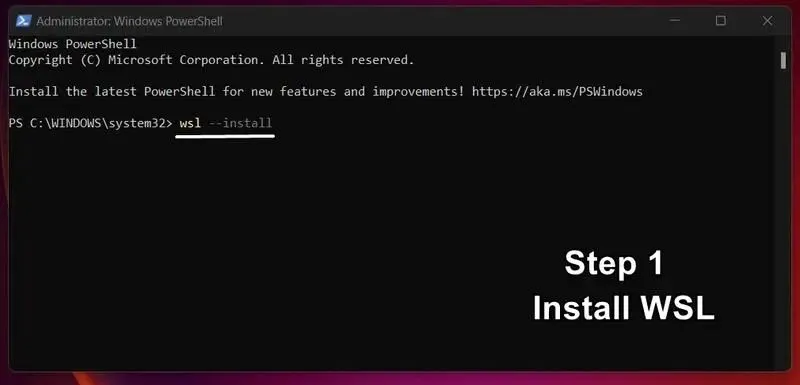
2. 执行:
wsl --install
3. 重启虚拟机
4. 重启后自动弹出 Ubuntu → 设置 用户名、密码
5. 在 Ubuntu 终端执行:
sudo apt update && sudo apt upgrade -y
curl -fsSL
https://res1.hermesagent.org.cn/install.sh | bash
source ~/.bashrc
hermes --version
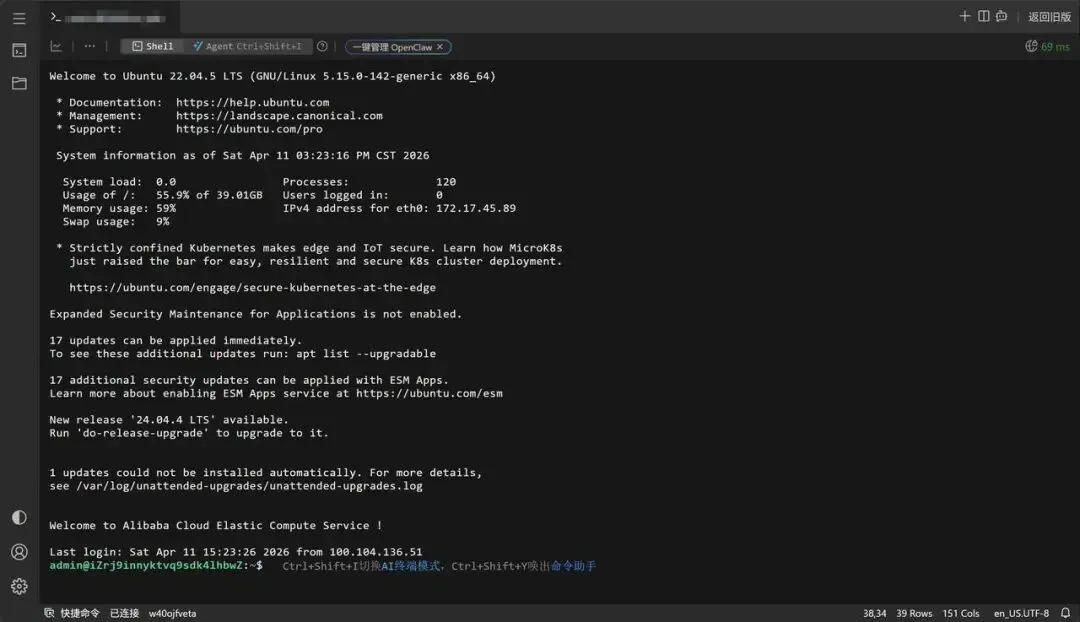
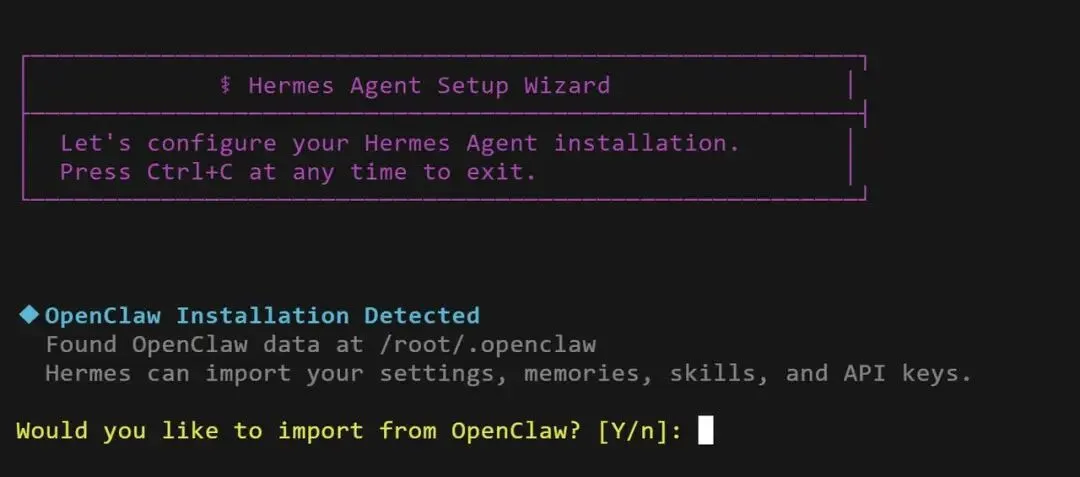
6. 出现版本号 = 安装成功
四、VMware 创建 Ubuntu 虚拟机(全图)
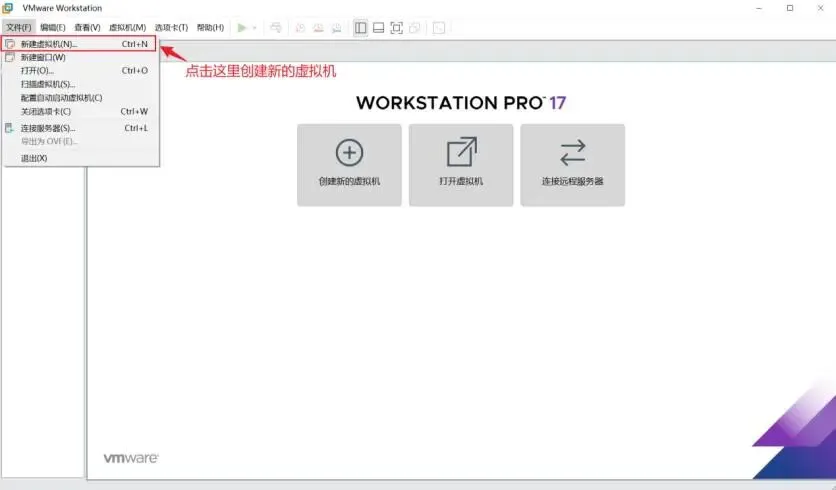
1. 打开 VMware → 创建新的虚拟机
2. 典型 → 下一步
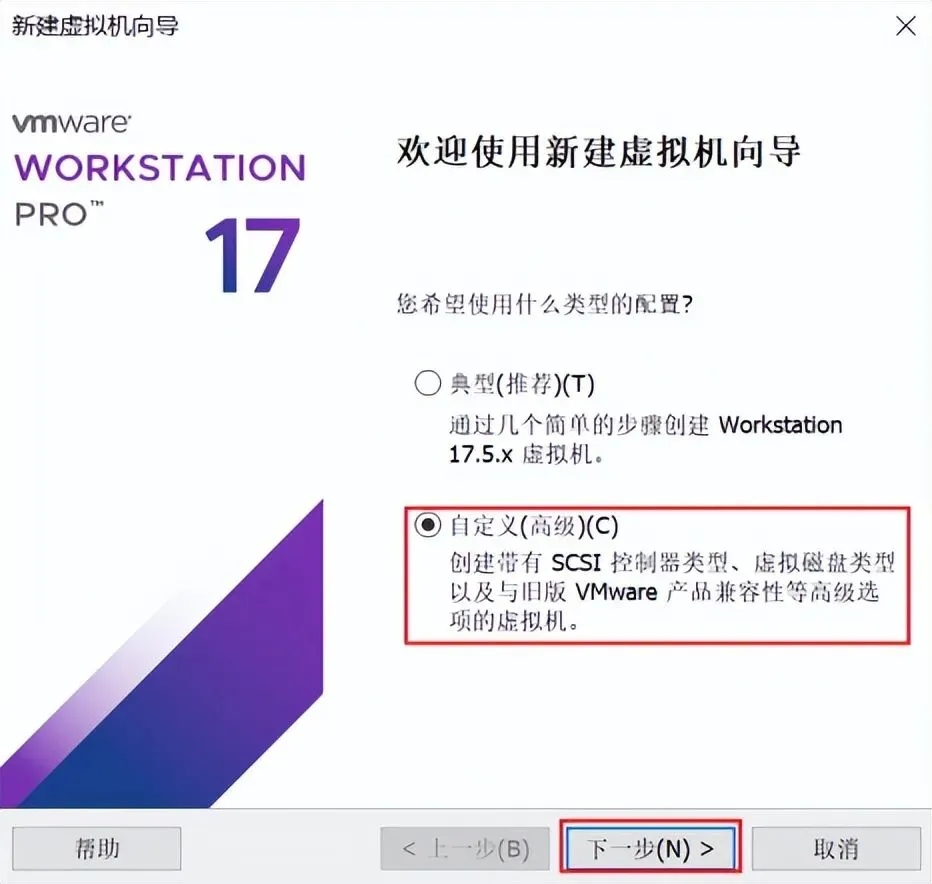
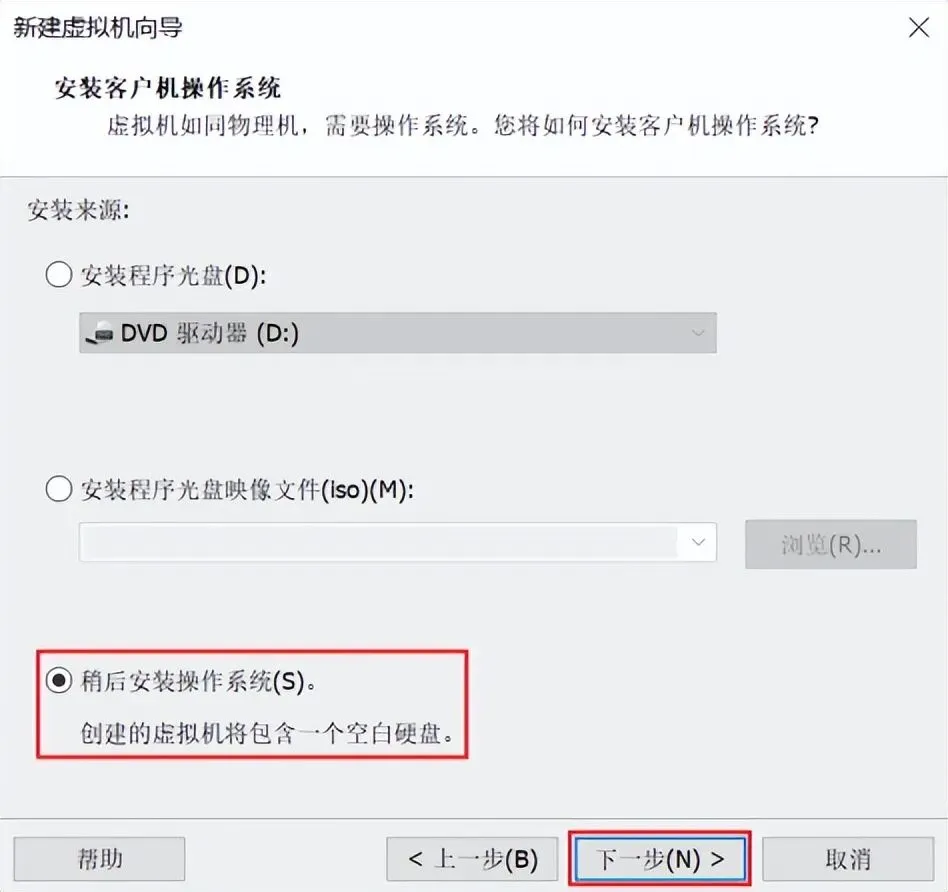
3. 选 稍后安装操作系统 → 下一步
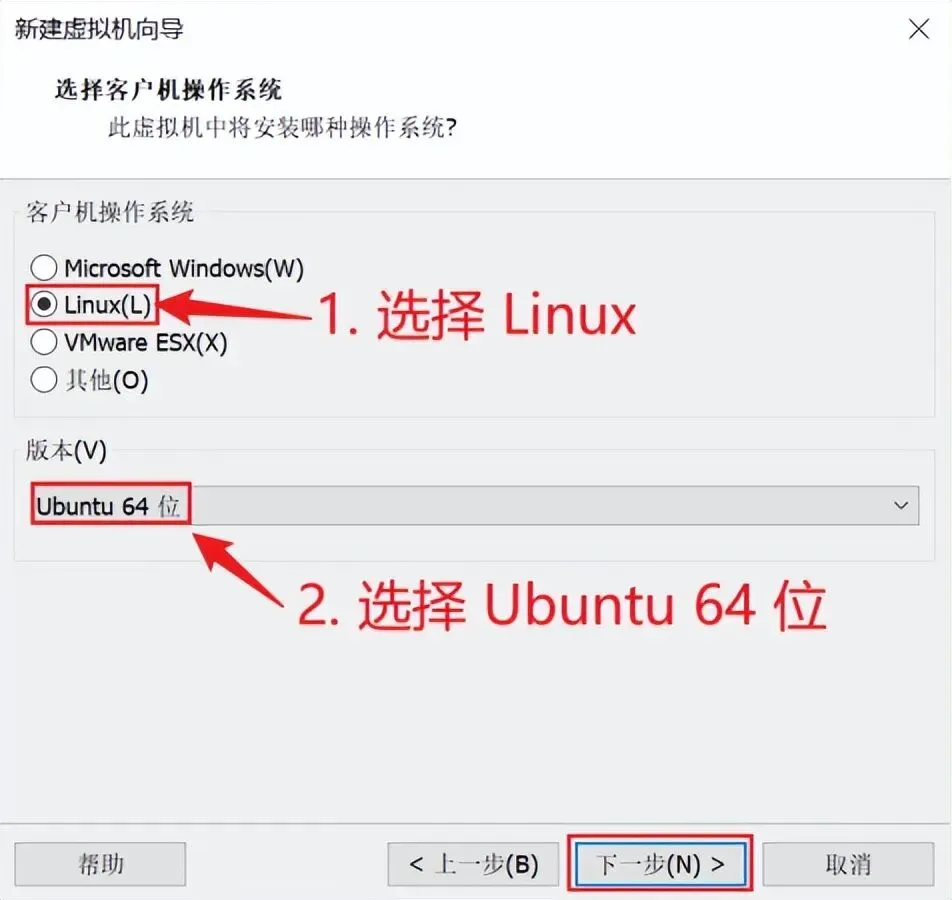
4. 选 Linux → Ubuntu 64位 → 下一步
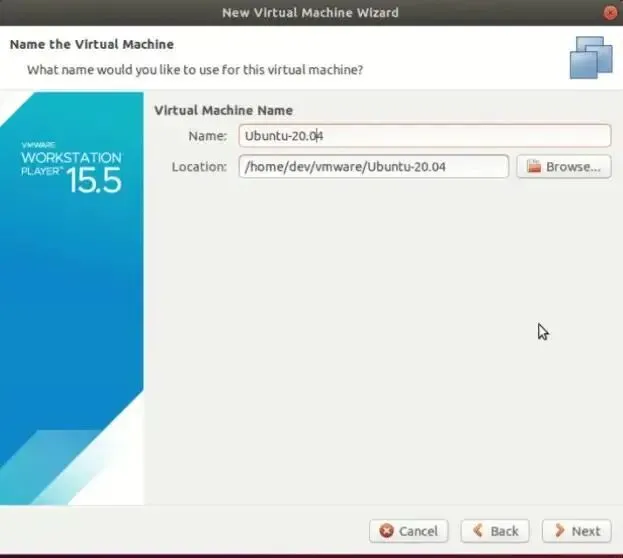
5. 命名(如 Ubuntu22-Hermes )→ 位置非C盘 → 下一步
6. 磁盘 40–50GB → 单个文件 → 下一步
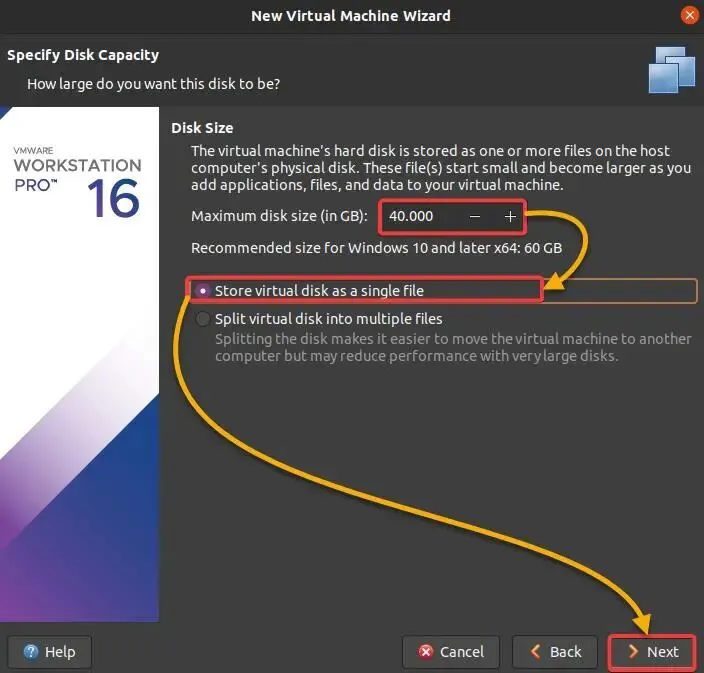
7. 自定义硬件 → 内存 4GB、CPU 2核
8. CD/DVD → 选 使用ISO映像 → 选中 Ubuntu ISO
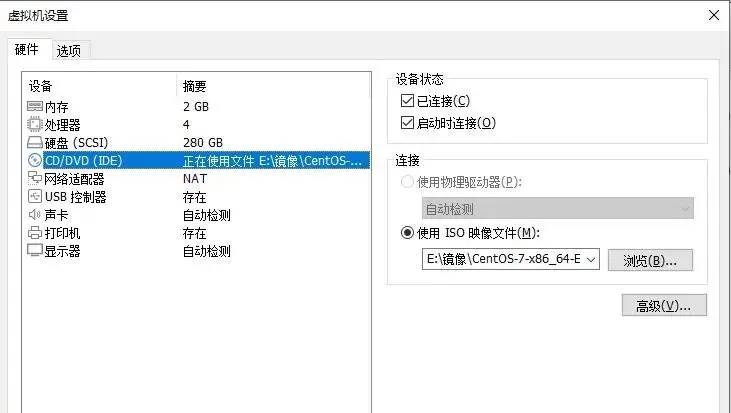
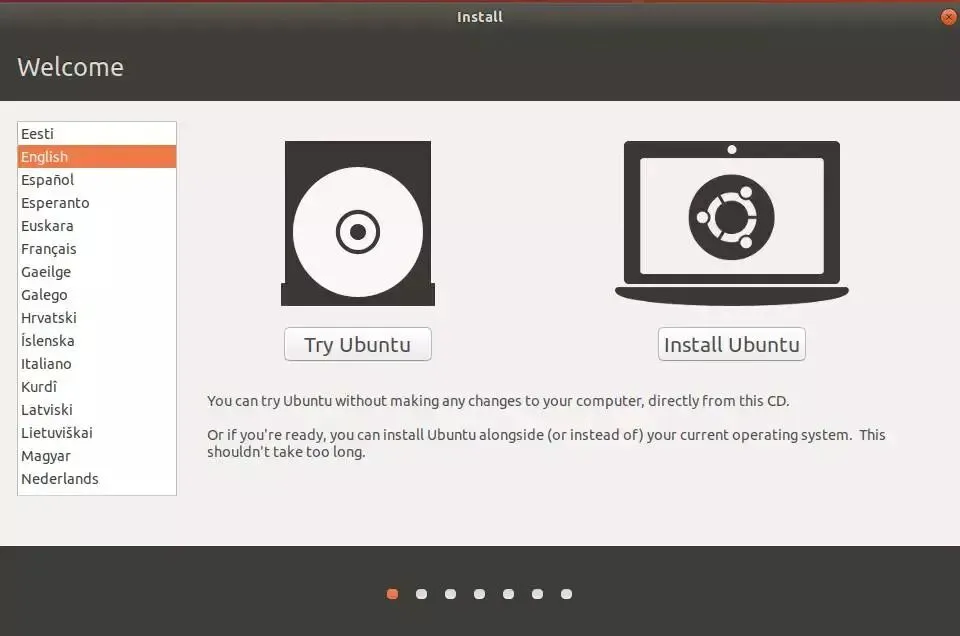
9. 开启虚拟机 → 选 Install Ubuntu → 语言 中文
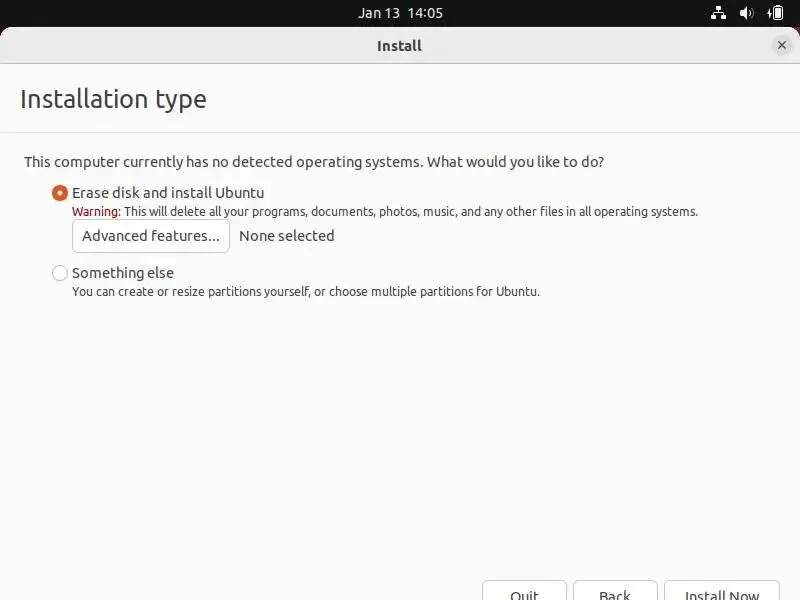
10. 正常安装 → 不连网络 → 磁盘 清空安装
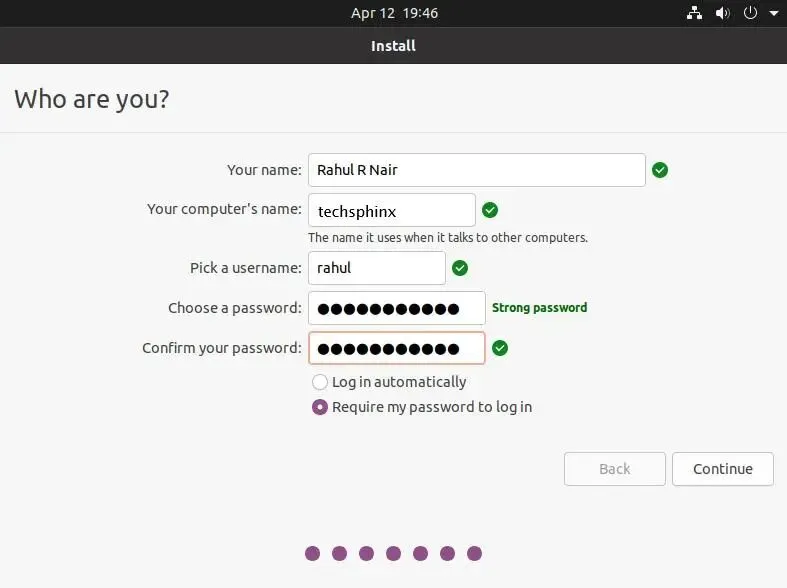
11. 设置 用户名、密码 → 等待安装完成 → 重启
五、Ubuntu 虚拟机内:安装 Hermes
1. Ctrl+Alt+T 打开终端
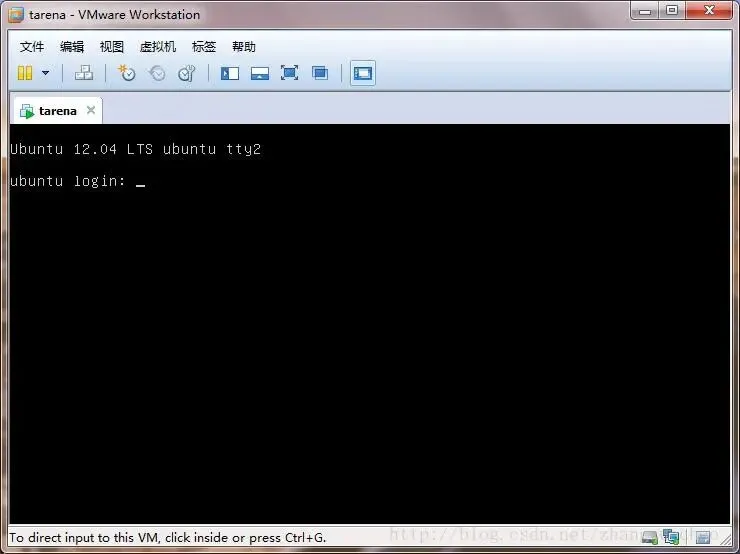
2. 依次执行:
sudo apt update && sudo apt upgrade -y
sudo apt install curl git -y
curl -fsSL
https://res1.hermesagent.org.cn/install.sh | bash
source ~/.bashrc
hermes --version
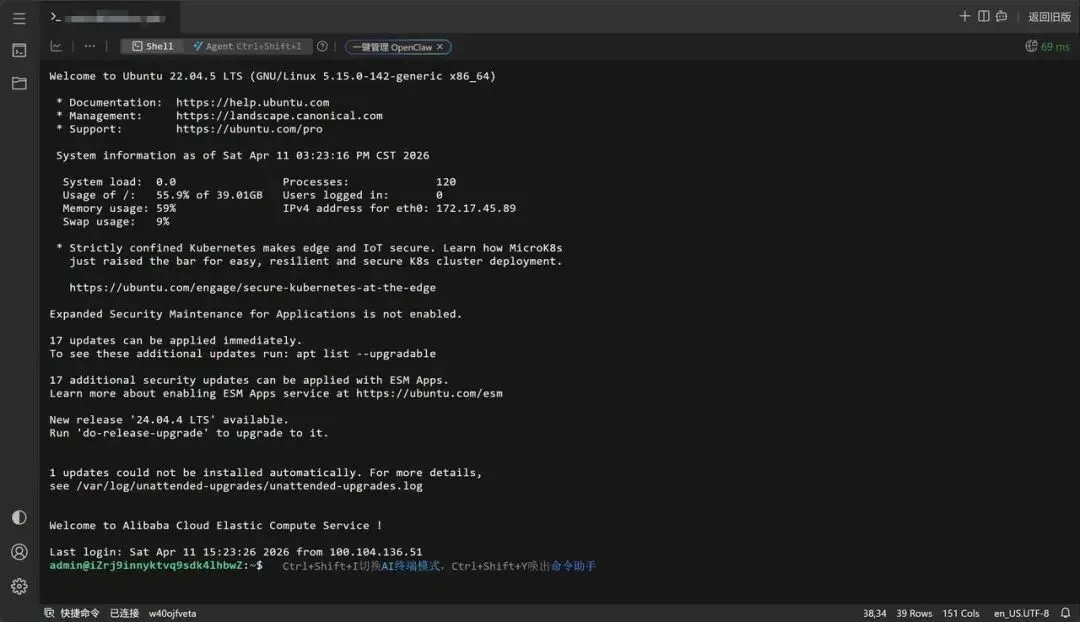
3. 显示版本号 = 成功
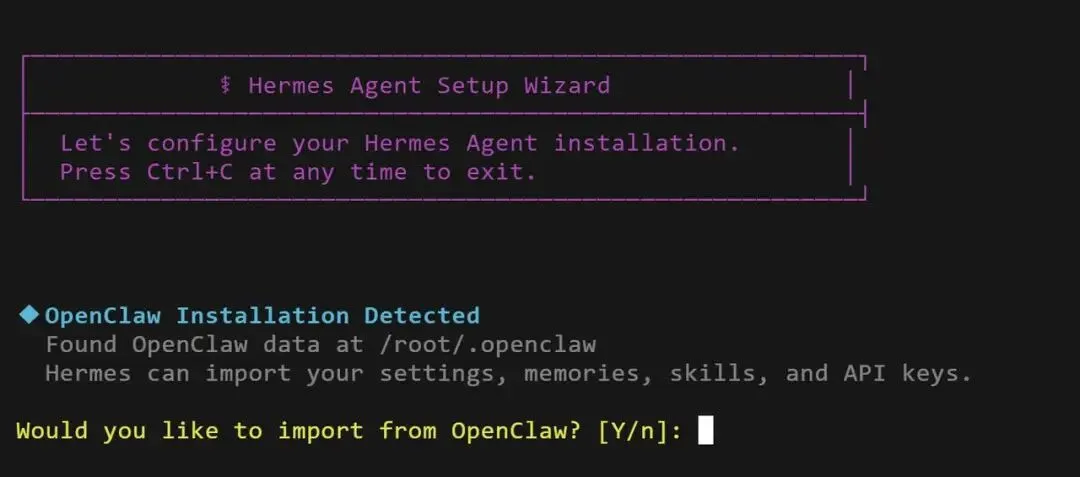
六、启动 Hermes(两种系统一样)
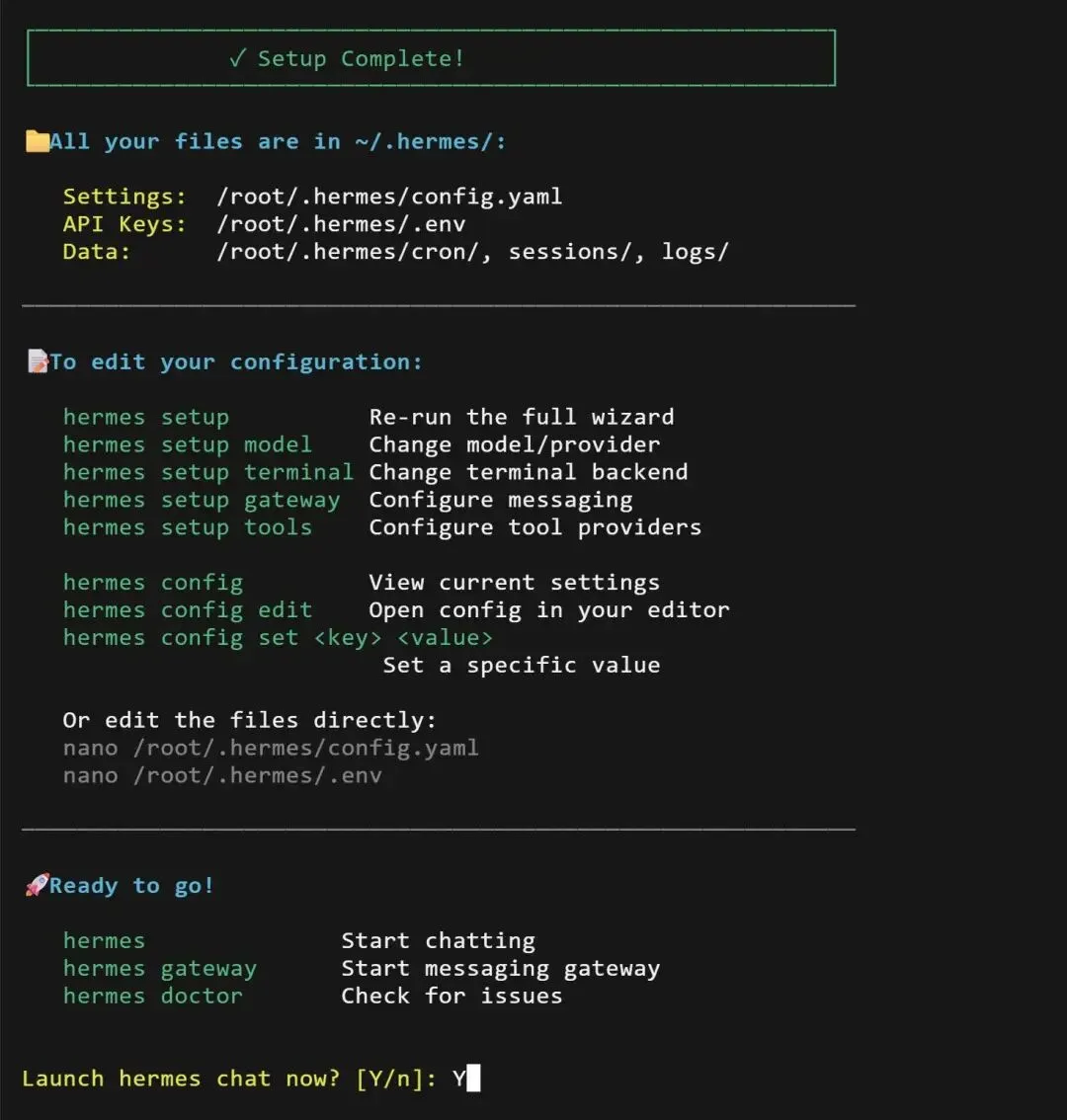
hermes chat
解释:启动命令可以直接执行hermes
七、常见问题(小白必看)
1.权限不足:命令前加 sudo
2.命令找不到:执行 source ~/.bashrc
3.安装失败:换手机热点重试
4.虚拟机卡顿:调小内存、关闭后台
5.遇到任何问题可以直接询问智能体解答,比如(豆包,腾讯元宝等)
不知不觉公众号已经收获多位小伙伴的关注啦✨
特别感谢每一位愿意停留、认可我的朋友!
往后我会坚持分享技术干货、零基础实操教程,AI漏洞挖掘,前沿大模型技术等,全程通俗易懂、小白也能轻松上手。
欢迎大家多多点赞关注,咱们一起抱团学习、共同进步,在技术路上慢慢成长~