 夜雨聆风
夜雨聆风第一节软件安装教程
1、打开文件夹,找到并双第一个文件,如下图所示
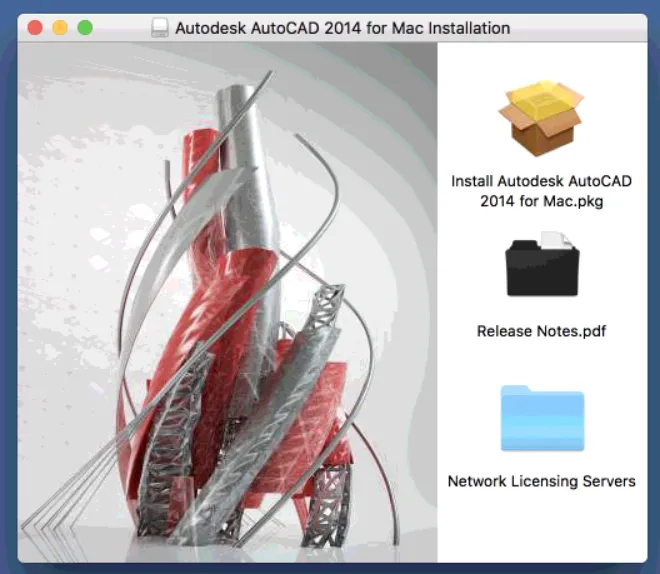
2、根据上图提示,我们点击第一个文件选项,如下图所示:
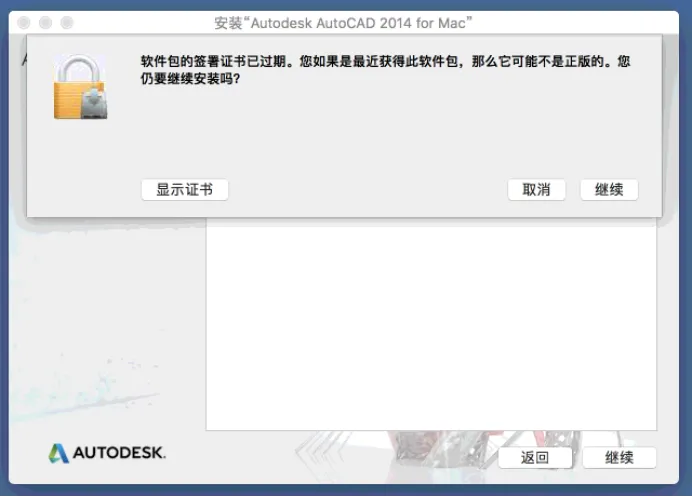
3、根据上图提示,我们点击“继续”,如下图所示:
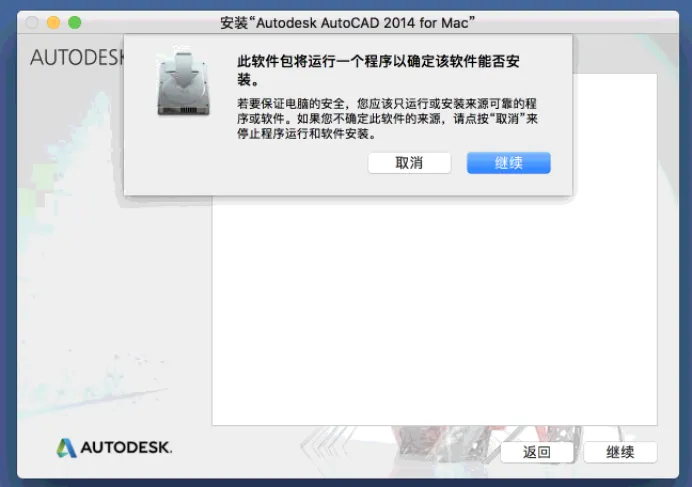
4、根据上图提示,我们点击“继续”,如下图所示:
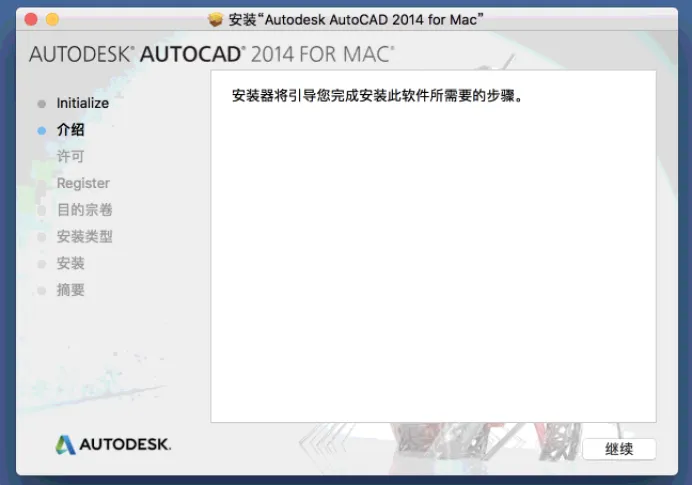
5、根据上图提示,我们点击“继续”,如下图所示:
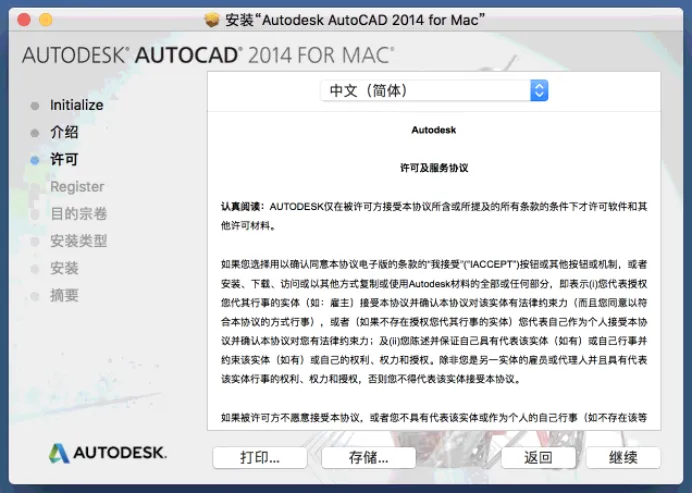
6、根据上图提示,我们点击“继续”,如下图所示:
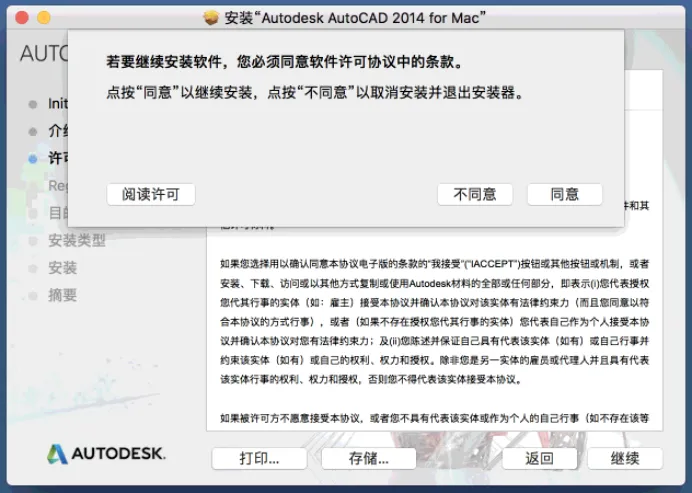
7、根据上图提示,我们点击“同意”,如下图所示:
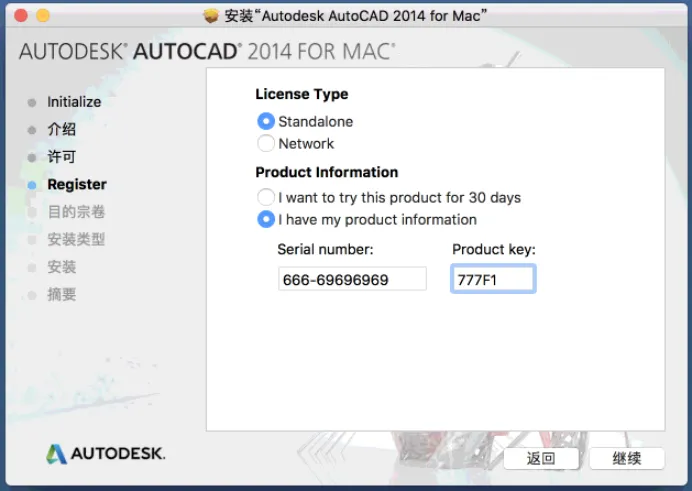
8、根据上图提示,我们输入软件序列号:666-69696969和产品密钥:777F1,然后点击“继续”,如下图所示:
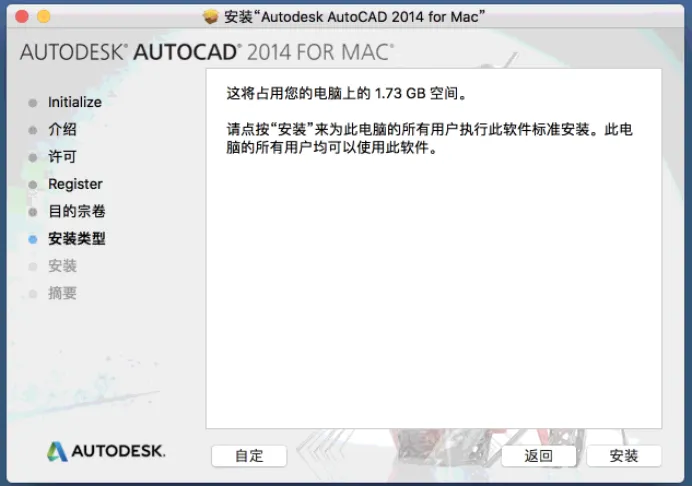
9、根据上图提示,我们点击“安装”,如下图所示:
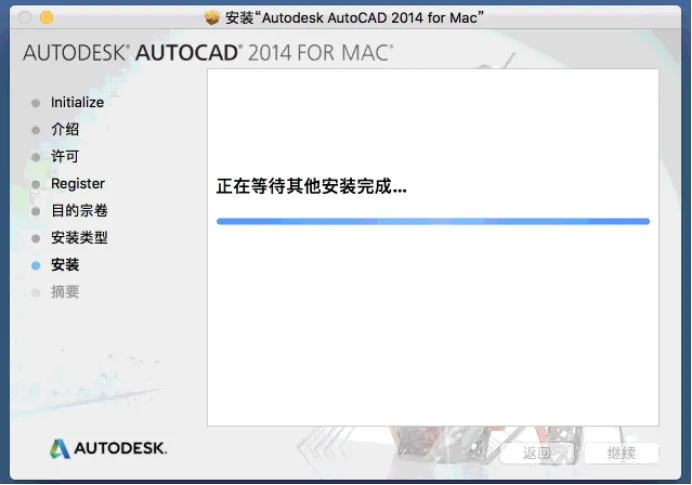
10、从上图中我们看到,软件正在进行安装,需要等待片刻,完成之后如下图所示:
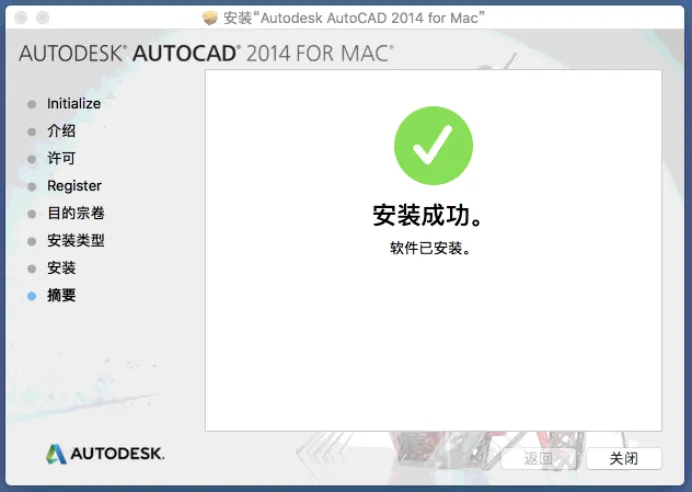
11、根据上图提示,我们点击“关闭”,完成安装。
第二节软件破解教程
1、双击打开文件,如下图所示: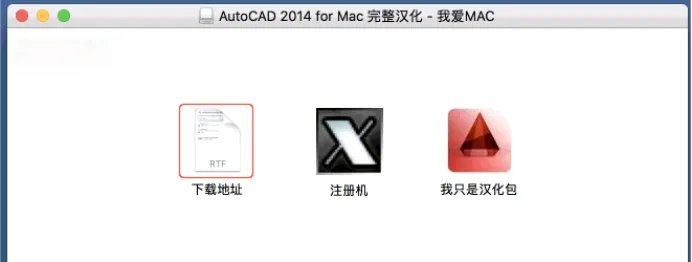
2、根据上图提示,我们先将注册机文件拖到桌面上,然后双击打开,如下图所示: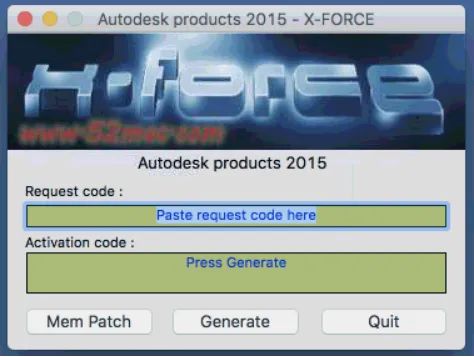
3、根据上图提示,我们可以看到,注册机已经正常运行。现在我们回到软件的注册界面,如下图所示:
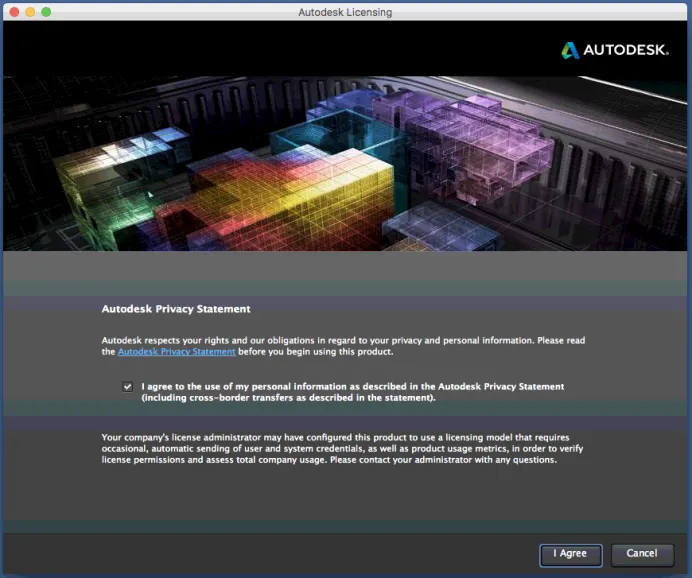
4、根据上图提示,我们勾选“I agree to the use of my personal information as described in…”选项,然后点击“I Agree”,如下图所示:
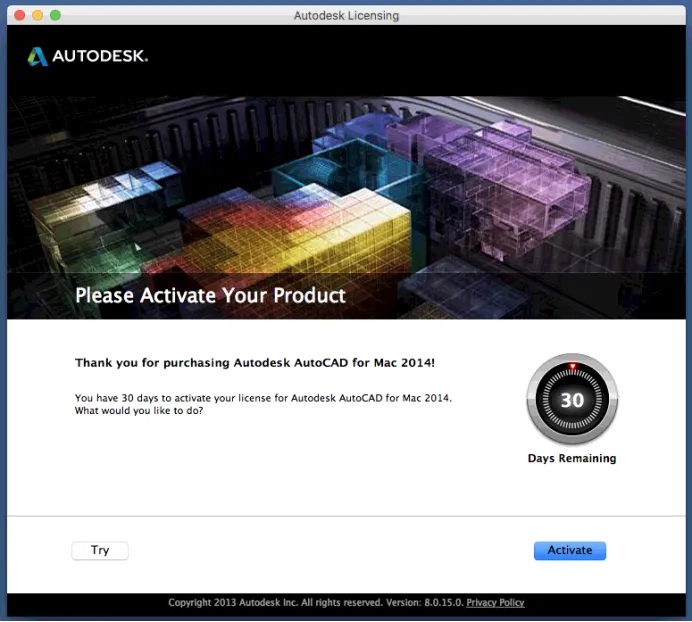
5、根据上图提示,我们点击“Activate”选项,如下图所示:
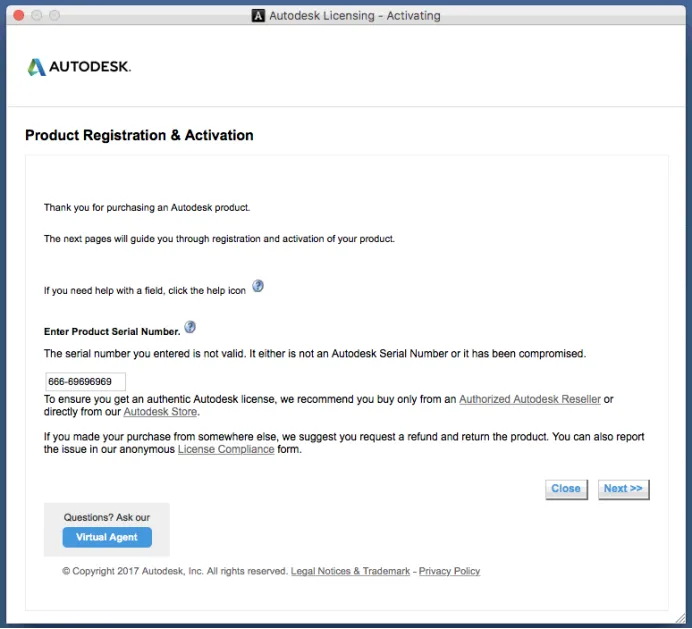
6、根据上图提示,我们点击“Close”选项,如下图所示:
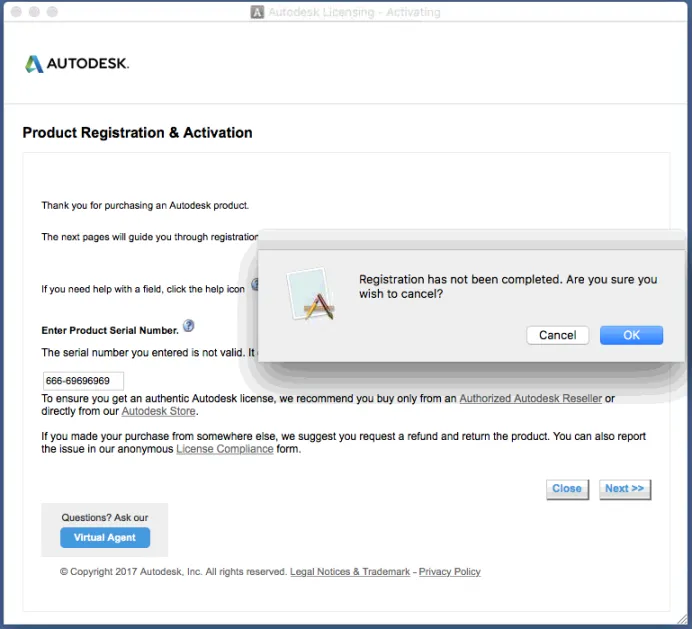
7、根据上图提示,我们点击“OK”,如下图所示:
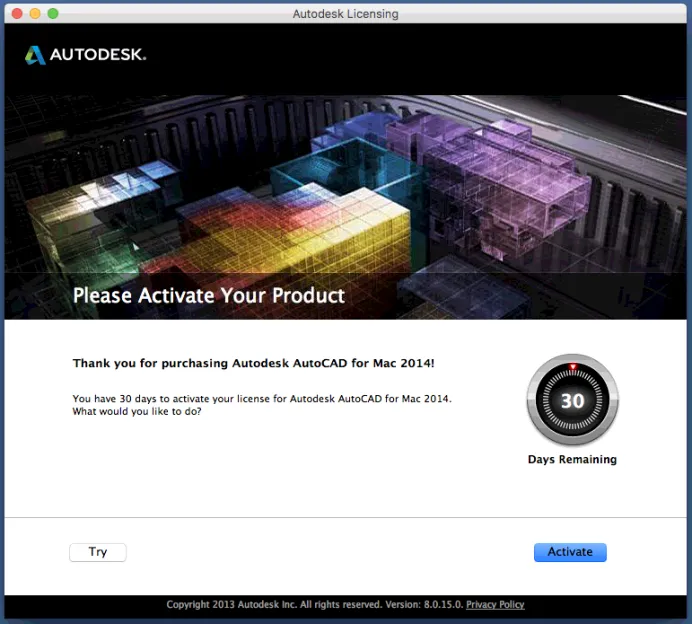
8、根据上图提示,我们点击“Activate”选项,如下图所示:
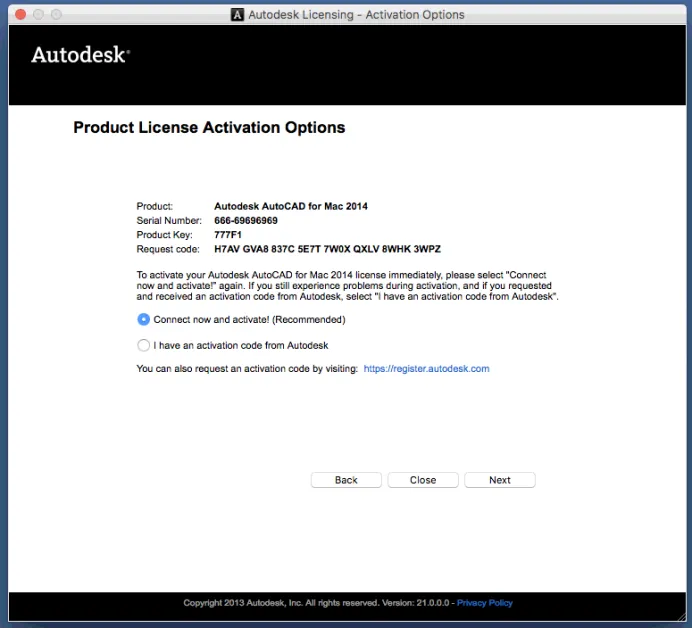
9、根据上图提示,我们点击“I have an activation code from Autodesk”选项,如下图所示:
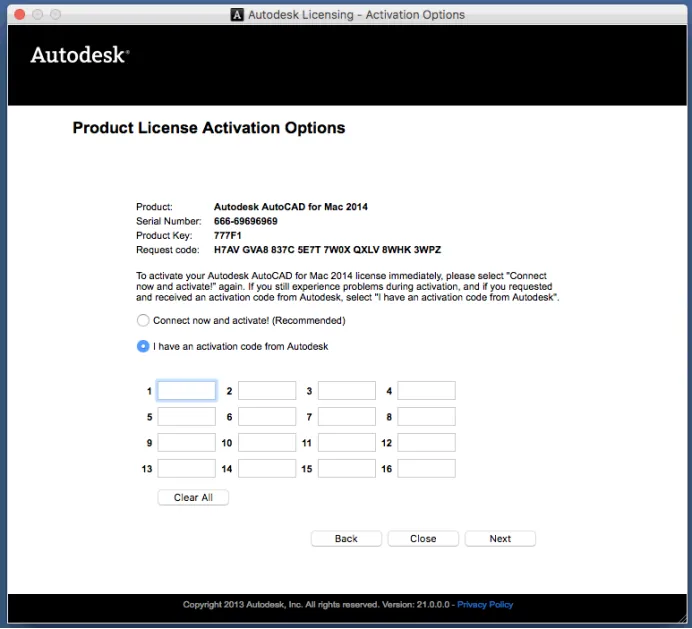
10、根据上图提示,我们可以看到1-16个选框,到这一步不要关闭,我们回到前面的注册机选项,如下图所示:
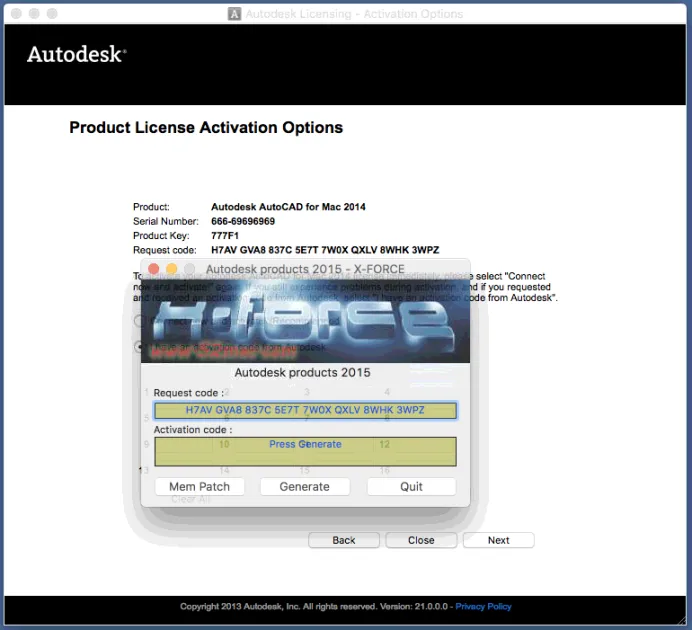
11、根据上图提示,我们将AutoCAD显示的Request code代码复制到注册机的Request code下方的空格中。如果大家不会复制的话,可以手动输入代码。
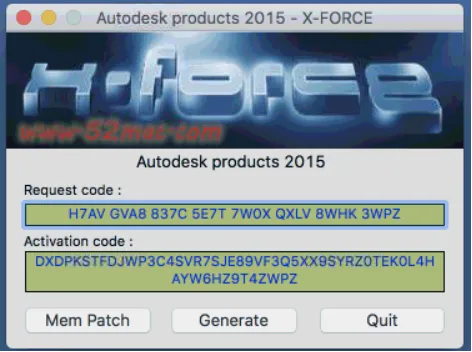
12、根据上图提示,我们点击“Generate”按钮,然后点击“Mem Patch”选项,如下图所示:
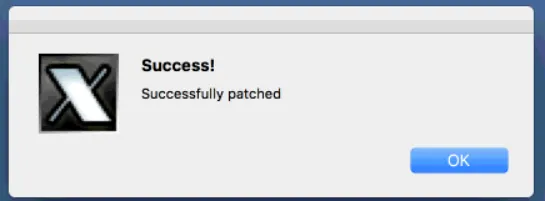
13、根据上图提示,我们点击“OK”选项。然后将注册机中的Activation code代码完整复制,粘贴到AutoCAD软件的“I have an activation code from Autodesk”下方的16个空格中,如下图所示:
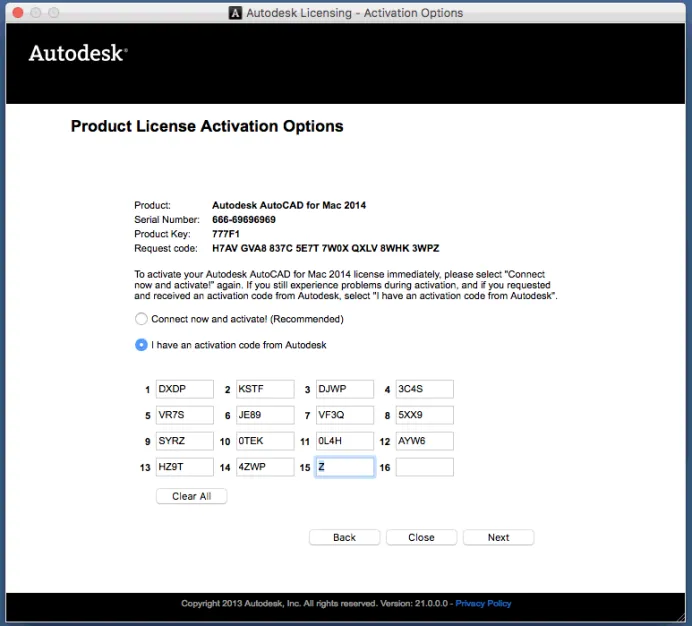
14、根据上图提示,我们点击“Next”选项,如下图所示:
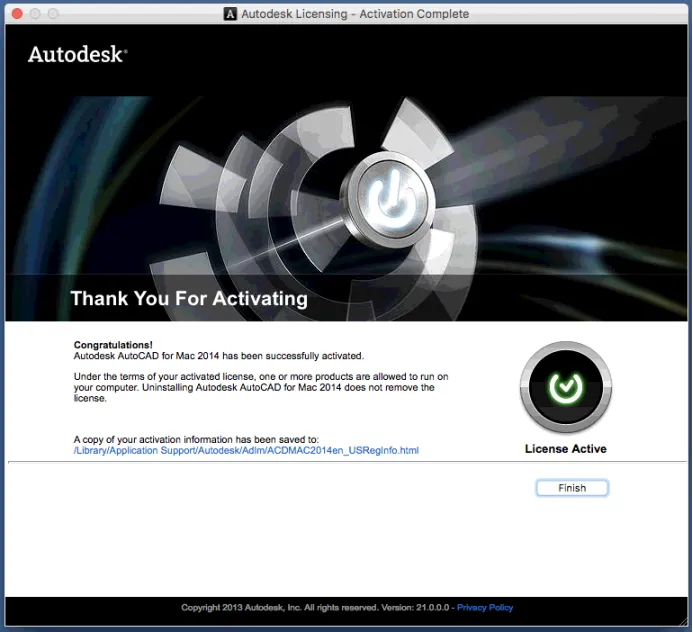
15、根据上图提示,我们点击“Finish”选项,完成激活。
第三节软件汉化教程
1、打开AutoCAD_2014_Mac_CN.dmg文件,找到里面的汉化包,双击打开,如下图所示:
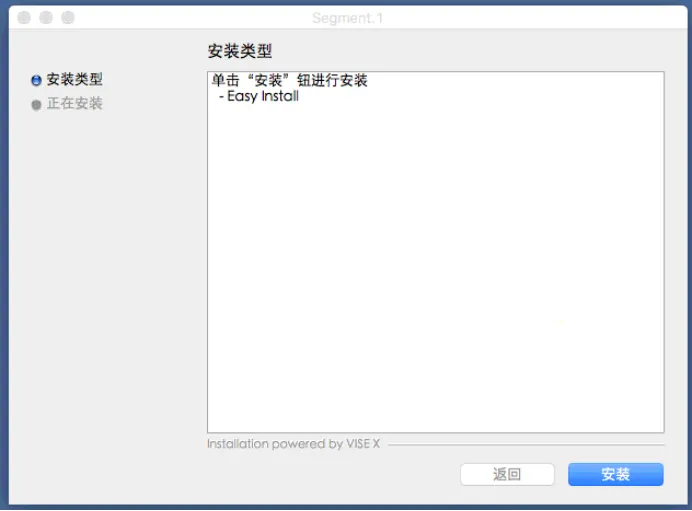
2、根据上图提示,我们点击“安装”,如下图所示:
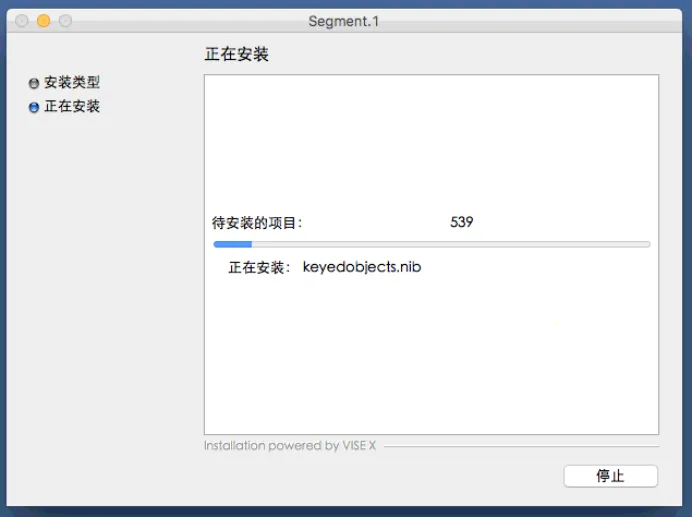
3、从上图我们可以看到,汉化程序正在进行安装,耐心等待它完成即可。
CAD 2014 For Mac链接:
https://pan.baidu.com/s/1K-wiY6oFw1zxyJxBhBC6CA
提取码:1a73
咨询+客服QQ:977660880