 夜雨聆风
夜雨聆风我们在做报告或者其他工作时,某些时候需要在WPS文档中插入一些图片以便让文档变得更加生动,不过有些用户在插入图片后发现图片显示不全或只显示一小条,这时候应该怎么办呢?这个时候我们可以考虑通过设置图片的环绕或行距的方式来让图片全部显示出来。
方法一、设置图片的环绕方式
点击选择显示不全的图片 >> 点击图片旁边的“布局选项 > 嵌入型”或点击菜单栏“图片工具 > 环绕 > 嵌入型”即可将图片全部显示出来。
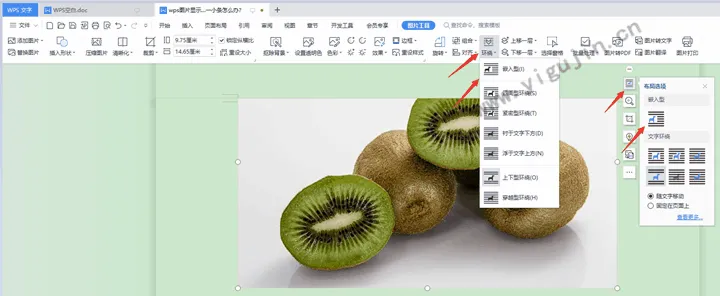
这个方法适合图片是因为选择的环绕方式不对导致显示不全的情况。
方法二、设置图片的行距方式
将光标定位在显示只有一小条的图片前面(不要选择图片),然后点击菜单栏“开始 > 行距 > 选择‘1.0’”即可让图片全部显示出来。
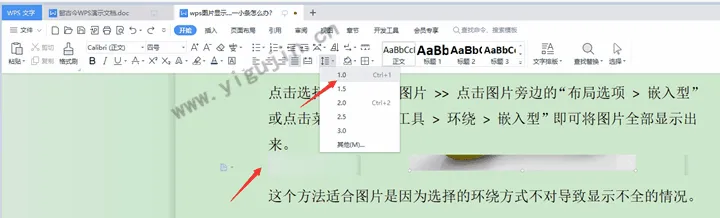
或将光标定位在显示只有一小条的图片前面(不要选择图片),然后点击鼠标右键 >> 段落 >> 在“行距”中选择“单倍行距”并点击【确定】按钮即可让图片全部显示出来。
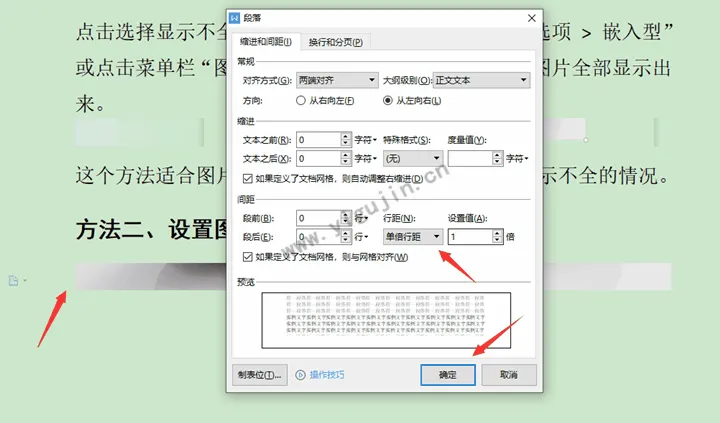
或选择显示只有一小条的图片,然后按键盘上的Ctrl + 1即可让图片全部显示出来。
这个方法适合因为设置WPS文档行距导致图片只显示一小条的情况。
—点亮“在看”运气满满—