夜雨聆风
夜雨聆风
关注我:ღ双识求索ღ藏器于身,待时而动。
知识就是力量,知识改变命运;科技就是生产力,AI就是即战力!
📥 第一步:精准下载官方安装包
从 python.org 官网下载,要注意避开 embeddable 等缩水版安装包:
访问官网并进入下载页:浏览器打开 Python 官方下载页面。(Python官网地址:https://www.python.org/)
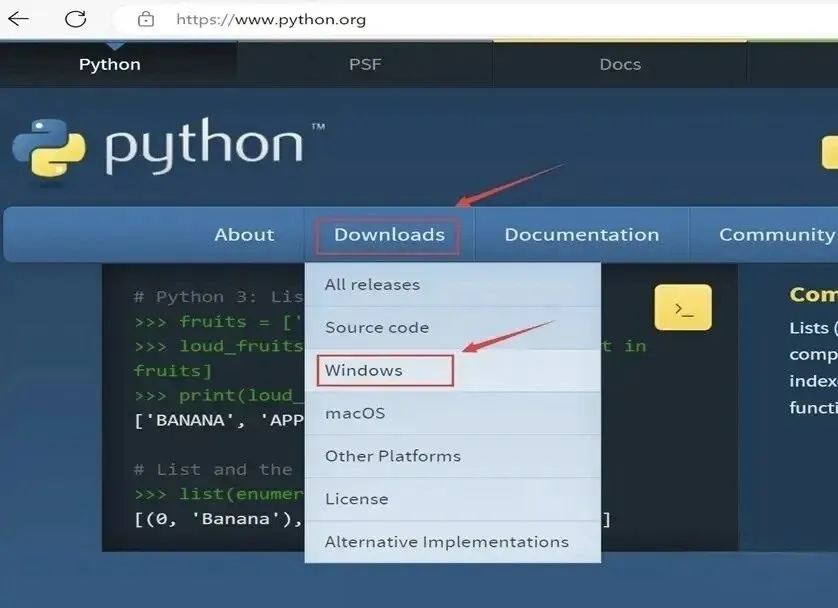
定位并选择正确版本:页面中央就是一个醒目的黄色下载按钮。请确认文件名类似
Python 3.12.13 - April 8, 2026(即带有executable installer字样),绝对不要选择带embeddable package字样的链接,它是导致安装不完整的头号原因。下载:点击下载对应的
executable installer文件。
Executable Installer(可执行安装程序):下载得到的是 .exe文件,双击运行后会出现安装向导,按照界面提示一步步操作即可完成安装,这是最常规的“安装”方式
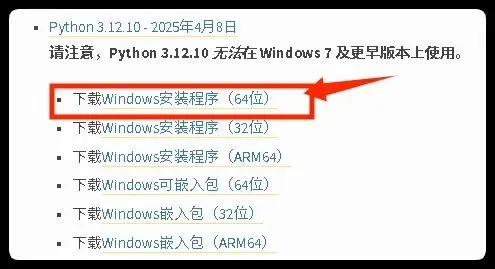
Embeddable Zip File(可嵌入压缩包):是绿色免安装版,下载后解压到任意文件夹,里面的 python.exe就可以直接运行,不需要执行安装程序,也不会往系统注册表写入信息,这里需要注意:这个嵌入版是官方专为“嵌入到其他应用程序中”设计的精简环境,解压后默认不包含 pip 包管理工具、IDLE 编辑器、tkinter 等组件,且不会自动配置系统环境变量。如果是初学者或日常开发使用,通常更推荐选 Executable Installer;嵌入版更适合做软件打包分发或嵌入式开发场景:
Python 3.12.0 的嵌入版(Embeddable Zip File)因为“开箱即是不完整状态”,新手直接拿来用经常会踩到以下几个常见错误:
找不到 pip 命令:嵌入版默认不带 pip,直接运行 pip会报“不是内部或外部命令”;即便手动装了 get-pip,若没改配置文件也依然无法识别.
装完的包依然报 ModuleNotFoundError:这是最高频的问题。嵌入版目录里有一个 python312._pth文件,默认注释掉了 import site,导致 Python 不去扫描 site-packages。必须手动删掉 #启用它,有时还需在文件末尾追加 Lib\site-packages.
双击 .py 文件无反应 / 无法直接关联:嵌入版不会往系统注册表写入文件关联,Windows 不知道用谁来打开 .py,资源管理器双击通常没反应或报“找不到应用程序”.
命令行输入 python 无效:它不会自动加到 PATH 环境变量,直接在 CMD 里敲 python会提示不是内部或外部命令,必须用完整路径调用(如 D:\Python312\python.exe).
部分标准库或功能缺失:默认不含 tkinter(IDLE)、ensurepip 等组件,用到这些时会直接抛导入错误(如xlwings UDF功能不可用);同时也不含开发头文件,编译 C 扩展时容易缺依赖.
路径含中文或空格引发异常:解压到类似 D:\软件\Python或 C:\Program Files下,可能导致模块导入异常或 DLL 加载失败,建议放纯英文无空格路径(如 D:\Python312).
xlwings UDF功能为什么不可用呢,作为初学者有没有人踩过这个坑?
xlwings 的 UDF(用户自定义函数)功能对 Python 环境要求较高,而 Python 的嵌入版(Embeddable Zip File)恰好缺失了这些必要条件,两者基本是不兼容的。
具体原因主要有这几点:
缺失 site 包支持:嵌入版默认不初始化 site模块,而 xlwings UDF 依赖完整的 site-packages扫描机制来加载自身及 pywin32等依赖。即使你手动改了 python312._pth文件,往往也会遇到各种隐性导入错误.
无注册表与环境变量:嵌入版是“绿色”设计,不会向 Windows 注册表写入 Python 安装信息,也不会自动配置 PATH。xlwings 的 Excel 插件通常依赖标准的 Python 安装路径或 py启动器去定位和调用解释器,用嵌入版会导致它根本“找不到”可用的 Python 环境.
依赖组件不完整:嵌入版默认不带 pip,也不含 pywin32(Windows COM 桥接库)。而 xlwings UDF 必须通过 COM 技术与 Excel 交互,且明确依赖 pywin32,在嵌入版里折腾这些依赖非常麻烦且容易出错.
官方部署建议:xlwings 官方文档也提到,类似 PyInstaller 等打包成独立可执行文件的方式,不适用于 UDF;UDF 需要一个完整、标准的 Python 安装环境才能正常工作.
解决办法:直接卸载或放弃使用这个嵌入版,去 Python 官网下载 Windows Executable Installer (.exe) 进行完整安装(安装时记得勾选 “Add Python to PATH”),然后重新用 pip install xlwings安装库,UDF 功能一般就能正常使用了。
⚙️ 第二步:关键安装步骤
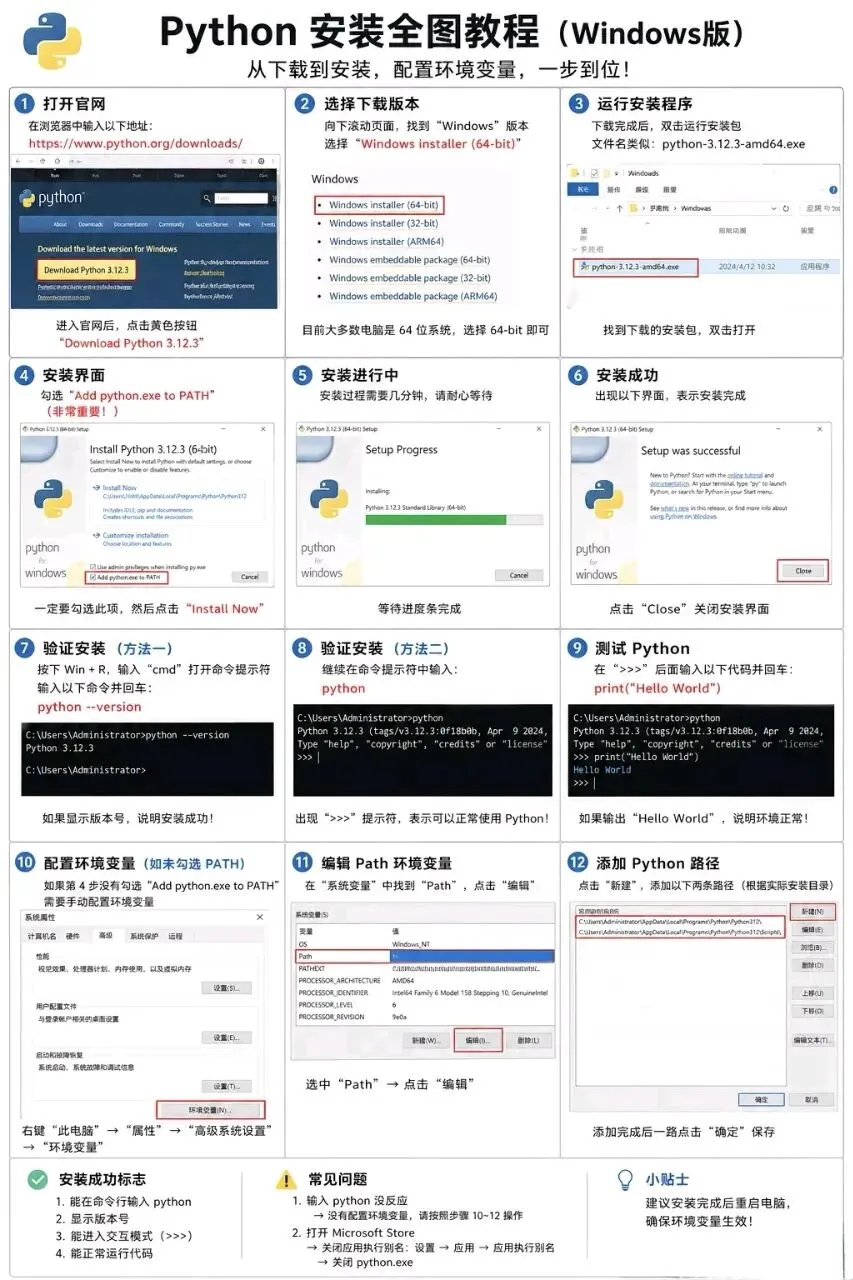
双击运行下载的文件,这是确保安装完整和避免后期配置麻烦的核心步骤。
⚠️ 务必勾选“Add Python 3.12 to PATH”:在安装向导的第一个界面,一定、一定、一定要勾选底部的“Add Python 3.12 to PATH”复选框。这能让你后续在命令行直接使用
python命令,省去手动配置环境。路径建议:为避免潜在问题,建议安装路径保持默认,或安装到不含中文和空格的路径下(如
D:\Python312)。💡 核心选择:一键安装 vs. 自定义安装
⭐ 首推方案:“Install Now” (一键安装)直接点击“Install Now”按钮,这是官方针对开发者的推荐方案,能一次性把核心解释器、标准库(含
venv)、pip和 IDLE 等所有必要组件装齐,最省心。
运行安装python的安装程序Windows Installer
1.选择自定义安装:
Windows操作系统允许创建多个账号用户,每个账户有自己的使用权限,Install Now默认当前账户安装,安装路径和内容是默认的,其它非管理员账户登录到windows系统不能使用这个账户安装的python。
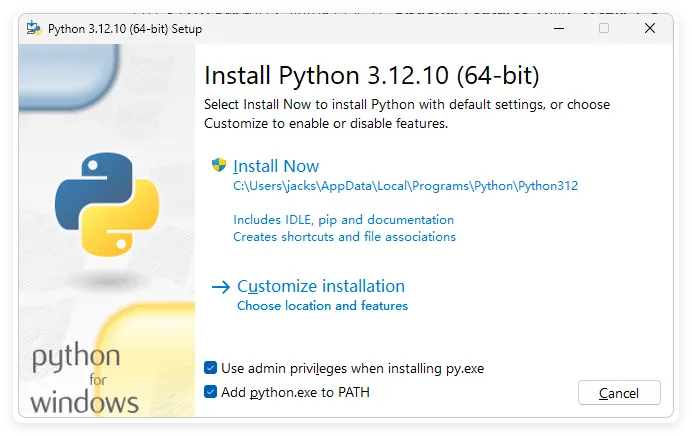
Use admin privileges when installing py.exe
该项勾选,以管理员权限安装python的可执行程序,在windows系统中,管理员账户Administrator具有最高的访问权限,有访问其它账户的权限。
Add python.exe to PATH
该项勾选,添加python到windows的系统路径,方便操作系统自动识别。
上图python默认安装会自动额外安装IDLE、pip、Documtion、Creates shortcuts and file
associations(在开始菜单中创建快捷方式,创建文件关联)。
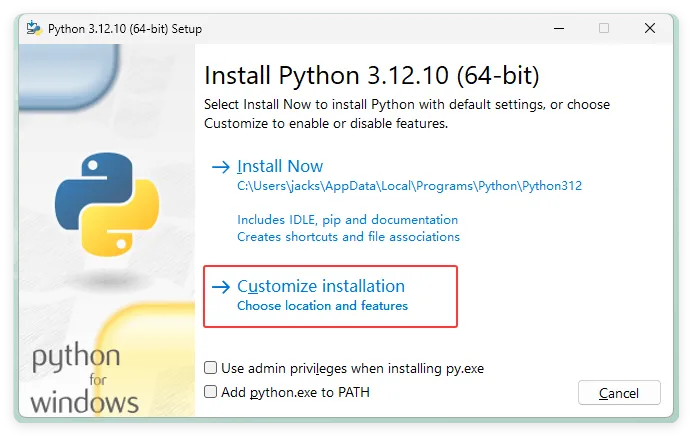
默认安装是安装相对基础的内容,但已具备python基本开发功能,如果要减少或增加功能,或指定安装路径,可以选择自定义安装。
通常我们选择自定义安装,可以增加更多的功能,图中红框的Customize installation为自定义安装,下面我们选择自定义安装。
进阶方案:“Customize installation” (自定义安装)若你要修改安装路径,点击这个。在“Optional Features”页面,什么都不要取消,确保
pip、tcl/tk and IDLE等都被勾选。。安装完成并关闭:等待进度条跑完,点击
Close按钮即可。其他如“Disable path length limit”的选项无需理会。
勾选Use admin privileges when installing py.exe和Add python.exe to PATH,单击Customize installation进入自定义安装,进入下图所示的python可选功能设置界面。
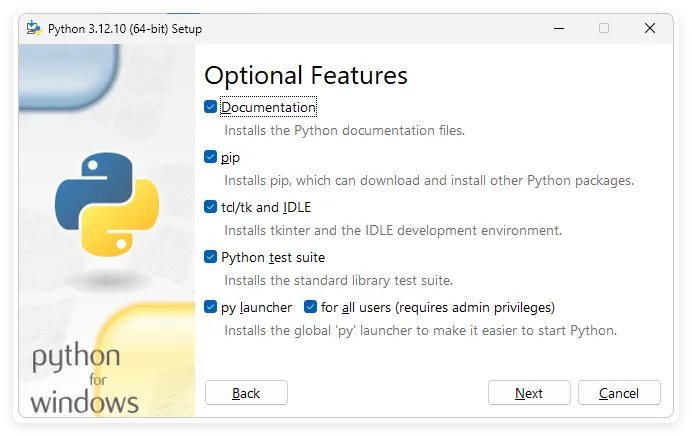
Documentation
安装python离线文档文件,一般是python的使用说明文档,该项可选可不选。
pip
安装pip,能在cmd命令窗口安装python外部的库,该项勾选。安装后,可以win+r启动开始的
运行窗口,输入cmd,在cmd命令窗口输入pip install 库名,即可以自动下载安装这个库。输入pip unstall 库名,可以卸载这个库。在cmd命令窗口的默认路径中使用pip安装或卸载库,一般是安装到python路径下的Lib→site-packages文件夹中,卸载也是卸载python路径下的Lib→site-packages文件夹中的库。
tcl/tk and IDLE
安装tkinter 和IDLE开发环境,该项是否勾选可根据需求而定。Tkinter 模块是 Python 的标准 Tk GUI 工具包的接口,tkinter 模块可以创建 GUI 应用程序。IDLE是Python的集成开发和学习环境,全称Integrated Development and Learning Environment,是一个可视化的shell命令行,是一个简单的命令运行窗口,安装后在电脑开始菜单(windows桌面左下角)中生成IDLE快捷方式。
Python test suite
安装Python的标准库测试套件,可用于执行已编写的测试用例,用来测试写的类和方法是否符合预期,该项是否勾选可根据需求而定。
py launcher
launcher是适用于windows的python启动器,可帮助我们定位和执行不同的python版本,该项勾选。
for all users(requires admin privileges),启动器(launcher)为所有windows账户都可用,上面安装设置中已勾选管理员权限,该项是否勾选可根据需求而定。
上图中的选项可以全部勾选,点击next,进入下图所示的python高级选项设置界面。
3.高级选项设置Advanced Options
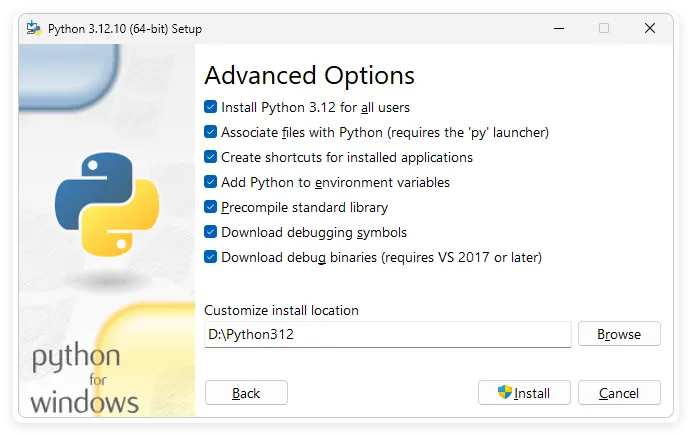
Install Python 3.11 for all users
为所有windows账户都可用,该项是否勾选可根据需求而定。
Associate files with Python(requires the 'py'launcher)
文件关联,关联.py后缀的文件到Python(需要安装python启动器launcher),该项勾选。
Create shortcuts for installed applications
为安装应用程序创建快捷方式,在开始菜单中会显示创建的有关快捷方式,该项勾选。
Add Python to environment variables
添加python为系统的环境变量,该项勾选。前面步骤勾选Add python.exeto PATH后,该项自动勾选。
环境变量是在操作系统中一个具有特定名字的对象,它包含了一个或者多个应用程序所将使用到的信息。当要求系统运行一个程序而没有告诉它程序所在的完整路径时,系统除了在当前目录下面寻找此程序外,还会到path中指定的路径去找可运行的变量。
Precompile standard library
预编译标准库,python程序预处理,经过预编译后的程序运行速度会更快,是整个编译过程的最先做的工作,该项勾选。
Download debugging symbols
下载调试符号,debugging symbols可以帮助调试程序,记录了变量、函数等这类符号和内存定位的关系,该项是否勾选可根据需求而定。
Download debug binaries(requires VS 2017 or later)
下载调试二进制文件(需要安装VS 2017,VS是微软推出的一款功能强大的开发工具),该项是否勾选可根据需求而定。
Customizeinstall location
自定义安装路径,可以指定路径安装python。
上图中可以根据自己的需要勾选,这里勾选了全部七项,指定安装路径,再点击Install安装,进入下图所示的python安装进度界面。
4.安装
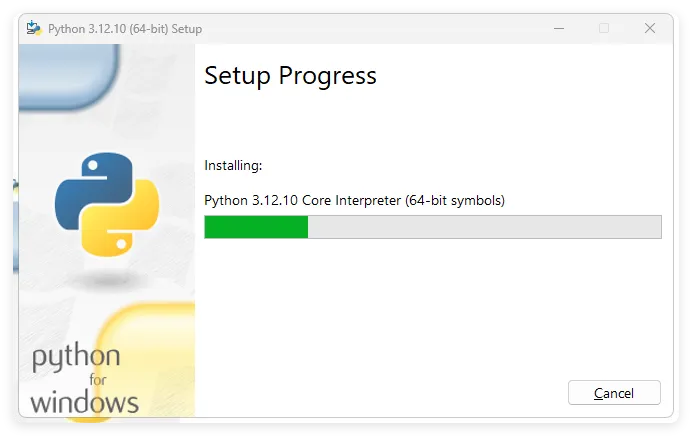
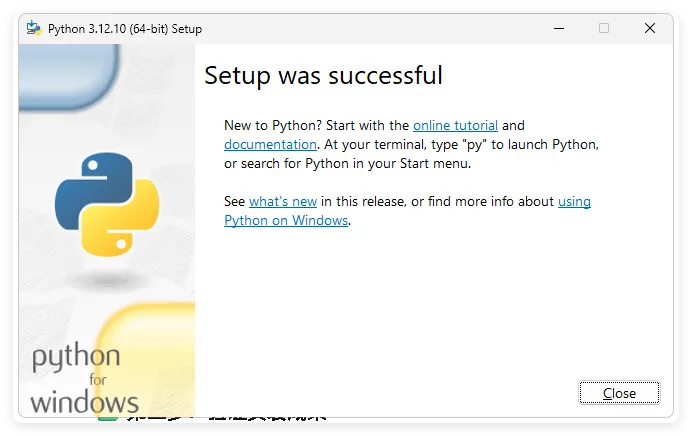
上图安装进度完成后,出现下图所示的python安装成功的提示界面,至此,python已安装完成。
✅ 第三步:验证安装成果
完成上述步骤后,为了100% 确认你装的不是“残缺版”,请按以下步骤做一个快速体检:
按下
Win + R键,输入cmd后回车,打开新的命令提示符窗口。检查 Python 版本:输入以下命令并回车,能正确显示版本号即表示安装成功:
python --versionpython -c "import sys; print(sys.base_prefix)"观察输出路径中是否包含
venv字样,如果包含则可能为不完整的embeddable版;如果不包含,则为正常的完整安装版。💡 可选验证:也可输入
python -m venv --help并回车,如果能正常打印venv模块的使用帮助,说明venv模块完好无损。检查 pip:输入
pip --version并回车,应该会看到 pip 的版本和路径信息。
python的开发环境工具
我们安装完python后,在安装路径里的目录下会有一个python.exe文件,该文件是python解释器,其作用是把python代码转换为字节码并执行。如果我们要用python编程,我们需要用开发工具。
IDLE是python程序的集成开发环境,是python自带的集成开发环境,也即python的开发工具。上面安装步骤中勾选了IDLE,安装后在电脑开始菜单(windows桌面左下角)中生成IDLE快捷方式。
我们可以使用IDLE工具进行python开发,但IDLE工具比较适合运行和调试一些简单的小程序,不适合做项目开发。

🎯 在 Python 开发中,我们说的“环境”,通常指两个层面:全局环境 和 虚拟环境。理解它们的区别,是避免各种依赖冲突的核心。
🌍 全局环境(Global Environment)
定义:就是你安装 Python 时自带的那一套环境,也是你之前在命令行里直接调用 D:\Python312\python.exe 时使用的环境。
特点:
所有项目共用:你在命令行直接
pip install xxx,包就会被扔到这个全局池子里。一荣不一定俱荣,一损很可能俱损:比如项目 A 需要
numpy==1.24,项目 B 需要numpy==2.0,全局环境只能装一个版本,必然有一个项目会出问题。没有隔离:任何改动(升级、卸载某个包)会影响所有依赖它的项目。
尝试
python -m venv venv时,实际上就是在调用这个全局环境里的 Python,让它帮你创建一个独立的小环境。
📦 虚拟环境(Virtual Environment)
定义:是一个“寄生”在全局环境(或某个指定解释器)上的轻量级隔离副本。它有自己的 python.exe、自己的 site-packages 文件夹,安装的包完全不影响全局或其他虚拟环境。
你可以把它理解成:你在电脑上为每个项目建了一个独立的“小房间”,房间里放的是这个项目专属的工具,绝不会和隔壁房间的混在一起。
特点:
完全隔离:在虚拟环境里
pip install的包,只对当前项目有效。独立解释器:虚拟环境里的
python.exe其实是一个指向全局解释器的“快捷方式”,但运行时优先搜索自己的site-packages。可复现:配合
pip freeze > requirements.txt,其他人可以精确重建你的开发环境。
⚖️ 一张表看懂两者的区别
对比维度 | 全局环境 | 虚拟环境 |
Python 解释器路径 | D:\Python312\python.exe(你电脑上的那一个) | D:\你的项目\venv\Scripts\python.exe(每个项目一个) |
安装包的影响范围 | 整个系统 | 仅当前项目 |
推荐使用场景 | 安装 pip、virtualenv 等全局工具 | 开发任何实际项目时 |
依赖文件追踪 | 难(混在一起) | 易(pip freeze 精确导出) |
同时运行多个项目 | 容易冲突 | 互不干扰 |
删除/重建 | 需重装 Python | 删掉 venv 文件夹即可,无损 |
🧱 全局安装 vs. 虚拟环境的关系
Python 解释器本身必须安装在系统的“全局环境”中,而虚拟环境则是基于这个全局解释器创建出来的隔离工作区,两者依赖与使用的关系。
概念 | 是什么 | 作用 |
全局 Python 解释器 | 安装在 C:\Python312\ 或 D:\Python312\ 的 python.exe | 提供一个基础的解释器、标准库和 pip,是“原材料” |
虚拟环境 | 通过 python -m venv 环境名 创建的一个文件夹 | 复用全局解释器的核心,但拥有独立的 site-packages,实现项目依赖隔离 |
你不能直接在“虚拟环境里安装 Python”,就像你不能凭空造一个没有地基的房子。而全局解释器就是那个地基。
补上了学习Python的第一课,多多实践,你的Python代码水平就能更上一层楼了!
所谓千里之行始于足下: 不积跬步,无以至千里。不积小流,无以成江海。骐骥一跃,不能十步。驽马十驾,功在不舍。锲而舍之,朽木不折。锲而不舍,金石可镂。每天进步一点点,总会离成功更近一点吧!

欢迎交流,有任何问题欢迎留言讨论
AI已经让我们可以直通知识海洋的入口了,一起努力学习吧,解锁更多自动化数据分析技巧!
双识求索,在线充电,执着不倦,磨刀不止,藏器于身,待时而动。
数据分析可能大多数人都是从接触EXCEL开始的,非专业的程序员如果想要提高工作效率,学习一点程序代码还是相当有帮助的!
如要让枯燥的数据分析带来灵动的活力就需要借助程序代码进行自动化,使你的数据分析又快又好,助你高效制胜!
双识求索:分享自学学习笔记,点点滴滴,刨根究底!关注我,体验跑通代码的快乐和数据分析成功的喜悦!
如果没有很多很多的钱,能有很多很多的爱也很好,能够利用知识解决不少的问题也不错!