 夜雨聆风
夜雨聆风Adobe Bridge (全版本)安装包下载链接:
https://pan.baidu.com/s/15NQ8TLXE7aIrRB13ljMLow?pwd=8888
提取码:8888
所有软件均为压缩文件,务必使用解压缩软件解压后再进行安装,不解压直接进行安装会导致安装失败。
360压缩下载地址:https://yasuo.360.cn/
7-zip下载地址:7-zip.org电脑如果没有解压工具的链接复制到浏览器下载即可
解压密码:公众号菜单栏点击 【解压密码】 根据提示获取密码
如遇链接失效,点击公众号菜单栏【最新链接】,即可获取最新的下载链接
安装步骤
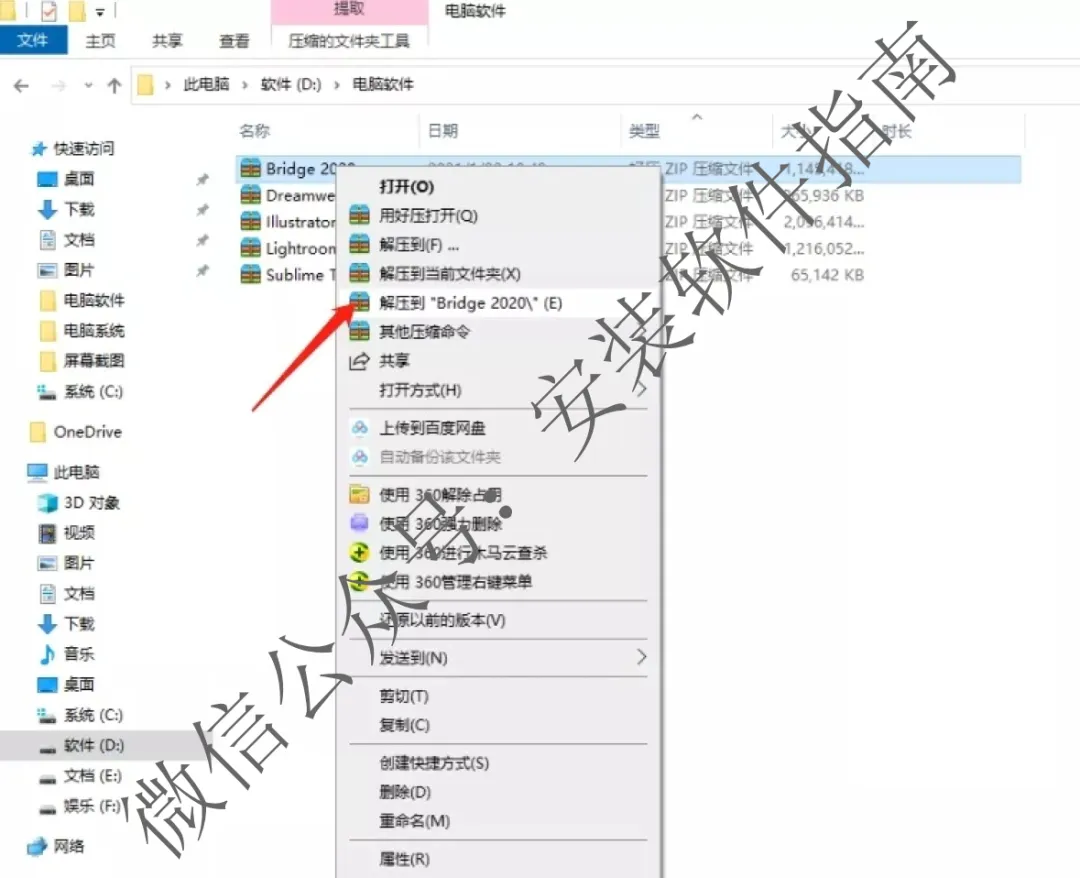
1.将Bridge2020进行解压
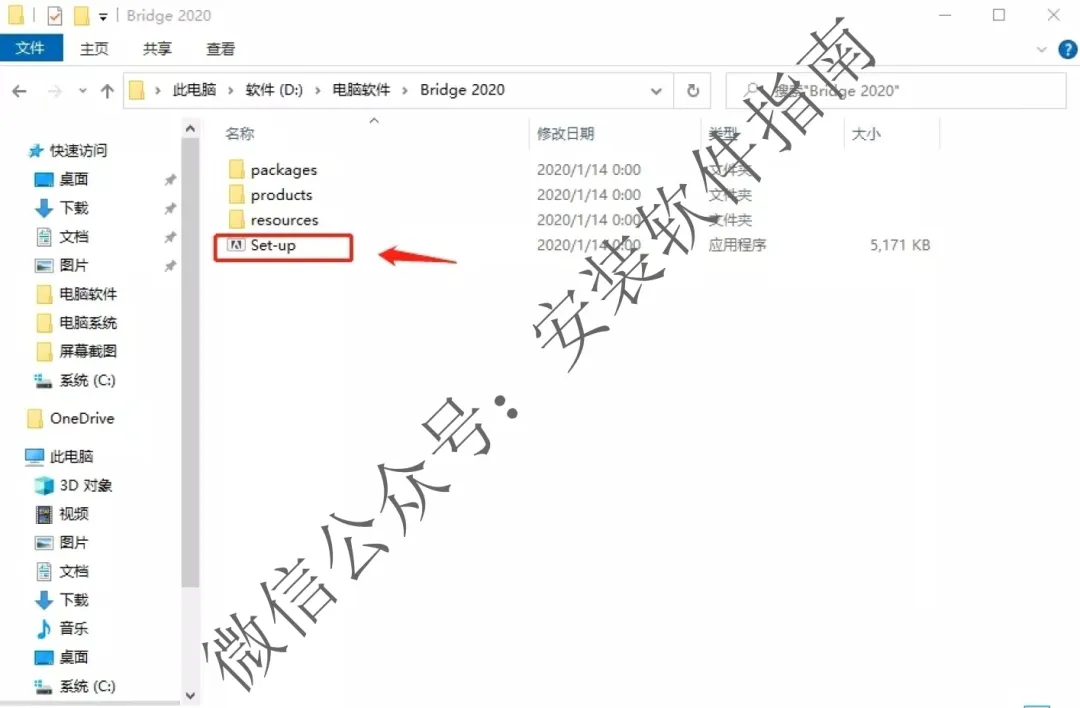
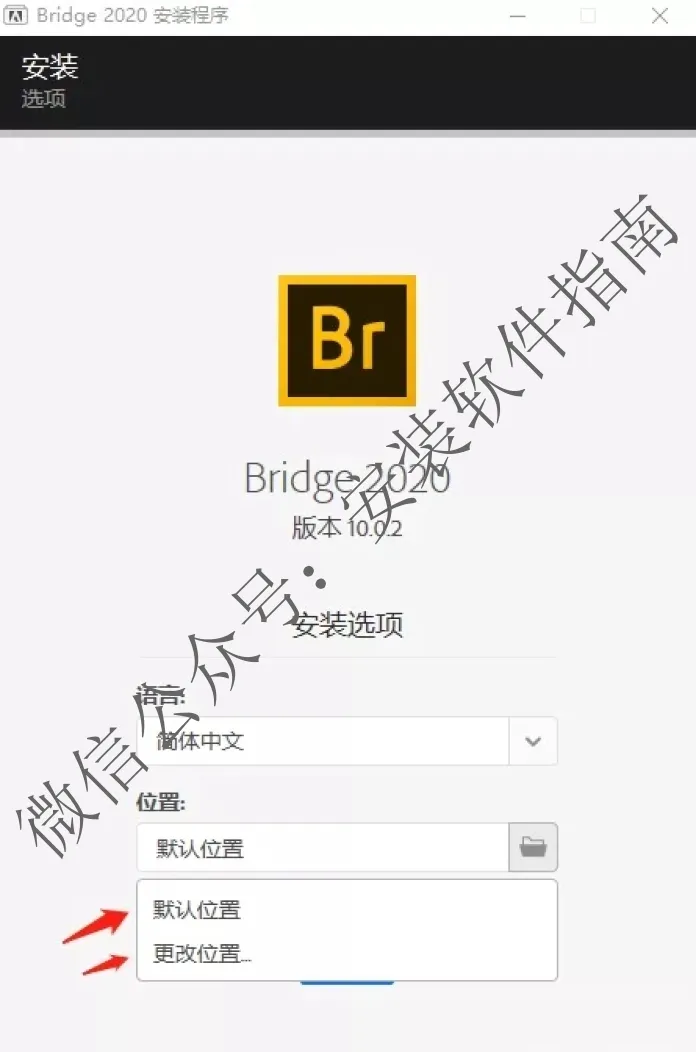
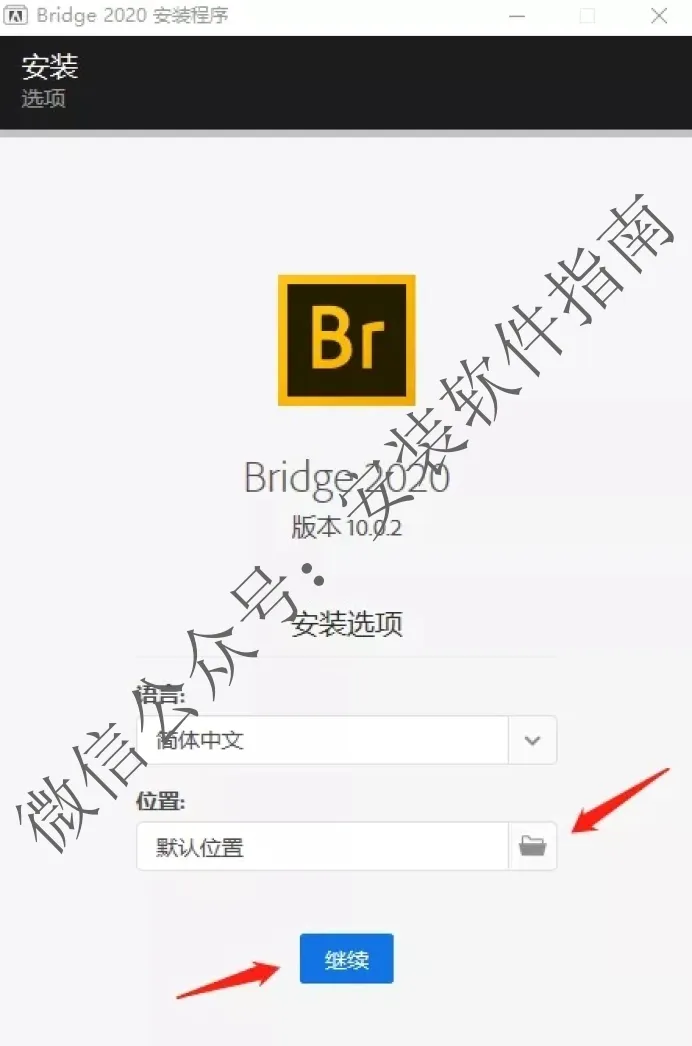
4.点继续
5.正在安装,请等待
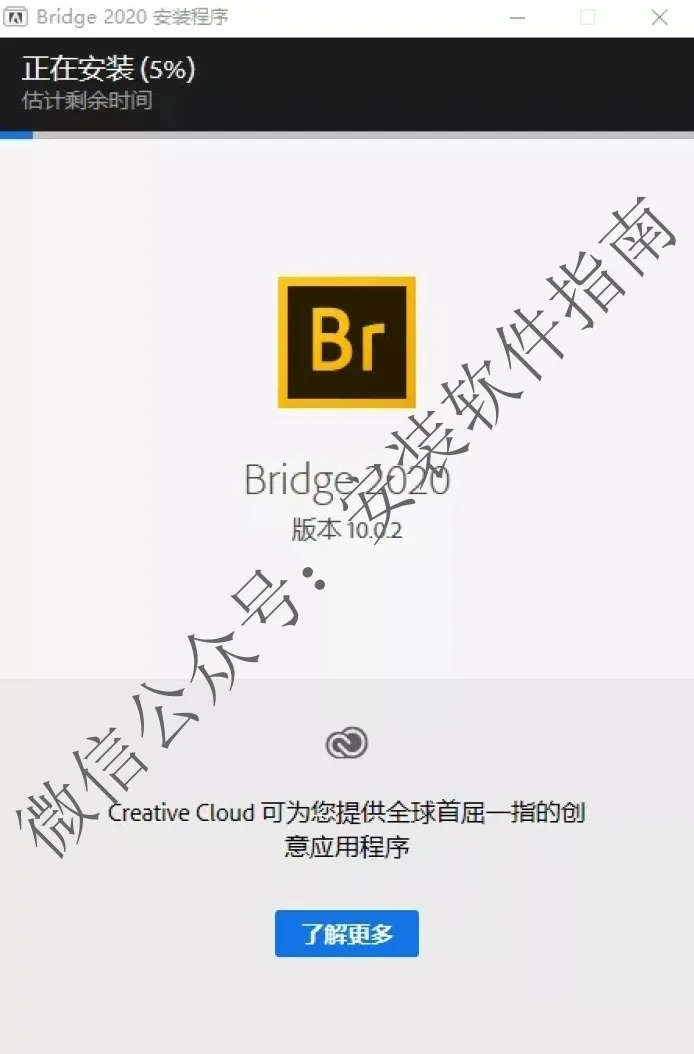
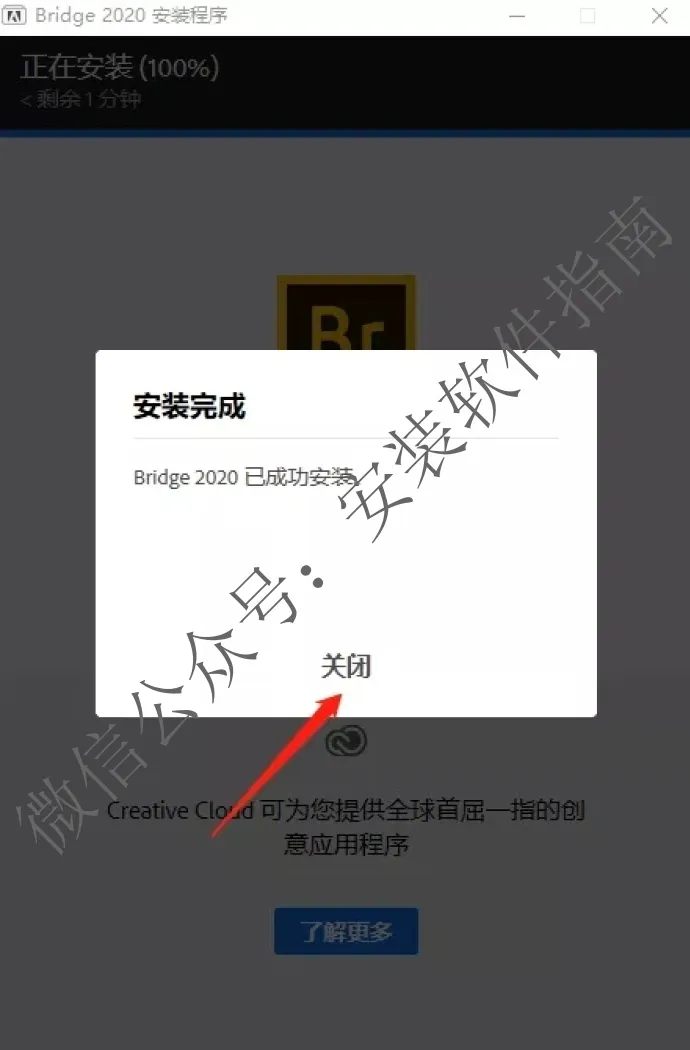
6.安装完成,点关闭
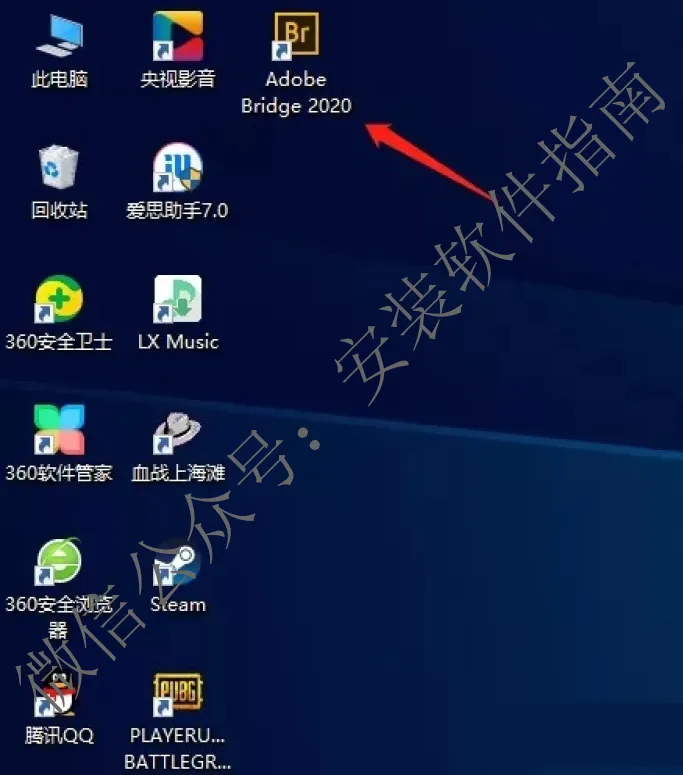
7.在桌面打开此软件
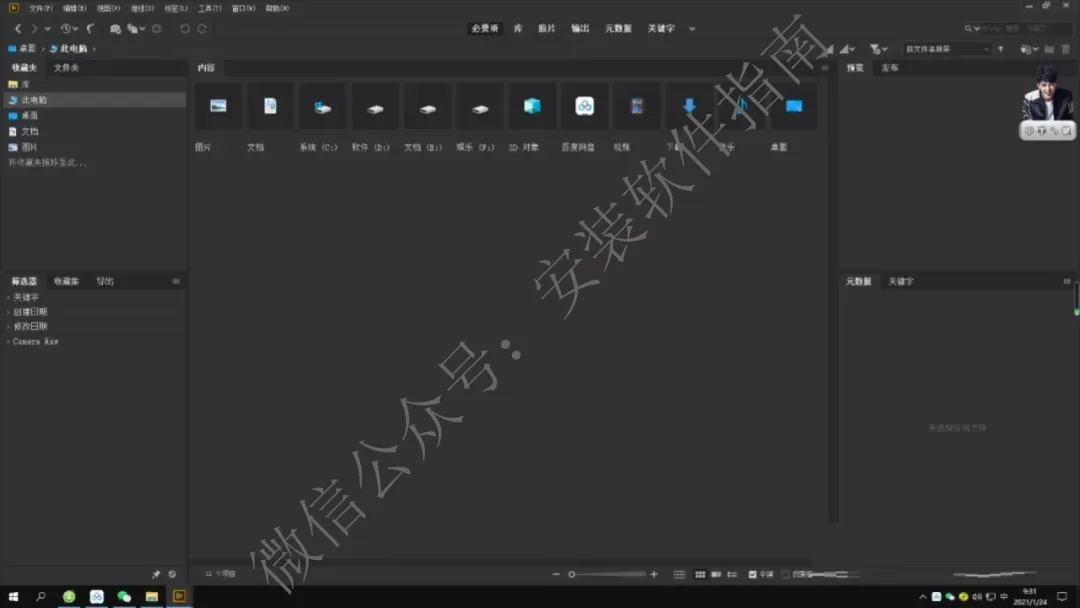
8.OK软件打开界面如下图所示
说真的,刚开始接触Bridge的时候,我还以为它跟普通的文件管理器没啥区别,结果用了才知道,Bridge是真的香,尤其是对于我们这种经常处理图片、设计素材的人来说,简直是救星。我刚开始装Bridge的时候,踩了好多坑,先是下载错了版本,导致安装半天装不上,后来才发现是自己没看清楚系统适配,win系统下错了mac的安装包,真的太马虎了。安装的时候也别随便改默认路径,我第一次该了路径,结果Bridge打开就闪退,折腾了好久才卸载重新装,才算弄好。平时用Bridge的时候,我主要就是用它预览素材,不用打开PS就能看各种格式的图片,省了好多时间,而且Bridge还能批量重命名,有时候拍了一堆照片,一个个改名字太麻烦,用Bridge批量操作,几分钟就搞定了。不过我也遇到过问题,有时候Bridge会突然卡顿,尤其是素材多的时候,一开始以为是软件坏了,后来才知道是缓存太多,清理一下就好了。还有一次,我不小心把Bridge的工作区弄乱了,找不到常用的面板,研究了半天也没弄好,最后还是问了朋友,才知道可以重置工作区,真的太笨了。其实Bridge不难用,多摸索几次就熟练了,我现在每天都离不开Bridge,不管是整理素材还是筛选图片,Bridge都能帮我省不少事,虽然偶尔会出点小问题,但整体来说真的特别实用,推荐给经常跟素材打交道的朋友,别像我一开始那样走弯路,安装的时候多注意版本和路径,基本就不会有大问题。