 夜雨聆风
夜雨聆风安装通达信指标其实是挺简单的,总的来说就两步:准备好指标(tn6文件或源码),然后用正确的方法导入到软件里就行了。
下面我把它分成了电脑版和手机版,不管你是使用电脑还是手机,按照对应的步骤来操作就行了。
💻 电脑版安装教程
电脑版的功能最为完整,安装方法也最全,主要有两种。
方法一:导入.tn6文件(最简单、最推荐)
如果你手头有“.tn6”或“.tne”格式的文件,这是最快的安装方法。
打开公式管理器:打开通达信软件,找到公式系统菜单(各版本位置可能不同),打开公式管理器。也可以使用快捷键 Ctrl+F(所有版本都一样)。
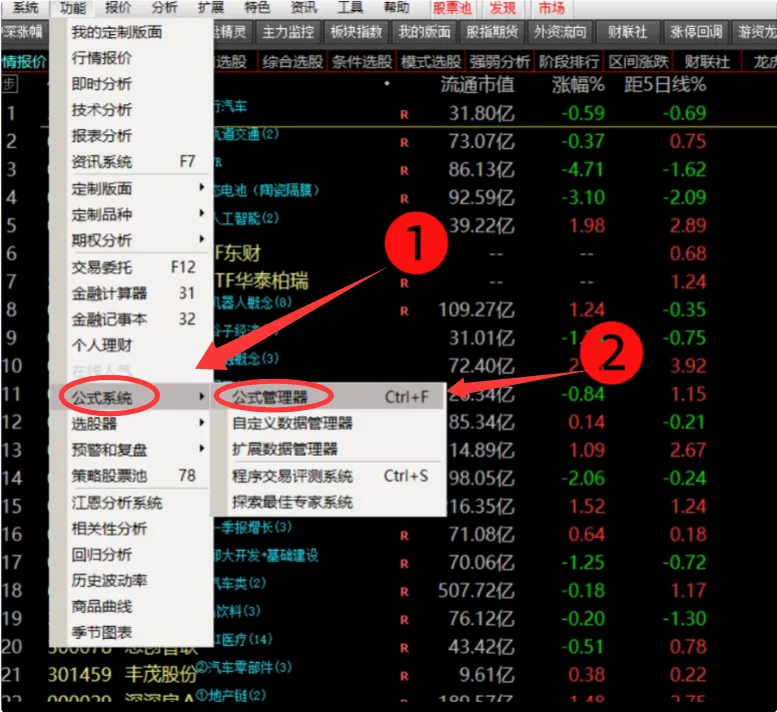
开始导入:在弹出的“公式管理器”窗口中,点击右侧的 “导入公式” 按钮。
选择文件:在弹出的文件选择框中,找到并选中你保存的指标文件(如 .tn6 或 .tne),然后点击 “打开”。
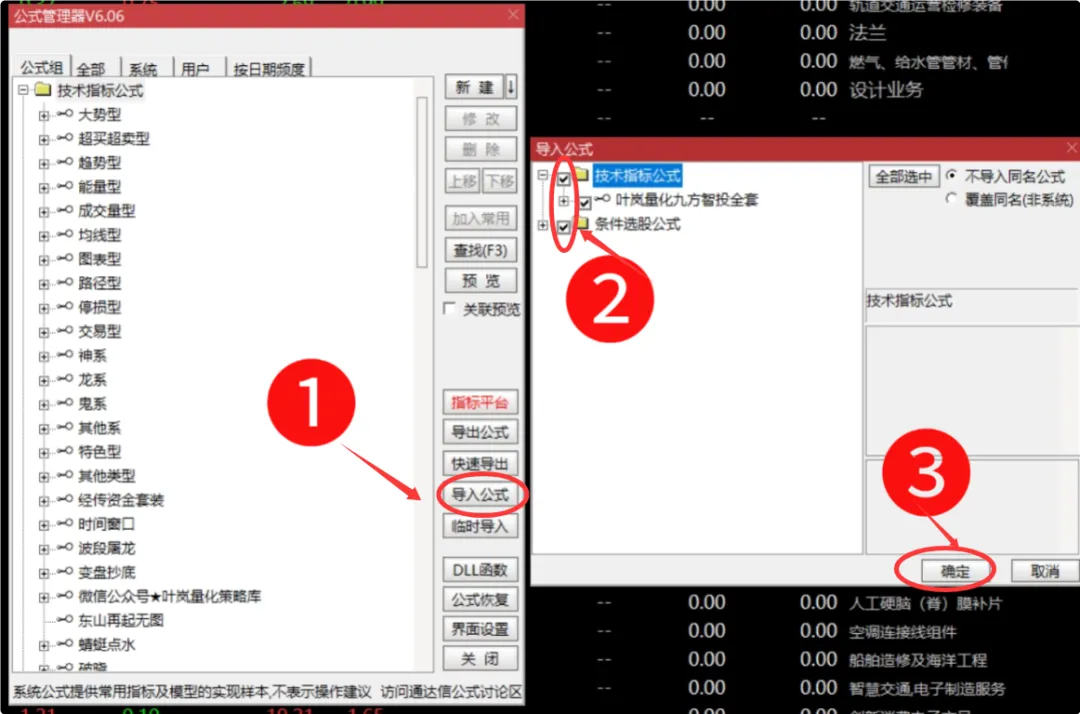
完成设置:在弹出的窗口中把你要导入的内容全部勾选,点击 “确定”,就完成导入了。
方法二:复制粘贴源码(更通用)
如果你只有一段纯文本的源码,可以用这个方法。
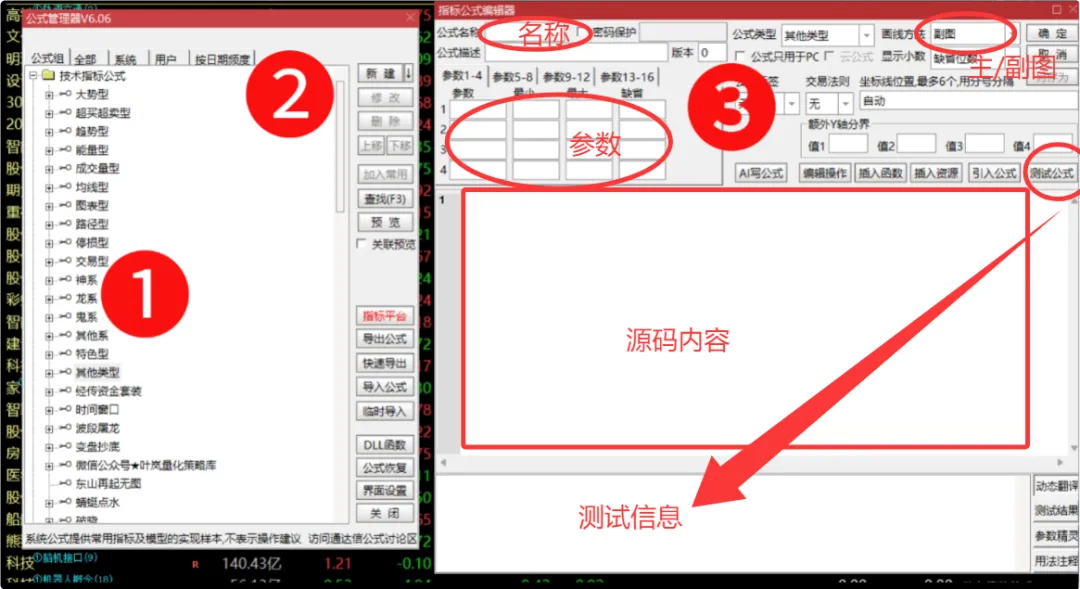
进入新建界面:同样用 Ctrl+F 打开“公式管理器”。选择左侧的“技术指标公式”或其他对应分类,然后点击右侧的 “新建” 按钮。
填写核心信息:在弹出的编辑器中,需要填写下面的这几个内容。
公式名称:给指标起一个方便记忆的名字。
画线方法:选择“主图叠加”(显示在K线图上)还是“副图”(独立窗口)。
公式源码:将你复制的代码粘贴进下方的大文本框内。
公式参数:如果源码带有参数(如N 1 100 10,表示参数N的范围是1到100,缺省值为10),请确保正确设置这些参数,没有就不用管。
测试并保存:点击“测试公式”,如果提示“测试通过”,就点击“确定”保存。
🤔 怎么调用安装好的指标公式?
方法一:直接输入拼音(最快)
这是平时最常用的调用方式。在K线图界面,直接敲键盘输入指标名称的拼音首字母,比如装了个叫"强势狙击"的指标,就输入 QSJJ,软件会自动列出来,选中就行。适用于副图指标和主图指标。
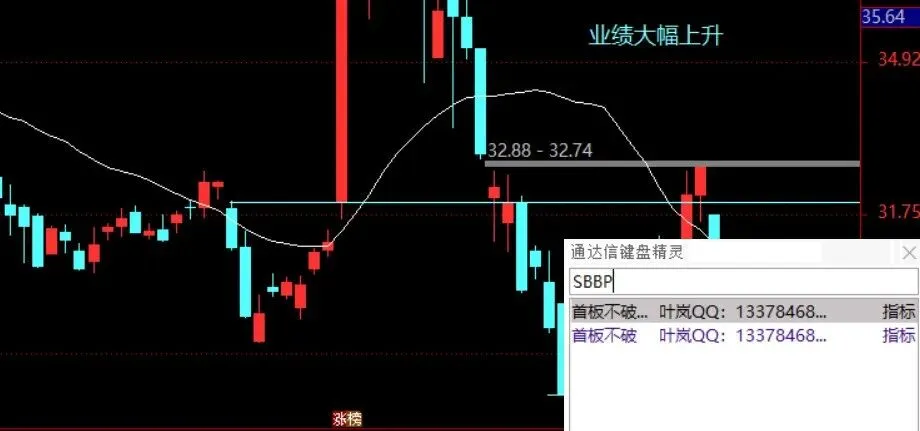
方法二:右键切换主/副图
如果装的是要在K线上显示的指标(比如均线类),在K线图任意空白处右键 → 选择"主图指标" → "选择主图指标",然后在列表里勾选即可。
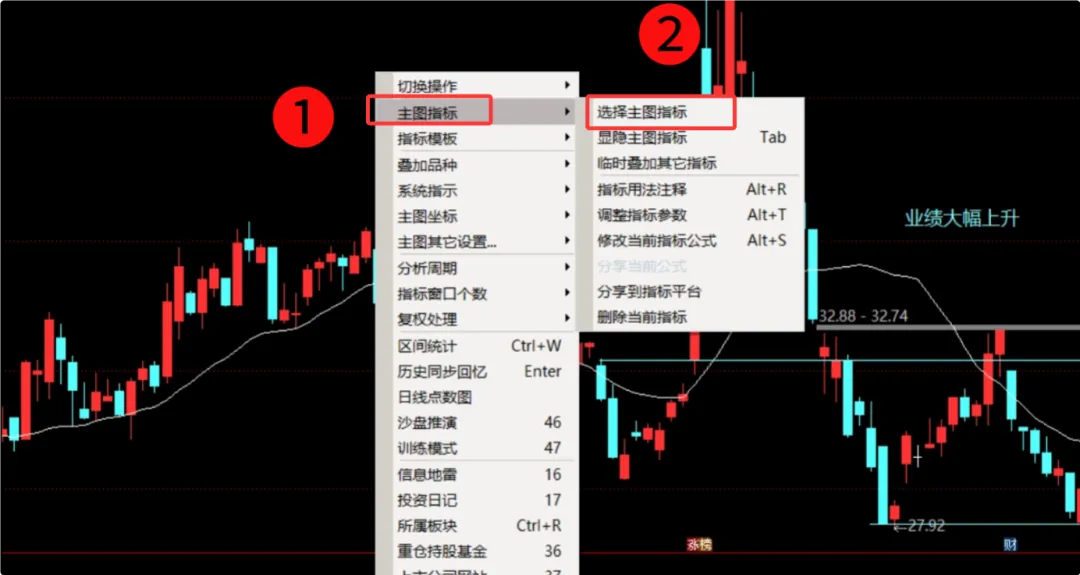
📱 手机版安装教程(随时随地)
对于习惯在手机上使用的朋友,APP端的安装也很方便。
方法一:直接导入.tn6文件(最便捷)
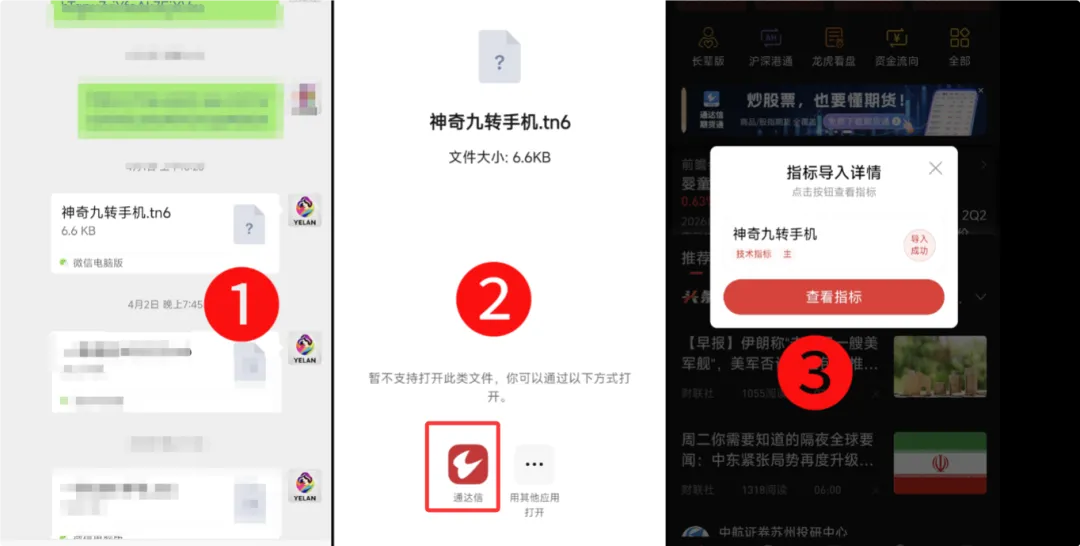
接收文件:通过微信、QQ等将“.tn6”文件发送到手机上。
用通达信打开:点击接收到的文件,选择“用其他应用打开”或“打开方式”,然后在应用列表中找到并点击 “通达信”。
手机会自动跳转到通达信APP并完成导入,看到提示即可。
方法二:手动复制源码(通用性更强)
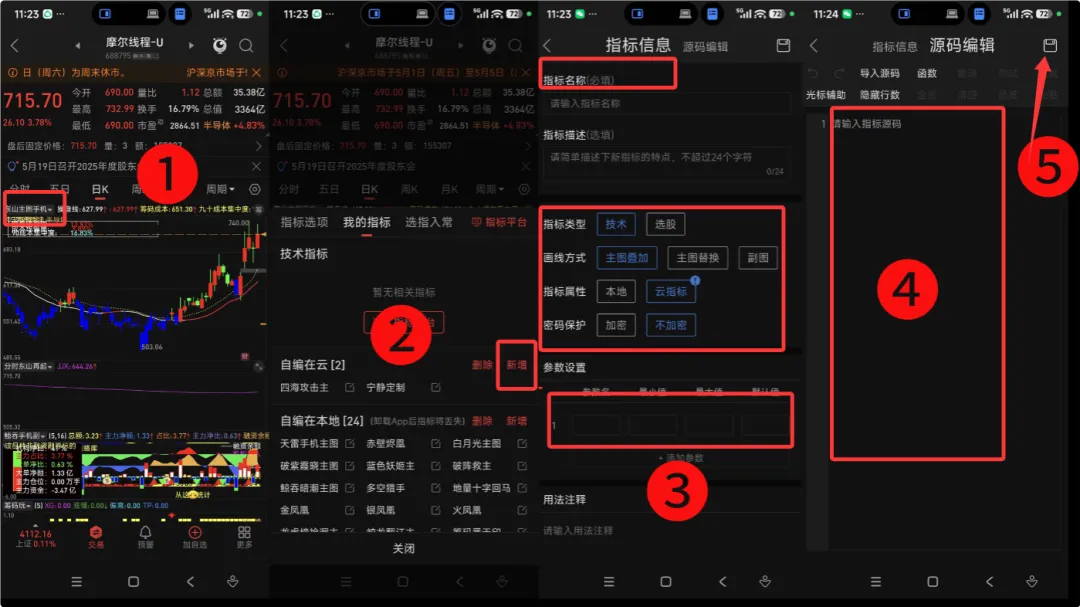
进入K线图界面:打开通达信APP,随便点开一只股票,进入K线图。
找到新建按钮:点击屏幕上方的指标名称,在弹出的菜单中,选择 “指标编辑” 或 “我的指标”,然后点击 “新增”。
填写指标信息:包括指标名称、指标参数、画线类型等,并粘贴代码在编辑区空白处。
测试并保存:测试测试编译成功后,点击 “保存” 即可。
🤔 怎么调用安装好的指标公式?
方法一:直接点击指标名称(最快)
进入K线图,点击屏幕上方的当前指标名称→ 菜单里找到 "我的指标" 或 "自编指标" 分类 → 点击刚装的指标,立即生效。
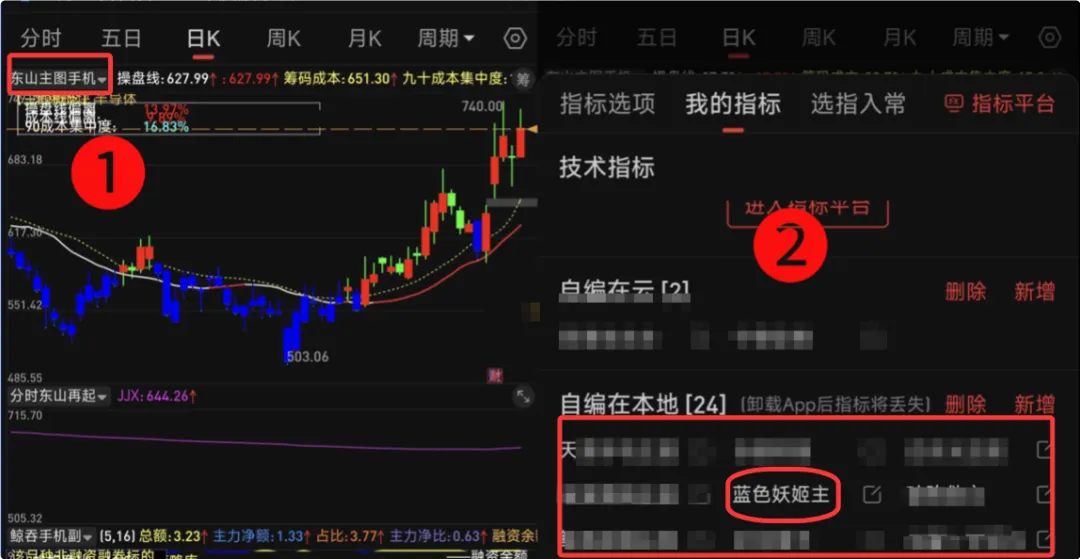
方法二:指标平台入口
点击首页顶部的 "指标平台" → "技术指标" → "我的" → 选择 "自编在云" 或 "自编在本地",找到指标后点击 "添加到指标库",之后就可以在副图常用指标里直接选用了。
💡 常见问题与解决技巧
如果遇到小麻烦,试试这些方法:
✅找不到刚导入的指标? 可能是软件自动保存到了云端。进入任一K线图,点击指标名 -> “指标编辑”,在“自编在云”和“自编在本地”里找找看。
✅提示“语法错误”:出错的地方,90%是标点符号的问题。请确保 所有标点(括号、分号、逗号)都是在英文输入法下输入的,不能是中文的全角符号。
✅主图指标变副图了? 这是新建指标时,在“画线方法”里错选了“副图”。去编辑界面把“画线方法”改成 “主图叠加” 就好了。
✅安装DLL文件(特殊指标适用):有些复杂指标需要一个.dll文件。首先在通达信图标上右键 -> “打开文件所在位置”,然后在软件文件夹 T0002\dlls 里放入文件。接着,在电脑通达信的“公式管理器”里,点击 “DLL函数” -> 选择1-26号绑定位 -> 找到并打开那个.dll文件。最后,再正常导入.tn6文件即可。

如果你是刚刚接触通达信指标,这篇文章我建议你收藏。遇到指标安装问题的时候,拿出来看看。如果在具体操作时遇到了本文中没有提到的问题,可以给我留言。